Como realizar o cadastro de mensagens pré-definidas para envio via WhatsApp Web?
Atenção: essa funcionalidade está disponível a partir da versão 3.41.2.0.
O envio via WhatsApp Web disponibilizado nesta tela não é uma integração oficial do WhatsApp.
Essa funcionalidade utiliza apenas recursos públicos da plataforma, e, por isso, deve ser usada com cautela.
O envio repetitivo ou em grande volume pode levar a restrições do número pelo próprio WhatsApp, e a Linx não se responsabiliza por esses bloqueios.
Solução
Para realizar o cadastro de mensagens pré-definidas para envio via WhatsApp Web, realize os passos a seguir:
1. No Retaguarda, acesse o menu Cadastros > Mensagens para WhatsApp;
2. Será exibida a tela de cadastro de mensagens para WhatsApp;
3. Na aba 'Lançamentos' será exibida a grade com as mensagens pré-definidas já cadastradas;
3.1. Na grade são exibidas as colunas 'Módulo', 'Título' e 'Descrição';
4. Para exibir os detalhes ou editar uma mensagem pré-definida já cadastrada, clique duas vezes sobre o registro;
5. Selecione um registro e clique no botão 'Excluir (F6)';
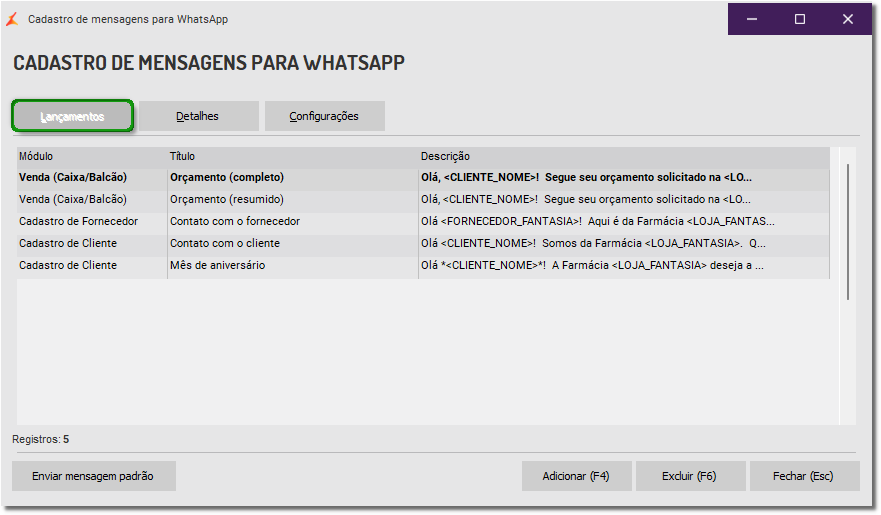
6. Clique no botão 'Adicionar (F4)' para adicionar uma nova configuração;
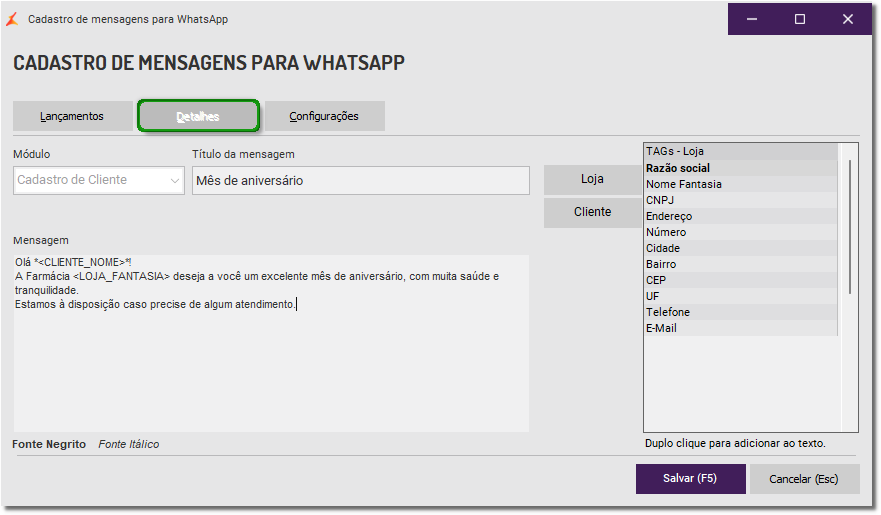
7. Na seção 'Módulo', clique no campo correspondente e selecione entre as opções 'Padrão', 'Cadastro de Cliente', 'Cadastro de Fornecedor' e 'Venda (Caixa/Balcão)';
8. Na seção 'Título da mensagem', informe um título para a identificação da mensagem no campo correspondente;
9. Na seção 'Mensagem', insira a mensagem desejada no campo correspondente;
9.1. Abaixo do campo de edição de mensagem, é possível selecionar entre os tipos de formatação 'Fonte Negrito' e/ou 'Fonte Itálico';
9.2. Na seção de 'TAGs', selecione a opção 'Loja' para exibir as opções: 'Razão social', 'Nome Fantasia', 'CNPJ', 'Endereço', 'Número', 'Cidade, 'Bairro', 'CEP', 'UF', 'Telefone', e 'E-Mail';
9.3. Na seção de 'TAGs', selecione a opção 'Cliente' para exibir as opções: 'Código', 'Nome', 'CPF', 'RG', 'Telefone', 'E-Mail', 'Endereço', 'Número', 'Cidade, 'Bairro', 'CEP', 'UF', 'Telefone', e 'E-Mail';
9.4. Clique duas vezes sobre a TAG desejada para adicioná-la ao texto da mensagem;
Importante: as TAGs serão automaticamente substituídas pelos valores reais correspondentes quando a mensagem for enviada na tela de envio.
10. Clique na aba 'Configurações' e selecione entre as opções: 'Abrir o WhatsApp Web no navegador interno do Sistema Big' ou 'Abrir o WhatsApp Web no navegador padrão do Windows';
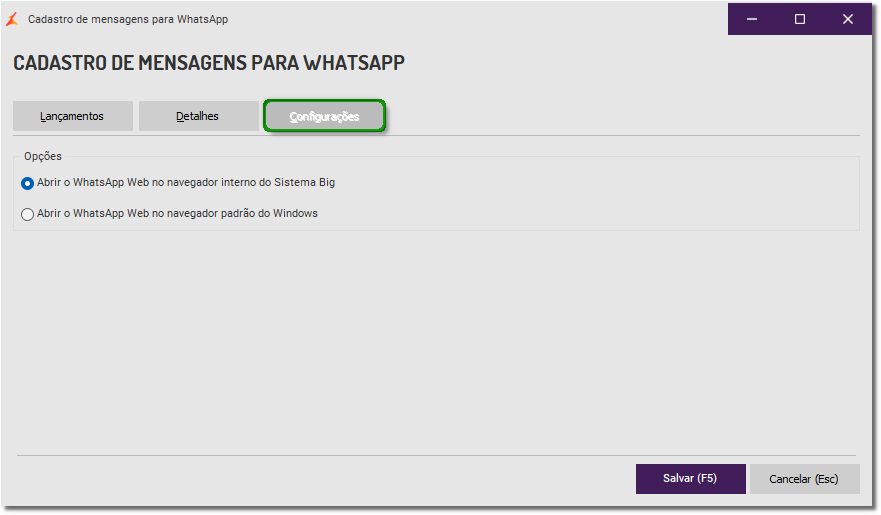
11. Clique no botão 'Salvar (F5)' para finalizar o cadastro das mensagens para o WhatsApp Web.
Links relacionados: