Como enviar mensagens pré-definidas como padrão via WhatsApp Web?
Atenção: essa funcionalidade está disponível a partir da versão 3.41.2.0.
O envio via WhatsApp Web disponibilizado nesta tela não é uma integração oficial do WhatsApp.
Essa funcionalidade utiliza apenas recursos públicos da plataforma, e, por isso, deve ser usada com cautela.
O envio repetitivo ou em grande volume pode levar a restrições do número pelo próprio WhatsApp, e a Linx não se responsabiliza por esses bloqueios.
Solução
Para realizar o cadastro de mensagens pré-definidas para envio via WhatsApp Web, realize os passos a seguir:
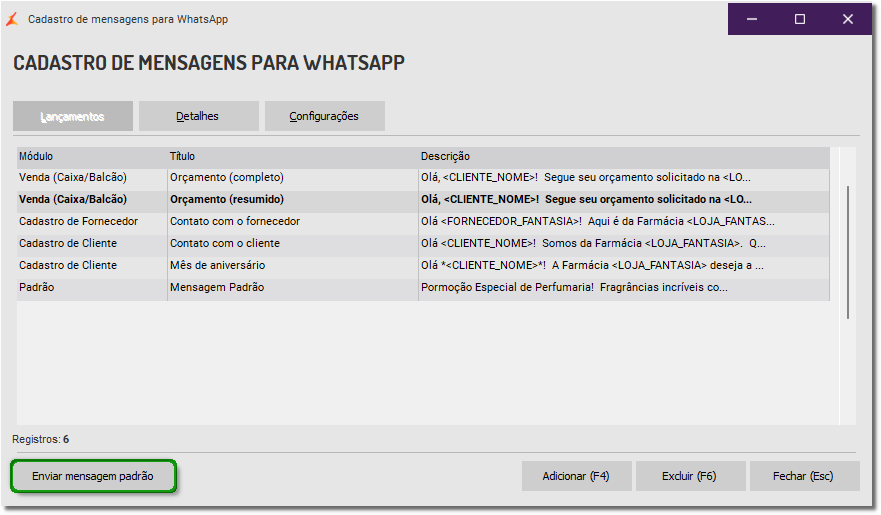
1. No Retaguarda, acesse o menu Cadastros > Mensagens para WhatsApp;
2. Será exibida a tela de cadastro de mensagens para WhatsApp;
3. Clique no botão 'Enviar mensagem padrão';
4. Será exibida a tela de envio de mensagem WhatsApp Web;
5. Na seção 'Nome do contato', o campo será exibido como 'INDEFINIDO';
6. Na seção 'Contato Telefônico (DDD + Número), é possível alterar o telefone de contato no campo correspondente;
7. Na seção 'Adicione uma mensagem pré-configurada ou insira a mensagem manualmente', selecione uma mensagem pré-definida já cadastrada como 'Padrão';
Importante: para selecionar uma mensagem pré-definida, é necessário configurar uma mensagem no cadastro de mensagem para WhatsApp.
Para saber mais, acesse: Linx Big Farma - WhatsApp Web - Como realizar o cadastro de mensagens pré-definidas para envio - Farma - Rascunho - Linx Share
8. Na seção 'Mensagem a enviar', caso seja selecionado uma mensagem pré-definida, a mesma será exibida no campo correspondente;
9. É possível editar a mensagem diretamente no campo;
9.2. Abaixo do campo de edição de mensagem, é possível selecionar entre os tipos de formatação 'Fonte Negrito' e/ou 'Fonte Itálico';
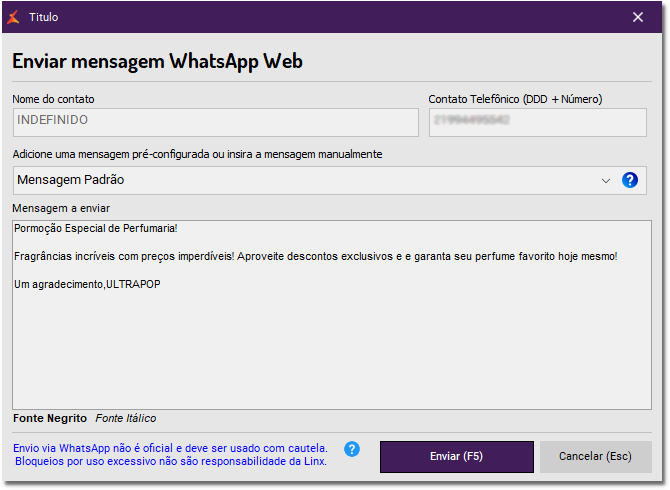
10. Clique no botão 'Enviar (F5)' para enviar a mensagem via WhatsApp Web.
Links relacionados: