Descrição
Como consultar as transmissões recebidas com cancelamento, no módulo Plugpharma?
Solução
Para consultar as transmissões recebidas com cancelamento, realize os passos a seguir:
1. No Plugpharma, acesse o menu Cadastros > Transmissão;
2. Na aba 'Recebidas', utilize os filtros para pesquisar a transmissão desejada ou apenas clique 'Pesquisar';
Importante: todas as transmissões que forem canceladas, serão recebidas novamente como novas transmissões.
2.1. Utilize o filtro 'Buscar por', que por padrão estará selecionado como 'Código'. Caso necessário, altere o filtro para 'Fantasia' ou 'CNPJ';
2.1.1. No campo 'Associado', insira a informação correspondente à opção selecionada no campo 'Buscar por';
2.2. Utilize o filtro 'ERP', que por padrão estará selecionado como 'Todos'. É possível alterá-lo para um ERP específico, conforme desejado;
2.3.Utilize o filtro 'Tipo', que por padrão estará selecionado como 'Todos'. É possível alterá-lo para 'Carga Inicial', 'Fechamento Diário', 'Movimentação', 'Movimentação Parcial' ou 'Sem movimentação';
2.4. Utilize o filtro 'Situação', que por padrão estará selecionado como 'Todos', altere o filtro para 'Cancelada';
2.5. Utilize o filtro 'Período de movimentação', informando a data inicial e a data final da movimentação;
2.6. Utilize o filtro 'Período de transmissão', informando a data inicial e a data final da transmissão;
2.7. Utilize o filtro 'Protocolo', informando um protocolo de transmissão específico;
2.8. Caso deseje exportar as transmissões recebidas, clique em 'Exportar'. Será realizado o download do arquivo em formato CSV;
3. Clique em 'Pesquisar';
Importante: as transmissões do 'Tipo' igual a 'Movimentação Parcial' exibirão, ao final das colunas, o link de 'Visualizar transmissões parciais'.
4. Será exibido no grid a colunas: 'Situação', exibida com os ícones 'Aguardando', 'Cancelada', 'Situação Interna', 'Rejeitada', 'Aceita', 'Processamento Parcial' ou 'Processamento'. 'Protocolo', número do protocolo da transmissão. 'Cód. Assoc.' código do associado. 'CNPJ', do associado/lojas. 'Fantasia', nome fantasia do associado. 'ERP', nome do ERP que realizou a transmissão. 'Versão ERP', versão do sistema que realizou a transmissão. 'Layout', versão do layout da transmissão. 'Tipo', tipo da transmissão, podendo ser 'Carga Inicial', 'Fechamento Diário', 'Movimentação', 'Movimentação Parcial' ou 'Sem movimentação'. 'Transmissão', data e hora da transmissão. 'Movimentação', data da movimentação da transmissão;
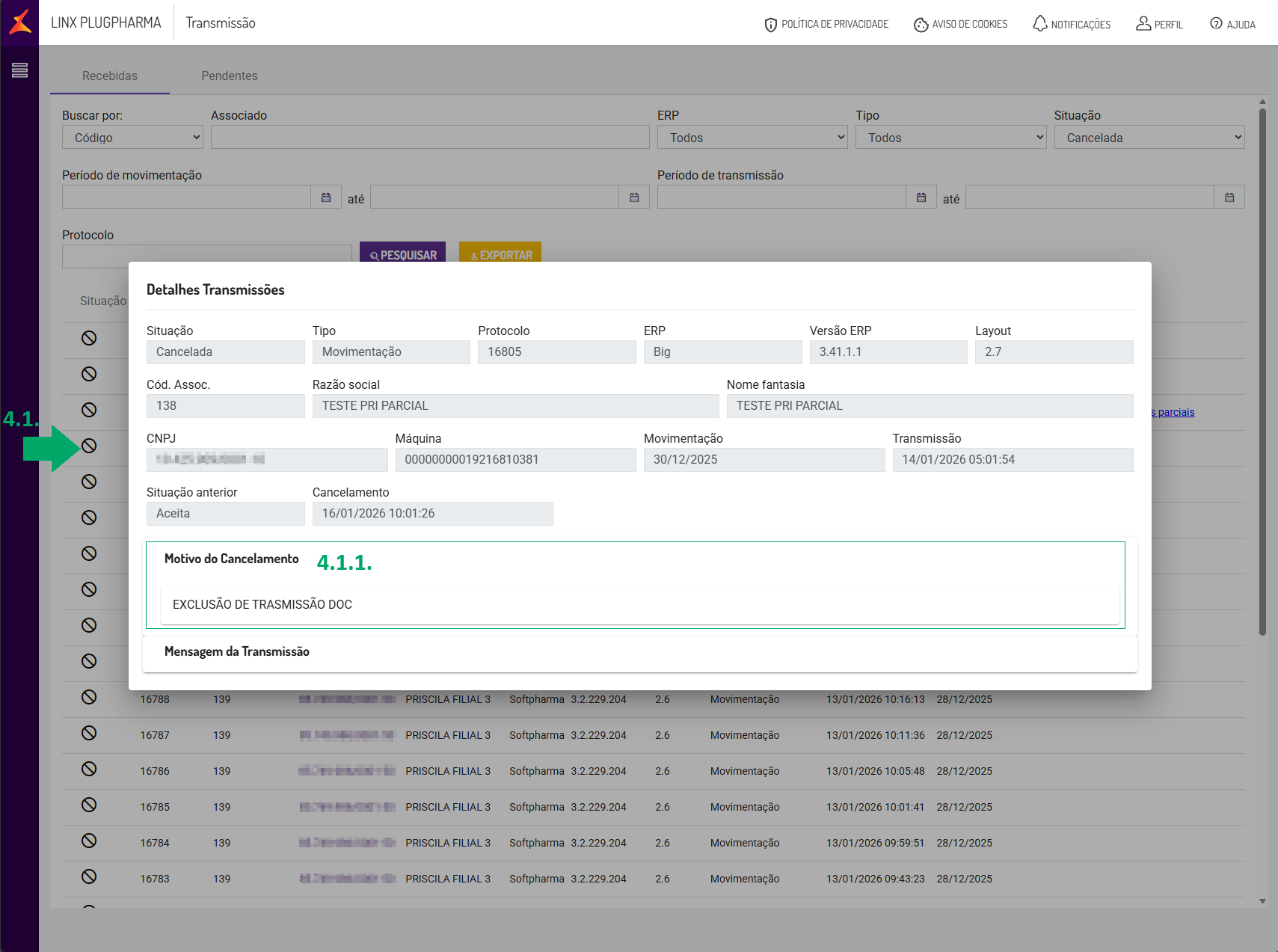
4.1. Clique no ícone da coluna 'Situação';
4.1.1. Serão exibidos os 'Detalhes Transmissões', clique no 'Motivo do Cancelamento' ;
Importante: caso for recebido o novo arquivo da retransmissão e esta ainda não estiver de acordo com o esperado, entre em contato com a loja para entender o cenário.
Links relacionados:
Linx Plugpharma - Transmissão - Como visualizar as transmissões recebidas diárias parciais
Linx Plugpharma - Transmissão - Como consultar as transmissões recebidas com cancelamento