Descrição
Como visualizar o cadastro de conveniado sem permissão de cadastro e edição, no módulo Web Empresas?
Solução
Para visualizar o cadastro de conveniado sem permissão de cadastro e edição, realize os passos a seguir:
1. No Web Empresas, acesse o menu Conveniados > Cadastros;
Atenção: quando no Linx Conecta ADM em 'Configurações' > 'Configurações do Sistema' > aba 'WebEmpresas' estiver configurado como 'Não' no campo 'Permitir manutenção no cadastro dos conveniado' será verificado o que está configurado no campo 'Permitir alteração somente do bloqueio e da demissão do conveniado' caso esteja como 'Sim' irá permitir alterar os campos 'Status', 'Demitido' e 'Data de Demissão', após as alterações pode clicar em 'Gravar' para salvar. Para mais informações sobre estas configurações do Linx Conecta ADM, verifique o artigo: Linx Conecta - Configuração do Sistema - Como realizar as configurações do sistema Web Empresas.
2. Utilize os filtros específicos ou clique em 'Pesquisar' para consultar todos os conveniados;
3. Encontre o conveniado e clique em 'VISUALIZAR';
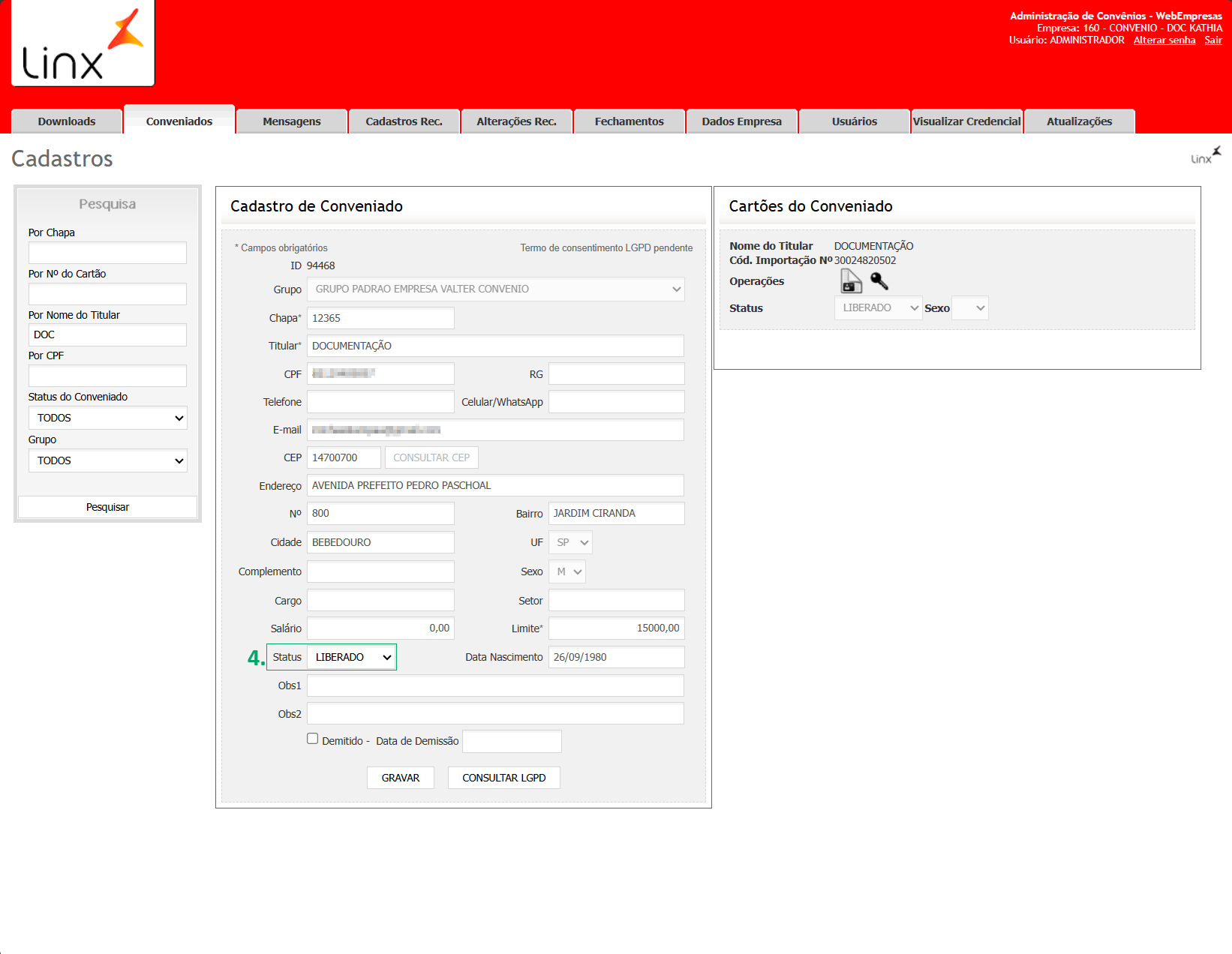
4. Abrirá o 'Cadastro de Conveniado', podendo alterar o campo 'Status';
Importante: quando marcado o campo 'Demitido' automaticamente o campo 'Status' atualizará para 'Bloqueado' e será desabilitado.
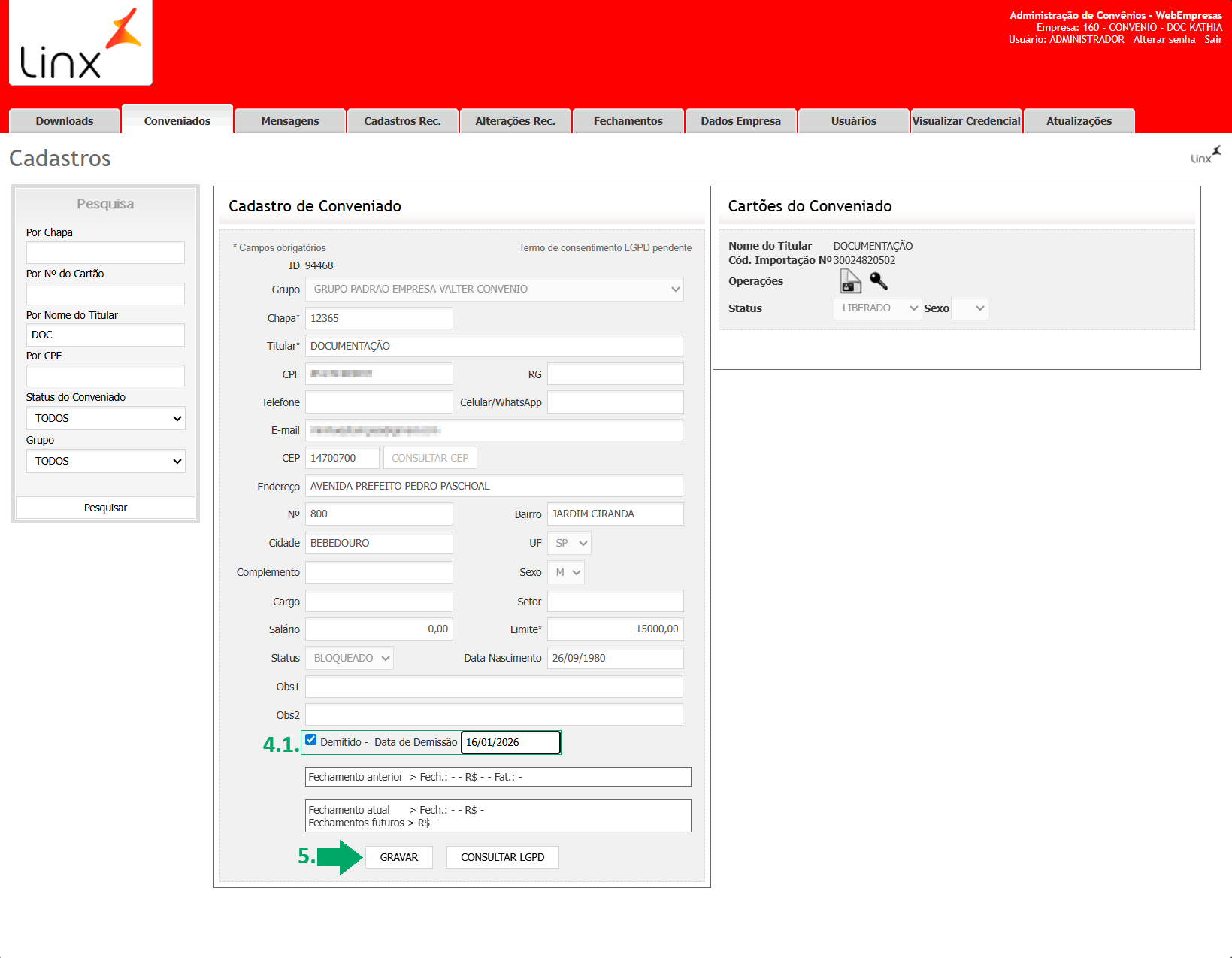
4.1. Clique para marcar o campo 'Demitido' e informe a 'Data de Demissão';
5. Clique em 'Gravar';
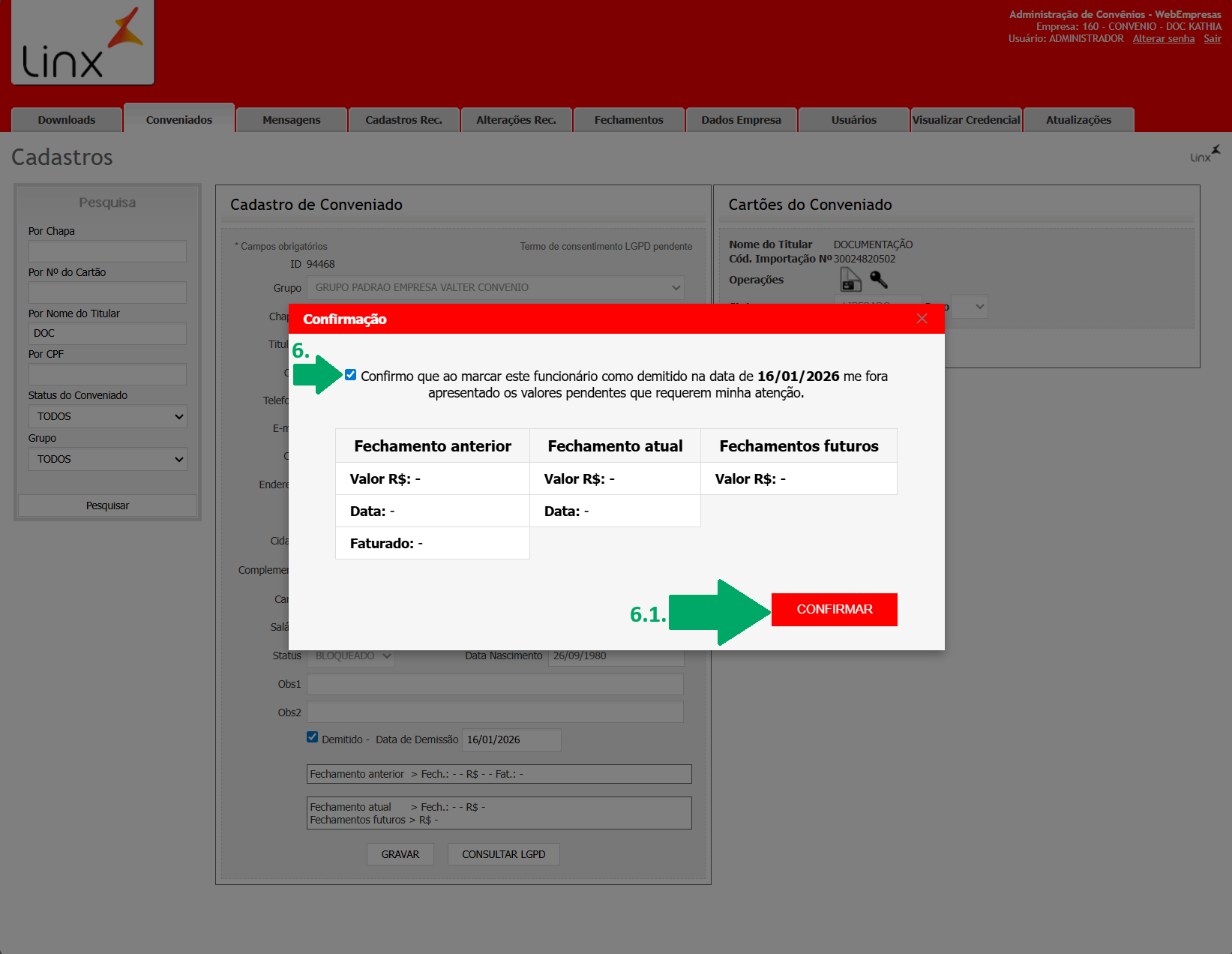
6. Será habilitado a tela de 'Confirmação', marque a opção de 'Confirmo que ao marcar este funcionário como demitido na data de DD/MM/AAAA me fora apresentado os valores pendentes que requerem minha atenção.'. Logo abaixo será exibida as informações de 'Fechamento anterior', 'Fechamento atual' e 'Fechamentos futuros'.
6.1. Clique em 'Confirmar';