 .
.
Esta opção permite o envio dos dados da Matriz para a Loja.
Procedimentos
1. Na área de trabalho do Windows, dê um duplo clique no ícone ícone .
É apresentada a tela de login.
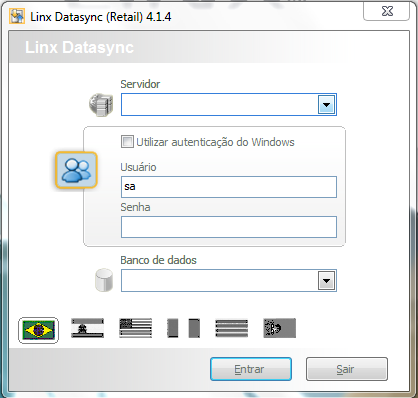
2. Na área Servidor, selecione o servidor do banco de dados a ser utilizado.
3. Na área Usuário, informe o usuário e senha.
4. Na área Banco de Dados, selecione o nome do banco a ser utilizado.
5. Selecione uma Bandeira correspondente ao idioma que deseja operar o Datasync Retail.
6. Clique em Entrar para acessar o menu principal.
Será apresentada a tela do assistente.
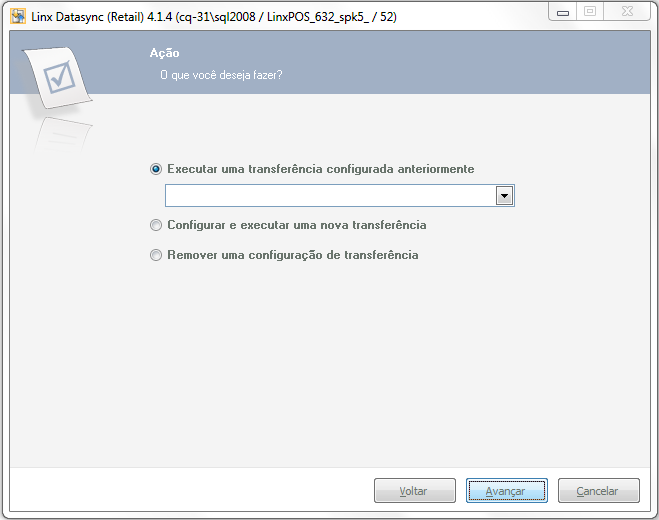
7. Clique no botão Avançar.
Será apresentada a tela de Ação.
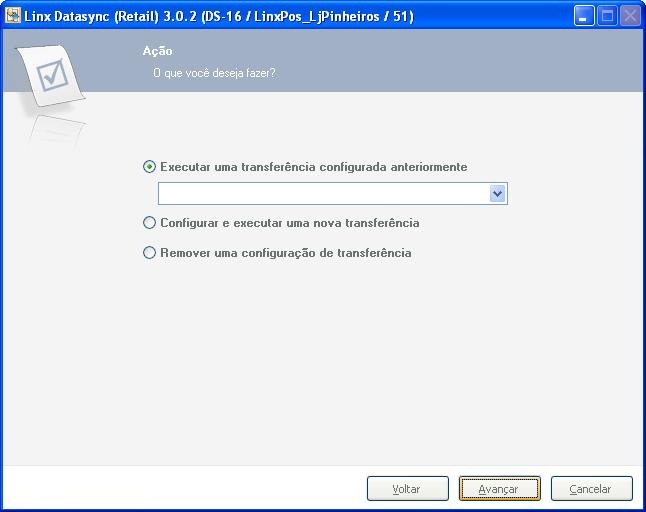
8. Nesta tela, são apresentadas as seguintes opções:
O sistema armazena as últimas transferências realizadas, que podem ser novamente selecionadas.
9. Selecione a opção desejada e clique no botão Avançar.
Será apresentada nova tela para seleção do tipo de transferência.
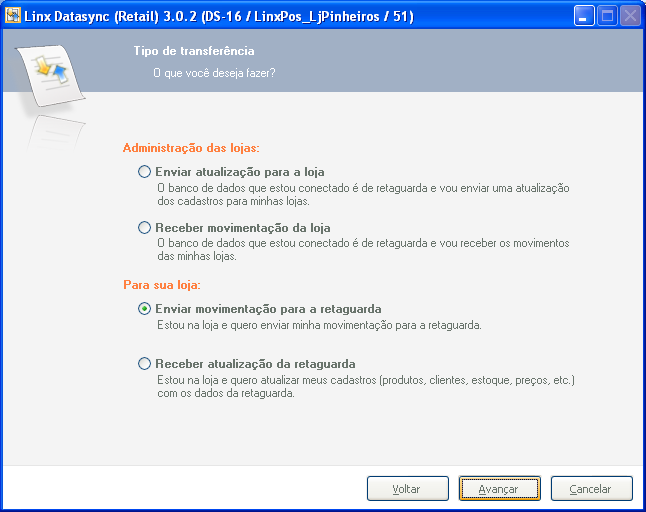
10. Selecione a opção Enviar atualização para a loja e clique em Avançar.
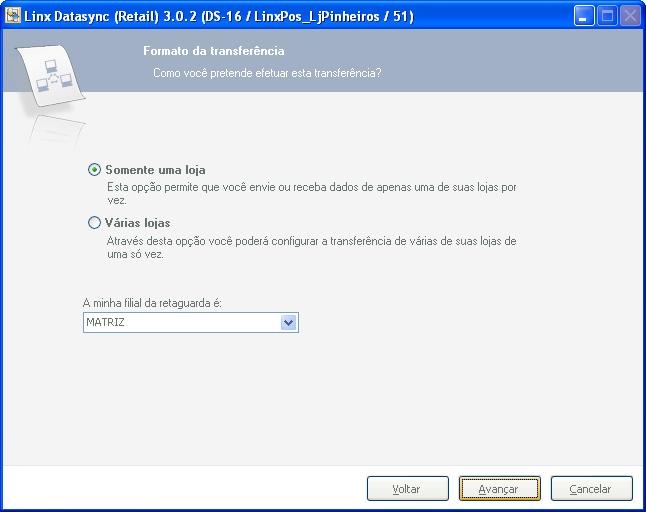
11. Selecione a opção Somente uma loja e a filial de Retaguarda.
12. Clique em Avançar.
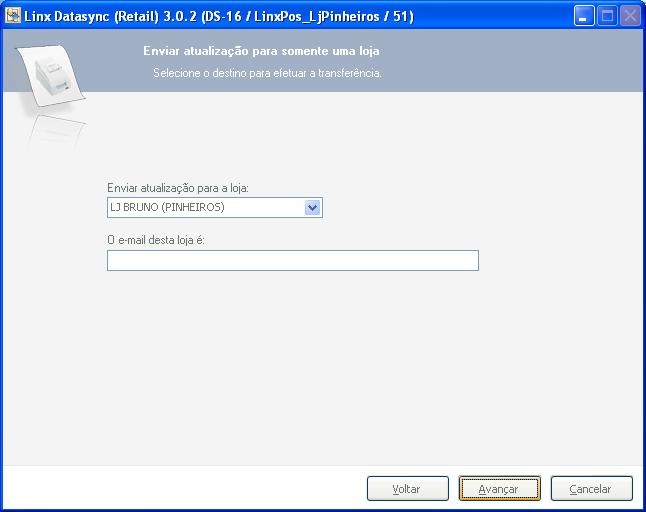
13. Selecione a filial destino e informe o e-mail dessa filial. O e-mail não é um campo obrigatório, deve ser informado quando utilizado.
14. Clique em Avançar.
Será apresentada tela para seleção do tipo de armazenamento do pacote.
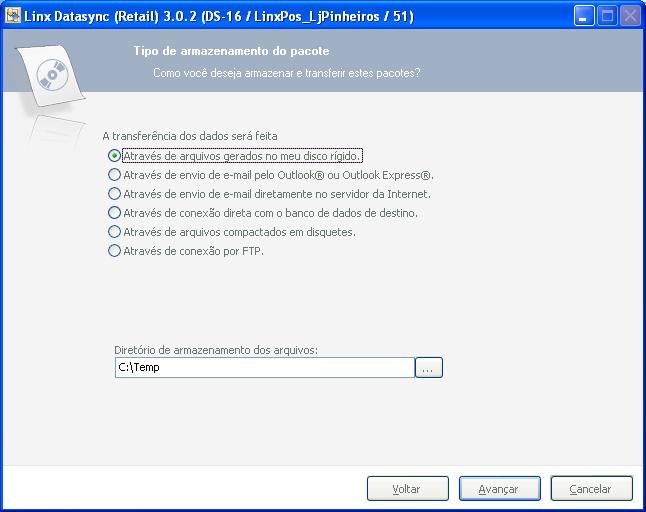
Opções disponíveis:
Nesta opção conecta-se direto com o banco de dados do destino e inserem-se os dados. Para conectar com o banco, é possível utilizar as seguintes conexões: VPN, Speedy, Frame Relay, etc.
FTP é o protocolo para a transferência eficiente e confiável de arquivos entre servidores distintos, possibilitando o armazenamento remoto, bem como a recuperação de arquivos de outros servidores ou bibliotecas públicas.
15. Selecione a forma de transferência de dados e as informações da conexão destino. No nosso exemplo, selecionamos Disco Rígido.
16. Clique em Avançar.
Será apresentada a tela de parâmetros para a transferência.
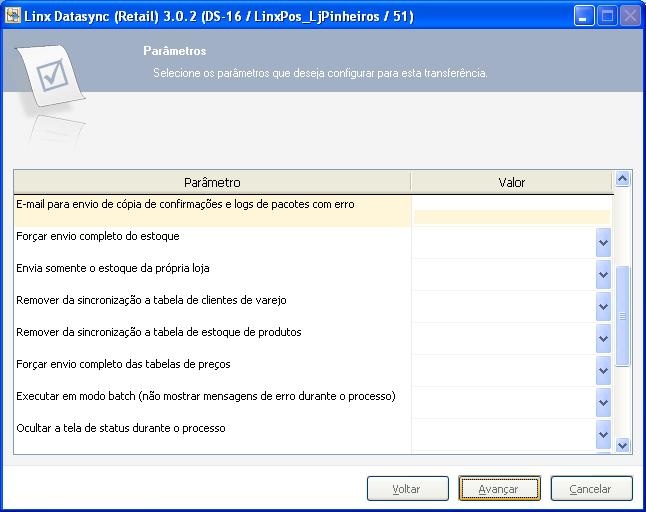
Sobre os parâmetros para envio de movimento:
Parâmetro | Descrição |
|---|---|
Forçar envio completo de estoque | Sim - Manda o estoque completo para o destino sem usar os filtros de data. Não – Não manda o estoque para o destino. (W_ESTOQUE_PRODUTOS_TRANSITO) |
Envia Somente o estoque da própria loja | Sim - Manda apenas o estoque da loja de destino. Não – Manda o estoque de todas as lojas da rede. |
Remover da sincronização a tabela de clientes varejo | Sim – Não envia a tabela CLIENTES_VAREJO Não - Envia a tabela de CLIENTES_VAREJO. |
Remover da sincronização a tabela de estoque de produtos | Sim – Não leva a tabela de estoque. Não – Leva a tabela (w_ESTOQUE_PRODUTOS_TRANSITO) |
Forçar o envio completo das tabelas de preço | Sim - Força o envio das seguintes tabelas: CLASSIF_FISCAL PRODUTO_CORES PRODUTOS PRODUTOS_BARRA PRODUTOS_FOTO PRODUTOS_PRECO_COR PRODUTOS-PRECO_COR_LOG PRODUTOS_PRECO PRODUTOS_TAMANHOS TABELAS_PREÇO Não – Não leva as tabelas acima. |
Executar em modo batch (não mostrar mensagens de erro durante o processo) | Sim – Não mostra a mensagem de erros durante a importação ou exportação do Datasync, mas grava no log todas as tabelas que tiveram problemas para exportar. Não – Mostra as mensagens de erro durante a importação ou exportação do pacote. |
Ocultar a tela de status durante o processo | Sim – Oculta a barra de status na importação ou exportação dos dados. Não - Mostra o status conforme a importação e exportação dos dados. |
Enviar somente os clientes atacados: | Sim – Leva apenas os clientes varejo que foram copiados da tela de Clientes pelo parâmetro (COPIA_CLIENTE_ATACADO) NÃO – Leva todos os clientes |
O banco da loja é utilizado por mais de uma loja simultaneamente | Este parâmetro implica nas parametrizações que são enviadas para a loja, quando se trabalha on-line. Sim – Leva os parâmetros de todas as lojas para um banco de dados único. Não – Leva apenas os parâmetros da loja de destino. |
Filtrar os produtos de acordo com a empresa do destino | Este parâmetro está vinculado com o controle de Multi Empresa. Dentro da tabela de Produtos existe a coluna Empresa, que é gravada no momento do cadastro de produto. Sim – Leva os produtos que estão vinculados à empresa em que está vinculada a Loja. Não – Leva todos os produtos. |
Sobre a combinação de Parâmetros:
Combinação | Descrição |
|---|---|
1. Forçar envio completo de estoque - Sim 2. Remover da sincronização a tabela de estoque de produtos – Sim | Vale o parâmetro nº. 2, ou seja, não leva o estoque. |
1. Forçar envio completo de estoque - Sim 2. Remover da sincronização a tabela de estoque de produtos – Não | Leva a tabela de estoque. |
1. Forçar envio completo de estoque - Não 2. Remover da sincronização a tabela de estoque de produtos – Não | Vale o parâmetro nº. 2, ou seja, não leva o estoque. |
1. Remover da sincronização a tabela de clientes varejo - Sim 2. Enviar somente os clientes atacados - Sim | Vale o parâmetro nº. 1, ou seja, não leva a tabela de CLIENTES_VAREJO. |
1. Remover da sincronização a tabela de clientes varejo - Não 2. Enviar somente os clientes atacados - Sim | Vale o parâmetro nº. 2, ou seja, não leva a tabela de CLIENTES_VAREJO. |
1. Remover da sincronização a tabela de clientes varejo - Não 2. Enviar somente os clientes atacados - Não | Leva a tabela de CLIENTES_VAREJO. |
17. Configure os parâmetros e clique em Avançar.
Será apresentada a tela para conclusão do envio.
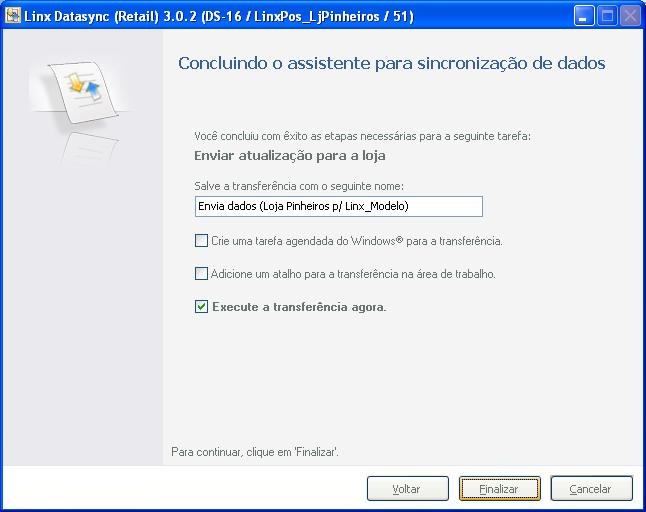
18. A transferência pode ser salva e enviada em outro momento.
19. Selecione a opção Adicione um atalho para a transferência na área de trabalho e clique em Finalizar.
O atalho estará localizado na área de trabalho.
20. Caso necessário renomeá-lo, clique na descrição do atalho com o botão da direita do mouse e renomeie.
21. Selecione a opção Crie uma tarefa agendada do Windows para a transferência e clique em Finalizar.
Será apresentada nova janela.
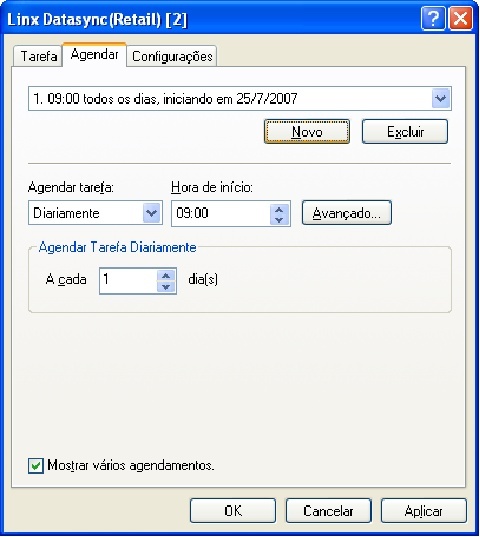
22. Clique no botão Novo e informe os campos: Agendar tarefa, Hora de início e A cada X dia (s).
23. Clique em OK.
24. Verifique se a tarefa foi agendada na pasta Iniciar\Todos os programas\Acessórios\Ferramentas do Sistema\Tarefas agendadas.