 .
.
CONFIGURAÇÕES
É possível configurar o preenchimento automático dos dados na nota fiscal através do seguinte menu:
Linx POS Manager > Configurações > Estoque > Padrões para a nota fiscal de reserva e consignação
A ausência do preenchimento das configurações acima não impacta o processo de emissão da nota fiscal, mas facilita o preenchimento antecipado das informações. |
Para mais detalhes acesse Estoque | Configurações no Linx POS Manager.
INFORMAÇÕES
No ramo de varejo, é comum alguns clientes solicitarem reserva de produtos.
Exemplo:
1. Um cliente seleciona um produto na loja e solicita que ele seja reservado até o período da tarde.
2. A matriz solicita a reserva de um produto para que uma agência de publicidade fala uma produção de fotos.
A rotina de reservas e consignações é destinada a esses tipos de situações, em que não será realizada uma operação de venda na loja.
O sistema permite a reserva como ferramenta de controle, mas não efetua movimentações no estoque. Outro controle possível por meio desta rotina é o conserto de produtos.
Em ambos os casos, é possível emitir notas fiscais (simples remessa ou remessa na saída e retorno de remessa no encerramento).
As reservas feitas por meio desta opção serão apresentadas na Consulta de Estoque.
Consulte também como é feita a Adequação na tela de Reservas e Consignações.
PRÉ-REQUISITOS
Ter a definição do cadastro de Tipos de Reserva na Retaguarda (Tela 300025).
PROCEDIMENTO
Para efetuar reservas:
1. Selecione a opção .
Será solicitado o operador e senha.
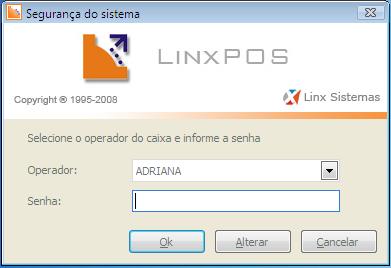
3. Informe e confirme.
Será apresentada a tela com as opções de configuração.
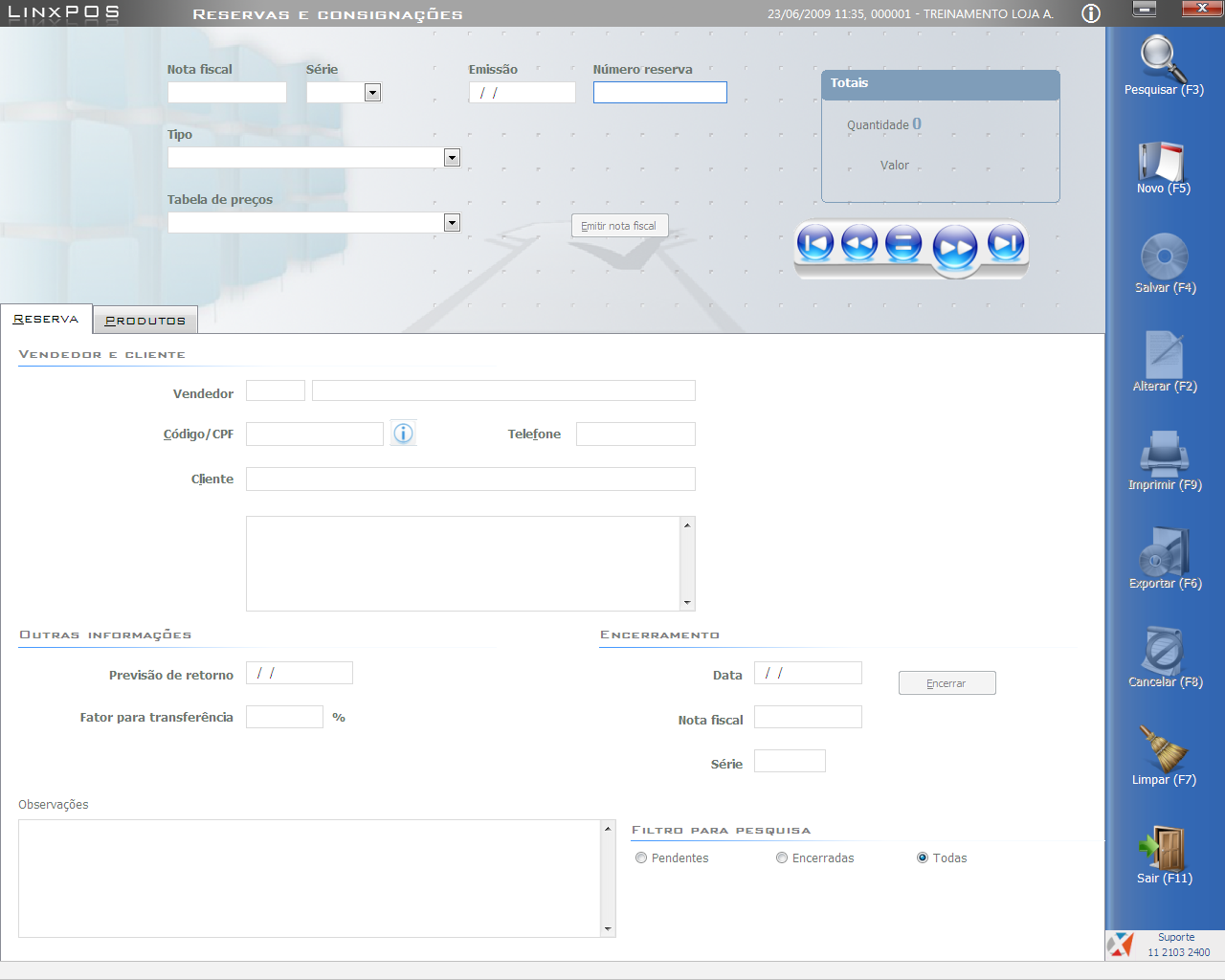
4. Clique no botão Novo.
5. Na página Reserva, preencha os dados.
6. O campo Fator para transferência pode ser um percentual a ser aplicado sobre a tabela de preços informada.
7. Na página produtos, informe os produtos que serão reservados. Os produtos podem ser digitados ou informados pela leitura do código de barras.
8. O checkbox Acumula itens iguais soma a quantidade dos produtos informados em uma única linha de registro.
9. Clique no botão Salvar.
Para encerrar uma Reserva:
1. Na tela de Reserva e Consignação, indique um filtro e clique no botão Pesquisar.
2. Clique no botão Alterar e informe a data de encerramento.
3. Clique no botão Salvar.
Adequação na tela de Reservas e Consignações
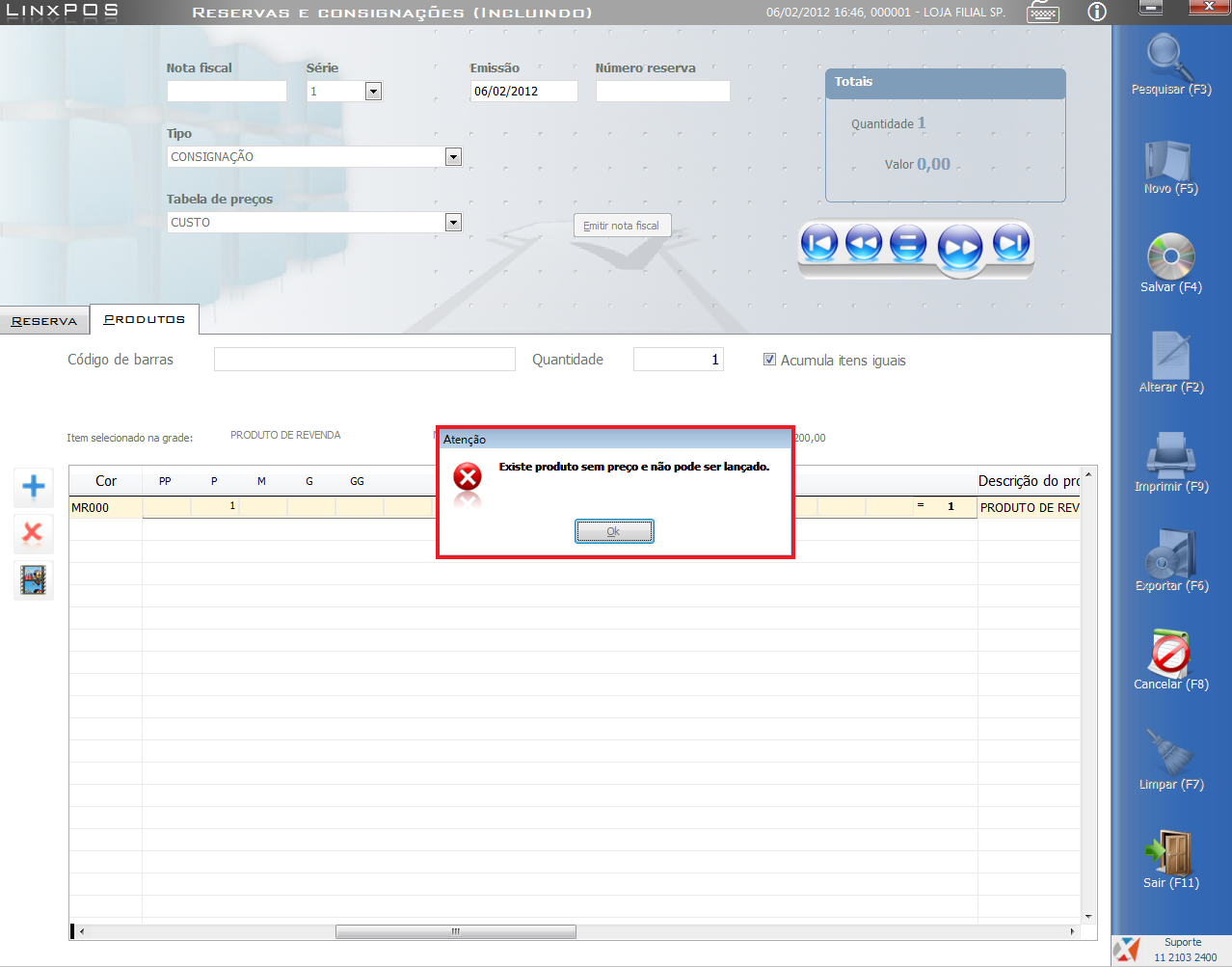
A partir desta versão, no Linx POS Manager, ao acessar a tela de Reservas e Consignações e inserir um produto que não conste na tabela de preços, será exibida a seguinte mensagem: "Existe produto sem preço e não pode ser lançado.".
Dessa forma, evita-se que notas fiscais sejam emitidas sem preços exatos e gerem conflitos na Sefaz.
Segue a mensagem que será exibida:
O parâmetro ABATE_RESERVA_DO_ESTOQUE define o momento em que a disponibilidade de um produto é atualizada no Linx POS durante o fluxo de reserva.
| Parâmetro | Comportamento | Impacto no Estoque Disponível |
|---|---|---|
| Ativado (.T.) | A reserva abate o saldo imediatamente. | O item deixa de aparecer como disponível assim que a reserva é criada. |
| Desativado (.F.) | A reserva não altera o saldo disponível. | O item continua disponível para venda até que a remessa seja efetivada. |
[IMPORTANTE] Regra de Remessa: Este parâmetro não se aplica às remessas. No momento da remessa, o estoque é obrigatoriamente movimentado para a conta de Estoque em Poder de Terceiros, independentemente da configuração do parâmetro. |