Como realizar o cadastro de configuração tributária no Retaguarda?
Solução
Para realizar o cadastro de configuração tributária, realize os passos a seguir:
1. No Retaguarda, acesse o menu 'Cadastros > Fiscais > Configuração Tributária - Estadual/Federal';
2. Clique na aba 'Configuração tributária';
3. Na seção de 'Filtros', selecione entre as opções de filtro por: 'Padrão', 'UF Destino', 'Produto ID', 'Barras', 'Descrição', 'CST', 'CSOSN' e 'NCM';
4. No campo de pesquisa, realize a pesquisa de acordo com o filtro escolhido e clique no botão com o ícone de lupa para exibir os registros filtrados;
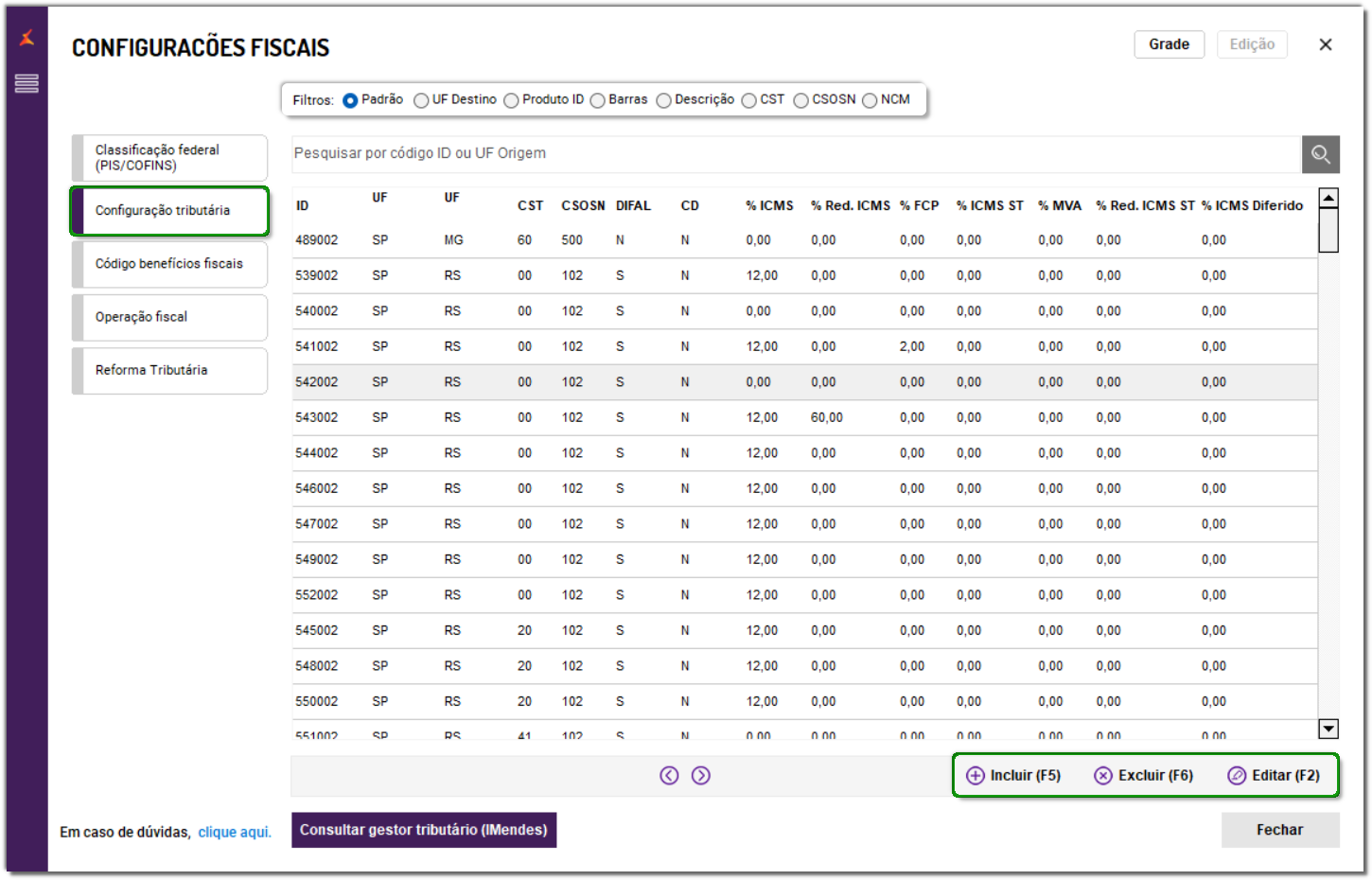
5. Selecione um registro e clique no botão 'Editar (F2)' para editar as informações das configurações tributárias;
6. Selecione um registro e clique no botão 'Excluir (F6)' para excluir as informações;
7. Clique no botão 'Incluir (F5)' para incluir um novo registro;
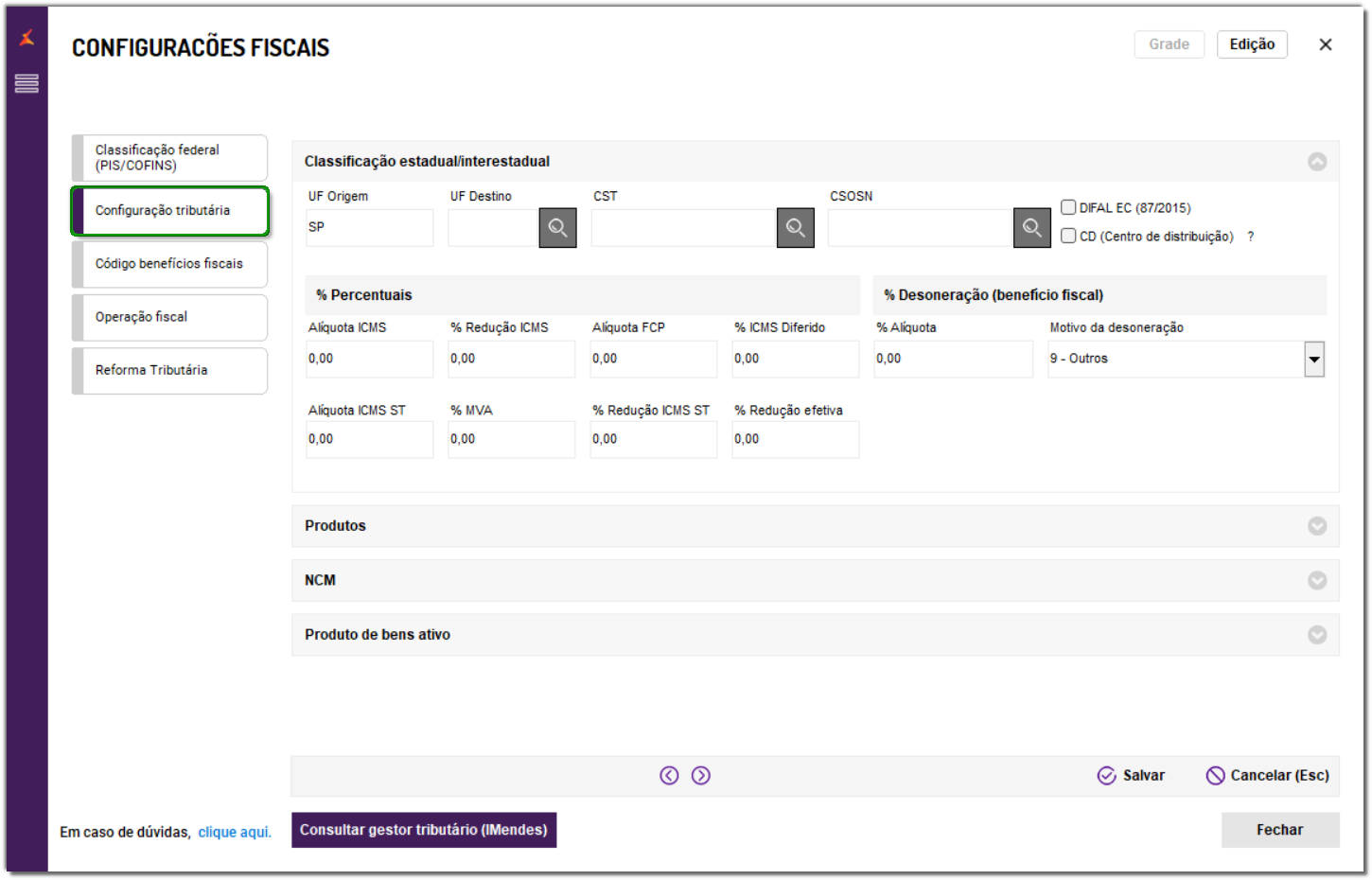
8. Na seção 'Classificação estadual/interestadual', defina para qual estado a respectiva tributação a ser cadastrada corresponde;
8.1. No campo 'UF Origem', informe a UF do emitente;
8.2. No campo 'UF Destino', informe a UF de destino, caso necessário;
8.3. No campo 'CST', informe o código de situação tributária que condiz com a tributação que está sendo cadastrada;
8.4. No campo 'CSOSN', informe o código de situação da operação no Simples Nacional que condiz com a tributação que está sendo cadastrada;
8.5. Marque o parâmetro 'CD (Centro de distribuição)' quando no mesmo servidor que faz a comunicação de todas as lojas, uma ou mais delas possuir um centro de distribuição e possuir uma tributação diferente das lojas que estão no varejo;
9. Na seção '% Percentuais', defina os percentuais de 'Alíquota ICMS', '% Redução ICMS', 'Alíquota FCP', '% ICMS Diferido', 'Alíquota ICMS ST', '% MVA', '% Redução ICMS ST' e '% Redução efetiva';
10. Na seção '% Desoneração (benefício fiscal)', defina o '% Alíquota' da desoneração e o 'Motivo da desoneração';
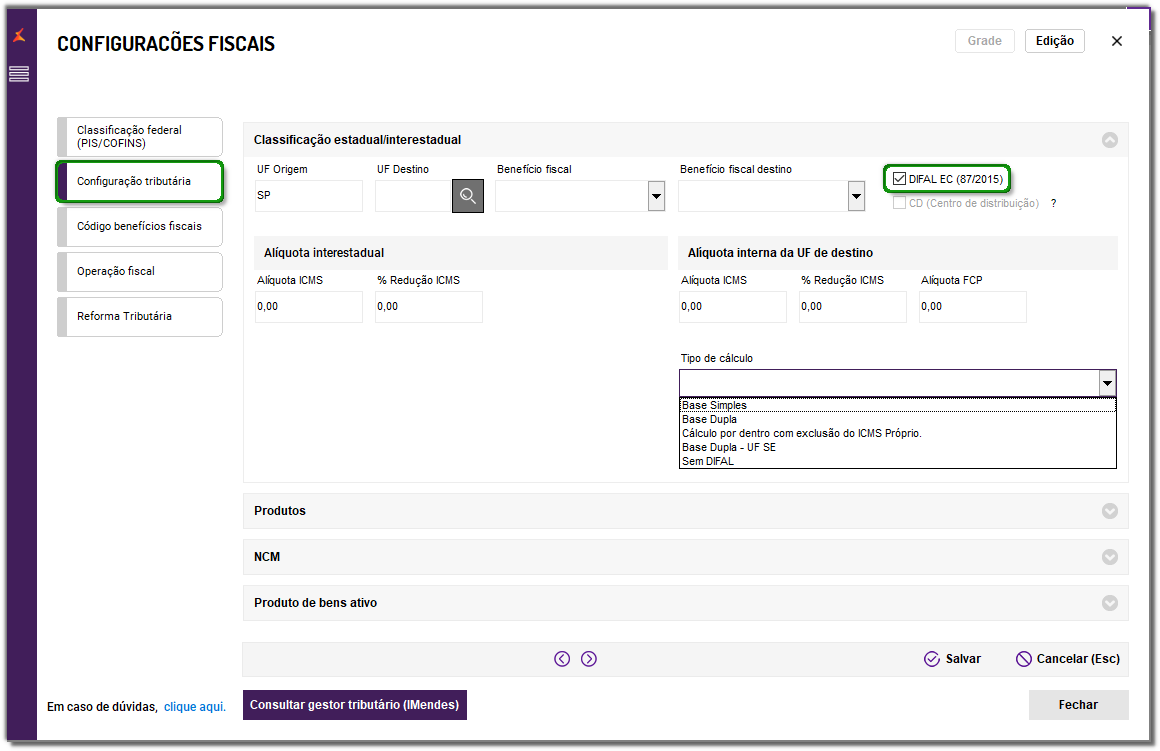
11. Caso a UF origem for diferente da UF destino, marque o parâmetro 'DIFAL EC (87/2015)' para exibir outros campos de preenchimento;
11.1. Na seção 'Classificação estadual/interestadual, informe os campos 'UF Origem', 'UF Destino', 'Benefício fiscal' e 'Benefício fiscal destino';
11.2. Na seção 'Alíquota interestadual', defina os percentuais de 'Alíquota ICMS' e '% Redução ICMS';
11.3. Na seção 'Alíquota interna da UF de destino', defina os percentuais de 'Alíquota ICMS', '% Redução ICMS' e 'Alíquota FCP';
11.4. No campo 'Tipo de cálculo', selecione entre os tipos de cálculos 'Base Simples', 'Base Dupla', 'Cálculo por dentro com exclusão do ICMS Próprio', 'Base Dupla - UF SE' ou 'Sem DIFAL';
Importante: ao cadastrar uma nova tributação e selecionar um 'Tipo de cálculo', ele será aplicado automaticamente ao realizar uma venda de NF-e.
O tipo de cálculo 'Base Dupla - UF SE' não é aceito em todos os estados.
12. Após configurar toda a tributação com seus respectivos códigos e percentuais, nas seções 'Produtos', 'NCM' e 'Produto de bens ativo', insira os produtos que a respectiva tributação será aplicada na emissão de documentos ficais;
13. Para consultar as informações pelo Gestor Tributário IMendes, clique no botão 'Consultar gestor tributário (IMendes);
14. Após realizar todo o cadastro, clique em 'Salvar' para salvar as configurações tributárias.
Links relacionados:
Linx Big Farma - Configurações Fiscais - Como realizar o cadastro de classificação federal PIS/COFINS
Linx Big Farma - Configurações Fiscais - Como realizar o cadastro de configuração tributária
Linx Big Farma - Configurações Fiscais - Como realizar o cadastro de códigos de benefícios fiscais
Linx Big Farma - Configurações Fiscais - Como realizar o cadastro de operação fiscal
Linx Big Farma - Reforma Tributária - Como configurar e a aplicar as novas regras para os novos tributos IBS e CBS
Linx Big Farma - Configurações Fiscais - Como visualizar logs de alteração
Linx Big Farma - Gestor Tributário IMendes 3.0