Neste guia serão apresentadas as funcionalidades de inclusão manual de pré-venda e delivery, como realizar a exclusão, edição e realizar o pré-fechamento.
Nesta primeira etapa serão apresentadas as funcionalidades de inclusão manual, edição e exclusão de uma pré-venda.
Para realizar a inclusão de uma pré-venda, basta ir na aba Prévenda e clicar no botão  , conforme a imagem abaixo.
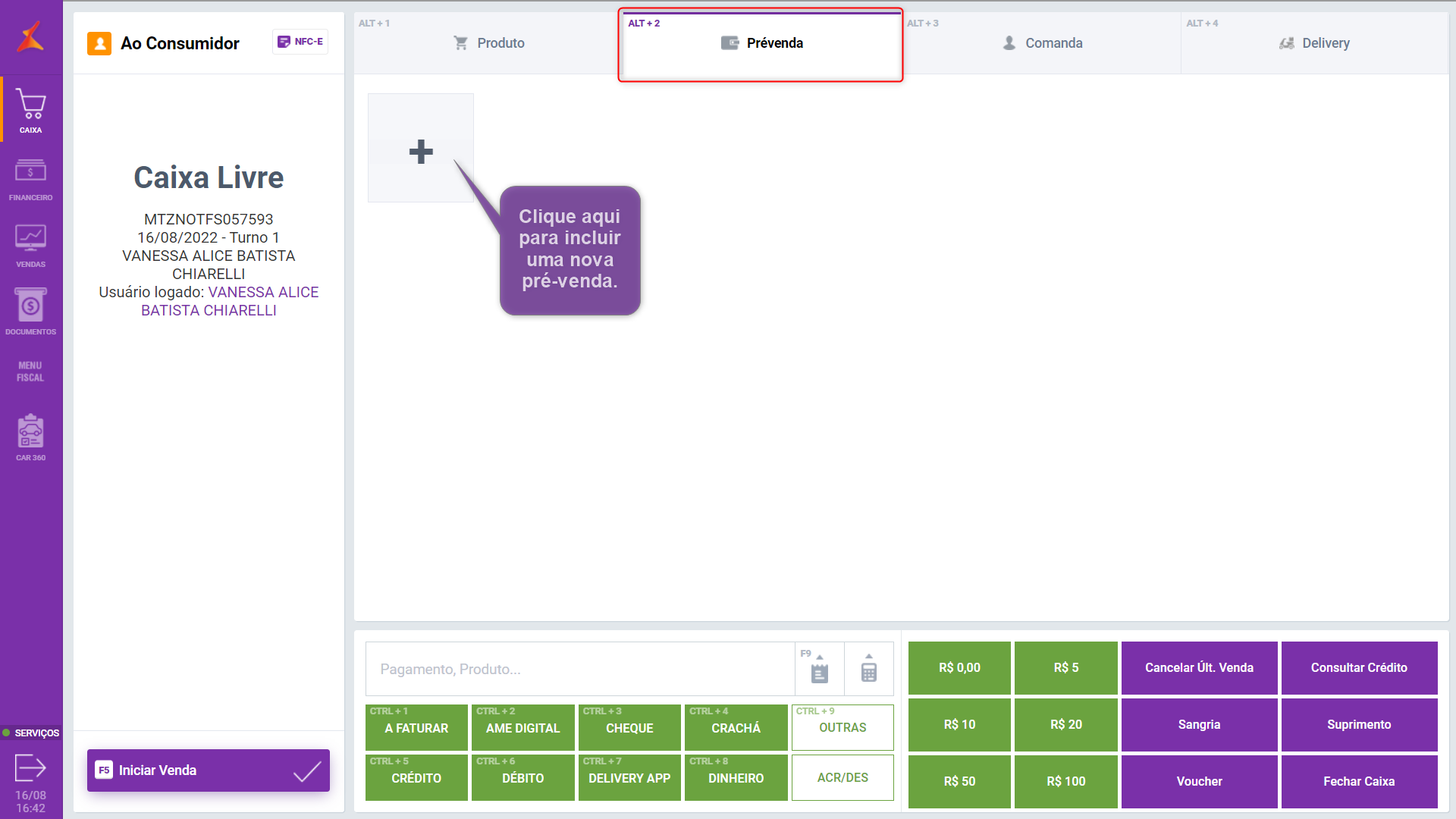
Ao clicar, o operador será direcionado para a tela de inclusão abaixo:
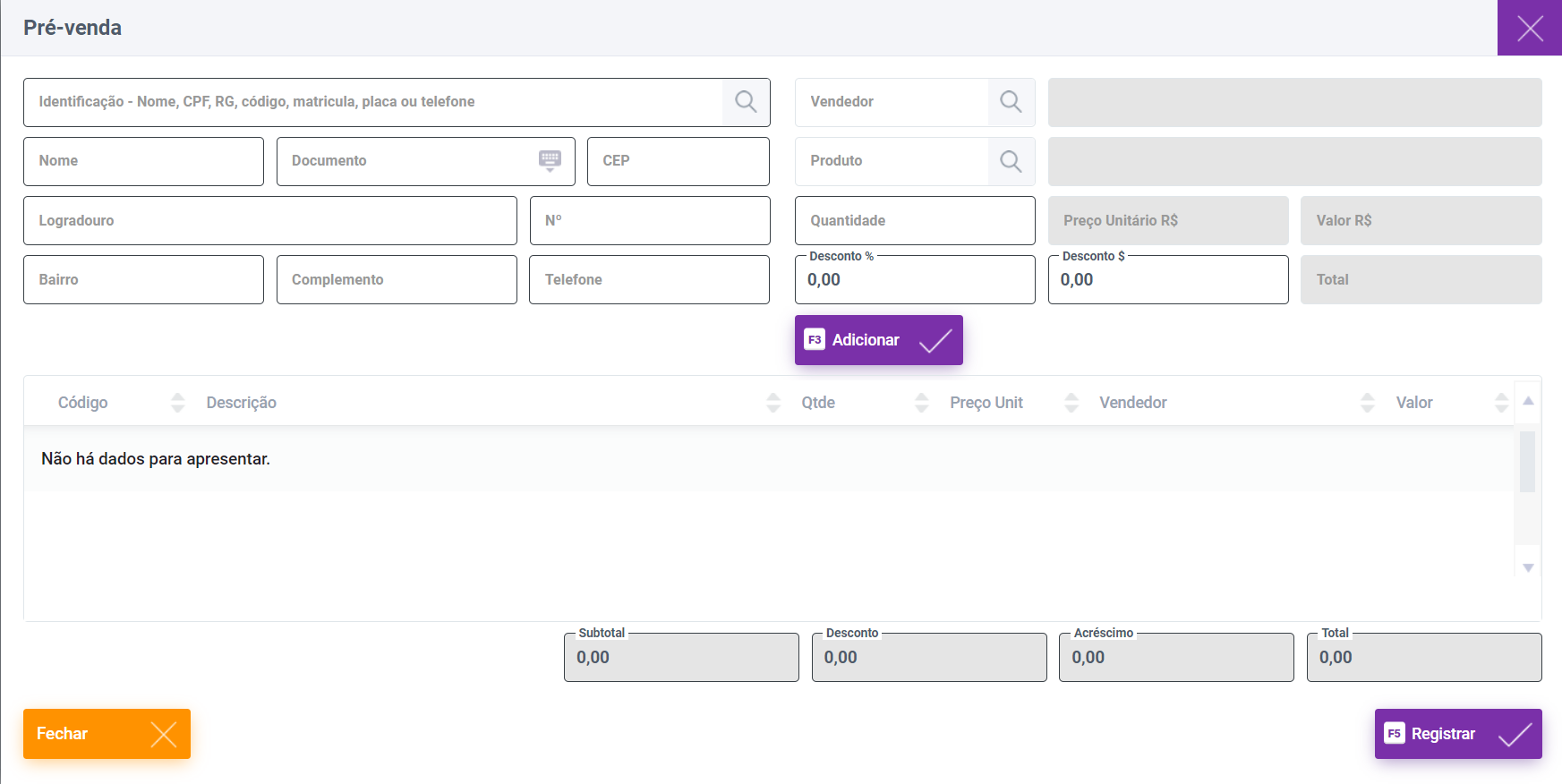
Esta tela possui os seguintes campos a seguir:
Esta tela possui os seguintes botões:
Para incluir uma pré-venda manual não será necessário identificar um cliente cadastrado na retaguarda, ao incluir um nome, preencher os demais campos, como endereço, documento e na sequencia registrar a pré-venda, ao realizar novamente a busca deste nome no campo Identificação, o mesmo será apresentado para utilização novamente. |
Para adicionar um item na pré-venda, deve-se selecionar o produto, informar a quantidade desejada e clicar em  ou pressionar F3, conforme demonstração abaixo.
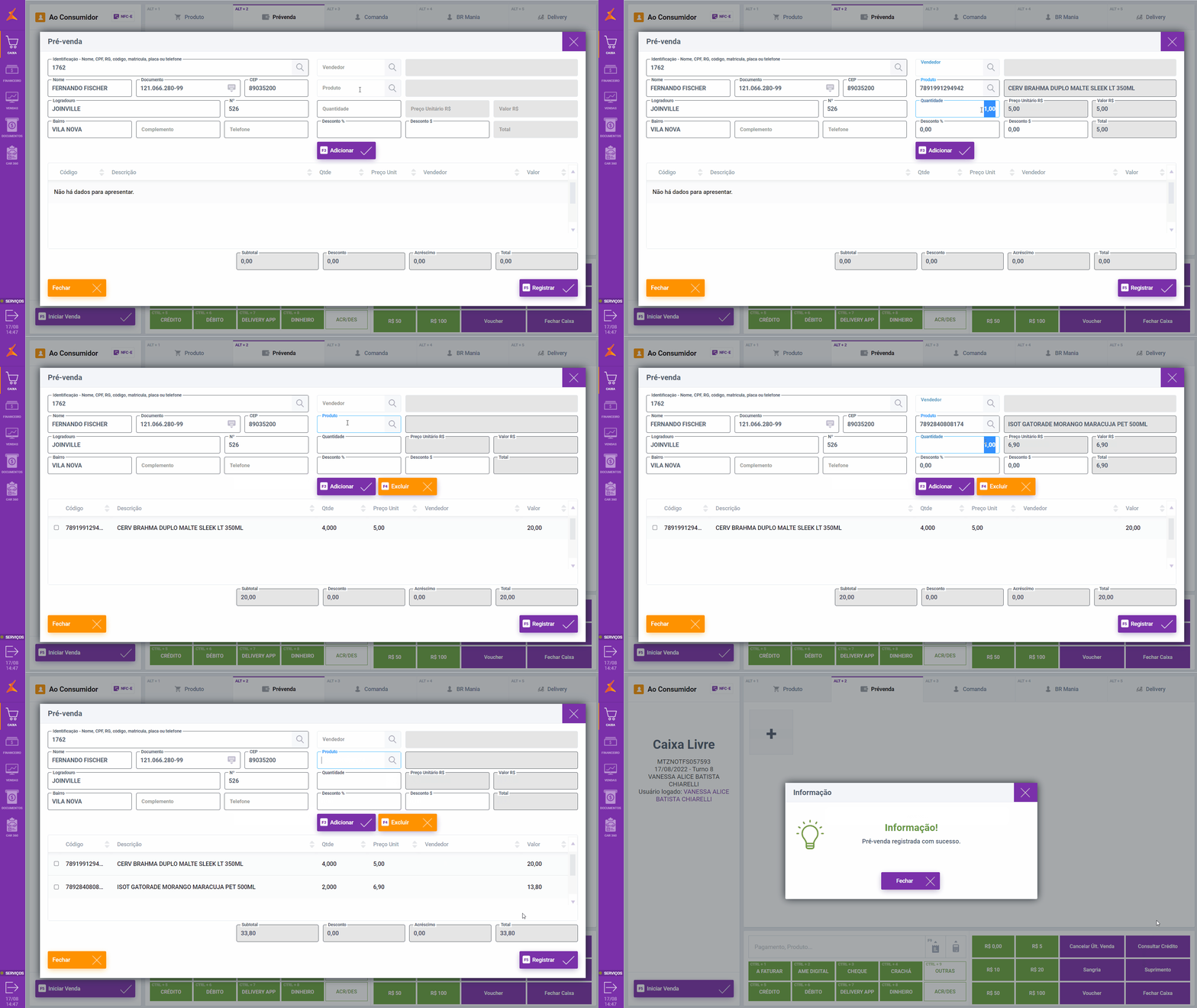
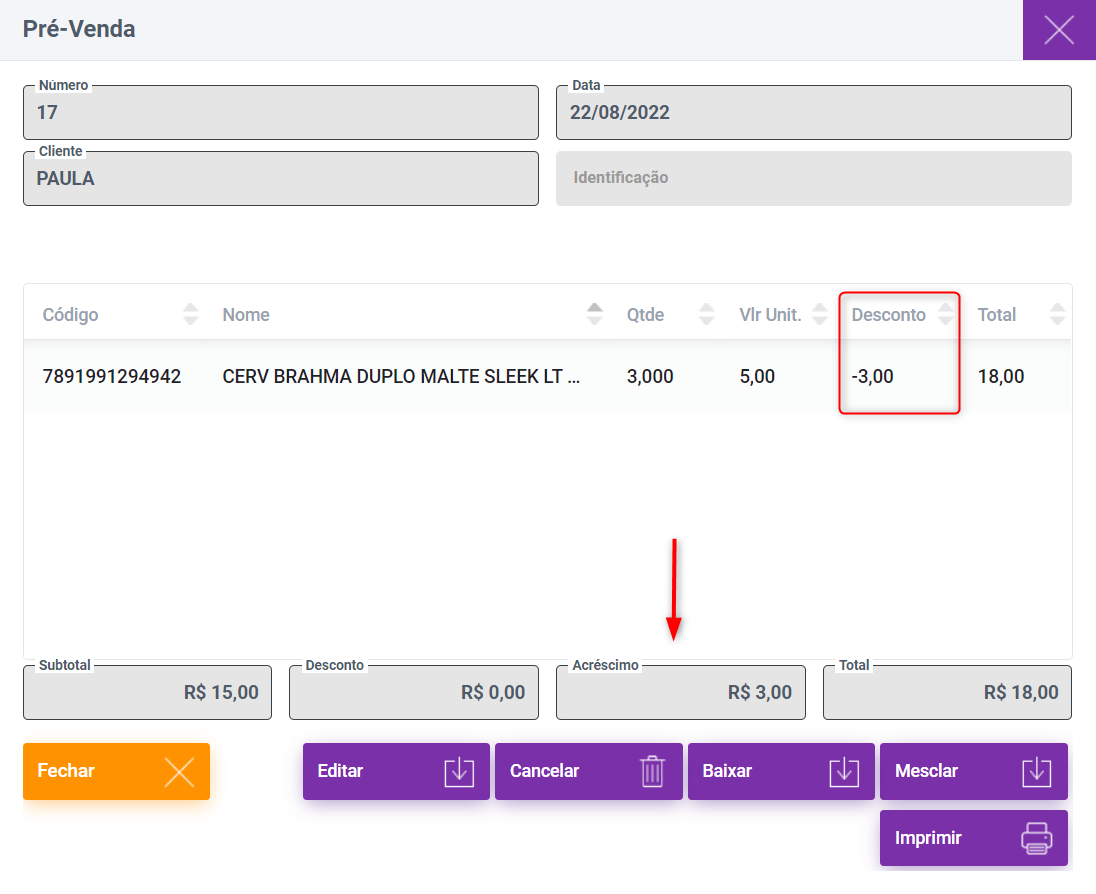
Para gerar um acréscimo no item, no campo Desconto informar ( - ) (menos) e o valor que deseja gerar de acréscimo. Exemplo 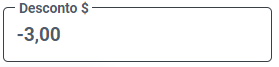
Tela de visualização da pré-venda
Ao incluir itens ou realizar a inclusão de uma nova pré-venda e clicar sobre o botão  será retornado a mensagem abaixo. Clicando em Sim, o produto lançado não será gravado na pré-venda ou a inclusão da pré-venda não será registrada.

Após lançar os itens é obrigatório clicar em  ou pressionar F5 para que a pré-venda seja gravada.
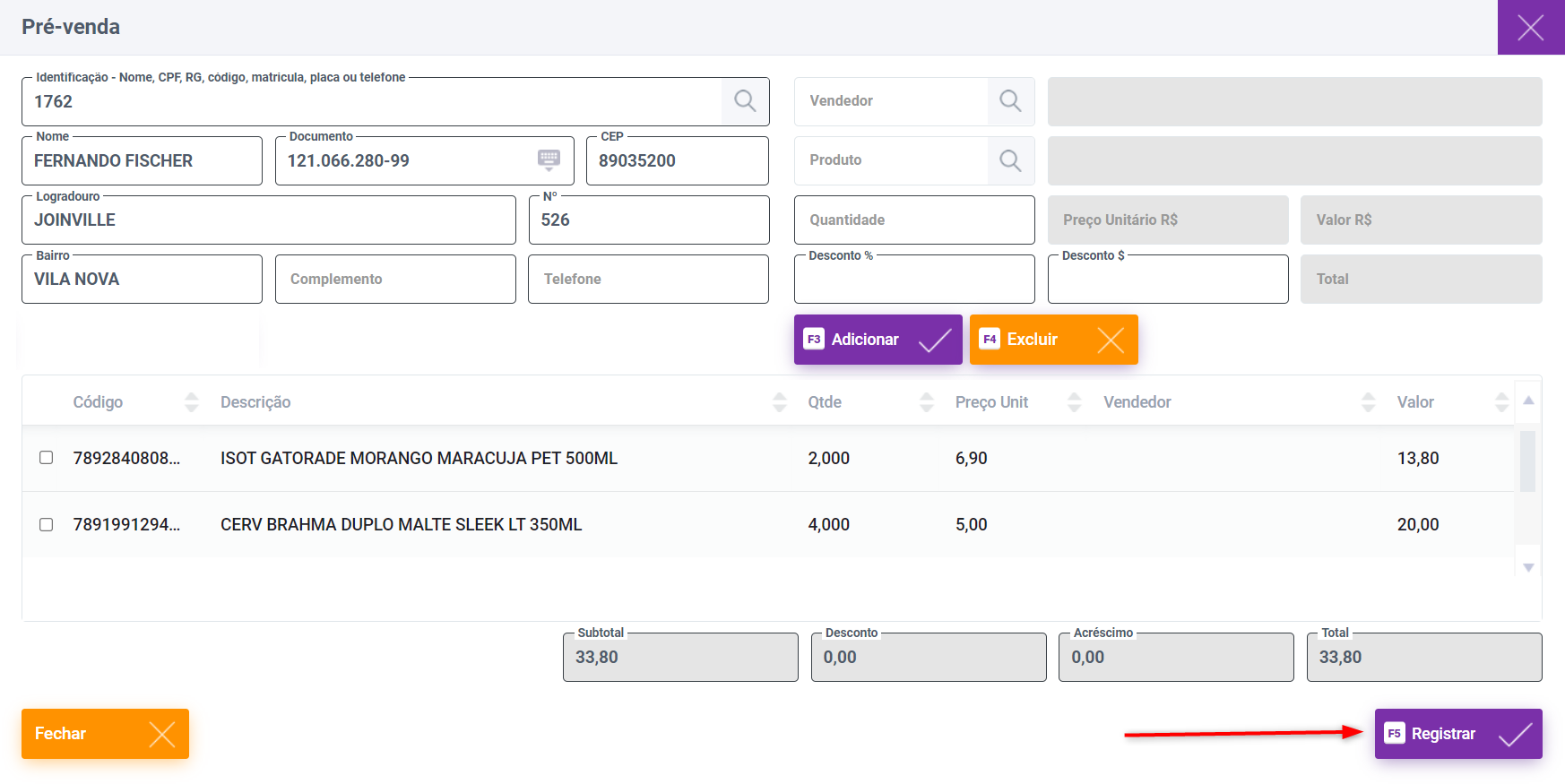

Quando houver a tentativa de registrar uma pré-venda sem a inclusão de itens, será apresentada a mensagem abaixo:

A pré-venda registrada ficará na tela, conforme a imagem a seguir:
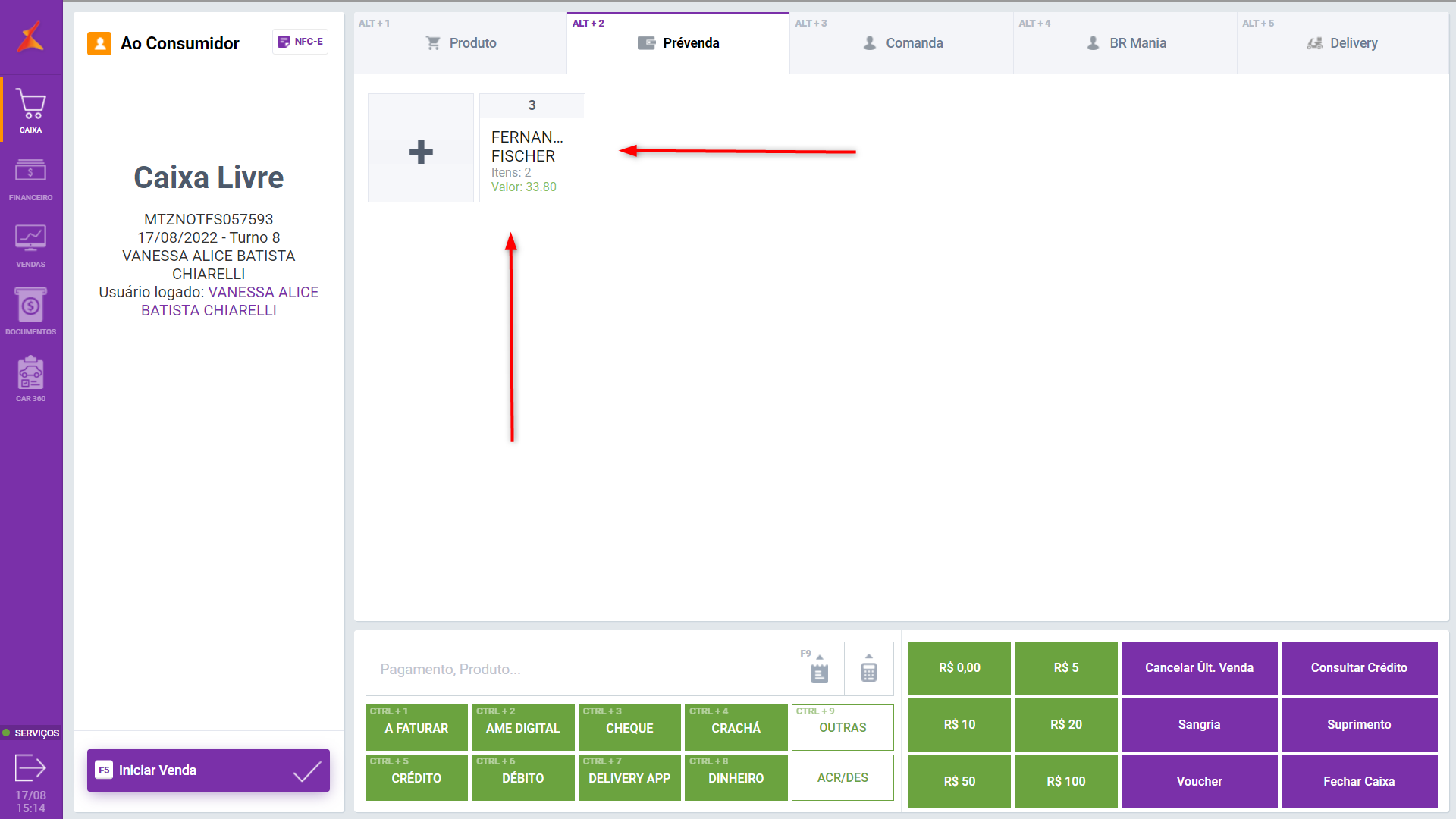
Ao clicar sobre a pré-venda será apresentada a tela de visualização da pré-venda, que possui as funcionalidades mostradas a seguir:
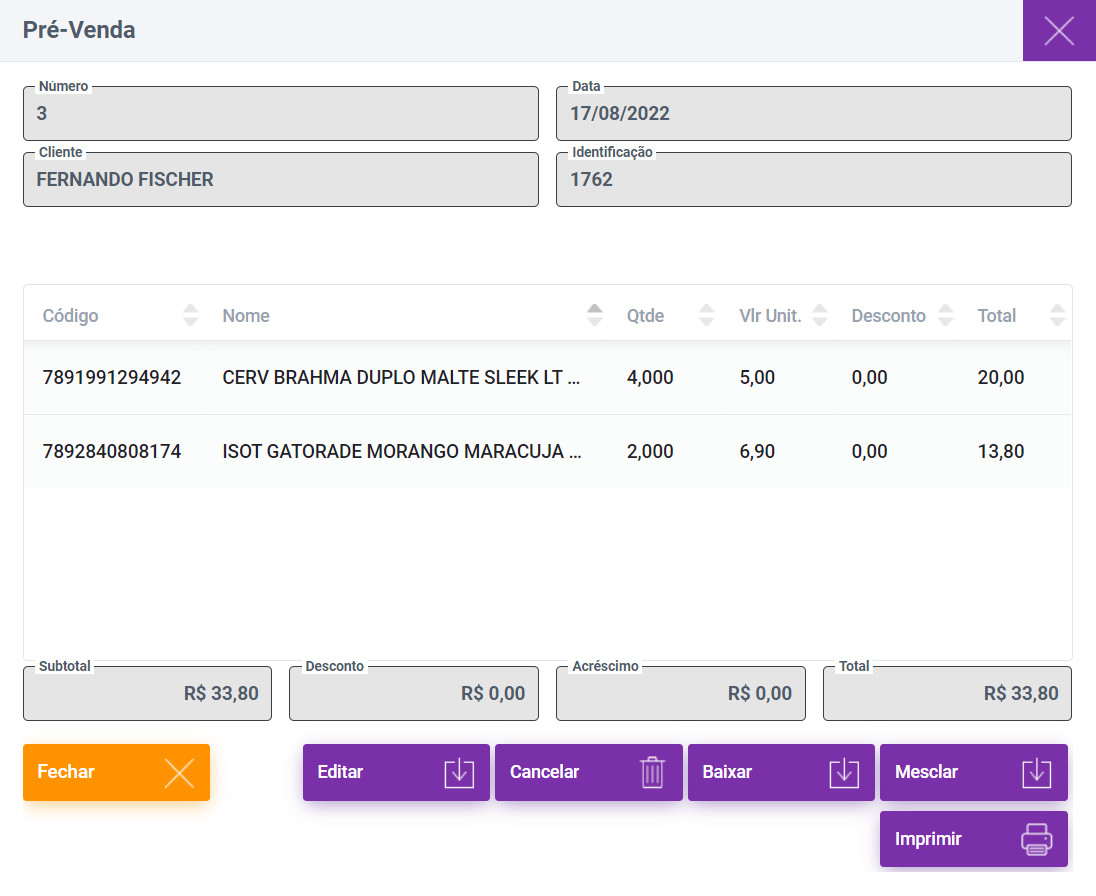
Esta tela possui os campos:
Esta tela possui as seguintes colunas:
Esta tela possui os seguintes botões:
A opção de alteração de pré-venda só está ativa para pré-vendas incluídas manualmente. A alteração de pré-vendas provenientes de plataformas não serão permitidas. |
Uma das funcionalidades da tela de visualização da pré-venda é o botão  , permitindo realizar a exclusão de itens já lançados ou a inclusão de um novo item.
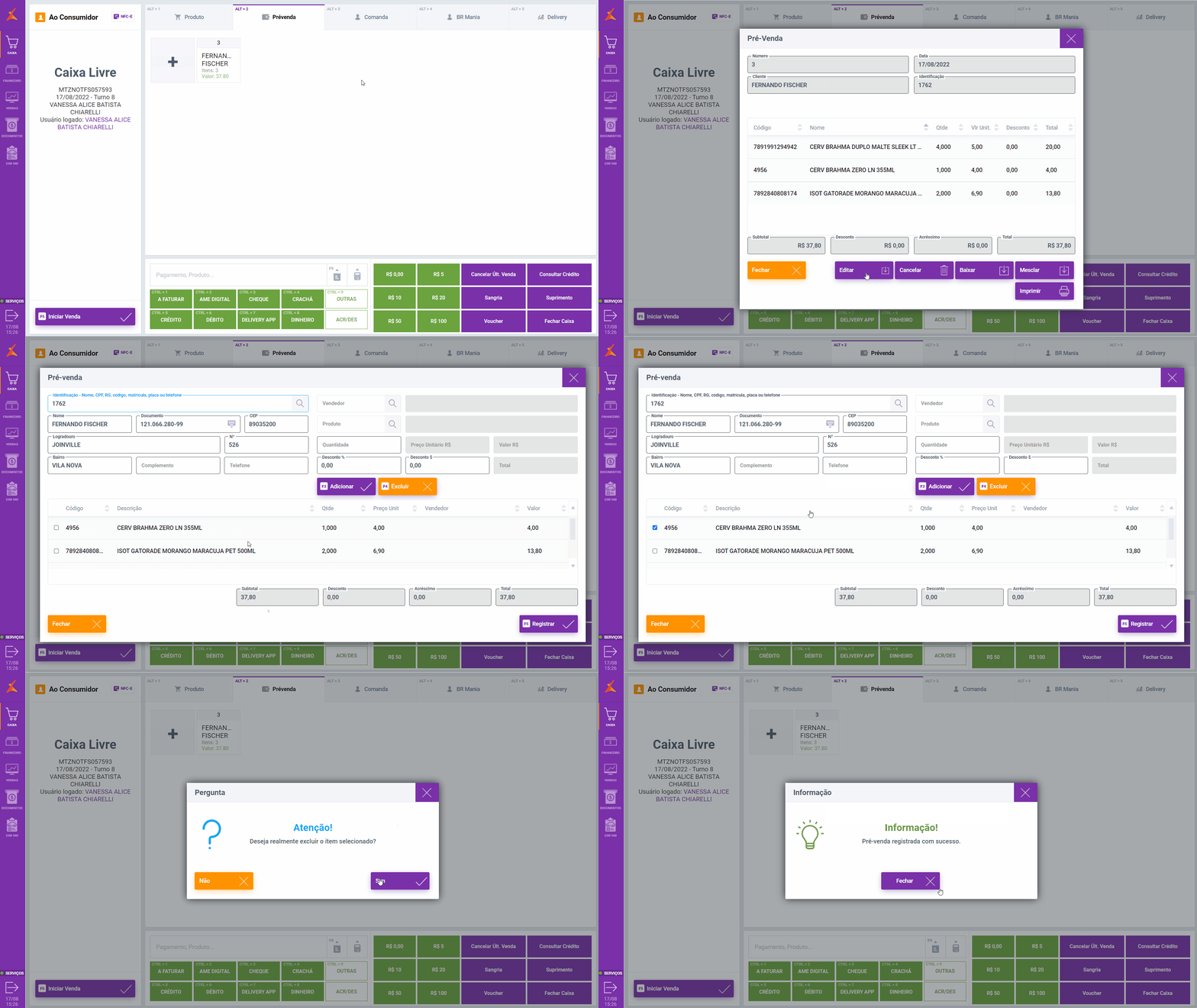
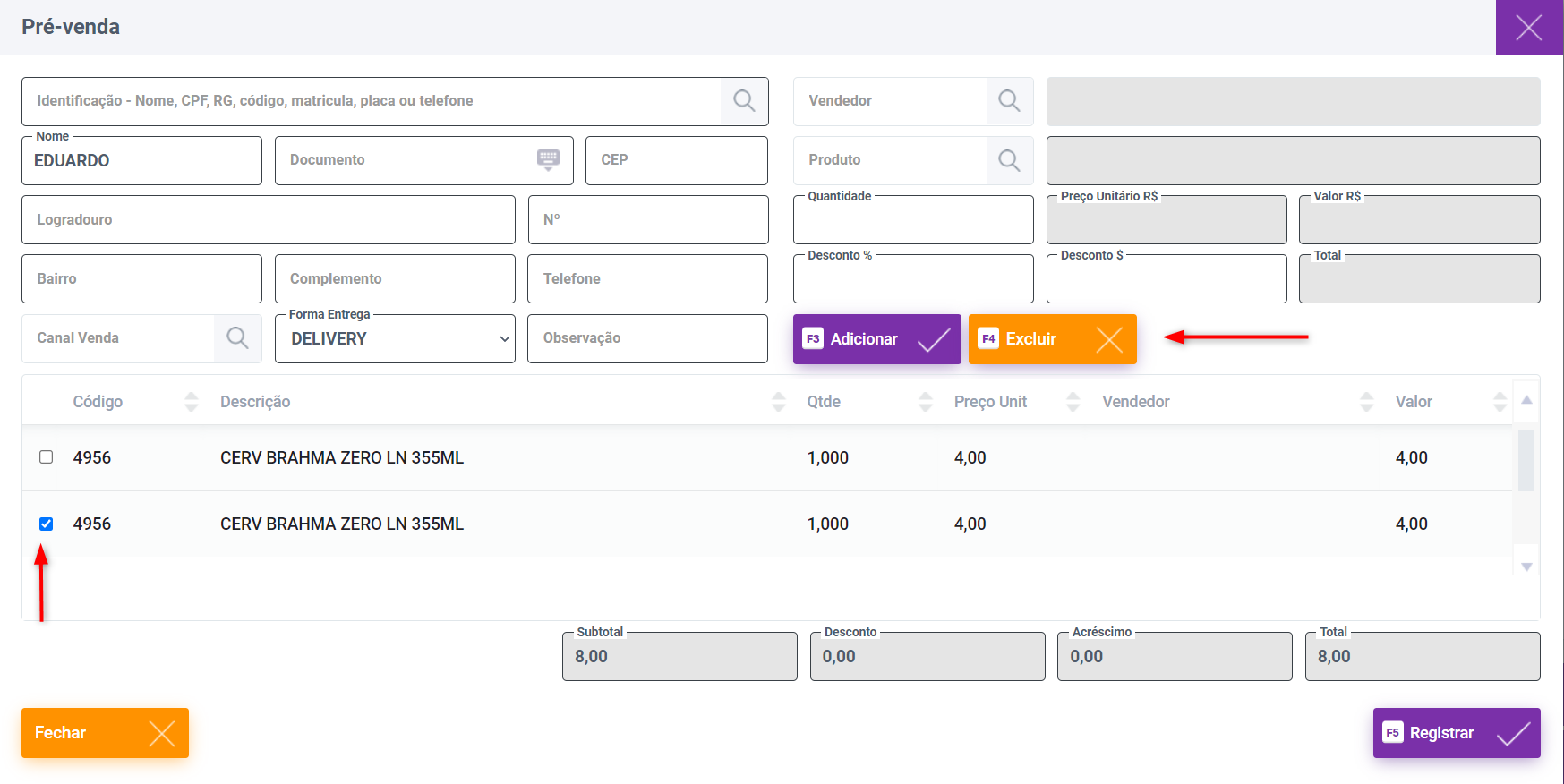
Para realizar a exclusão do item, ao clicar em editar, selecionar na sequência o item desejado e clicar em  ou pressionar F4.
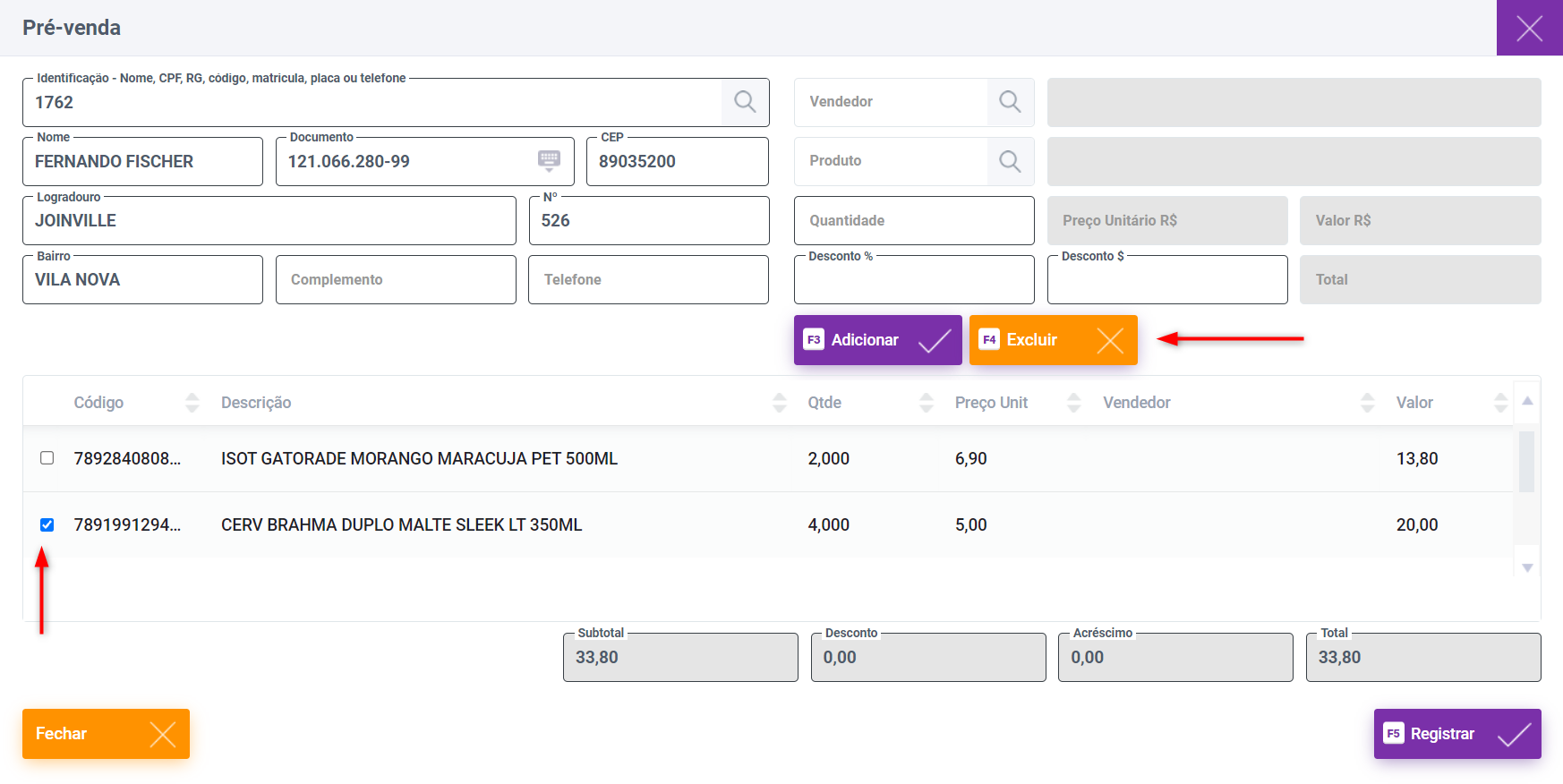
Após clicar em Excluir será questionado se Deseja realmente excluir o item selecionado?

Lembrando que após a exclusão, será necessário pressionar o botão  para salvar as alterações na pré-venda.
Utilizando o recurso de edição da pré-venda, também será possível incluir um novo item, clicando em , bipando ou buscando e selecionando um novo produto, informando a quantidade e clicando em , conforme a simulação abaixo.
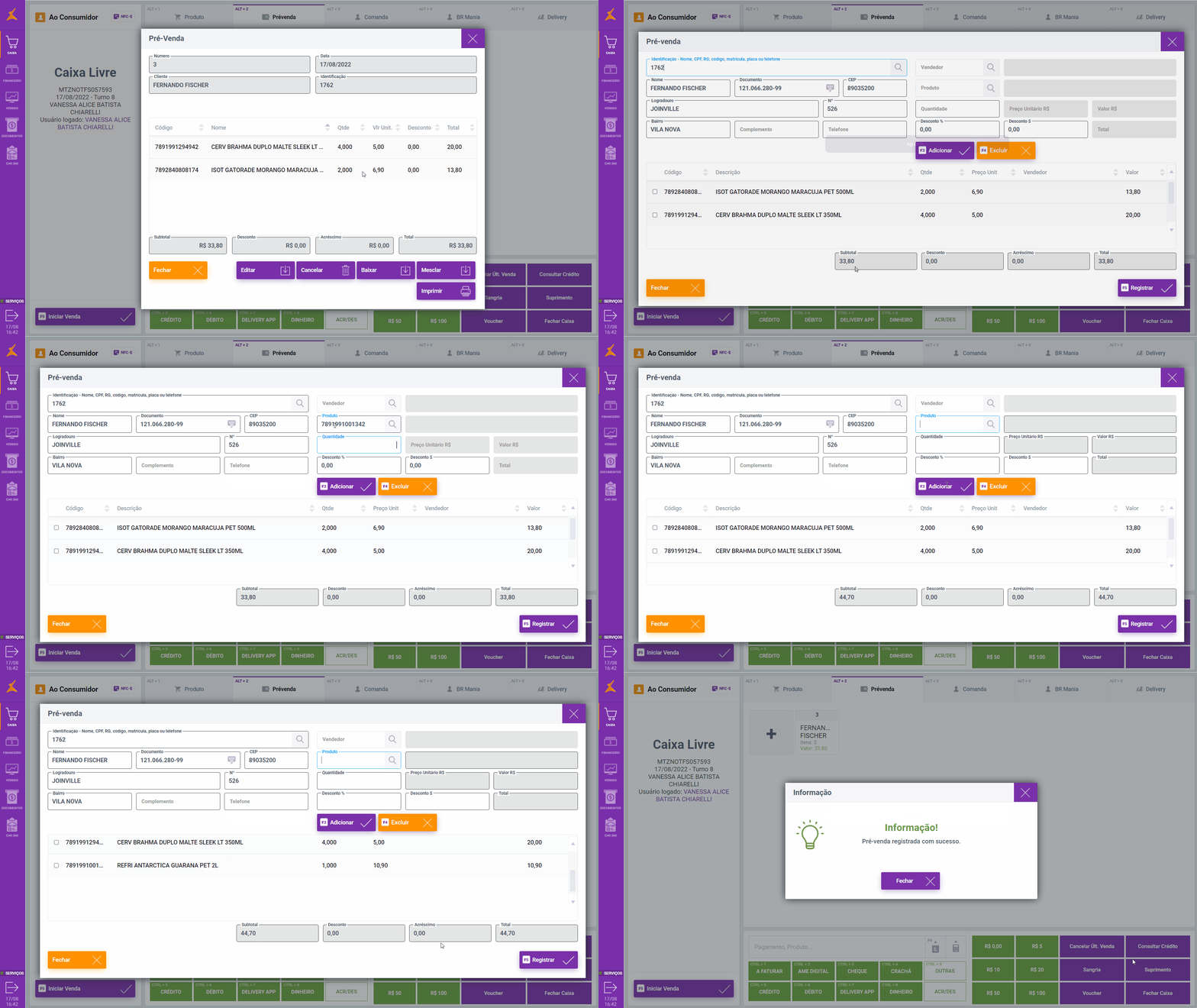
Após adicionar o novo item, clicar sobre o botão para gravar a alteração na pré-venda.
Continuando as funções da tela de visualização, o botão  possibilita o cancelamento da pré-venda em andamento. Ao clicar no botão Cancelar, os itens serão lançados na área de venda e cancelados automaticamente, conforme demonstração abaixo, gerando um cupom de cancelamento.
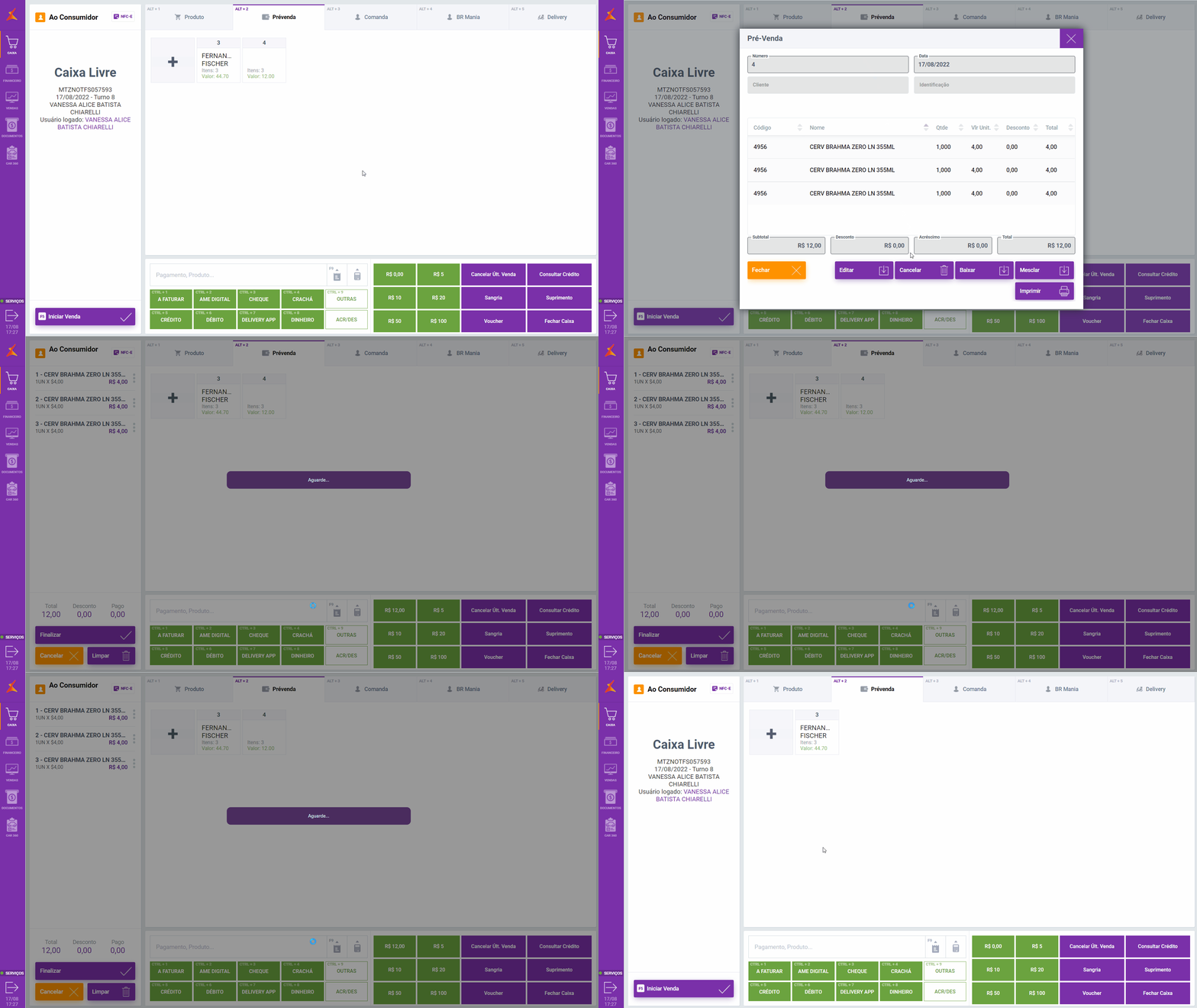
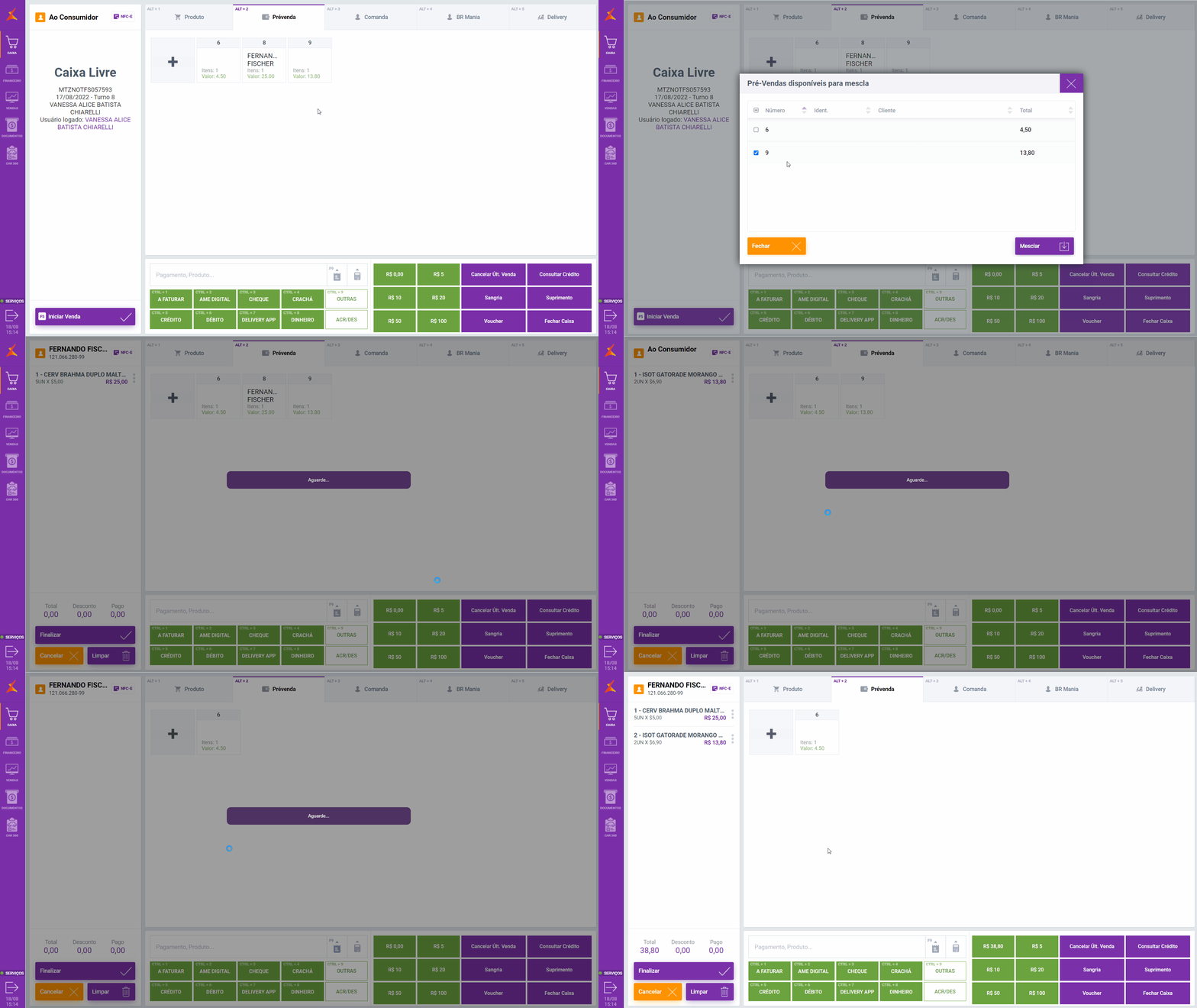
O botão  possibilita que possam ser baixadas duas ou mais pré-vendas na mesma operação de venda no PDV. Para que a operação aconteça será necessário clicar no botão Mesclar e na sequencia selecionar uma ou mais pré-vendas na lista disponível e clicar em Mesclar novamente. Desta forma, todos os itens serão lançados na área de venda automaticamente para realizar a operação de baixa no PDV.
A seguir uma demonstração do processo:
Com o botão  será possível realizar a impressão do pré-fechamento da pré-venda para conferência. Para isso, basta clicar sobre o botão Imprimir na tela de visualização da pré-venda.
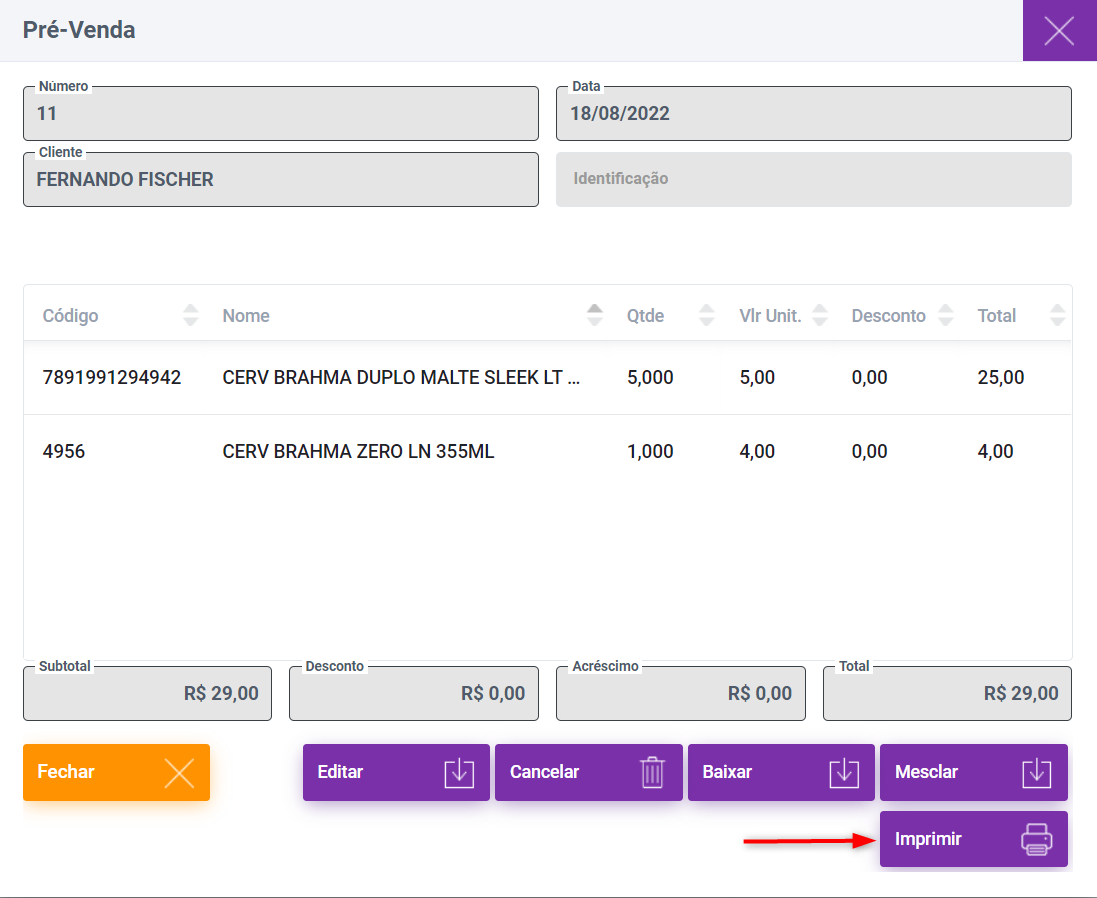
Após realizada a impressão, será exibida a mensagem abaixo na tela do PDV.

O modelo de conferência impresso será o da imagem apresentada abaixo:
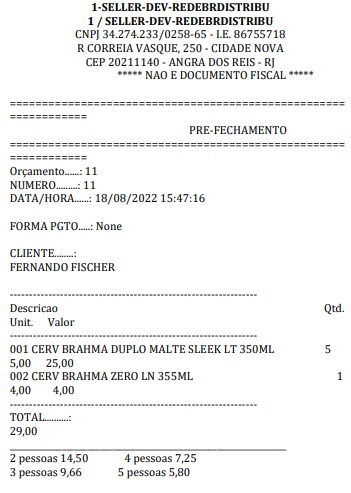
E por fim, para realizar o processo de baixa, basta clicar sobre o botão  conforme a demonstração abaixo.
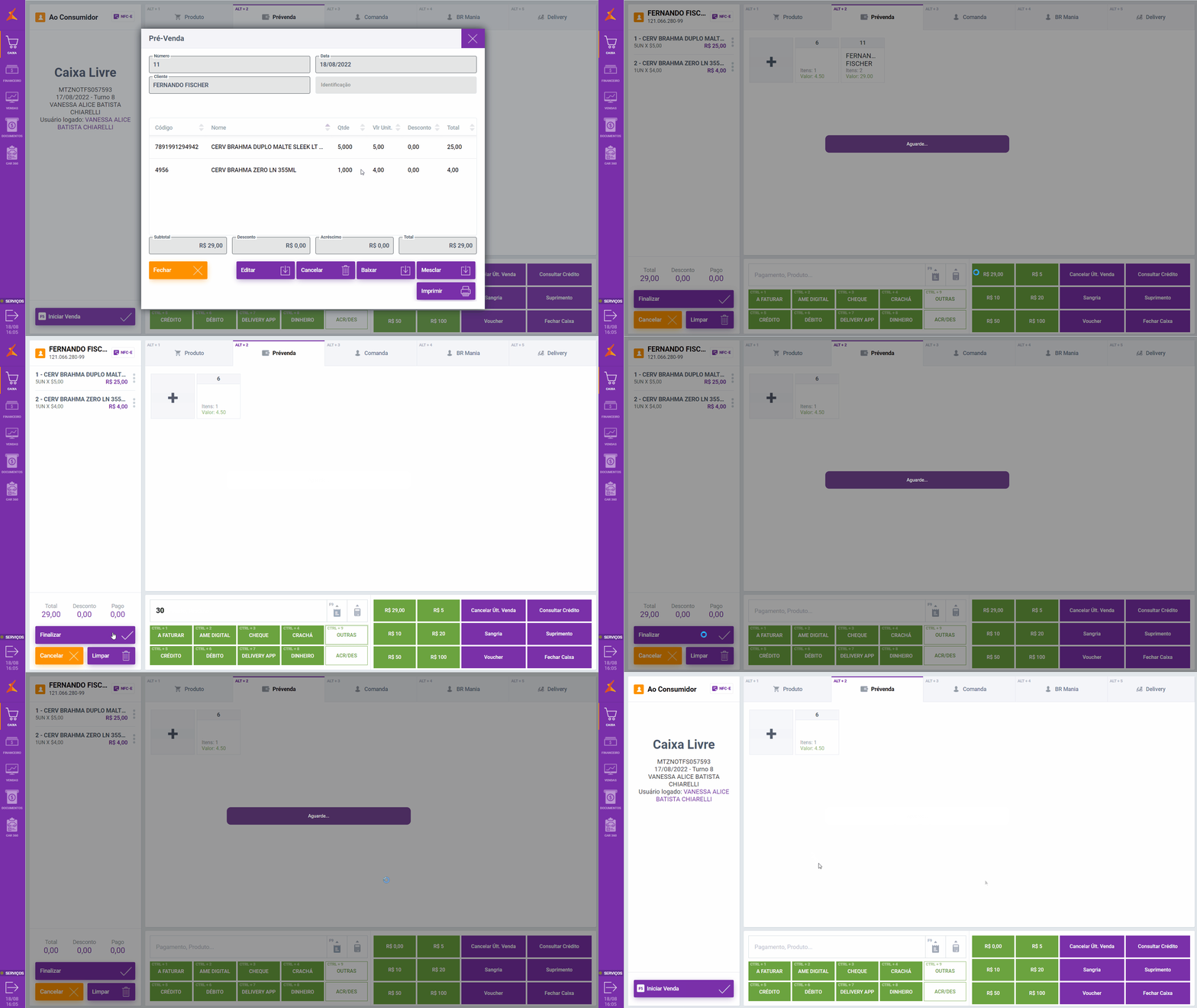
Caso seja cancelada a transação de baixa de uma pré-venda, a mesma voltará a ficar pendente na aba de Prévenda para ser baixada novamente.
Para a aba Delivery, serão apresentadas as mesmas funcionalidades de inclusão manual, edição e exclusão de um delivery.
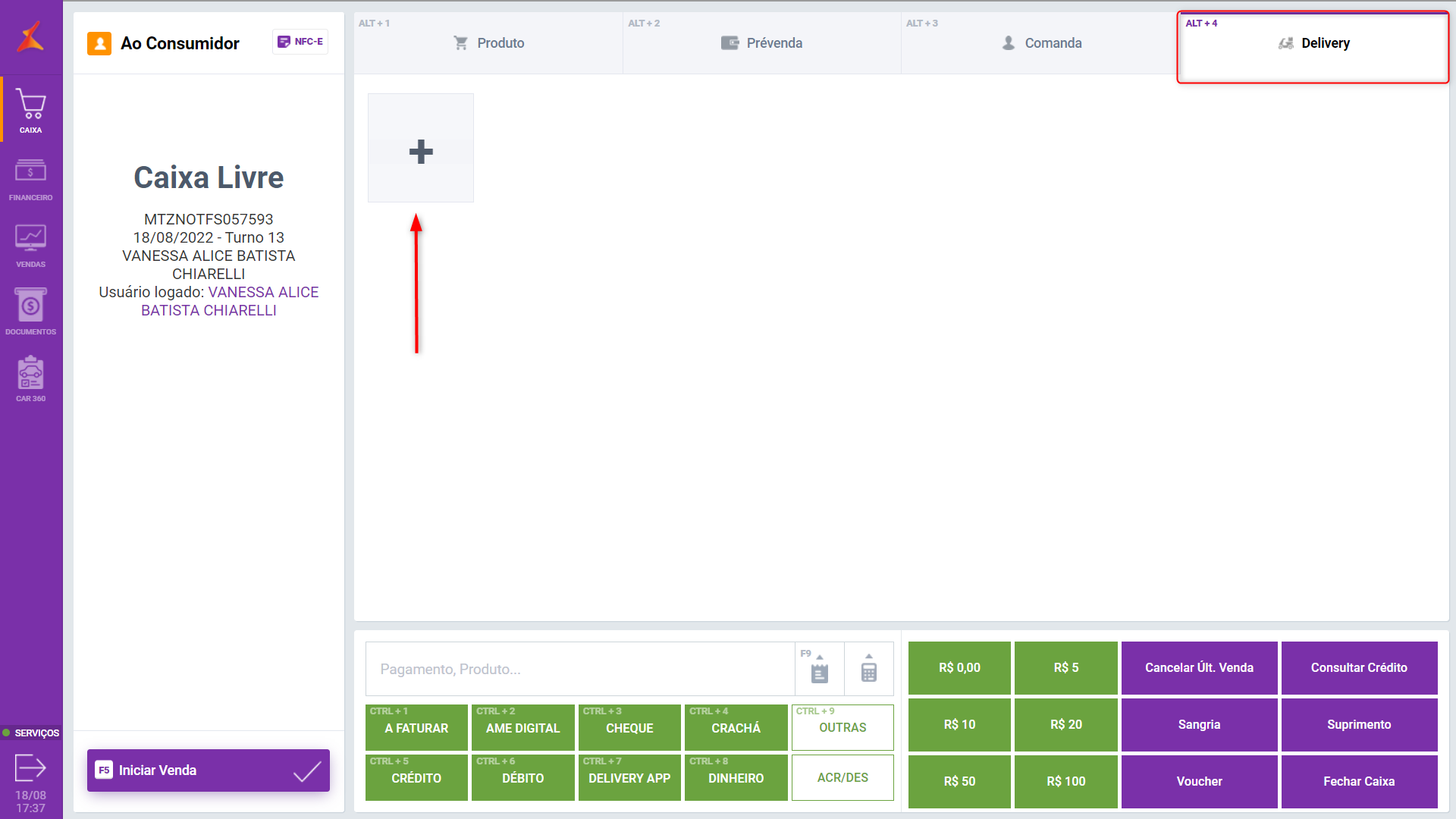
Para realizar a inclusão de um delivery manual, basta ir na aba Delivery e clicar no botão , conforme a imagem abaixo.
Ao clicar, o operador será direcionado para a tela de inclusão abaixo:
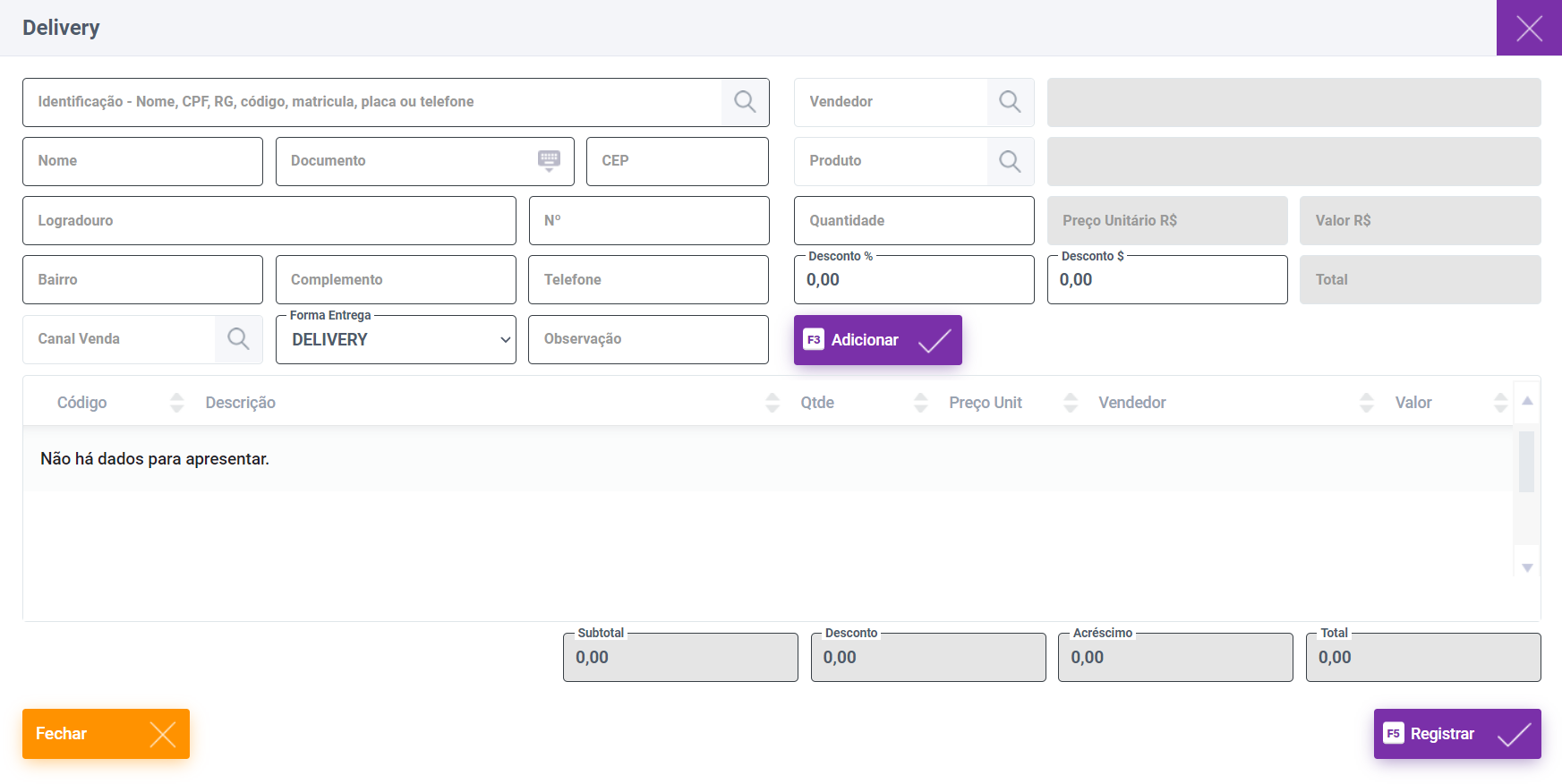
Esta tela possui os seguintes campos a seguir:
Esta tela possui os seguintes botões:
Para incluir um delivery manual não será necessário identificar um cliente cadastrado na retaguarda, ao incluir um nome, preencher os demais campos, como endereço, documento e na sequencia registrar o delivery, ao realizar novamente a busca deste nome no campo Identificação, o mesmo será apresentado para utilização. |
Para adicionar um item no delivery, deve-se selecionar o produto, informar a quantidade desejada e clicar em ou pressionar F3, conforme demonstração abaixo.
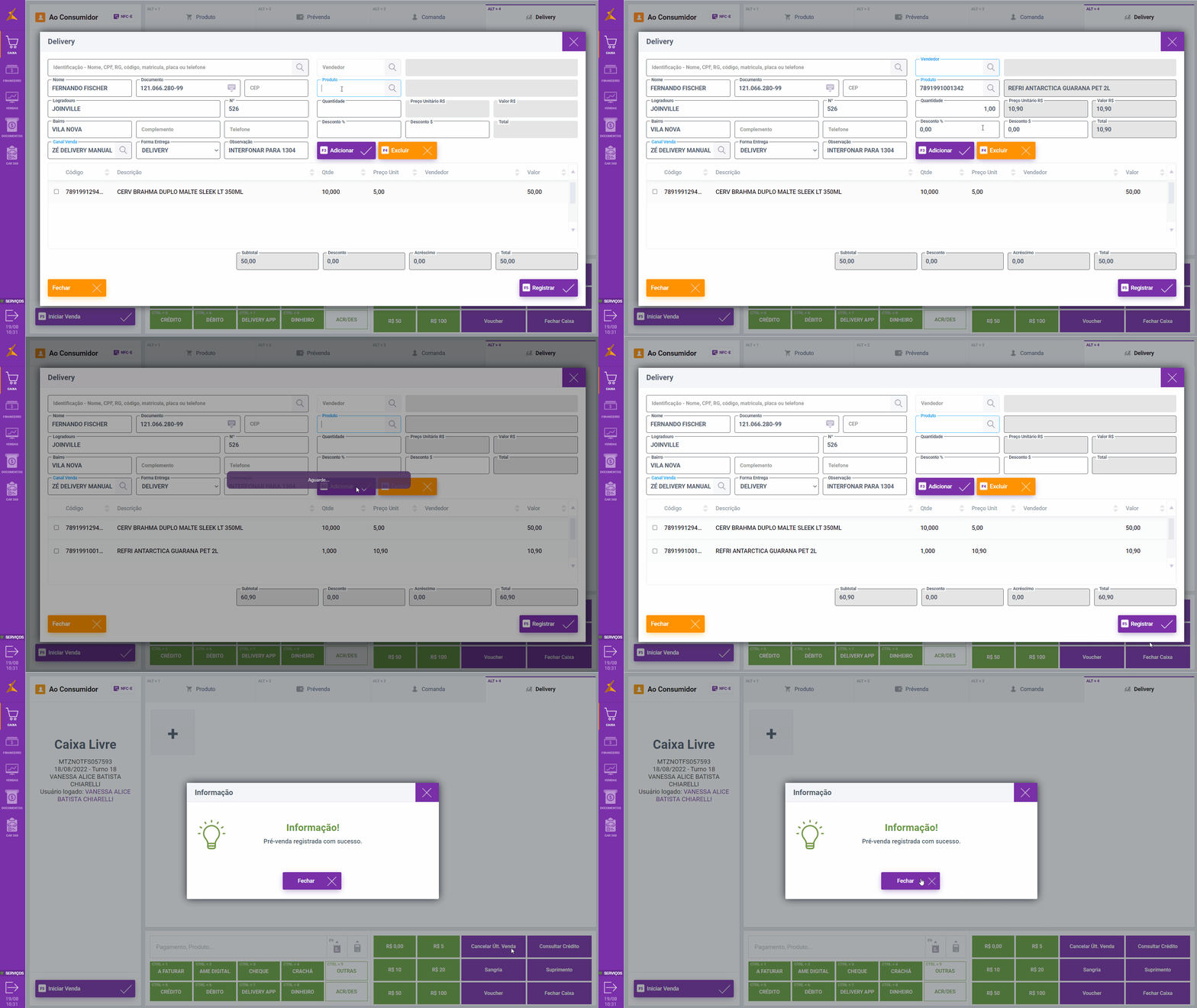
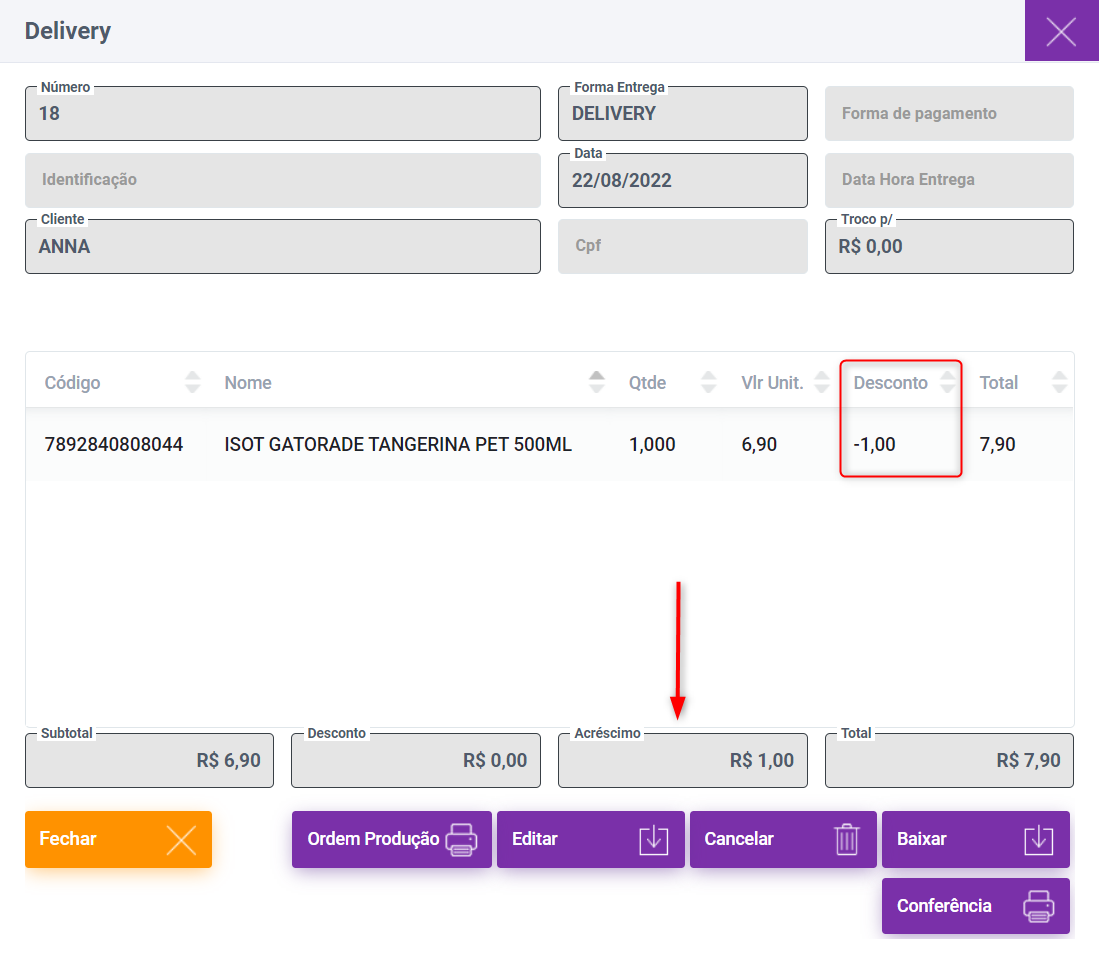
Para gerar um acréscimo no item, no campo Desconto $ informar ( - ) (menos) e o valor que deseja gerar de acréscimo. Exemplo: 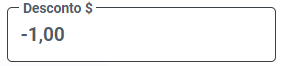
Tela de visualização de delivery
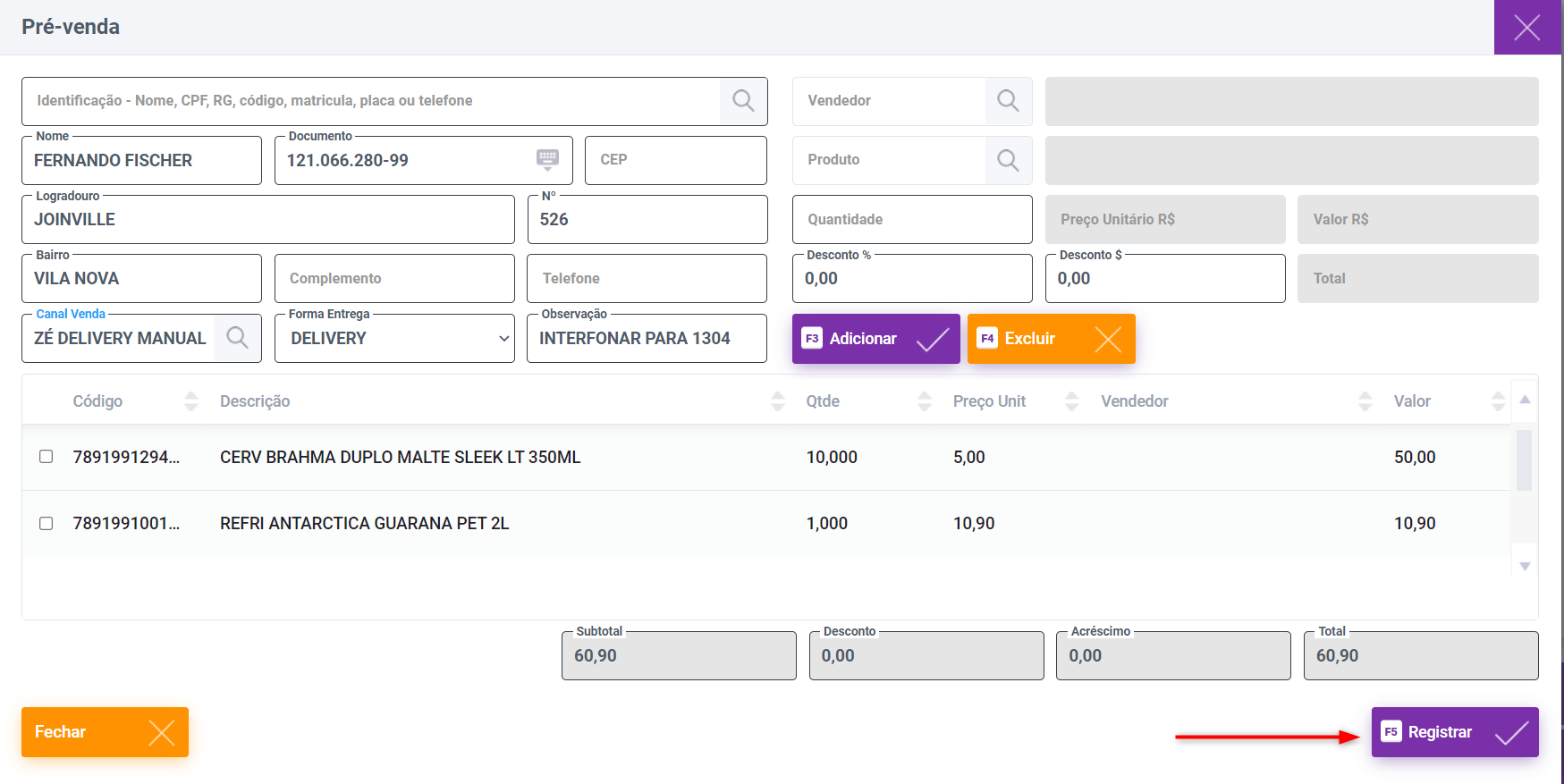
Ao incluir itens ou realizar a inclusão de um novo delivery e clicar sobre o botão será retornado a mensagem abaixo. Clicando em Sim, o produto lançado não será gravado no delivery ou a inclusão do delivery não será registrada.
Após lançar os itens é obrigatório clicar em ou pressionar F5 para que o delivery seja gravado.
Quando houver a tentativa de registrar um delivery sem a inclusão de itens, será apresentada a mensagem abaixo:
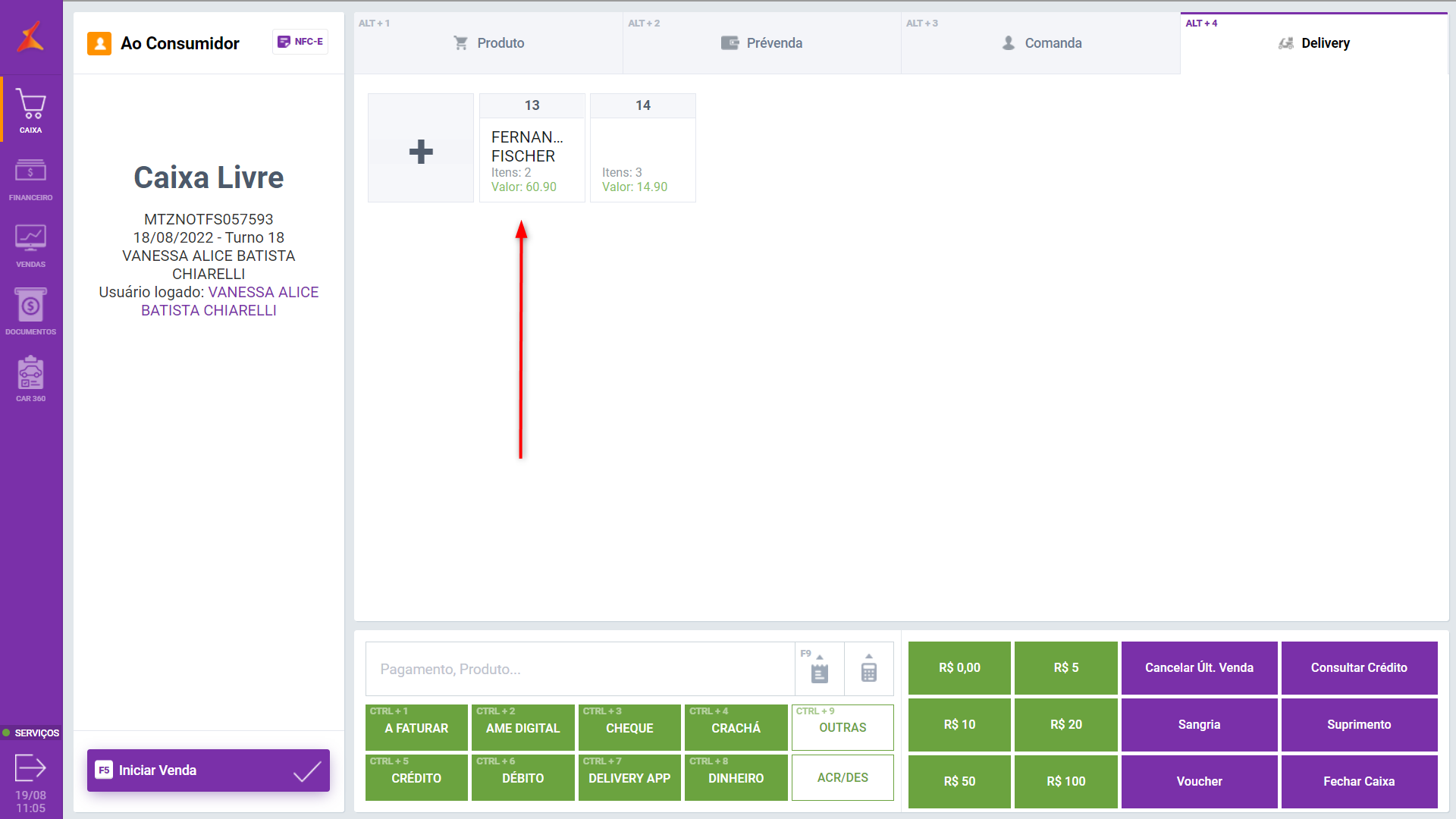
O delivery manual registrado ficará na tela de Delivery, conforme a imagem a seguir:
Ao clicar sobre o delivery será apresentada a tela de visualização do delivery, que possui as funcionalidades mostradas a seguir:
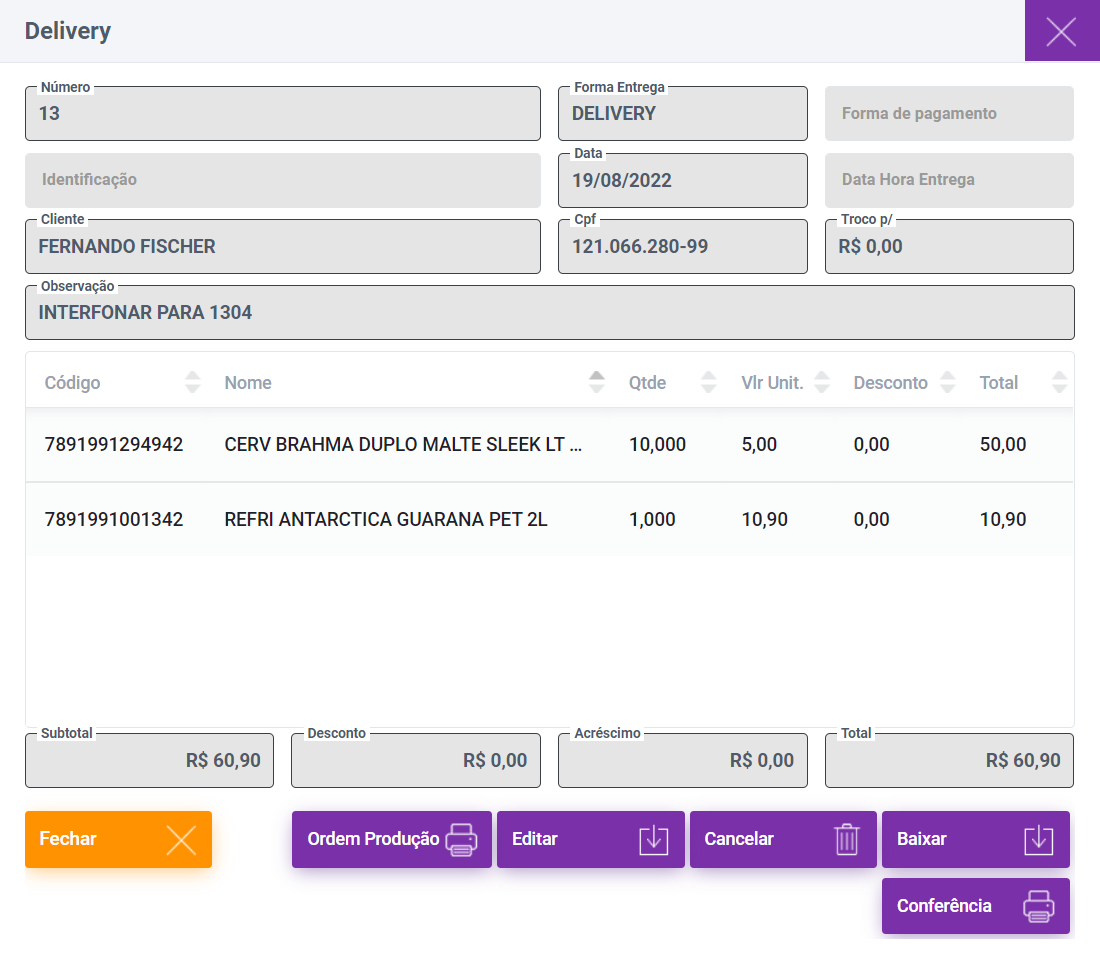
Esta tela possui os campos:
Esta tela possui as seguintes colunas:
Esta tela possui os seguintes botões:
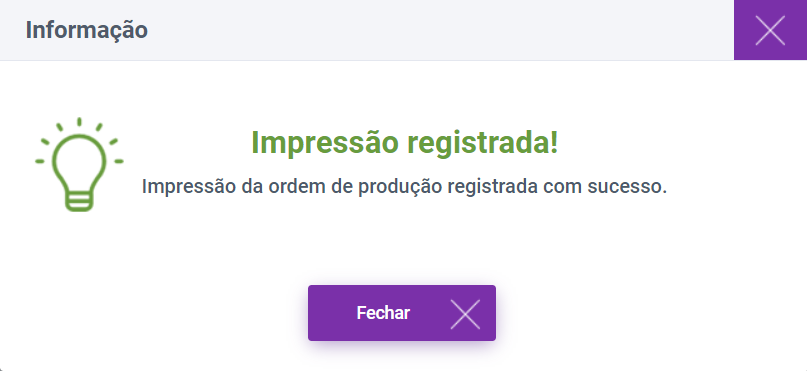
O botão  ao ser pressionado emitirá a ordem de produção e exibirá a imagem abaixo após a impressão.
Assim como apresentado anteriormente, a opção de alteração do delivery também só está ativa para deliveries incluídos manualmente. A alteração de deliveries provenientes de plataformas não serão permitidas. |
Uma das funcionalidades da tela de visualização do delivery é o botão , permitindo realizar a exclusão de itens já lançados ou a inclusão de novos itens.
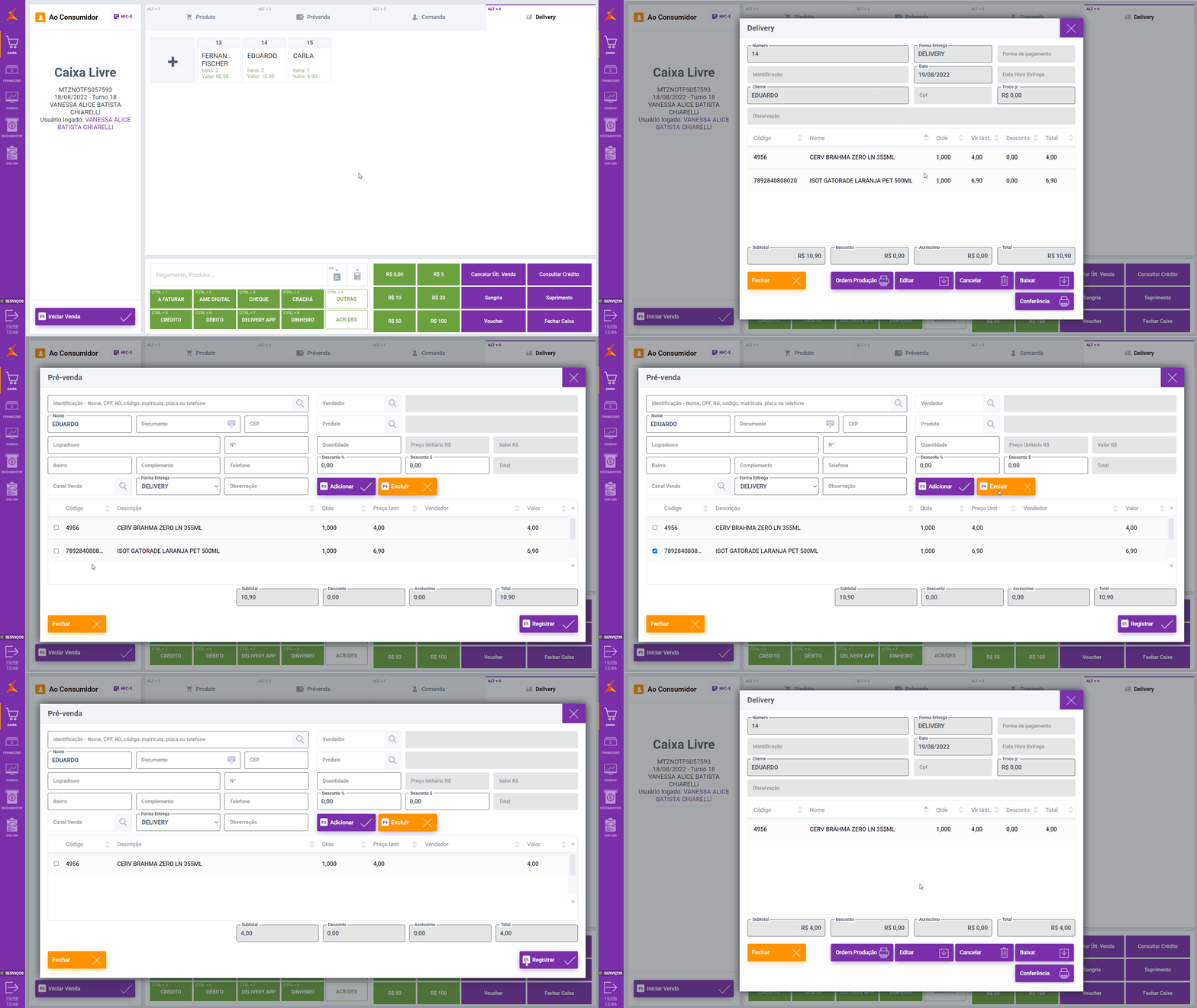
Para realizar a exclusão do item, ao clicar em editar, selecionar na sequência o item desejado e clicar em ou pressionar F4.
Após clicar em Excluir será questionado se Deseja realmente excluir o item selecionado?
Lembrando que após a exclusão, será necessário pressionar o botão para salvar as alterações na pré-venda.
Utilizando o recurso de edição do delivery, também será possível incluir um novo item, clicando em , bipando ou buscando e selecionando um novo produto, informando a quantidade e clicando em , conforme a simulação abaixo.
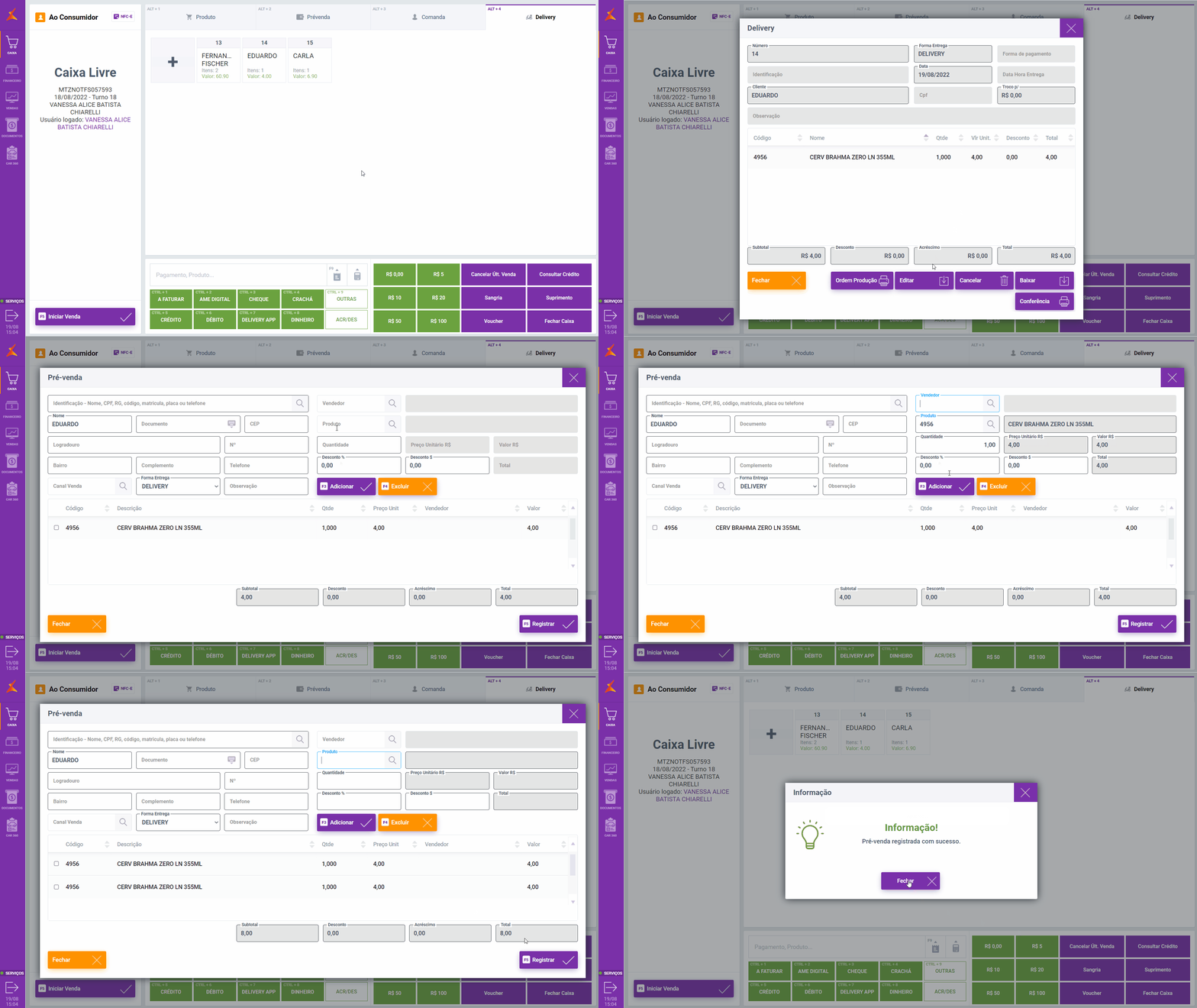
Após adicionar o novo item, clicar sobre o botão para gravar a alteração no delivery.
Continuando as funções da tela de visualização do delivery, o botão possibilita o cancelamento do delivery em andamento. Ao clicar no botão Cancelar, os itens serão lançados na área de venda e cancelados automaticamente, conforme demonstração abaixo, gerando um cupom de cancelamento.
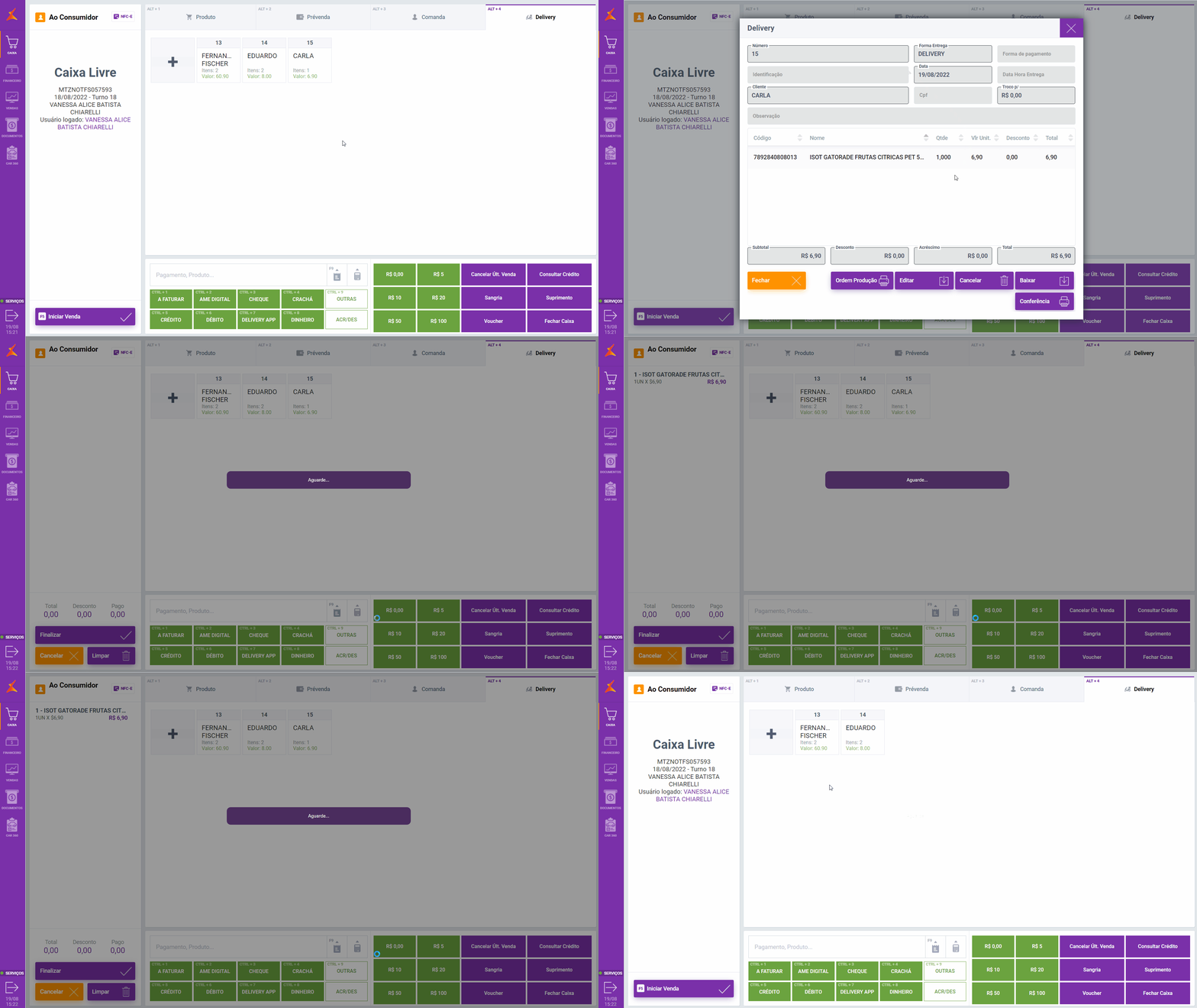
Com o botão  será possível realizar a impressão deste delivery para conferência. Para isso, basta clicar sobre o botão Conferência na tela de visualização do delivery.
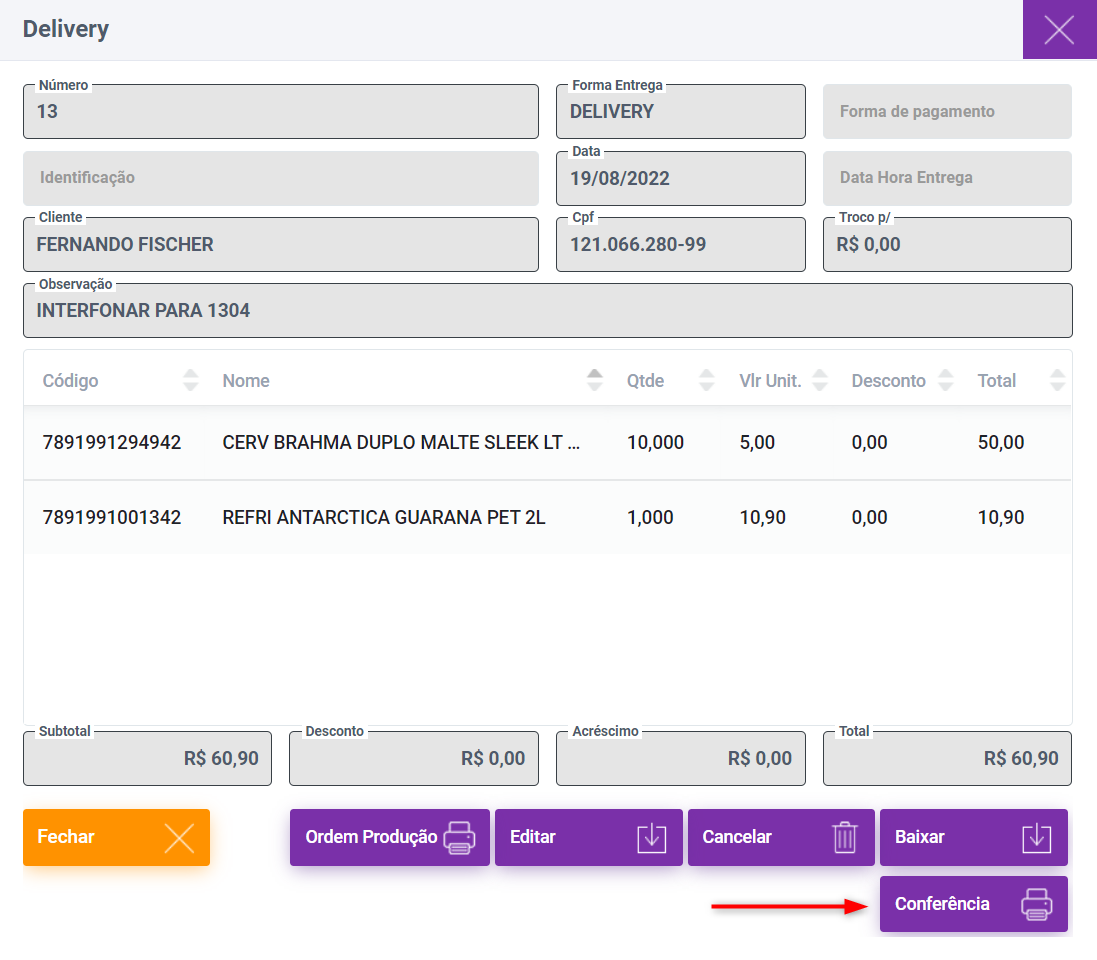
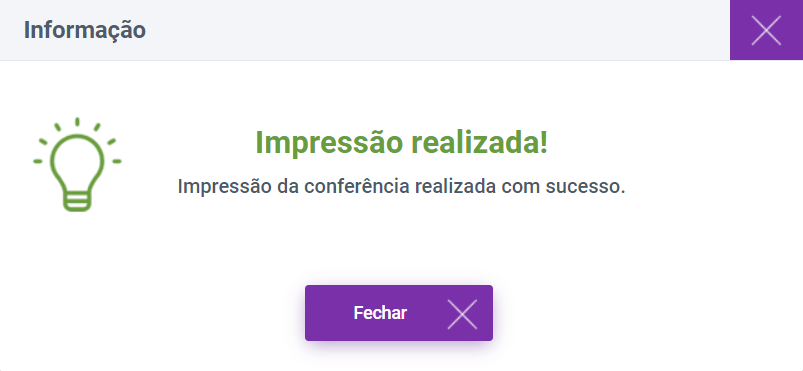
Após realizada a impressão, será exibida a mensagem abaixo na tela do PDV.
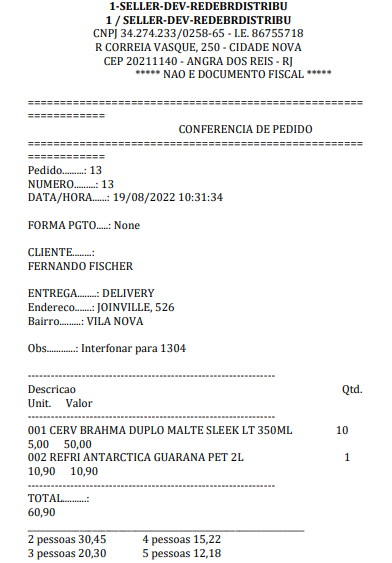
O modelo de conferência impresso será o da imagem apresentada abaixo:
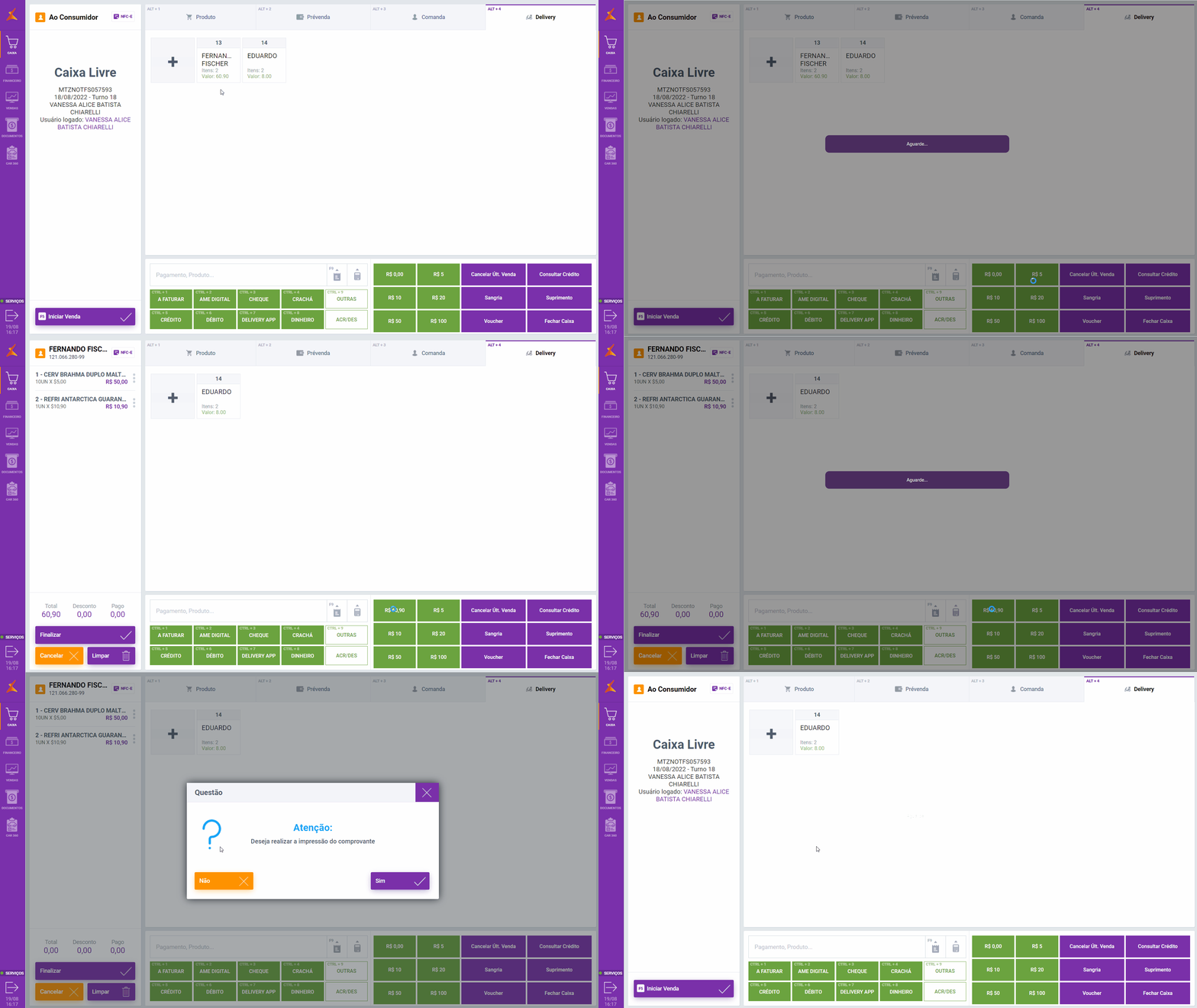
E por fim, para realizar o processo de baixa, basta clicar sobre o botão conforme a demonstração abaixo.
Caso seja cancelada a transação de baixa de um delivery, a mesma voltará a ficar pendente na aba de Delivery para ser baixada novamente.