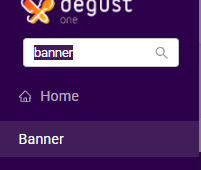
1.→ Banner
|
Implementada a exibição do Banner Topo na tela principal do Autoatendimento One, posicionada acima dos itens da categoria, com transição em carrossel.
A funcionalidade utiliza exclusivamente o cadastro da retaguarda e não é exibida quando o modo DRIVE está ativo, garantindo aderência ao contexto operacional.
Degust PDV na versão: 3.0.49.23 ou superior
AutoAtendimento One na versão: 3.0.49.23 ou superior
APK Android (Release): tasteOne-pdvsetotens-v1.3.2-code28-postech-K156A-debug.rar
Requisito recomendado – Imagem do banner topo
Altura: 430 px
Largura: 830 px
Permitir a exibição de banners promocionais no topo da tela principal do AA One, de forma centralizada via retaguarda, melhorando a comunicação visual com o cliente sem impactar a navegação pelas categorias.
A funcionalidade permite cadastrar e exibir banners topo no Autoatendimento One, respeitando as seguintes regras:
O banner é exibido acima dos itens da categoria
O espaço das categorias permanece visível
Os banners possuem transição automática em carrossel
A exibição é controlada exclusivamente pela retaguarda
Não é exibido quando o modo DRIVE está ativo
No Retaguarda Menu lateral:
1.→ Banner
2.→ Cadastro de Banner
3 → Novo cadastro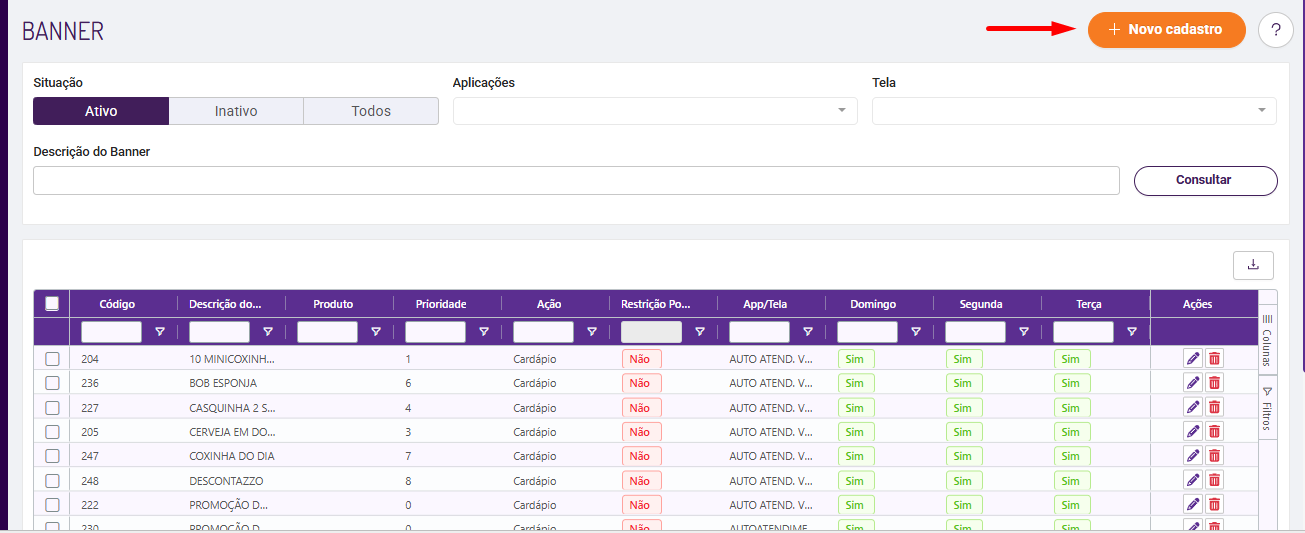
4 → Selecionar Aplicação: AA Vertical
5 → Selecionar Tela: Banner topo
6 → Incluir arquivo imagem desejado: 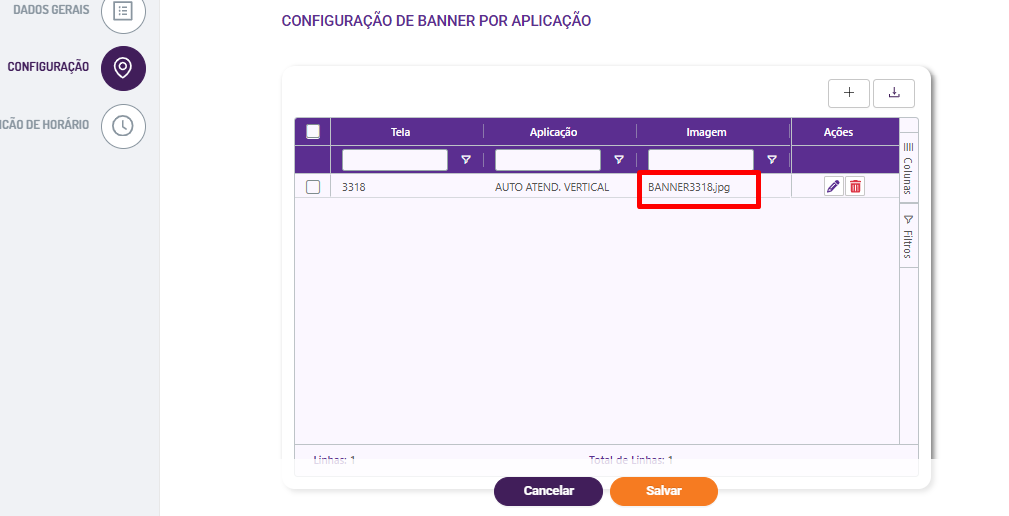
7→ Salvar
Menu
→ Config. Banner Loja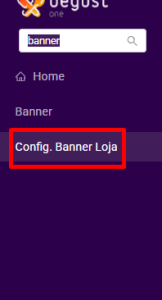
→ Novo cadastro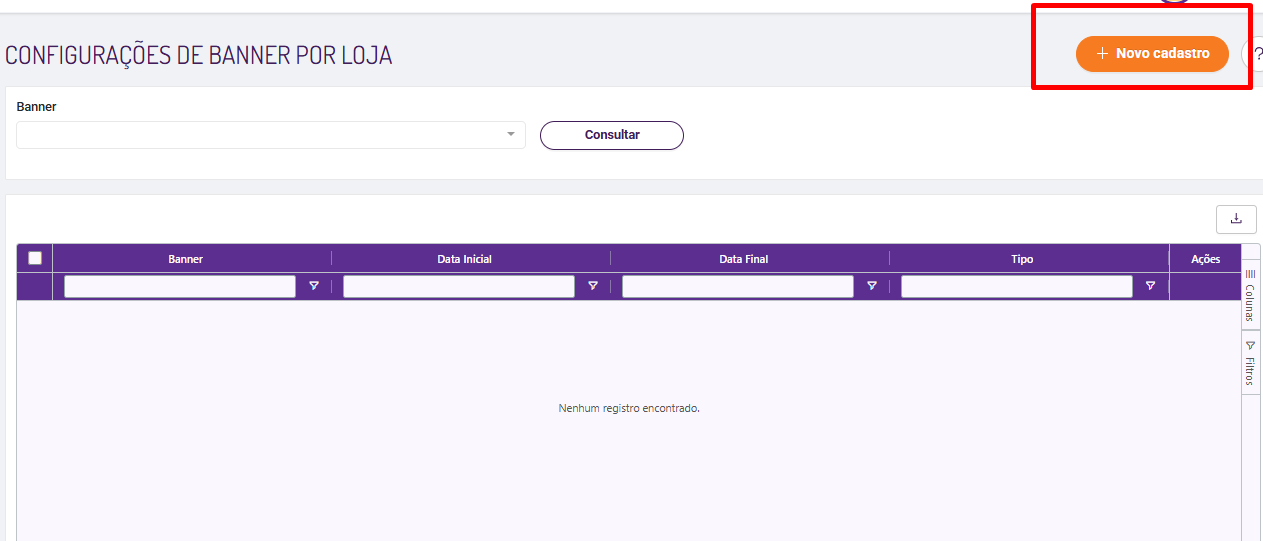
→ Selecionar o banner criado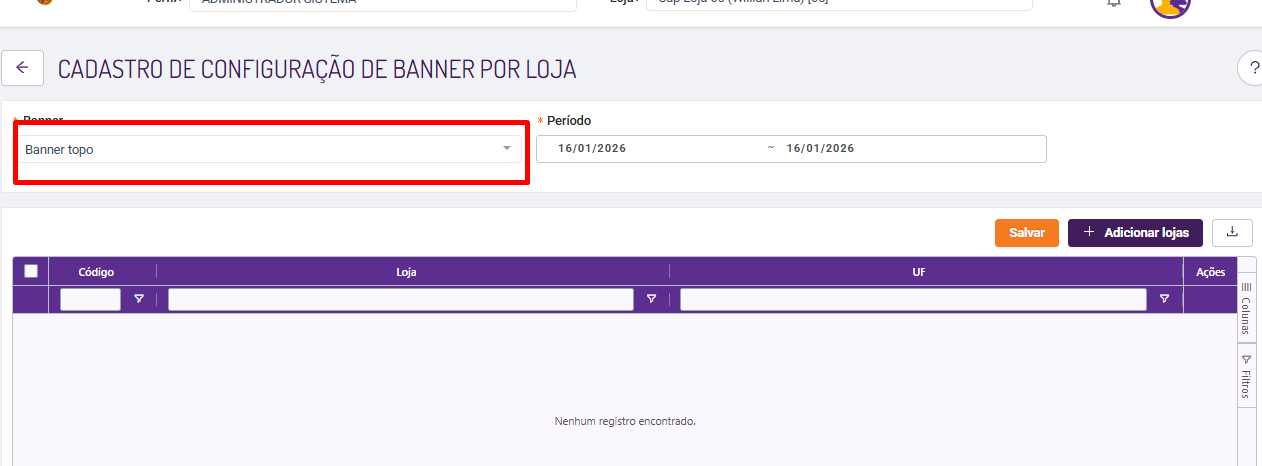
→ Adicionar as lojas desejadas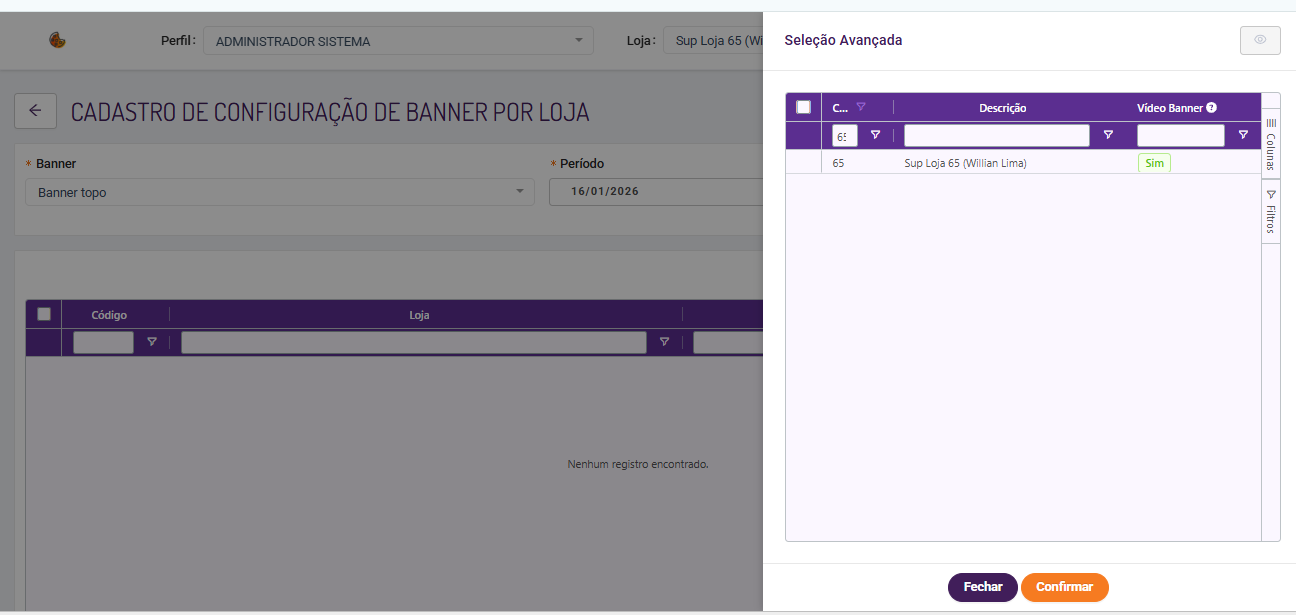
→ Salvar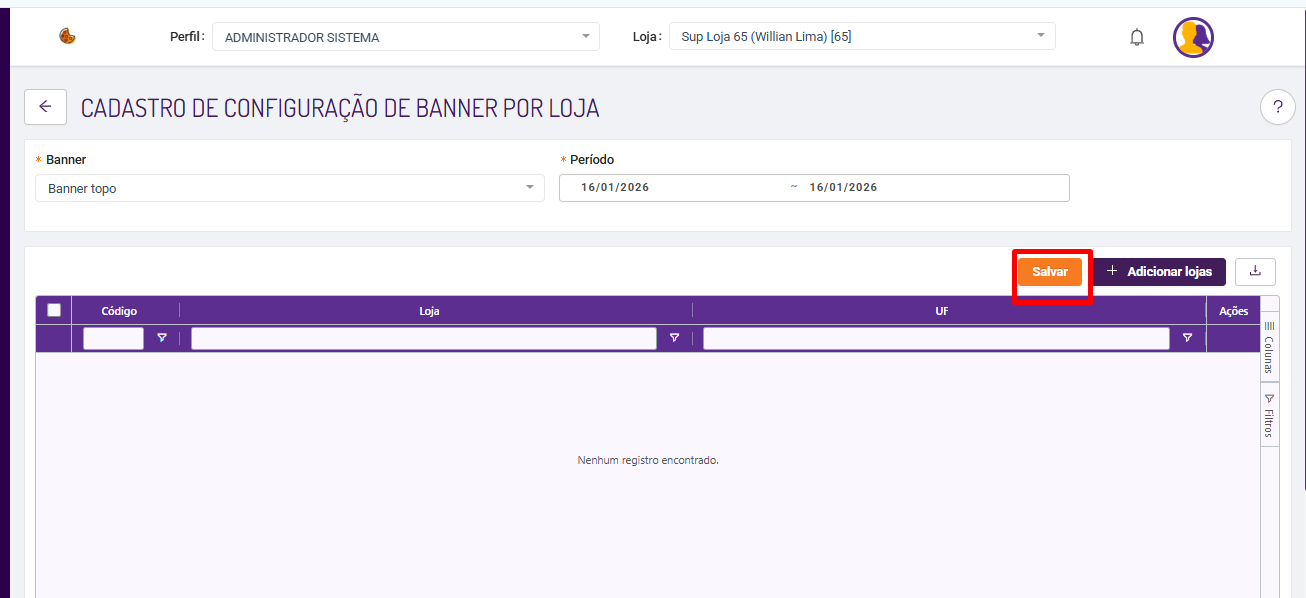
Acessar Atualização de Dados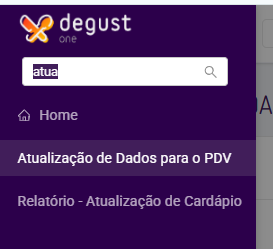
Gerar o Cardápio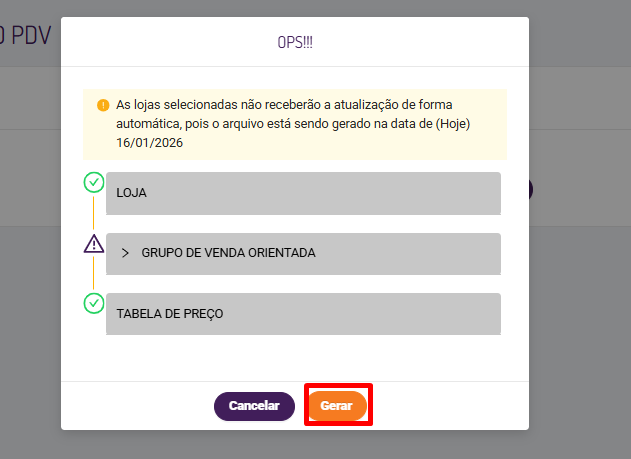
"bannerAplicacaoTela":
  [
  {
    "codBanner": "01413",
     "codAplicacaoTela": "00014",

         "imagem": "BANNER3350.jpg"
   }
]
No PDV :
Taste One: Configurações > Atualização de Cardápio
Degust: Comunicação > Atualização de Tabelas.
