A partir da versão 3.0.49.47 do Degust PDV, o sistema passa a utilizar a configuração de Quantidade Fracionada definida na retaguarda. Para lojas que trabalham com venda por peso:
Se isso não for feito, ao atualizar o cardápio no PDV a marcação de fracionado será removida e o produto deixará de permitir lançamento fracionado. |
| Funcionalidade disponível a partir da versão: 👉 Degust PDV 3.0.49.37 |
Este documento descreve como realizar corretamente a configuração da tara da balança no Degust PDV, permitindo que o sistema desconte automaticamente o peso do recipiente no lançamento de produtos fracionados.
1. Visão GeralA funcionalidade de Tara por Produto permite configurar, para cada item vendido por peso, o valor em quilogramas que deve ser descontado automaticamente no momento da venda. Com isso, o PDV passa a calcular o peso líquido real do produto, garantindo precisão no valor cobrado ao cliente e conformidade com as normas. |
2. Pré-requisitos
|
3. Configuração na RetaguardaA configuração da tara também pode ser realizada pela retaguarda. A documentação oficial do cadastro de produtos na retaguarda está disponível em: 🔗 https://share.linx.com.br/display/FOOD/Degust+One+-+Cadastro+de+produtos Quando a tara é configurada pela retaguarda e o cardápio é atualizado no PDV, o valor desce automaticamente e o campo no PDV fica bloqueado para edição. |
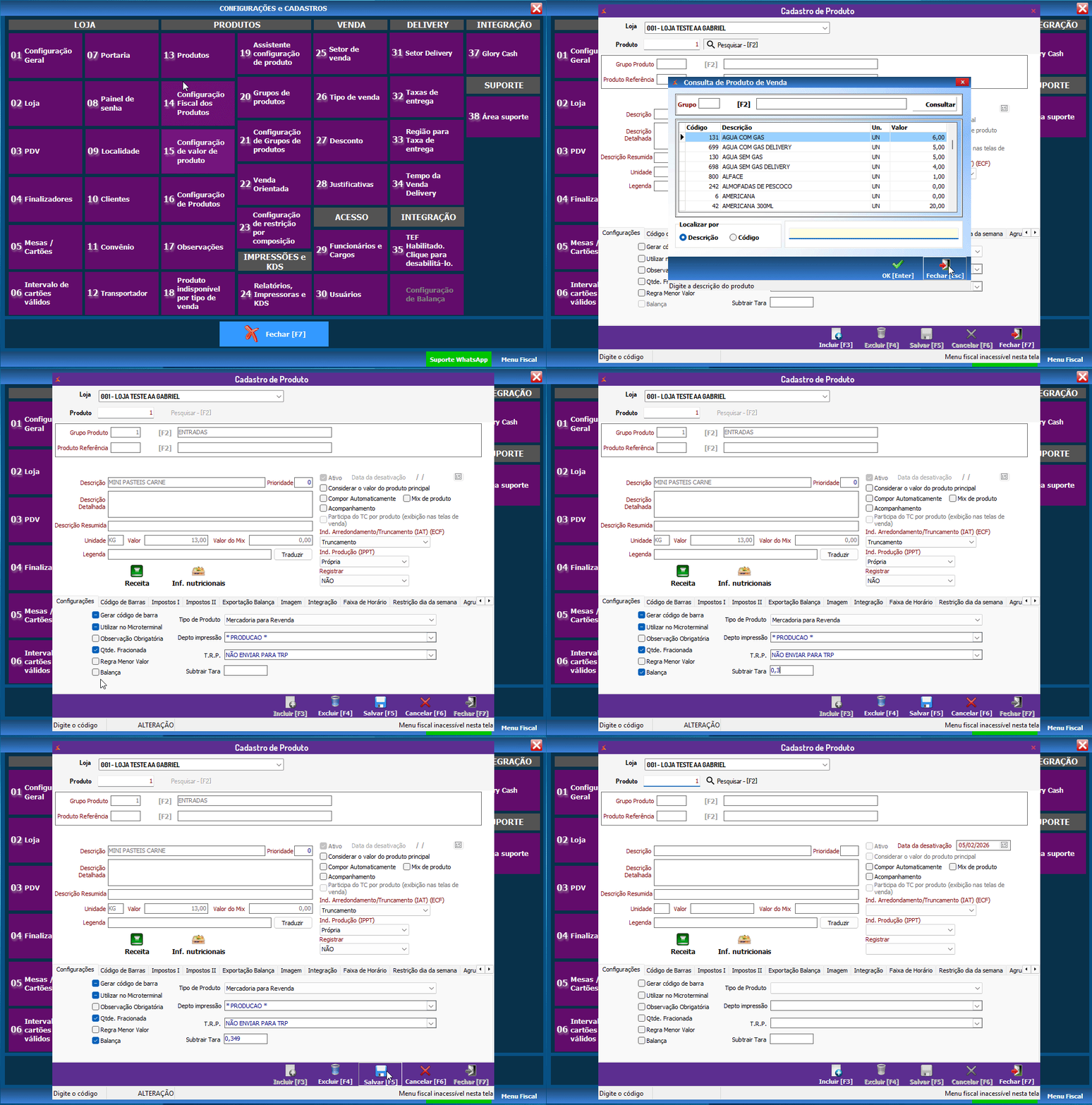
4. Configuração no Degust PDVCaminho para acessar o cadastro do produtoNo PDV, siga o caminho: CONFIGURAÇÕES E CADASTROS → 13 – PRODUTOS Localizando o produtoDentro da tela de cadastro: Você pode localizar o produto de duas formas:
|
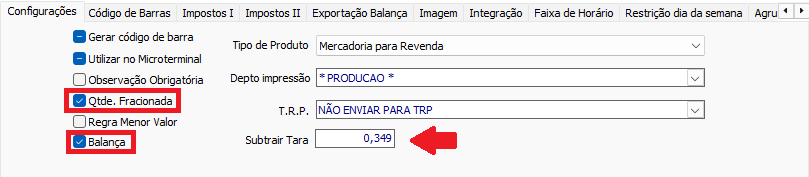
5. Parâmetros obrigatórios para a Tara funcionarNa aba Configurações do cadastro do produto, é necessário: ✔ Marcar as opções:
✔ Preencher o campo:
Exemplo: |
6. Regras de FuncionamentoImportante:
Ou seja:
|
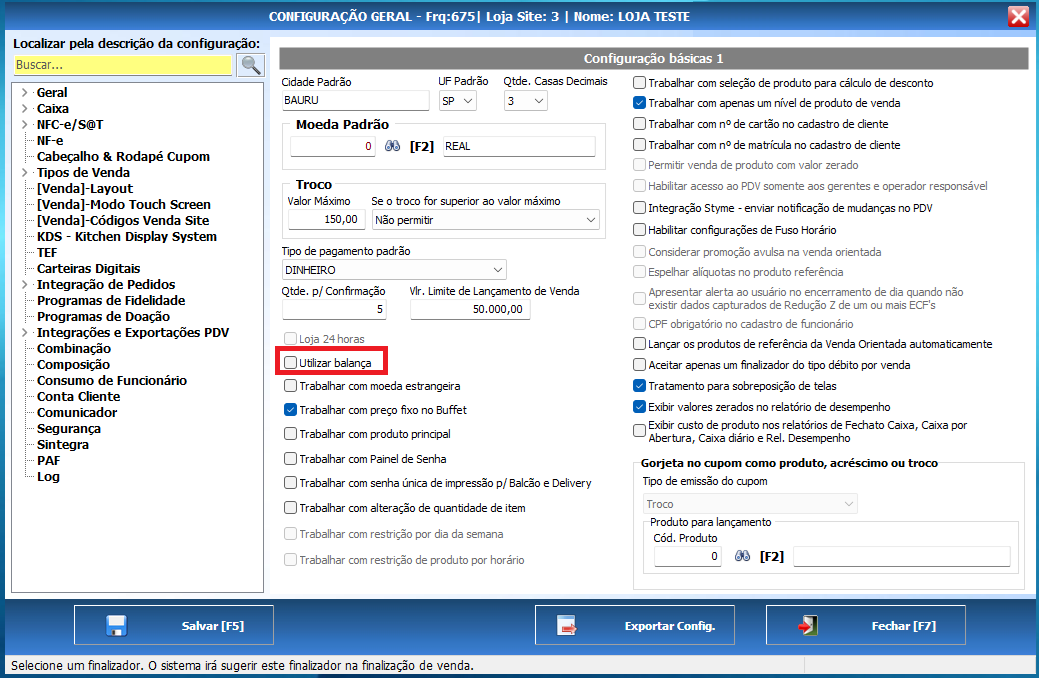
7. Configuração Geral do PDVUtilizar balança integradaNa configuração geral do PDV existe a opção: Configurações Gerais → Utilizar balança
|
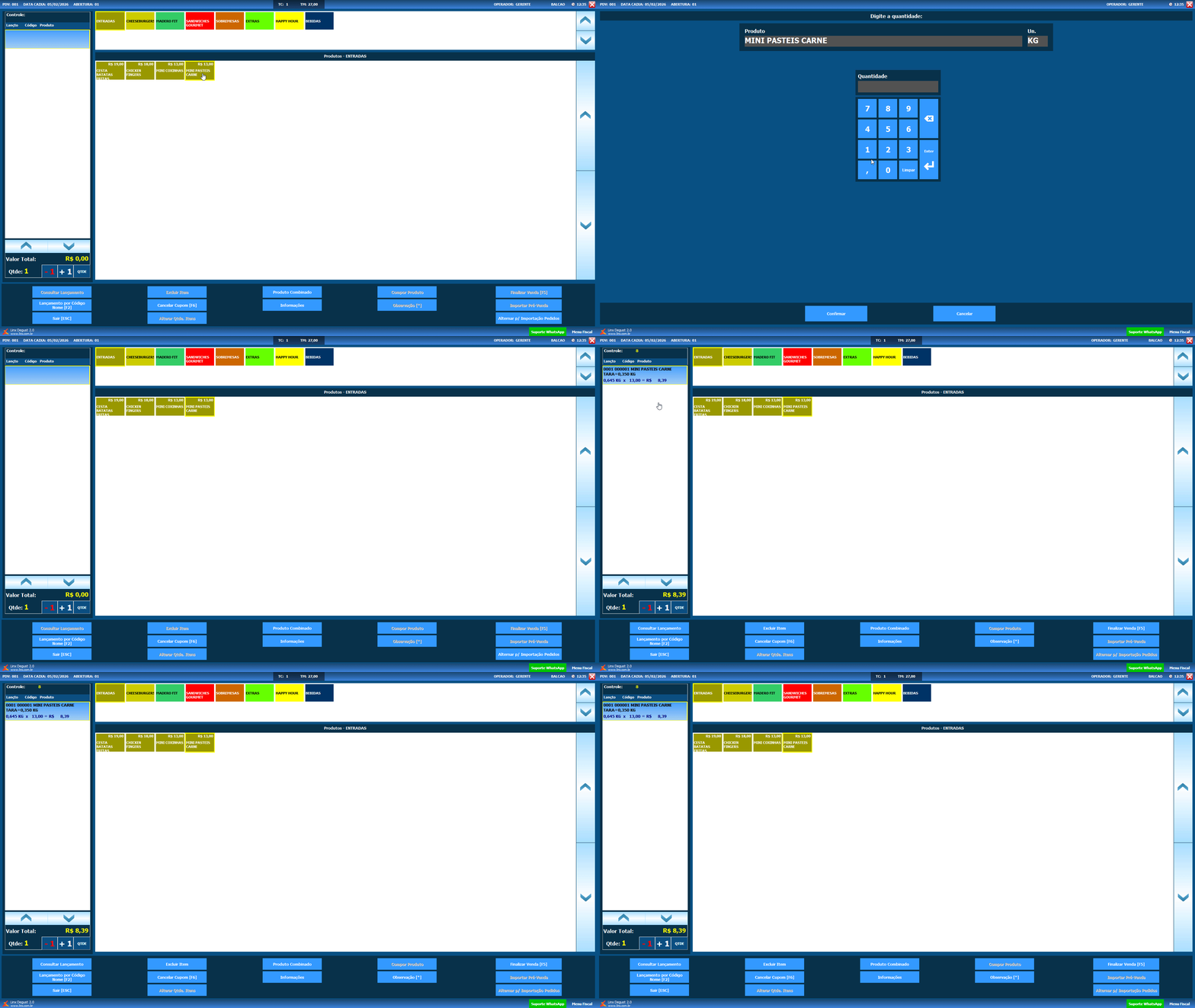
8. Como funciona o lançamento com TaraNo momento da venda:
Peso líquido = Peso informado – Tara
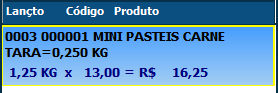
Na tela do PDV é exibido:
|
9. Exemplo PráticoProduto configurado:
Cálculo realizado pelo sistema:
|
|