Descrição
Como cadastrar um cupom de desconto promocional em porcentagem por produto, no módulo Conecta?
Solução
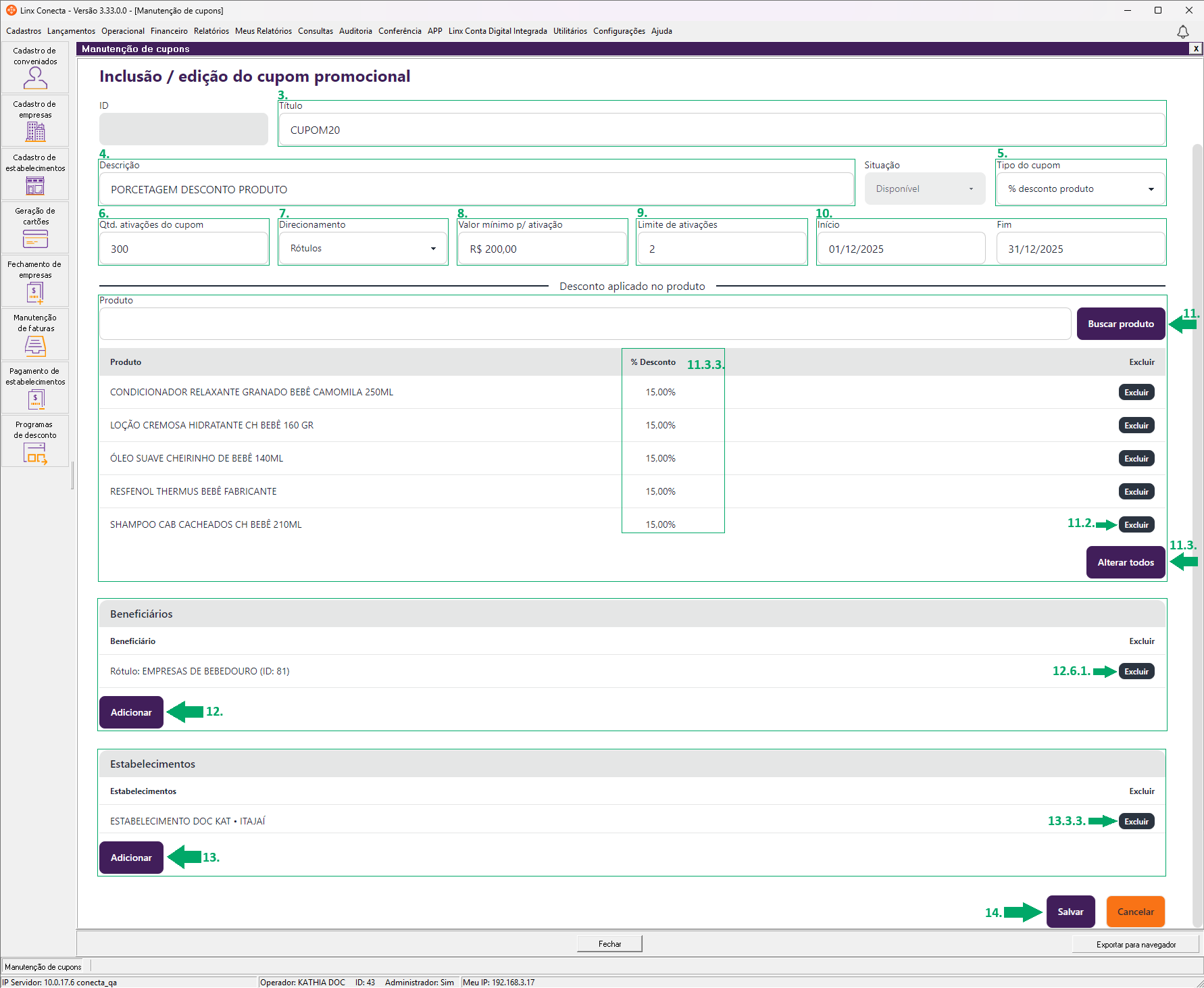
Para cadastrar um cupom de desconto promocional em porcentagem por produto, realize os passos a seguir:
Atenção: foi disponibilizada no 'Linx Conecta' a funcionalidade de 'Cupons promocionais', criada para aumentar o fluxo de clientes nas lojas e fortalecer o relacionamento com os conveniados. É possível gerar cupons totalmente personalizados, ideais para atrair mais consumidores e direcionar campanhas estratégicas para lojas específicas, além de estimular a frequência de compras. Com essa funcionalidade, a administradora pode criar ações promocionais como: datas comemorativas (aniversários, feriados, etc.), premiação dos conveniados mais ativos (os que mais compram), reativação de clientes inativos (conveniados que não compram há X dias) e presentes especiais da Administradora aos conveniados. Por meio da plataforma, a administradora pode presentear conveniados de forma personalizada, incentivando a fidelização e o engajamento contínuo com toda a rede de lojas. Para ter acesso às manutenções de cupons, é necessário ter um usuário 'Operador' vinculado a um 'Grupo' de operadores com permissão em 'Utilitários – Manutenção de cupons'. Para maiores informações sobre a configuração de permissões, verifique o artigo: Linx Conecta - Grupo de Operadores - Como configurar a permissão de manutenção de cupons.
1. No Conecta, acesse o menu Utilitários > Manutenção de cupons;
2. Clique em 'Novo registro';
Importante: o campo 'ID' estará desabilitado e será inserido automaticamente quando você clicar em 'Salvar' o cupom promocional.
3. Informe o 'Título';
4. Informe a 'Descrição';
5. No campo 'Tipo do cupom', selecione '% desconto produto';
6. O campo 'Qtd. ativações do cupom' é opcional e, por padrão, estará preenchido com '1'. Pode ser informada a quantidade desejada de ativações;
Importante: conforme a opção selecionada no campo 'Direcionamento', o campo 'Beneficiários' será ajustado automaticamente para 'Empresas', 'Conveniados' ou 'Rótulos'.
7. O campo 'Direcionamento' é opcional e, por padrão, estará selecionado como 'Empresas', podendo ser alterado para 'Conveniados' ou 'Rótulos';
8. O campo 'Valor mínimo p/ ativação' é opcional, informe-o caso deseje definir um valor mínimo;
9. O campo 'Limite de ativações' é opcional e, por padrão, estará como zero, podendo ser alterado conforme desejar;
10. Os campos de data ‘Início’ e ‘Fim’ são opcionais e, por padrão, estarão definidos para o mesmo dia, podendo ser alterados conforme desejar;
11. No campo 'Produto', clique em 'Buscar produto';
11.1. Pode ser utilizado o filtro de 'Código / EAN / Nome' informando o código, EAN ou o nome do produto que deseja adicionar;
11.1.1. Após inserir a informação no filtro, clique em 'Pesquisar';
11.1.2. Será exibida no grid os produtos, com as informações de 'ID/Código', 'Descrição', 'EAN' e 'Marca'. Faça a seleção conforme desejar;
11.1.3. Pode marcar todos os produtos exibidos no grid, para isso clique em 'Marcar todos';
11.1.4. Clique em 'Adicionar', para exibir no grid os 'Produtos';
11.2. Caso deseje, clique em 'Excluir' o produto;
11.3. Clique em 'Alterar todos',
11.3.1. 'Informe o valor' do percentual do desconto;
11.3.2. Clique em 'Aplicar' o percentual de desconto;
11.3.3. E no grid será preenchido a coluna '% Desconto' para todos os produtos selecionados;
12. Adicionar os 'Beneficiários' é opcional. Caso queira, clique em 'Adicionar';
12.1. Será aberta a tela para buscar e adicionar as empresas;
12.1.1. Pode ser utilizado o filtro de 'CNPJ / Nome' informando um CNPJ ou nome específico da empresa;
12.1.2. Após inserir a informação no filtro, clique em 'Pesquisar';
12.2. Caso queira, está disponível os filtros auxiliares, clique em 'Auxiliares';
12.2.1. Pode utilizar os filtros de 'Cidade da empresa', 'Agenciador', 'Regional' ou 'Segmento';
12.2.2. Após utilizar os filtros auxiliares, clique em 'Confirmar';
12.3. Pode buscar todas as empresas, para isso, apenas clique em 'Pesquisar;
12.4. Será exibida no grid as empresas, com as informações de 'CNPJ', 'Nome' e 'Cidade'. Faça a seleção conforme desejar;
12.5. Pode marcar todas as empresas exibidas no grid, para isso clique em 'Marcar todos';
12.6. Clique em 'Adicionar', para exibir no grid os 'Beneficiários';
12.6.1. Caso deseje, clique em 'Excluir' os beneficiários;
13. Adicionar os 'Estabelecimentos' é opcional. Caso queira, clique em 'Adicionar';
13.1. Ser Pode ser utilizado o filtro de 'Nome / Cidade', para isso informe o nome ou cidade do estabelecimento específico;
13.1.1. Após utilizar o filtro, clique em 'Pesquisar';
13.2. Caso deseje, clique diretamente em 'Pesquisar' para listar todos os estabelecimentos cadastrados;
13.3. Será exibida no grid os estabelecimentos, com as informações de 'Nome' e 'Cidade'. Selecione o(s) estabelecimento(s) desejados;
13.3.1. Caso deseje selecionar todos os itens do grid, clique em 'Marcar todos';
13.3.2. Após selecionar os estabelecimentos desejados, clique em 'Adicionar' para incluí-los;
13.3.3. Caso deseje, clique em 'Excluir' os estabelecimentos;
14. Clique em 'Salvar' e será exibida a mensagem: 'Cupom salvo. O cupom foi cadastrado com sucesso. ID do cupom: xxxxxxxx-xxxx-xxxx-xxxx-xxxxxxxxxxxxx. OK'. Clique em 'OK' para fechar a mensagem.
Links relacionados:
Linx Conecta - Manutenção de cupons - Como cadastrar um cupom de desconto promocional em porcentagem
Linx Conecta - Manutenção de cupons - Como pesquisar e editar um cupom cadastrado
Linx Conecta - Manutenção de cupons - Como exportar CSV dos cupons promocionais
Linx Conecta - Manutenção de cupons - Como abrir o cadastro de cupons no navegador