1. Execução e Instalação Básica
Após efetuar o download, execute o arquivo do instalador.
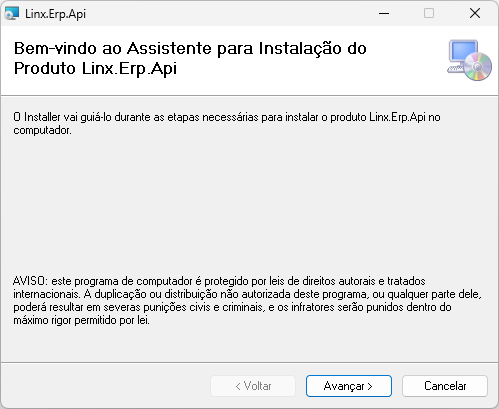
Na Tela de Boas-vindas, clique em Avançar.
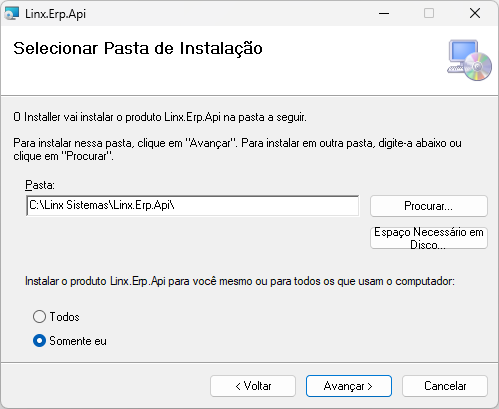
Defina a Pasta de instalação.
Selecione a visibilidade da instalação do produto
Linx.Erp.Api:Todos (usuários do computador); ou
Somente eu.
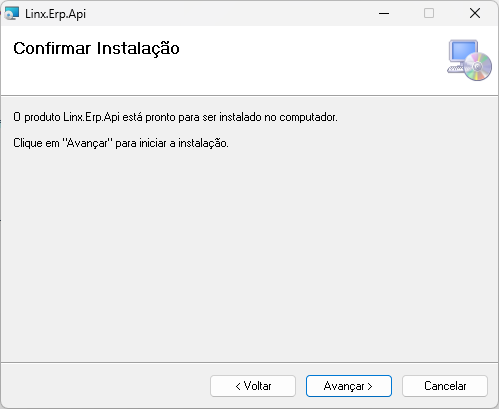
Clique em Avançar e, na sequência, confirme para iniciar o progresso da instalação.
- Novamente confirme a instalação clicando em Avançar.
2. Configuração de Banco de Dados
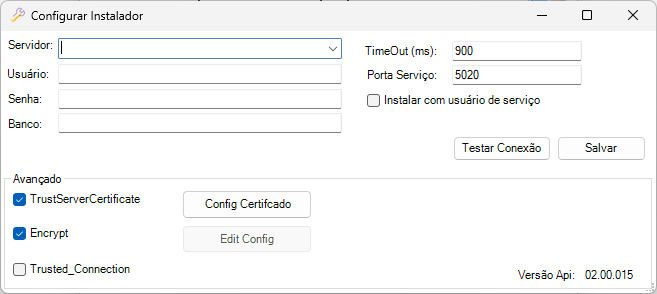
Após a cópia dos arquivos, a tela de configuração será exibida.
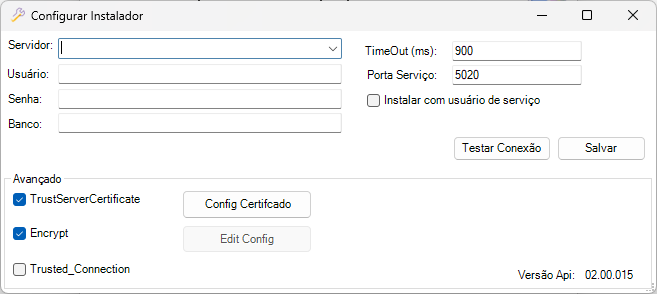
Preencha os dados de conexão com o banco do Linx ERP:
Servidor / Usuário / Senha / Banco: Informe as credenciais e o endereço do banco de dados.
- Timeout: Insira o valor . O timeout é ajustável conforme a necessidade do cliente e deve ser configurado em milissegundos.
- Porta Serviço: Inserir o número da porta que deverá ser utilizada para este serviço.
- Encrypt: Define se a comunicação entre a aplicação e o SQL Server será criptografada.
- True: Criptografa todo o tráfego via TLS/SSL. Recomendado em produção.
- False: Comunicação não é criptografada.
- TrustServerCertificate: Especifica se o cliente deve confiar automaticamente no certificado apresentado pelo SQL Server.
- True: O certificado é aceito sem validação. Indicado somente para ambientes de desenvolvimento ou quando o servidor utiliza certificado self-signed.
- False: Exige validação completa do certificado. Recomendado em produção.
- Trusted Connection: Determina o método de autenticação utilizado.
- True: Usa autenticação integrada do Windows (conta do serviço ou usuário logado).
- False: Utiliza autenticação SQL, exigindo o preenchimento dos campos Usuário e Senha.
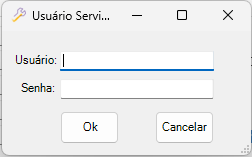
- Instalar com usuário de serviço: É possível efetuar a instalação utilizando um usuário de serviço, para isso marque a opção "Instalar com usuário de serviço" e preencha o usuário e senha na nova janela que será exibida.
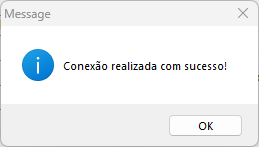
- Clique no botão Testar conexão para validar a comunicação.
- Clique em Salvar para registrar as configurações.
3. Conclusão e Validação
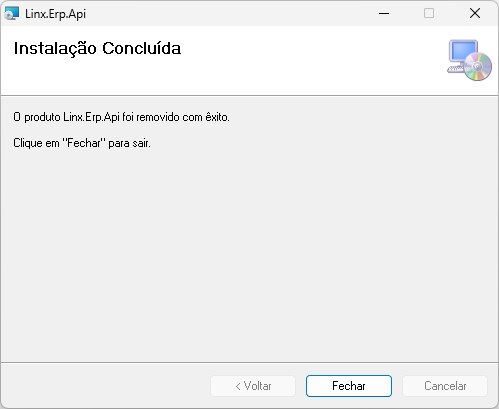
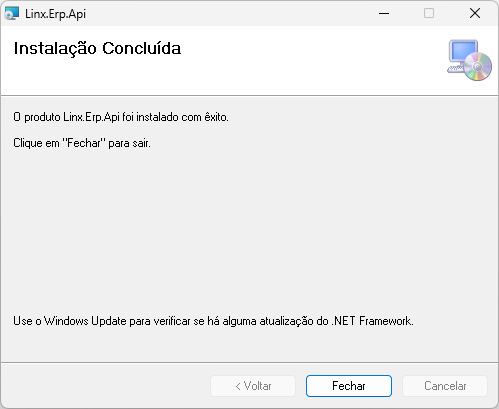
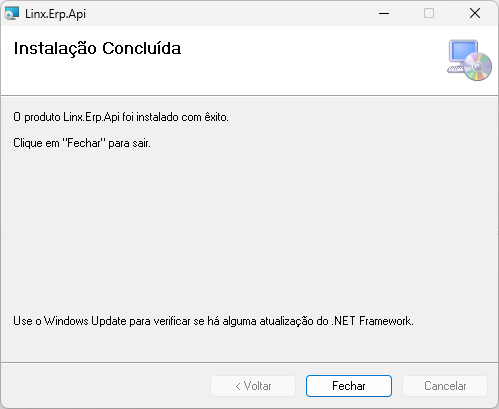
A mensagem de instalação concluída será exibida. Clique em Fechar.
Para validar a instalação:
Acesse o gerenciador de Serviços do Windows (
services.msc).Localize a linha LinxApiErpService.
- Verifique se o serviço está Em Execução/Running.
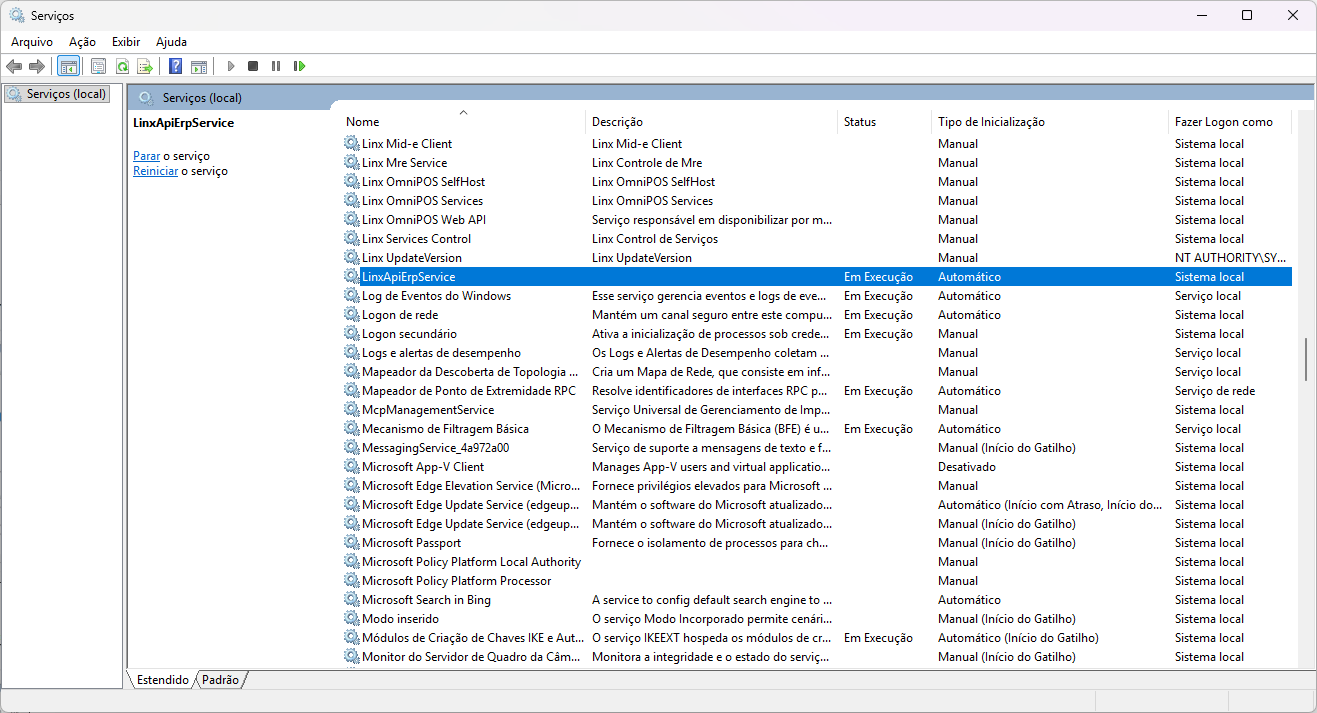
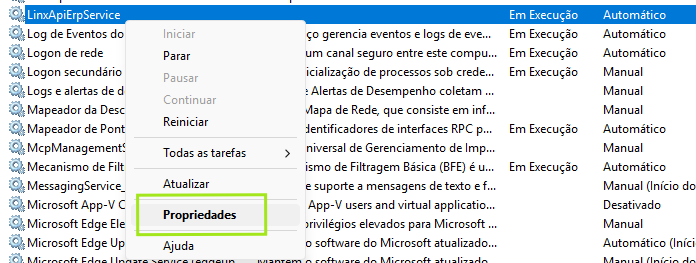
- Se necessitar, é possível conferir o local da instalação clicando com o botão direito do mouse no serviço e selecionando a opção Propriedades.
O "Caminho do executável" corresponde à pasta selecionada no início da instalação.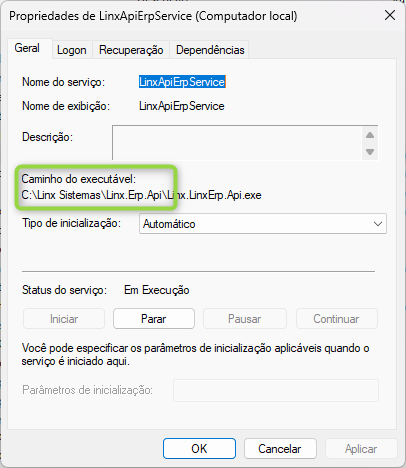
4. Remover/Reparar a instalação
Uma vez que a API está instalada, ao executar novamente o instalador serão exibidas as opções de Reparar ou Remover a instalação:
Reparar instalação:
- Caso deseje reparar a instalação ou alterar a configuração, escolha a opção Reparar o produto Linx.Erp.Api.
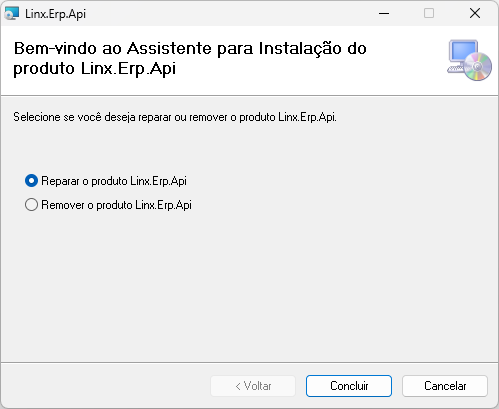
- Em seguida, clique em Concluir.
- A tela Configurar Instalador será exibida novamente, permitindo alterar as configurações, conforme listadas no passo "2. Configuração de Banco de Dados".
- A mensagem de instalação concluída será exibida. Clique em Fechar.
Remover o produto Linx ERP API:
- Caso deseje reparar a instalação ou alterar a configuração, escolha a opção Remover o produto Linx.Erp.Api.
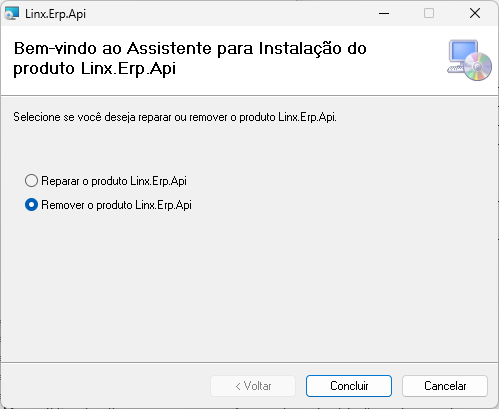
- Em seguida, clique em Concluir.
- A mensagem de produto removido com êxito será exibida. Clique em Fechar.