
INTRODUCCIÓN
El módulo de Impuestos en Bridge Manager ofrece una funcionalidad de gestión centralizada, que permite crear, administrar y adaptar reglas impositivas para garantizar su correcta aplicación en cada transacción comercial. Esto asegura que el sistema esté alineado con las normativas fiscales correspondientes, brindando a las empresas un control eficiente y ordenado sobre sus obligaciones tributarias.
Además, destaca por su flexibilidad, ya que es capaz de adaptarse a múltiples contextos fiscales y escenarios. Esto incluye la configuración de impuestos a nivel nacional, provincial y municipal, permitiendo a las empresas gestionar de manera integral las diferentes normativas según las jurisdicciones donde operan.
Otro punto clave es la automatización del cálculo de impuestos. A través de configuraciones predefinidas, que incluyen jurisdicciones, tipos de impuestos y categorías de clientes y productos, el sistema aplica automáticamente los tributos correspondientes a cada transacción, minimizando el riesgo de errores manuales y garantizando la exactitud en el cálculo fiscal.
Por último, el módulo facilita la generación de reportes y trazabilidad, proporcionando información detallada y transparente sobre los impuestos aplicados. Esto no solo asegura el cumplimiento normativo, sino que también permite a las empresas contar con documentación confiable para auditorías o análisis tributarios internos.
Los impuestos en Bridge Manager se entienden como las cargas fiscales obligatorias aplicadas sobre productos, servicios o transacciones específicas. Estos se gestionan mediante configuraciones que incluyen:
- Tipos de impuestos (IVA, ingresos brutos, tasas municipales, entre otros).
- Categorías impositivas (para clientes y artículos).
- Jurisdicciones fiscales y reglas de cálculo adaptables.
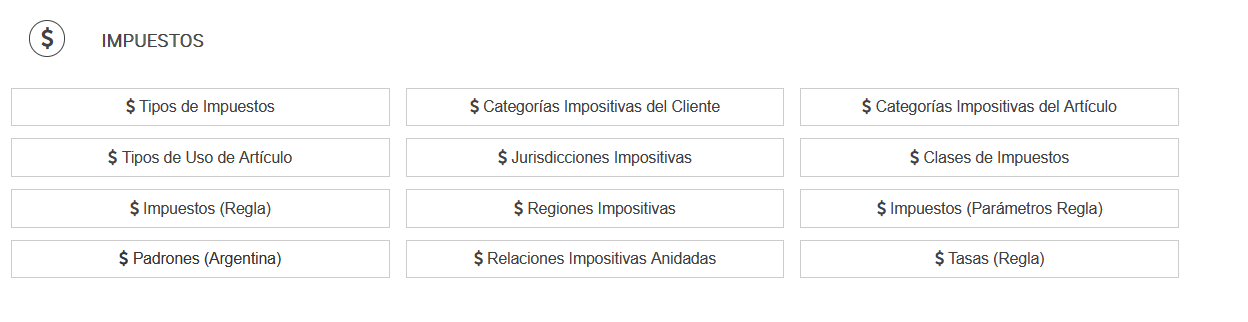
Al acceder a la sección Administración > Impuestos, se despliega una interfaz con botones que corresponden a las principales funcionalidades relacionadas con la gestión tributaria. A continuación, se describe brevemente cada opción visible en la imagen:
Tipos de Impuestos: Permite configurar los diferentes impuestos aplicables (IVA, ingresos brutos, etc.), especificando tasas, periodicidad y reglas de cálculo.
Categorías Impositivas del Cliente: Gestiona las categorías fiscales asignadas a los clientes, asegurando que las normativas aplicables varíen según el tipo de cliente (por ejemplo, consumidor final o responsable inscripto).
Categorías Impositivas del Artículo: Define cómo los impuestos se aplican a productos específicos, permitiendo diferenciar entre artículos exentos y aquellos con tasas estándar o reducidas.
Tipos de Uso de Artículo: Clasifica los artículos según su uso final (consumo o bien de uso), lo que puede influir en la aplicación de ciertas percepciones.
Jurisdicciones Impositivas: Configura las diferentes jurisdicciones fiscales (municipales, provinciales o nacionales) donde se aplican impuestos.
Clases de Impuestos: Crea categorías adicionales para clasificar impuestos en reportes o configuraciones avanzadas.
Impuestos (Regla): Administra reglas específicas que determinan la aplicación de impuestos combinando parámetros como jurisdicciones, categorías de clientes y tipos de uso de artículos.
Impuestos (Parámetros Regla): Establece parámetros reutilizables para las reglas de impuestos, como base imponible, porcentaje de aplicación, y condiciones de domicilio de entrega.
Padrones (Argentina): Herramienta específica para la gestión de padrones fiscales requeridos en Argentina.
Regiones Impositivas: Agrupa tiendas con configuraciones fiscales comunes para simplificar la gestión impositiva.
Relaciones Impositivas Anidadas: Vincula jurisdicciones, tipos de impuestos y categorías impositivas del cliente para automatizar configuraciones complejas.
Tasas (Regla): Configura tasas municipales o específicas para que se apliquen automáticamente según las jurisdicciones y configuraciones definidas.
TIPOS DE IMPUESTOS
La sección de Tipos de Impuestos en Bridge Manager permite configurar los diferentes impuestos que se aplican a los productos y servicios gestionados en el sistema. Esta funcionalidad es esencial para garantizar el correcto cálculo de impuestos en las transacciones, adaptándose a las normativas fiscales vigentes de cada región o país en donde opera la empresa.
Desde esta sección, los usuarios pueden crear, modificar o eliminar tipos de impuestos, especificando detalles clave como las tasas impositivas, la periodicidad de aplicación, y las reglas de cálculo. Además, se puede definir si los impuestos se aplican de manera directa o si son porcentajes agregados sobre el valor de los productos o servicios.
El propósito de esta sección es facilitar la administración centralizada de los impuestos, asegurando que los cálculos realizados por el sistema sean precisos y estén en cumplimiento con las regulaciones fiscales. Los Tipos de Impuestos definidos en esta sección se aplicarán automáticamente en las transacciones que involucran artículos o servicios configurados dentro del sistema.
La pantalla principal de la administración de Tipos de Impuestos muestra una lista de todos los impuestos existentes que se han configurado en el sistema. Permite administrar los tipos de impuestos que podrá cobrar o percibir la tienda a sus clientes. Ej: IVA, Ingresos Brutos o impuestos municipales.
Para acceder a la pantalla de administración de Tipos de Impuestos, selecciona Administración en el menú lateral, luego Impuestos, y finalmente Tipos de Impuestos.
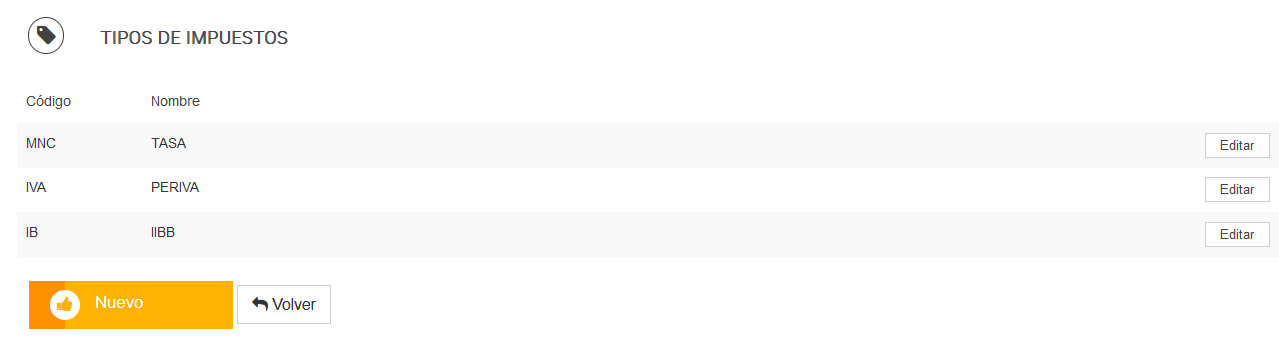
Detalle de la pantalla:
- Código: Muestra un identificador único que permite distinguir de forma precisa cada tipo de impuesto.
- Nombre: Indica una descripción breve y clara del impuesto, facilitando su identificación.
- Acciones: Incluye botones que permiten editar los datos de un impuesto existente o realizar ajustes en su configuración.
En la parte inferior de la pantalla, se encuentra el botón "Nuevo", que habilita la creación de un nuevo tipo de impuesto, permitiendo personalizarlo según las necesidades fiscales. Adicionalmente, el botón "Volver" permite regresar al menú anterior, facilitando la navegación dentro del módulo.
CREACIÓN / EDICIÓN DE TIPO DE IMPUESTO
La Creación/Edición de Tipo de Impuesto en Bridge Manager permite gestionar los tipos de impuestos que serán utilizados en las operaciones del sistema. Esta herramienta es clave para configurar impuestos personalizados, asegurando que se ajusten a las normativas fiscales de cada región o contexto comercial. Desde esta pantalla, es posible agregar nuevos tipos de impuestos o modificar los existentes mediante un proceso estructurado y sencillo, facilitando la correcta implementación de las reglas tributarias en las transacciones comerciales.
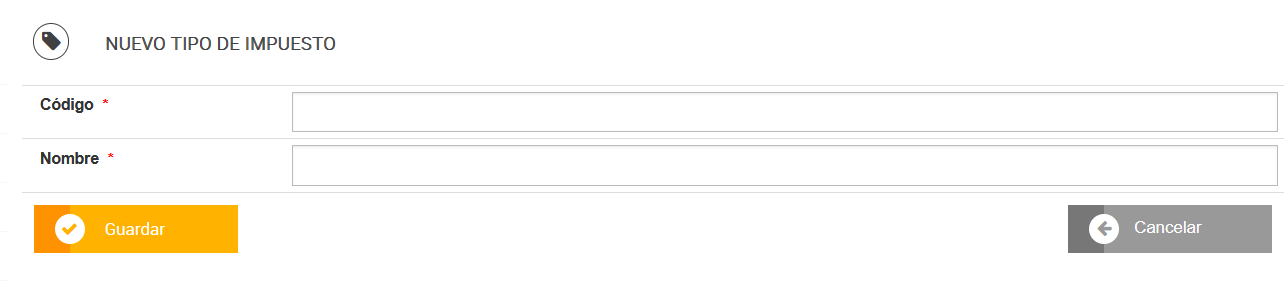
Detalle de la pantalla
Código: Campo obligatorio. Corresponde a un identificador único para el tipo de impuesto. Este código será usado internamente por el sistema para diferenciar los impuestos configurados. En la edición aparecerá grisado.
Nombre: Campo obligatorio. Representa el nombre descriptivo del impuesto. Se utiliza como referencia en diversas áreas del sistema para identificar el impuesto de manera clara.
Botones y acciones
Guardar: Permite guardar los datos ingresados y confirmar la creación o edición del tipo de impuesto.
Cancelar: Permite cancelar la operación actual y regresar a la pantalla anterior sin aplicar cambios.
|
CATEGORÍAS IMPOSITIVAS DEL CLIENTE
La pantalla Administración de Categorías Impositivas del Cliente en Bridge Manager permite gestionar las diferentes categorías fiscales que pueden ser asignadas a los clientes dentro del sistema. Este módulo es fundamental para garantizar que las transacciones realizadas se ajusten a las normativas fiscales correspondientes, considerando el perfil impositivo de cada cliente. La asignación correcta de categorías impositivas facilita la aplicación precisa de los impuestos durante las operaciones de venta y asegura la generación de reportes contables adecuados.
Para acceder a la pantalla de administración de Tipos de Impuestos, selecciona Administración en el menú lateral, luego Impuestos, y finalmente Categorías Impositivas del Cliente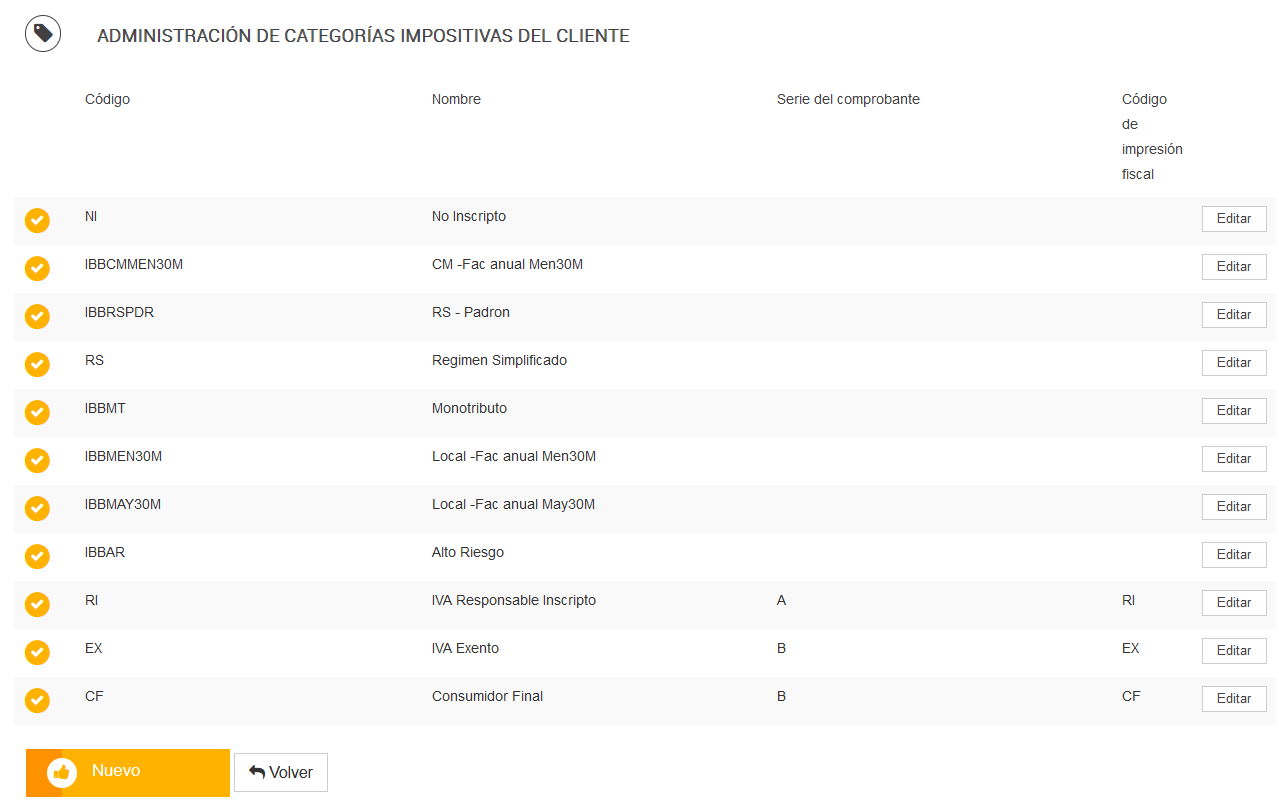
Detalle de la pantalla
Tabla de categorías impositivas
- Código: Identificador único de la categoría impositiva.
- Nombre: Descripción de la categoría impositiva que facilita su identificación.
- Serie del comprobante: Información relacionada con la serie del comprobante fiscal asociada a la categoría.
- Código de impresión fiscal: Código utilizado para la impresión fiscal correspondiente.
Botón "Editar": Permite modificar los datos de la categoría impositiva seleccionada.
Botones
Nuevo: Habilita la creación de una nueva categoría impositiva, donde se pueden configurar los campos necesarios (código, nombre, serie del comprobante, entre otros).
Volver: Permite regresar a la pantalla anterior o al menú principal de administración.
A partir de la versión 7.5 de Bridge, se han incluido los siguientes datos en el listado y el alta de categoría impositiva del cliente:
|
CREACIÓN / EDICIÓN DE CATEGORÍA IMPOSITIVA DEL CLIENTE
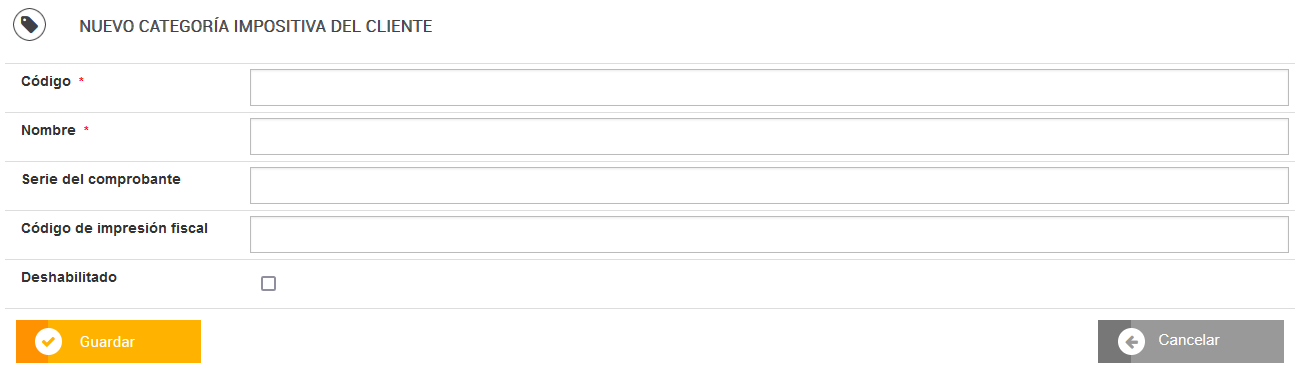
La Creación / Edición de Categoría Impositiva del Cliente permite gestionar las categorías fiscales asociadas a los clientes en el sistema. Esta herramienta es clave para definir cómo se aplicarán los impuestos según el tipo de cliente (por ejemplo, consumidor final o responsable inscripto), garantizando el cumplimiento de las normativas fiscales en las transacciones. En el caso de creación, el formulario aparece vacío para ingresar nuevos datos. En la edición, los campos se presentan con los datos existentes, pero el campo "Código" es únicamente de visualización y no puede ser modificado. El alta de una categoría impositiva únicamente podrá realizarse desde Bridge Manager Central (BMC).
Detalle de la pantalla
Código: Campo obligatorio. Sirve como identificador único de la categoría impositiva. En modo de edición, este campo no es editable.
Nombre: Campo obligatorio. Define una descripción breve y clara de la categoría impositiva.
Serie del comprobante: Campo opcional. Permite ingresar la serie del comprobante asociada a esta categoría impositiva.
Código de impresión fiscal: Campo opcional. Código utilizado en las impresoras fiscales para identificar la categoría en los comprobantes.
Deshabilitado: Checkbox opcional. Al marcarlo, se desactiva la categoría impositiva, evitando que se utilice en nuevas operaciones, pero manteniéndola disponible para consulta histórica.
Botones
Guardar: Permite confirmar la creación de una nueva categoría impositiva o guardar los cambios realizados en una edición.
Cancelar: Permite salir del formulario sin guardar los cambios y regresar a la pantalla anterior.
CATEGORÍAS IMPOSITIVAS DEL ARTÍCULO
La pantalla Categorías Impositivas del Artículo en Bridge Manager permite clasificar los productos según las normativas fiscales aplicables, específicamente relacionadas con el IVA (Impuesto al Valor Agregado). Esta funcionalidad es fundamental para definir cómo los diferentes tipos de artículos serán tratados tributariamente según el perfil del cliente que los adquiera.
Un caso común es el de productos de primera necesidad, como pan o leche, que podrían estar exentos de IVA si son adquiridos por un consumidor final. Sin embargo, si el mismo producto es comprado por un cliente responsable inscripto, el sistema aplicará la tasa general del 21%. Esta clasificación permite gestionar de forma eficiente los impuestos, adaptándose a las diferentes tasas de IVA y configurando percepciones específicas según el tipo de artículo y cliente.
Además, la categorización impositiva no solo asegura el cumplimiento de las normativas fiscales vigentes, sino que también simplifica la automatización de los cálculos impositivos en las operaciones comerciales y facilita la generación de reportes tributarios.
Para acceder a la pantalla de administración de Tipos de Impuestos, selecciona Administración en el menú lateral, luego Impuestos, y finalmente Categorías Impositivas del Artículo
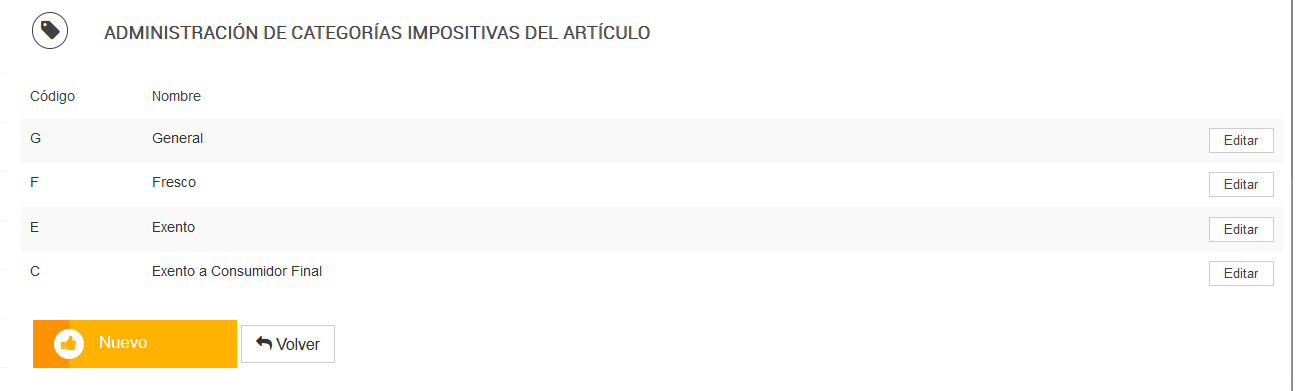
Detalle de la pantalla
Tabla de categorías impositivas
Columnas:
- Código: Identificador único que distingue cada categoría impositiva de los artículos.
- Nombre: Descripción que detalla la clasificación impositiva del artículo (por ejemplo, General, Exento, etc.).
Filas de datos: Cada fila representa una categoría impositiva configurada previamente en el sistema. Los valores incluyen combinaciones como:
- G - General: Aplica la tasa general del IVA.
- F - Fresco: Productos frescos con una categoría específica.
- E - Exento: Productos exentos de IVA.
- C - Exento a Consumidor Final: Productos exentos exclusivamente para clientes finales.
Botón "Editar": Disponible en la última columna de cada fila. Permite modificar los datos de una categoría impositiva existente. (Solo disponible en BMC)
Botones
Nuevo: Habilita la creación de una nueva categoría impositiva para los artículos, permitiendo configurar el código y la descripción. (Solo disponible en BMC)
Volver: Permite regresar a la pantalla anterior o al menú principal de administración.
CREACIÓN / EDICIÓN DE CATEGORÍA IMPOSITIVA DEL ARTÍCULO
La funcionalidad de Creación y Edición de Categorías Impositivas del Artículo en Bridge Manager permite definir cómo los impuestos se aplicarán a los productos que la empresa comercializa. Estas categorías son esenciales para gestionar la aplicación de impuestos, como el IVA, según las normativas fiscales y el contexto de cada artículo. Por ejemplo, es posible clasificar productos en categorías como General, Exento, o específicas para ciertos consumidores finales, asegurando que el sistema aplique las tasas correctas en cada transacción.
Es importante destacar que la creación y edición de estas categorías están disponibles exclusivamente en Bridge Manager Central (BMC), mientras que en Bridge Manager Tienda (BMT) únicamente se pueden consultar y visualizar las categorías preconfiguradas. Esto asegura un control centralizado y coherente de las configuraciones fiscales de los artículos, limitando los cambios a un entorno administrado por usuarios autorizados.
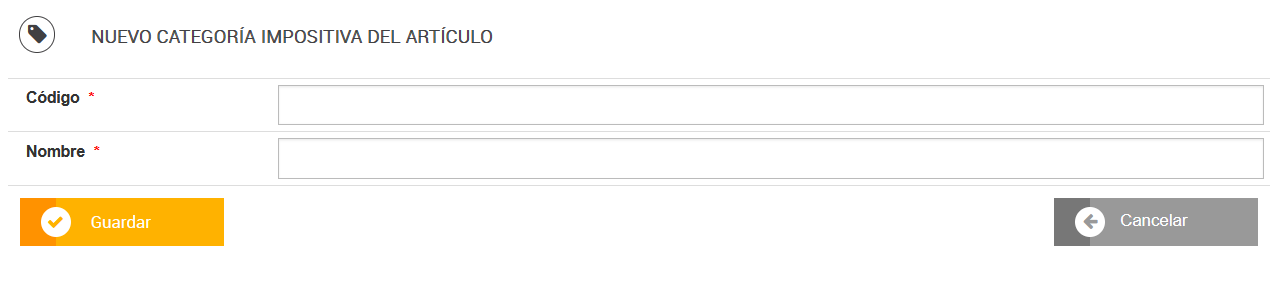
La pantalla de creación o edición permite registrar un nuevo código y nombre para la categoría impositiva o actualizar los existentes, siempre manteniendo la consistencia con los requerimientos normativos.
Detalle de la pantalla
Campos
Código: Campo obligatorio. Identificador único para la categoría impositiva del artículo. En la edición, este campo no puede ser modificado, asegurando la trazabilidad del dato.
Nombre: Campo obligatorio. Representa una descripción clara de la categoría impositiva del artículo, facilitando su identificación en las operaciones.
Botones
Guardar: Permite guardar los datos ingresados en la creación de una nueva categoría o confirmar las modificaciones realizadas en una existente.
Cancelar: Permite abandonar el formulario sin guardar cambios y regresar a la pantalla anterior.
TIPOS DE USO DE ARTÍCULO
La pantalla Tipos de Uso de Artículo en Bridge Manager permite visualizar las clasificaciones predefinidas que determinan cómo un artículo será utilizado por el cliente, lo que puede influir en la aplicación de impuestos. Este tipo de configuración es esencial para identificar si un artículo se adquiere para consumo personal o para fines comerciales (bien de uso). Estas diferencias pueden tener un impacto directo en la exención o aplicación de percepciones fiscales, garantizando que el sistema realice el cálculo de impuestos de forma precisa y acorde a las normativas vigentes.
Es importante destacar que esta pantalla solo permite la visualización de los tipos de uso configurados previamente en el sistema. La creación o edición de nuevos tipos de uso no está habilitada en esta sección, ya que estas configuraciones están directamente vinculadas a la lógica interna de BPOS (Bridge Point of Sale), donde se gestionan las reglas de cálculo tributario.
La pantalla Tipos de Uso de Artículo es una herramienta de consulta que facilita a los usuarios conocer las categorías aplicables a los artículos en función de su uso. Al permitir únicamente la visualización, asegura que las configuraciones definidas centralmente se mantengan intactas y que los cálculos fiscales sean realizados correctamente según las reglas del sistema. Esta separación entre visualización y configuración contribuye a la estabilidad y precisión del proceso tributario.
Para acceder a la pantalla de administración de Tipos de Impuestos, selecciona Administración en el menú lateral, luego Impuestos, y finalmente Tipo de uso de Artículos.
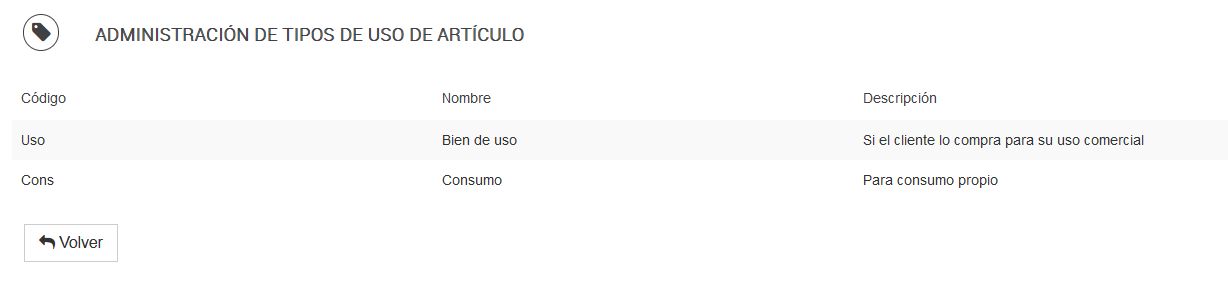
Detalle de la pantalla
Tabla de tipos de uso
Columnas:
- Código: Identificador único que distingue cada tipo de uso de artículo (por ejemplo, "Uso" o "Cons").
- Nombre: Descripción breve del tipo de uso (por ejemplo, "Bien de uso", "Consumo").
- Descripción: Detalle adicional que especifica el contexto del uso del artículo (por ejemplo, "Si el cliente lo compra para su uso comercial" o "Para consumo propio").
Filas de datos:
- Cada fila muestra un tipo de uso configurado previamente, con su respectivo código, nombre y descripción.
Botones
- Volver: Permite regresar a la pantalla anterior o al menú principal de administración sin realizar cambios.
No es posible crear o editar un nuevo tipo de uso de artículo desde esta pantalla. Esto se debe a que los tipos de uso están predefinidos y directamente relacionados con la lógica interna del sistema BPOS para el cálculo de impuestos. En este menú únicamente se pueden visualizar los valores ya configurados desde el setup centralizado. Esta restricción asegura que las configuraciones sean consistentes y alineadas con las reglas tributarias implementadas en el sistema, evitando inconsistencias o errores en el cálculo de impuestos. |
JURISDICCIONES IMPOSITIVAS
La sección Jurisdicciones Impositivas en Bridge Manager es una herramienta clave para la gestión de las diferentes áreas fiscales dentro del sistema. Estas jurisdicciones representan divisiones geográficas o administrativas, como municipios, provincias o entidades nacionales, que tienen normativas fiscales específicas. La correcta configuración de estas jurisdicciones permite que el sistema aplique los impuestos correspondientes en las transacciones según la ubicación geográfica involucrada.
Cada jurisdicción configurada puede ser utilizada como base para definir reglas impositivas que abarcan impuestos específicos, tasas y normativas aplicables en esa región. Por ejemplo, una jurisdicción municipal puede requerir impuestos locales adicionales que no son aplicables en otras áreas. Este nivel de detalle asegura que el sistema se alinee con los requisitos fiscales de cada región, minimizando errores y garantizando el cumplimiento normativo.
Además, la funcionalidad permite la creación de nuevas jurisdicciones desde esta sección, proporcionando flexibilidad para adaptar el sistema a los cambios en las regulaciones fiscales o la expansión geográfica de las operaciones de la empresa.
La sección Jurisdicciones Impositivas es una herramienta fundamental para garantizar la exactitud y conformidad fiscal en las operaciones de una empresa. Su capacidad para adaptarse a diferentes áreas geográficas y normativas permite una gestión fiscal eficiente, automatizada y escalable.
Para acceder a la pantalla de administración de Tipos de Impuestos, selecciona Administración en el menú lateral, luego Impuestos, y finalmente Jurisdicciones Impositivas
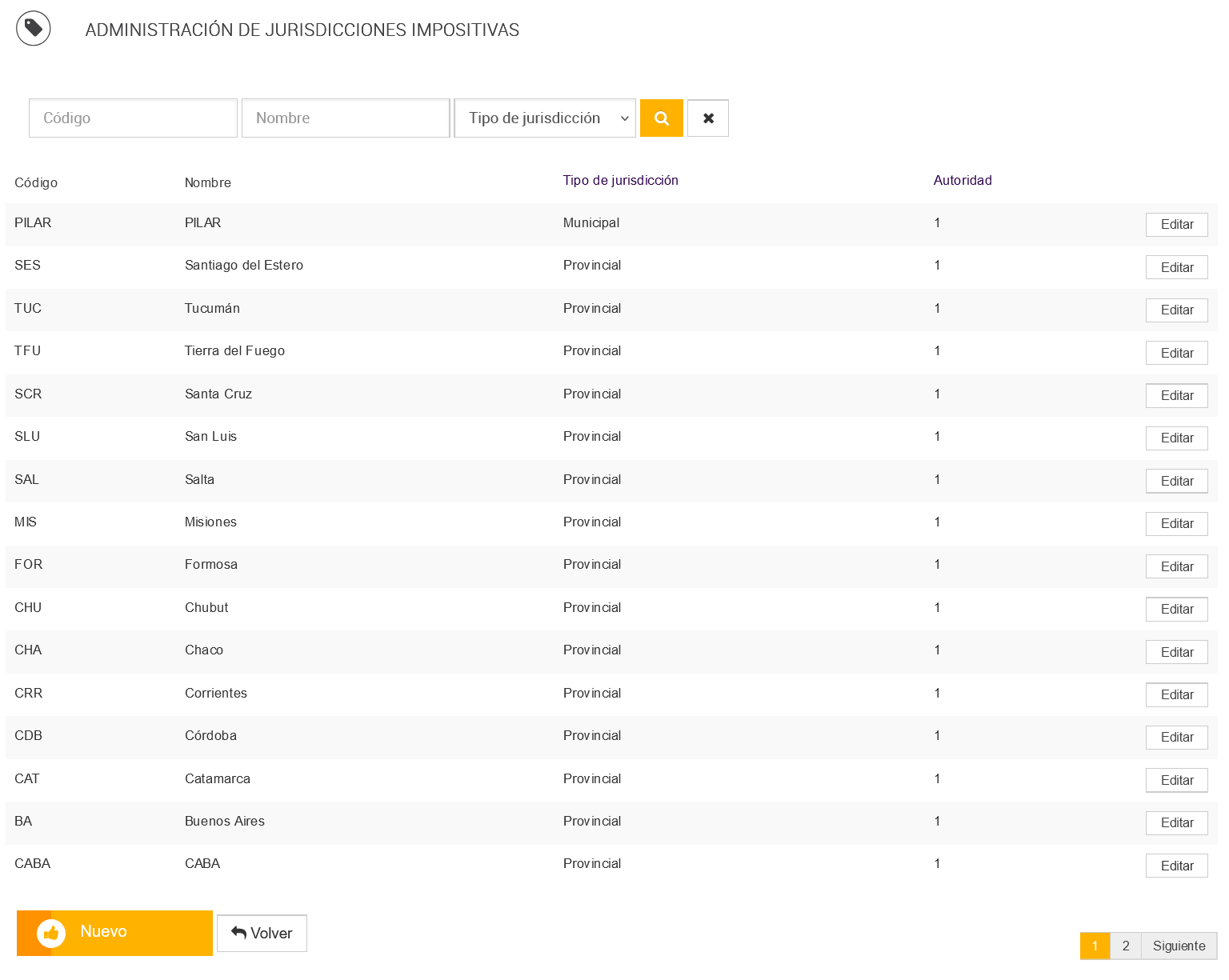
Este listado permite identificar cada jurisdicción y su nivel correspondiente (Municipal, Provincial o Nacional).
|
Detalle de la pantalla
Filtros de búsqueda: Ubicados en la parte superior de la pantalla, permiten realizar búsquedas específicas en función de los siguientes criterios:
- Código: Campo de entrada para buscar jurisdicciones por su identificador único.
- Nombre: Campo de entrada para buscar jurisdicciones por su nombre descriptivo.
- Tipo de jurisdicción: Menú desplegable que permite seleccionar entre:
- Municipal: Jurisdicciones locales.
- Provincial: Jurisdicciones de nivel provincial.
- Nacional: Jurisdicciones de nivel nacional.
- Botón "Filtrar": Botón representado por un ícono de lupa. Al presionarlo, aplica los filtros ingresados y actualiza la lista de jurisdicciones.
- Botón "Limpiar": Botón representado por un ícono de cruz. Elimina los filtros aplicados y muestra todas las jurisdicciones disponibles.
Tabla de Jurisdicciones: Muestra las jurisdicciones registradas en el sistema con los siguientes campos organizados en columnas:
- Código: Identificador único de la jurisdicción.
- Nombre: Nombre descriptivo de la jurisdicción.
- Tipo de jurisdicción: Indica si la jurisdicción es Municipal, Provincial o Nacional.
- Autoridad: Información sobre la autoridad correspondiente a la jurisdicción.
- Acciones: Botón "Editar" disponible en cada fila, que permite modificar la configuración de la jurisdicción seleccionada.
Paginación: Si hay más registros que los visibles en una página, se muestra un control de paginación en la parte inferior.
Botones
- Nuevo; Permite crear una nueva jurisdicción. (solo disponible en BMC)
- Volver: Redirige al menú anterior o a la pantalla principal de administración de impuestos.
CREACIÓN / EDICIÓN DE UNA JURISDICCIÓN IMPOSITIVA
La funcionalidad de Creación y Edición de Jurisdicciones Impositivas en Bridge Manager permite gestionar las divisiones fiscales geográficas que serán utilizadas en el cálculo de impuestos dentro del sistema. Estas jurisdicciones pueden ser de tipo Municipal, Provincial o Nacional, y están directamente vinculadas a las normativas fiscales aplicables en cada región. La configuración precisa de las jurisdicciones garantiza que las transacciones realizadas cumplan con las obligaciones tributarias locales.
Es importante destacar que:
- La creación de jurisdicciones solo está disponible en Bridge Manager Central (BMC). Este acceso centralizado asegura que las configuraciones iniciales sean gestionadas por usuarios con privilegios administrativos.
- En Bridge Manager Tienda (BMT) únicamente es posible editar jurisdicciones existentes, lo que permite ajustes específicos sin comprometer la configuración base definida en BMC.
Con esta herramienta, las empresas pueden adaptarse rápidamente a cambios normativos, incorporar nuevas ubicaciones geográficas en su operación, y mantener una administración fiscal eficiente y alineada con las regulaciones vigentes.
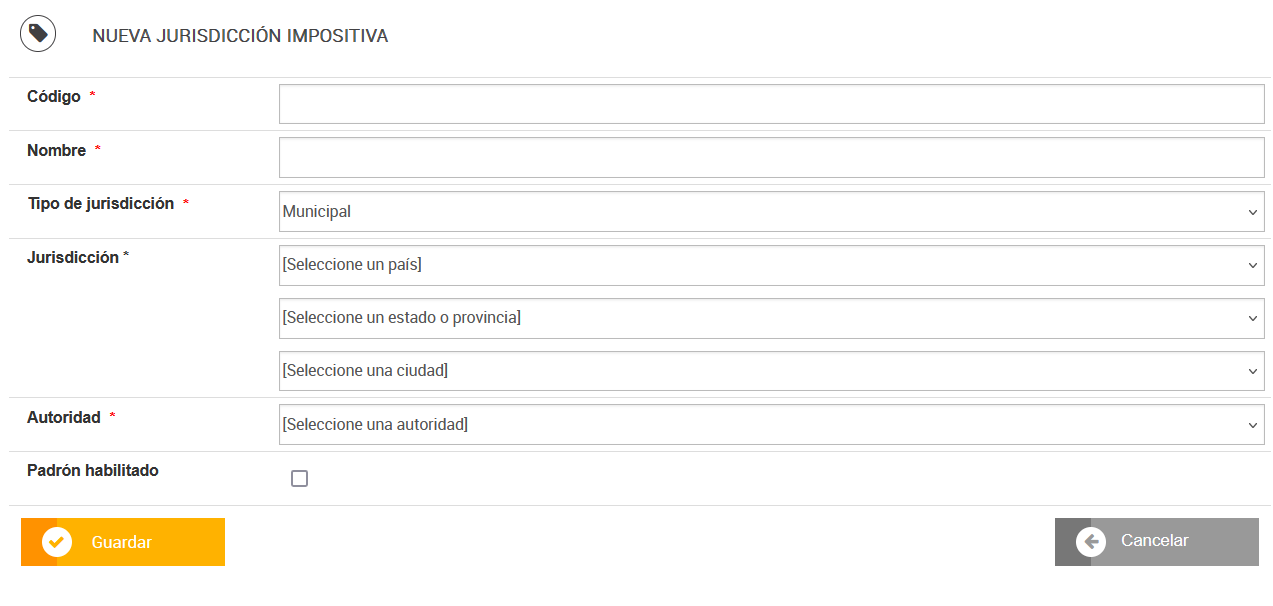
Detalle de la pantalla
Campos del formulario
Código: Campo obligatorio. Permite ingresar un identificador único para la jurisdicción (máximo 25 caracteres). En edición: Este campo aparece grisado (no editable) para preservar la integridad de los datos.
Nombre: Campo obligatorio. Se utiliza para ingresar un nombre descriptivo que identifique la jurisdicción (máximo 100 caracteres).
Tipo de jurisdicción: Campo obligatorio. Menú desplegable con las opciones:
- Municipal: Para jurisdicciones locales.
- Provincial: Para estados o provincias.
- Nacional: Para jurisdicciones de alcance nacional.
Jurisdicción: Conjunto de listas desplegables organizadas jerárquicamente:
- País: Lista de selección para elegir el país (Ej: Argentina, Bolivia, Brasil, etc.).
- Estado o provincia: Lista desplegable que se actualiza dinámicamente según el país seleccionado.
- Ciudad: Lista desplegable que se actualiza dinámicamente según el estado o provincia seleccionado.
- Estas listas son obligatorias dependiendo del tipo de jurisdicción seleccionado:
- Nacional: Solo requiere la selección del país.
- Provincial: Requiere país y estado o provincia.
- Municipal: Requiere país, estado o provincia, y ciudad.
Autoridad: Campo obligatorio. Menú desplegable para seleccionar la autoridad fiscal asociada a la jurisdicción (Ej: "1").
Padrón habilitado: Checkbox opcional. Permite indicar si el padrón asociado a la jurisdicción está habilitado.
Botones
Guardar: Permite guardar los datos ingresados y confirmar la creación o edición de la jurisdicción.
Cancelar: Permite regresar a la pantalla de listado de jurisdicciones sin guardar los cambios realizados.
Validaciones y mensajes de error
Comportamiento dinámico
|
CLASES DE IMPUESTOS
La pantalla Clases de Impuestos en Bridge Manager permite gestionar las diferentes categorías fiscales utilizadas en el sistema. Las clases de impuestos son agrupaciones que facilitan la organización, asignación y referencia de los impuestos dentro de los reportes y procesos fiscales. Estas clases son útiles para clasificar impuestos según su tipo, jurisdicción o propósito, y ayudan a garantizar que las transacciones cumplan con las normativas fiscales aplicables.
Para acceder a la pantalla de administración de Tipos de Impuestos, selecciona Administración en el menú lateral, luego Impuestos, y finalmente Clases de Impuestos
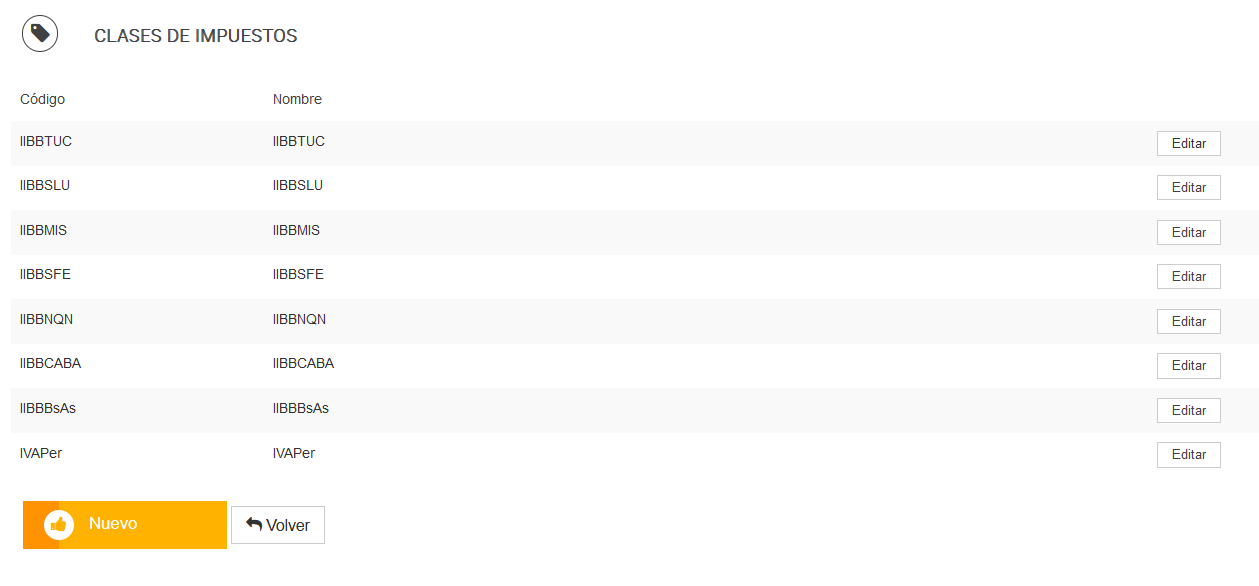
Detalle de la pantalla
Tabla de Clases de Impuestos
Columnas:
- Código: Muestra un identificador único asignado a cada clase de impuesto, como "IIBBTUC" o "IVAPer".
- Nombre: Indica un nombre descriptivo asociado a cada código, que facilita la identificación de las clases en el sistema.
Botón "Editar": Disponible en cada fila de la tabla. Permite modificar los datos de la clase de impuesto seleccionada.
Botones principales
Nuevo: Permite crear una nueva clase de impuesto ingresando un código y un nombre.
Volver: Redirige al menú anterior o a la pantalla principal de administración de impuestos.
CREACIÓN / EDICIÓN DE UNA JURISDICCIÓN IMPOSITIVA
La pantalla Creación/Edición de Clase de Impuesto en Bridge Manager permite gestionar las clases fiscales utilizadas en el sistema, definiendo un código único y un nombre descriptivo para cada clase. Estas clases son fundamentales para identificar y organizar los impuestos en reportes, operaciones fiscales y cálculos automatizados. Por ejemplo, pueden ser utilizadas para diferenciar impuestos como IVA Percepciones o clasificaciones específicas de ingresos brutos (IIBB) según la jurisdicción.
La creación de nuevas clases de impuestos solo está disponible en Bridge Manager Central (BMC), donde los usuarios administrativos tienen acceso para configurar nuevas entradas.
En Bridge Manager Tienda (BMT), únicamente es posible visualizar y editar las clases existentes. Sin embargo, en el modo de edición, el código de la clase no es editable, preservando la integridad de los identificadores clave en el sistema.
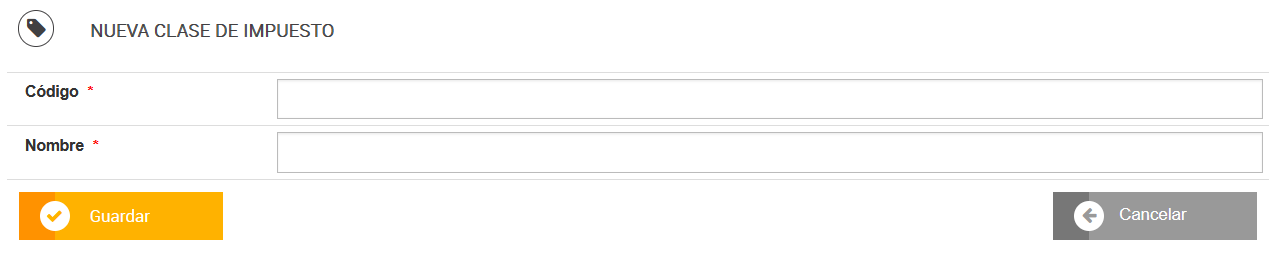
Detalle de la pantalla
Campos
Código: Campo obligatorio. Identificador único (máximo 25 caracteres) para la clase de impuesto. En edición: Este campo aparece grisado, no permitiendo cambios.
Nombre: Campo obligatorio. Nombre descriptivo (máximo 100 caracteres) que define la clase de impuesto.
Botones
Guardar: Botón destacado en color amarillo. Permite confirmar la creación de una nueva clase de impuesto o guardar los cambios realizados en la edición de una existente.
Cancelar: Botón ubicado al lado derecho, en color gris. Permite salir del formulario sin guardar cambios y regresar a la pantalla anterior.
|
IMPUESTOS (REGLA)
La pantalla Impuestos (Regla) en Bridge Manager permite la configuración y gestión de las reglas de impuestos aplicables dentro del sistema. Estas reglas son esenciales para definir cómo se calculan y aplican los impuestos en función de diversos factores, como la jurisdicción, la categoría del cliente, el uso final del artículo, y la categoría impositiva asignada al artículo.
A diferencia de otras configuraciones centralizadas, las reglas de impuestos y sus parámetros son funcionalidades de configuración local, gestionadas a nivel de tienda. Esto asegura flexibilidad para atender necesidades específicas de las operaciones locales sin afectar las configuraciones globales del sistema.
La pantalla Impuestos (Regla) es una herramienta fundamental para administrar cómo se calculan y aplican los impuestos en función de las características locales. Su capacidad para gestionar reglas a nivel de tienda garantiza flexibilidad y precisión en los cálculos fiscales, mientras que su diseño intuitivo permite a los usuarios mantener configuraciones actualizadas y ajustadas a las necesidades normativas.
Para acceder a la pantalla de administración de Tipos de Impuestos, selecciona Administración en el menú lateral, luego Impuestos, y finalmente Impuestos Reglas.
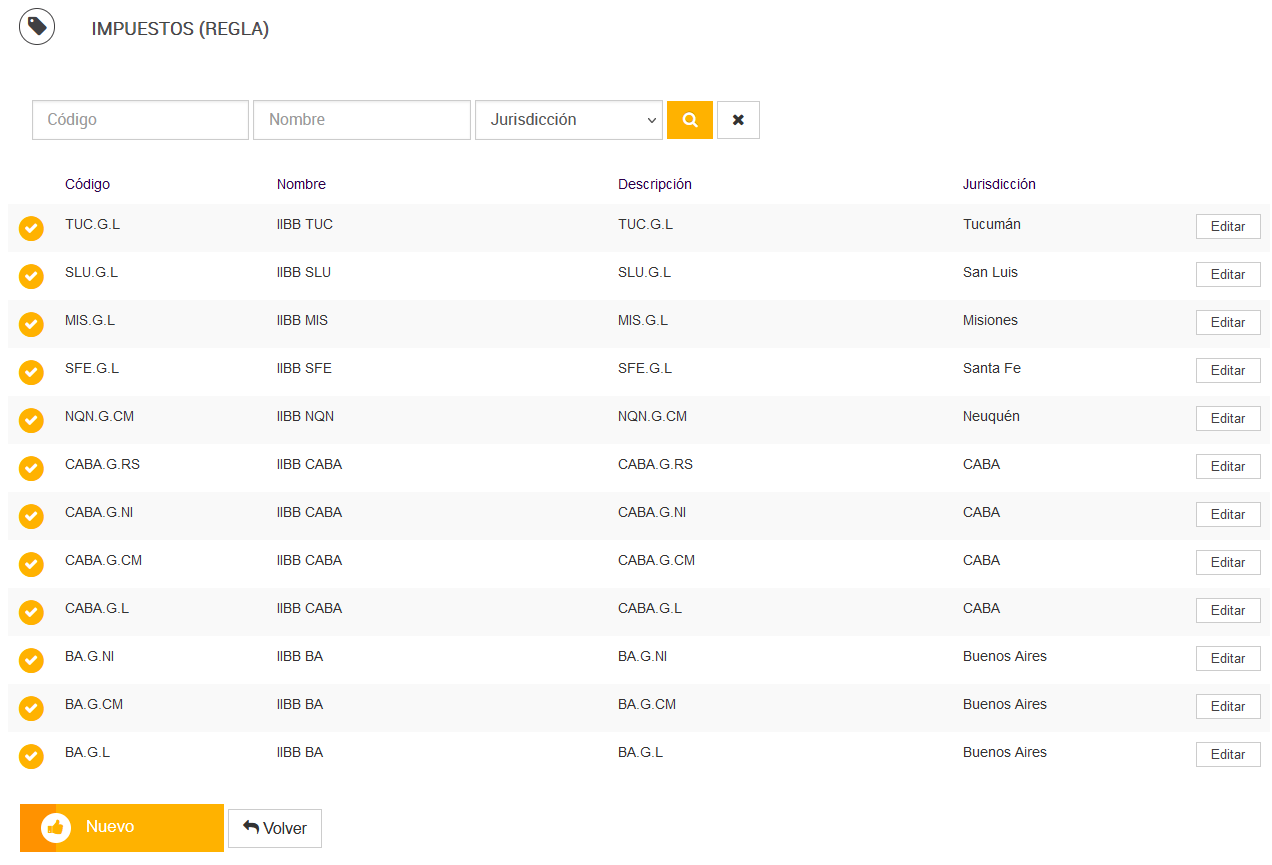
Detalle de la pantalla
Filtros de búsqueda: Permiten localizar reglas específicas en función de los siguientes criterios:
- Código: Campo para ingresar un identificador único de la regla.
- Nombre: Campo para buscar reglas según su nombre descriptivo.
- Jurisdicción: Menú desplegable que permite filtrar reglas según la jurisdicción seleccionada (por ejemplo, Tucumán, CABA, Buenos Aires).
- Un botón de "Buscar" (ícono de lupa) aplica los filtros ingresados, mientras que el botón "Limpiar" (ícono de cruz) elimina los filtros y muestra todas las reglas disponibles.
Tabla de reglas de impuestos
Columnas:
- Código: Muestra un identificador único asignado a cada regla de impuesto (por ejemplo, "TUC.G.L").
- Nombre: Nombre descriptivo asociado a la regla, facilitando su identificación.
- Descripción: Breve descripción de la regla, que explica su aplicación.
- Jurisdicción: Indica la jurisdicción a la que pertenece la regla (por ejemplo, Tucumán, CABA, Buenos Aires).
Filas de datos:
- Cada fila representa una regla de impuesto configurada en el sistema, con detalles sobre su código, nombre, descripción y jurisdicción.
- Ejemplos:
- TUC.G.L: Regla aplicada a Tucumán con la categoría "G.L".
- CABA.G.CM: Regla aplicada a CABA para categoría "G.CM".
- BA.G.L: Regla aplicada a Buenos Aires con la categoría "G.L".
Botón "Editar": Disponible en la última columna de cada fila. Permite modificar los datos de la regla de impuesto seleccionada.
Botones principales
Nuevo: Permite crear una nueva regla de impuestos, configurando los parámetros necesarios para su aplicación.
Volver: Redirige al menú anterior o a la pantalla principal de administración de impuestos.
CREACIÓN / EDICIÓN DE UN IMPUESTO (REGLA)
La pantalla Creación de Impuesto (Regla) permite a los usuarios configurar y gestionar las reglas de impuestos que determinan cómo se aplican los tributos a diferentes transacciones dentro del sistema. Estas reglas son fundamentales para garantizar que los cálculos fiscales sean precisos y cumplan con las normativas locales, considerando factores como la jurisdicción, categoría impositiva del cliente, uso del artículo, y categoría impositiva del artículo.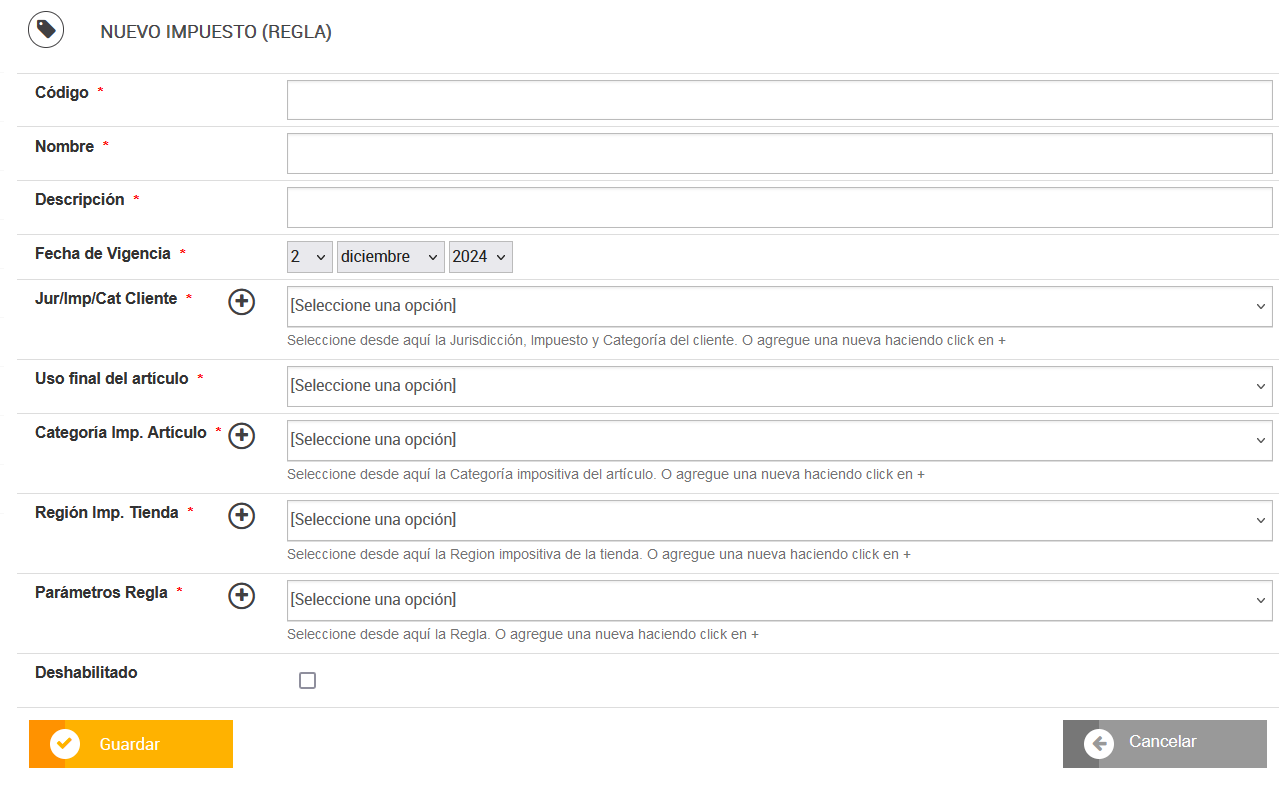
Detalle de la pantalla
Campos
Código: Campo obligatorio (máximo 25 caracteres). Identificador único de la regla de impuesto. En modo edición, este campo aparece grisado y no puede modificarse.
Nombre: Campo obligatorio (máximo 50 caracteres). Nombre descriptivo de la regla.
Descripción: Campo obligatorio (máximo 100 caracteres). Breve descripción que explica el propósito de la regla.
Fecha de vigencia: Campo obligatorio. Compuesto por tres selectores: día, mes y año. Define la fecha en la que la regla comienza a ser aplicable.
Jur/Imp/Cat Cliente: Campo obligatorio. Selector desplegable para elegir la combinación de jurisdicción, tipo de impuesto y categoría del cliente. Incluye un botón "Agregar" (ícono de "+"), que permite añadir nuevas opciones si es necesario.
- CABA/IIBB/Local
- CABA/IIBB/Conv. Multilateral
- CABA/IIBB/Regimen Simplificado
- CABA/IIBB/No Inscripto
- Buenos Aires/IIBB/Local
- Buenos Aires/IIBB/Conv. Multilateral
- Buenos Aires/IIBB/Regimen Simplificado
- Buenos Aires/IIBB/No Inscripto
- Catamarca/IIBB/Local
- Catamarca/IIBB/Conv. Multilateral
- Catamarca/IIBB/Regimen Simplificado
- Catamarca/IIBB/No Inscripto
- Córdoba/IIBB/Local
- Córdoba/IIBB/Conv. Multilateral
- Córdoba/IIBB/Regimen Simplificado
- Córdoba/IIBB/No Inscripto
- Corrientes/IIBB/Local
- Corrientes/IIBB/Conv. Multilateral
- Corrientes/IIBB/Regimen Simplificado
- Corrientes/IIBB/No Inscripto
- Chaco/IIBB/Local
- Chaco/IIBB/Conv. Multilateral
- Chaco/IIBB/Regimen Simplificado
- Chaco/IIBB/No Inscripto
- Chubut/IIBB/Local
- Chubut/IIBB/Conv. Multilateral
- Chubut/IIBB/Regimen Simplificado
- Chubut/IIBB/No Inscripto
- Entre Ríos/IIBB/Local
- Entre Ríos/IIBB/Conv. Multilateral
- Entre Ríos/IIBB/Regimen Simplificado
- Entre Ríos/IIBB/No Inscripto
- Formosa/IIBB/Local
- Formosa/IIBB/Conv. Multilateral
- Formosa/IIBB/Regimen Simplificado
- Formosa/IIBB/No Inscripto
- Jujuy/IIBB/Local
- Jujuy/IIBB/Conv. Multilateral
- Jujuy/IIBB/Regimen Simplificado
- Jujuy/IIBB/No Inscripto
- La Pampa/IIBB/Local
- La Pampa/IIBB/Conv. Multilateral
- La Pampa/IIBB/Regimen Simplificado
- La Pampa/IIBB/No Inscripto
- La Rioja/IIBB/Local
- La Rioja/IIBB/Conv. Multilateral
- La Rioja/IIBB/Regimen Simplificado
- La Rioja/IIBB/No Inscripto
- Mendoza/IIBB/Local
- Mendoza/IIBB/Conv. Multilateral
- Mendoza/IIBB/Regimen Simplificado
- Mendoza/IIBB/No Inscripto
- Misiones/IIBB/Local
- Misiones/IIBB/Conv. Multilateral
- Misiones/IIBB/Regimen Simplificado
- Misiones/IIBB/No Inscripto
- Neuquén/IIBB/Local
- Neuquén/IIBB/Conv. Multilateral
- Neuquén/IIBB/Regimen Simplificado
- Neuquén/IIBB/No Inscripto
- Río Negro/IIBB/Local
- Río Negro/IIBB/Conv. Multilateral
- Río Negro/IIBB/Regimen Simplificado
- Río Negro/IIBB/No Inscripto
- Salta/IIBB/Local
- Salta/IIBB/Conv. Multilateral
- Salta/IIBB/Regimen Simplificado
- Salta/IIBB/No Inscripto
- San Juan/IIBB/Local
- San Juan/IIBB/Conv. Multilateral
- San Juan/IIBB/Regimen Simplificado
- San Juan/IIBB/No Inscripto
- San Luis/IIBB/Local
- San Luis/IIBB/Conv. Multilateral
- San Luis/IIBB/Regimen Simplificado
- San Luis/IIBB/No Inscripto
- Santa Cruz/IIBB/Local
- Santa Cruz/IIBB/Conv. Multilateral
- Santa Cruz/IIBB/Regimen Simplificado
- Santa Cruz/IIBB/No Inscripto
- Santa Fe/IIBB/Local
- Santa Fe/IIBB/Conv. Multilateral
- Santa Fe/IIBB/Regimen Simplificado
- Santa Fe/IIBB/No Inscripto
- Tierra del Fuego/IIBB/Local
- Tierra del Fuego/IIBB/Conv. Multilateral
- Tierra del Fuego/IIBB/Regimen Simplificado
- Tierra del Fuego/IIBB/No Inscripto
- Tucumán/IIBB/Local
- Tucumán/IIBB/Conv. Multilateral
- Tucumán/IIBB/Regimen Simplificado
- Tucumán/IIBB/No Inscripto
- Santiago del Estero/IIBB/Local
- Santiago del Estero/IIBB/Conv. Multilateral
- Santiago del Estero/IIBB/Regimen Simplificado
- Santiago del Estero/IIBB/No Inscripto
- Argentina/PERIVA/IVA Responsable Inscripto
- Argentina/PERIVA/IVA Exento
- Argentina/PERIVA/Responsable Monotributo
- CABA/IIBB/Exento
- Buenos Aires/IIBB/Exento
El popup "Nueva Relación Impositiva Anidada" se despliega al presionar el botón "+" en el campo Jur/Imp/Cat Cliente. Este formulario permite crear una nueva relación entre una jurisdicción, un tipo de impuesto y la categoría del cliente, proporcionando flexibilidad para ajustar configuraciones fiscales específicas dentro del sistema. Es una herramienta clave para garantizar la personalización y precisión en la asignación de impuestos según el contexto impositivo.
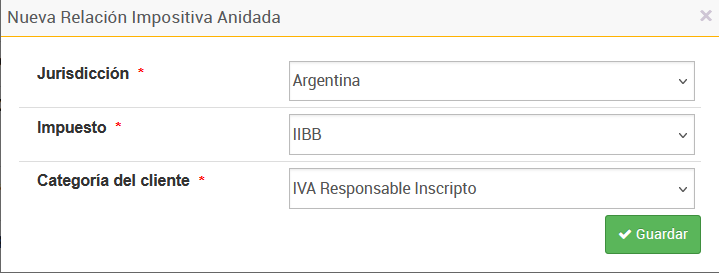
Detalle del popup
Jurisdicción: Campo desplegable para seleccionar la jurisdicción geográfica a la que aplica la nueva relación impositiva. Incluye jurisdicciones como "Argentina", "CABA", "Buenos Aires", "Catamarca", entre otras. Requerido.
Impuesto: Campo desplegable para especificar el tipo de impuesto asociado a la relación impositiva. Ej. "IIBB", "PERIVA", "TASA". Requerido.
Categoría del Cliente: Campo desplegable que permite seleccionar la categoría impositiva del cliente que se verá afectada por la relación. Ejemplos incluyen "IVA Responsable Inscripto", "Consumidor Final", "Monotributo", "Exento", entre otros. Requerido.
Botón Guardar: Al presionarlo, envía el formulario para guardar la nueva relación impositiva en el sistema.
Botón Cerrar (X): Cierra el popup sin guardar los cambios.
- Todos los campos en el formulario son obligatorios y están marcados con un asterisco (*).
- El sistema valida los datos ingresados y muestra errores contextuales en caso de información incompleta o incorrecta.
- Este popup facilita la creación de relaciones impositivas precisas al integrar jurisdicciones, tipos de impuestos y categorías de cliente de manera centralizada.
Uso final del artículo: Campo obligatorio. Selector desplegable con opciones como "Consumo", "Bien de uso"
Categoría Imp. Artículo: Campo obligatorio. Selector desplegable para elegir la categoría impositiva del artículo (por ejemplo: Exento, General). Incluye un botón "Agregar" para añadir nuevas categorías.
Las opciones que se listan en el combo "Categoría Imp. Artículo" en el popup son las siguientes:
- Exento
- Exento a Consumidor Final
- Fresco
- General
Estas opciones representan diferentes clasificaciones impositivas para los artículos y permiten asignarles un tratamiento fiscal adecuado dentro del sistema.
El popup "Nueva Categoría Impositiva del Artículo" se utiliza para agregar una nueva categoría impositiva relacionada con los artículos dentro del sistema. Esta funcionalidad permite definir códigos y nombres únicos para clasificar artículos según su tratamiento impositivo, asegurando un manejo eficiente y organizado de las categorías fiscales. Es especialmente útil en contextos donde se necesitan especificar nuevas categorías para cumplir con normativas locales o necesidades de negocio.
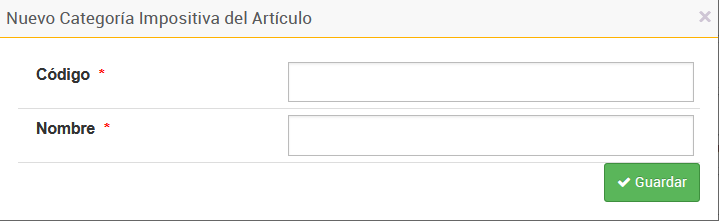
Detalle del PupUp
Campo: Código: Campo obligatorio. Campo de texto donde el usuario debe ingresar un código único para la categoría (máximo 2 caracteres). El código debe ser único dentro del sistema.
Campo: Nombre: Campo obligatorio. Campo de texto donde el usuario debe especificar el nombre de la categoría impositiva (máximo 50 caracteres). El nombre debe ser único dentro del sistema.
Botón: Guardar: Envía el formulario para agregar la nueva categoría al sistema. Solo se permite guardar si ambos campos (código y nombre) cumplen con las reglas de validación.
- Si los campos no cumplen con las validaciones, se mostrará un mensaje de error específico cerca del campo correspondiente.
- Los mensajes de error destacan las razones del rechazo, como:
- "El campo es obligatorio."
- "El código/nombre ingresado ya existe."
- "El tamaño del campo no es válido."
Región Imp. Tienda: Campo obligatorio. Selector desplegable que define la región impositiva de la tienda (por ejemplo: Región 1). Incluye un botón "Agregar". para añadir nuevas regiones de impuestos Tienda.
El popup "Nueva Región Impositiva" permite al usuario agregar una nueva región impositiva al sistema. Esta funcionalidad es esencial para garantizar que las configuraciones impositivas de las tiendas estén alineadas con las normativas fiscales específicas de cada región. Al completar este formulario, los usuarios pueden definir regiones impositivas con un código y un nombre distintivos, asegurando que las tiendas correspondientes puedan aplicar las reglas de impuestos correctas.
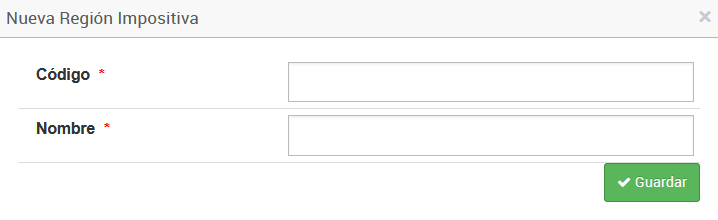
Detalle del PopUp:
Código: Campo de texto que permite ingresar el código único de la región impositiva. Obligatorio, longitud entre 1 y 3 caracteres.
Nombre: Campo de texto que permite ingresar el nombre descriptivo de la región impositiva. Obligatorio, longitud entre 1 y 50 caracteres.
Botón "Guardar": Al presionarlo, guarda la nueva región impositiva ingresada en el formulario. Si los datos son válidos, la región se agrega al sistema.
- Los campos obligatorios cuentan con un indicador (*).
- El sistema muestra mensajes de error si los valores ingresados no cumplen con las restricciones definidas (e.g., campos vacíos, tamaños inválidos).
- Validación en tiempo real para asegurar que los datos sean consistentes antes de guardar.
-
Parámetros Regla: Campo obligatorio. Selector desplegable que permite elegir parámetros específicos para la regla de impuesto (por ejemplo: "IBBA.CM (8%) - Aplica sobre monto neto"). Incluye un botón "Agregar". para añadir nuevos parámetros regla.
Estas opciones permiten configurar los parámetros específicos de la regla de impuesto que se aplicará según el contexto fiscal. Cada parámetro está identificado por un código, un porcentaje de alícuota y una descripción del monto sobre el que se aplica.
- IBBA.CM (8%) - Aplica sobre monto neto
- IBBA.L (8%) - Aplica sobre monto neto
- IBBA.NI (8%) - Aplica sobre monto neto
- IBCABA.CM (3,5%) - Aplica sobre monto neto
- IBCABA.L (3,5%) - Aplica sobre monto neto
- IBCABA.NI (4%) - Aplica sobre monto neto
- IBCABA.RS (3,5%) - Aplica sobre monto neto
- IBNQN.CM (1%) - Aplica sobre monto neto
- MIS.G.L (3,31%) - Aplica sobre monto neto
- SFE.G.L (2,5%) - Aplica sobre monto neto
- SLU.G.L (2%) - Aplica sobre monto neto
- TUC.G.L (0%) - Aplica sobre monto neto
El popup "Nuevo Impuesto (Parámetros Regla)" permite al usuario configurar nuevas reglas de impuestos aplicables a distintos contextos fiscales. Esta herramienta es fundamental para gestionar parámetros específicos como porcentajes de alícuota, montos máximos y mínimos, y clases de impuestos, asegurando la correcta aplicación de las normativas fiscales. Los usuarios pueden personalizar estas reglas para cubrir diversas necesidades operativas y normativas dentro del sistema.
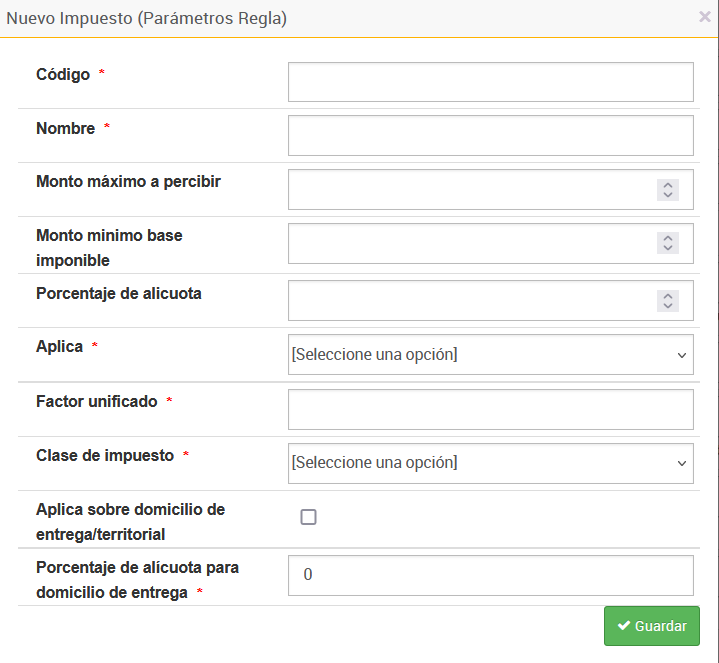
Detalle del PopUp:
Código: Campo de texto para ingresar un identificador único del impuesto. Obligatorio.
Nombre: Campo de texto para ingresar un nombre descriptivo del impuesto. Obligatorio.
Monto máximo a percibir: Campo numérico para especificar un límite máximo en el monto de impuestos que se puede cobrar. Valor numérico positivo (opcional).
Monto mínimo base imponible: Campo numérico para definir un monto mínimo de la base imponible a partir del cual se aplica el impuesto. Valor numérico positivo (opcional).
Porcentaje de alícuota: Campo numérico para establecer el porcentaje de la alícuota aplicada al impuesto. Valor numérico positivo (opcional).
Aplica: Desplegable para seleccionar el contexto en el cual se aplica el impuesto. Obligatorio
- Opciones disponibles:
- Aplica sobre el monto total.
- Aplica sobre monto neto.
- Aplica sobre monto neto + impuestos.
- Aplica sobre monto neto + IVA.
- Opciones disponibles:
Factor unificado: Campo de texto para definir un factor unificado utilizado en el cálculo del impuesto. Obligatorio.
Clase de impuesto: Lista desplegable para seleccionar la clase de impuesto asociada. Obligatorio
- Opciones disponibles:
- IVAPer.
- IIBBBsAs.
- IIBBCABA.
- IIBBNQN.
- IIBBSFE.
- IIBBMIS.
- IIBBSLU.
- IIBBTUC.
- Opciones disponibles:
Aplica sobre domicilio de entrega/territorial: Checkbox para indicar si el impuesto se aplica al domicilio de entrega o territorio relacionado. Opcional.
Porcentaje de alícuota para domicilio de entrega: Campo numérico para definir un porcentaje específico de alícuota para la ubicación del domicilio de entrega. Obligatorio si se selecciona la opción "Aplica sobre domicilio de entrega".
Botón "Guardar": Guarda los datos ingresados en el formulario y crea la nueva regla de impuestos.
-
Deshabilitado: Campo opcional. Casilla de verificación que permite deshabilitar la regla si ya no es aplicable.
Botones
Guardar: Almacena los cambios realizados o guarda una nueva regla de impuesto.
Cancelar: Redirige al usuario a la pantalla anterior sin guardar los cambios.
|
REGIONES IMPOSITIVAS
La sección Regiones Impositivas en el módulo de impuestos de Bridge Manager permite categorizar o agrupar las tiendas que comparten una configuración impositiva común. Estas agrupaciones se utilizan exclusivamente con fines impositivos, para facilitar la aplicación de reglas tributarias homogéneas dentro de un conjunto de tiendas. Esta funcionalidad es clave para mantener la consistencia en la asignación de impuestos, agilizar su gestión y minimizar errores relacionados con configuraciones individuales en cada tienda.
Para acceder a la pantalla de administración de Tipos de Impuestos, selecciona Administración en el menú lateral, luego Impuestos, y finalmente Regiones Impositivas.
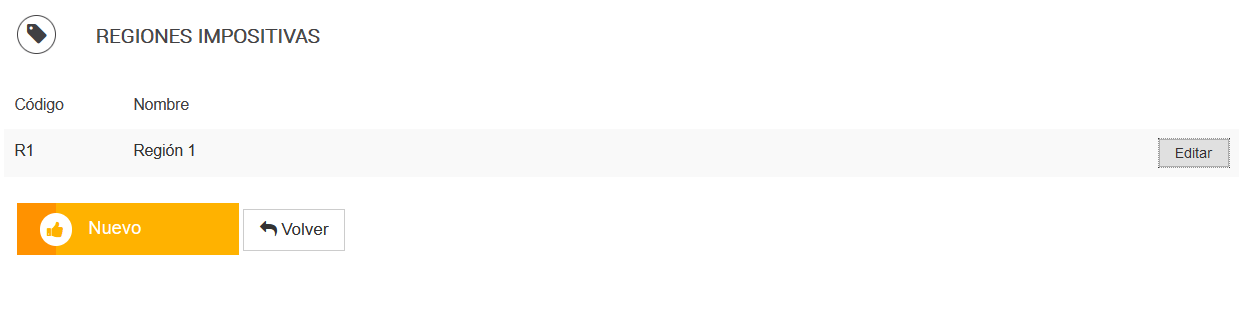
Detalle de la pantalla
Tabla de Regiones Impositivas
- Código: Muestra el código único que identifica a la región impositiva. Ejemplo:
R1. - Nombre: Indica el nombre descriptivo asignado a la región impositiva. Ejemplo:
Región 1.
- Botón Editar: Permite modificar los datos de la región impositiva seleccionada.
Botón Nuevo: Redirige a un formulario para crear una nueva región impositiva.
Botón Volver: Regresa al menú anterior o a la sección principal del módulo de impuestos.
CREACIÓN / EDICIÓN DE REGIÓN IMPOSITIVA
La pantalla Nueva Región Impositiva permite crear agrupaciones específicas de tiendas que comparten configuraciones impositivas similares. Estas agrupaciones son clave para una gestión tributaria eficiente, ya que permiten asignar reglas de impuestos de manera unificada a múltiples tiendas dentro de la misma región. Este enfoque simplifica la administración y asegura la consistencia en el cumplimiento de normativas fiscales.
El objetivo principal de esta funcionalidad es simplificar la creación de regiones impositivas destinadas exclusivamente a la configuración de impuestos. Estas regiones permiten agrupar tiendas que comparten características tributarias similares, optimizando la gestión y aplicación de reglas fiscales dentro del sistema.
Además, la funcionalidad incluye la posibilidad de editar las regiones ya existentes. Durante el proceso de edición, el campo Código permanece bloqueado (en gris), garantizando la integridad del identificador único de la región y evitando modificaciones accidentales o conflictos en la base de datos.
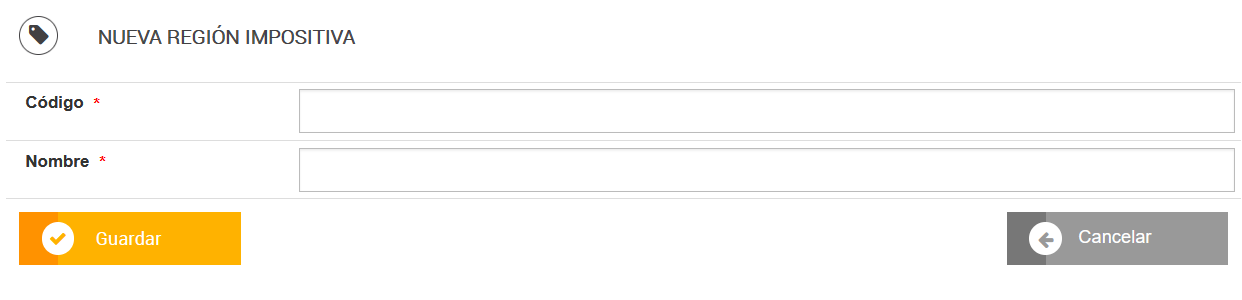
Detalle de la pantalla
- Código: Identificador único de la región impositiva. Requerido. Debe contener entre 1 y 3 caracteres. Estado en edición: Bloqueado (grisado).
- Nombre: Nombre descriptivo de la región impositiva. Requerido. Debe contener entre 1 y 50 caracteres.
Guardar: Al presionarlo, guarda la nueva región impositiva o actualiza una existente si se encuentra en modo edición.
Cancelar: Regresa a la pantalla principal de regiones impositivas sin guardar cambios.
IMPUESTOS (PARÁMETRO REGLA)
La sección de Impuestos (Parámetros de las Reglas) está diseñada para gestionar los parámetros de impuestos utilizados en la configuración de las reglas fiscales dentro del sistema Bridge. Los parámetros de impuestos definen aspectos esenciales como el porcentaje de alícuota, montos mínimos imponibles, y si aplican a determinados puntos de facturación o domicilios de entrega. Esto permite una configuración flexible y reutilizable de parámetros en diferentes reglas, asegurando la correcta implementación de normativas impositivas.
El objetivo principal de esta funcionalidad es proporcionar un repositorio centralizado de parámetros impositivos que puedan asociarse a múltiples reglas. Esto minimiza el esfuerzo manual, reduce los errores y optimiza la consistencia en la configuración de impuestos a nivel de sistema.
Para acceder a la pantalla de administración de Tipos de Impuestos, selecciona Administración en el menú lateral, luego Impuestos, y finalmente Impuestos (parámetros regla).
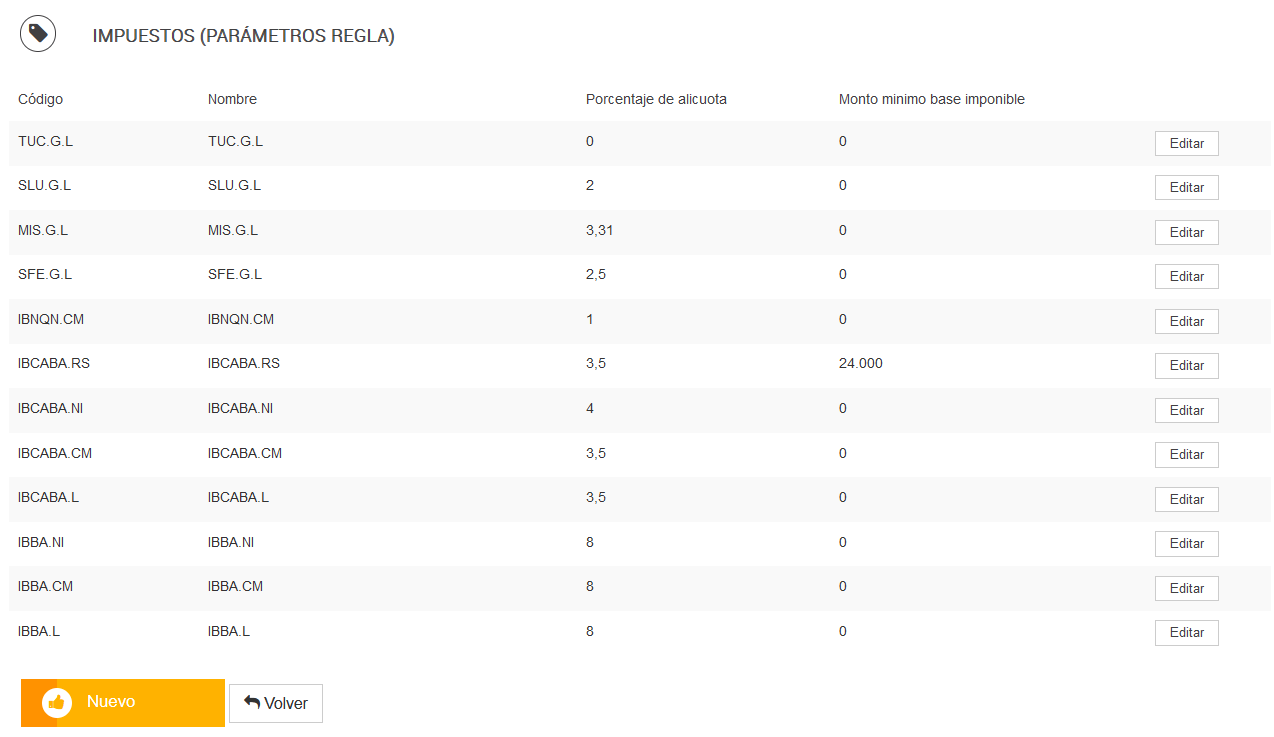
Detalle de la pantalla
- Código: Código único que identifica el parámetro de impuesto.
- Nombre: Nombre descriptivo del parámetro de impuesto.
- Porcentaje de alícuota: El porcentaje aplicado como alícuota sobre el monto imponible.
- Monto mínimo base imponible: El monto mínimo necesario para que el impuesto sea aplicado.
- Botón "Nuevo": Permite crear un nuevo parámetro de impuesto. Al presionarlo, se abre el formulario correspondiente para completar los datos del nuevo parámetro.
- Botón "Volver": Redirige al usuario a la pantalla anterior dentro del módulo de impuestos.
- Botón "Editar" (uno por fila): Permite modificar los detalles de un parámetro de impuesto existente.
CREACIÓN / EDICIÓN DE IMPUESTO (PARÁMETRO REGLA)
La pantalla de Nuevo Impuesto (Parámetros Regla) tiene como objetivo principal permitir la creación de parámetros de impuestos que serán utilizados en la configuración de reglas fiscales en el sistema. Estos parámetros incluyen información clave como porcentajes de alícuotas, montos mínimos imponibles y características específicas relacionadas con la aplicación del impuesto.
Esta funcionalidad está diseñada para garantizar que los usuarios puedan configurar parámetros reutilizables de manera eficiente y precisa. Los parámetros definidos aquí serán utilizados por diversas reglas fiscales, lo que facilita la centralización y estandarización de los cálculos impositivos. Durante la creación de un nuevo parámetro, se recopila toda la información necesaria para asegurar que los impuestos se apliquen correctamente en base a las normativas vigentes.
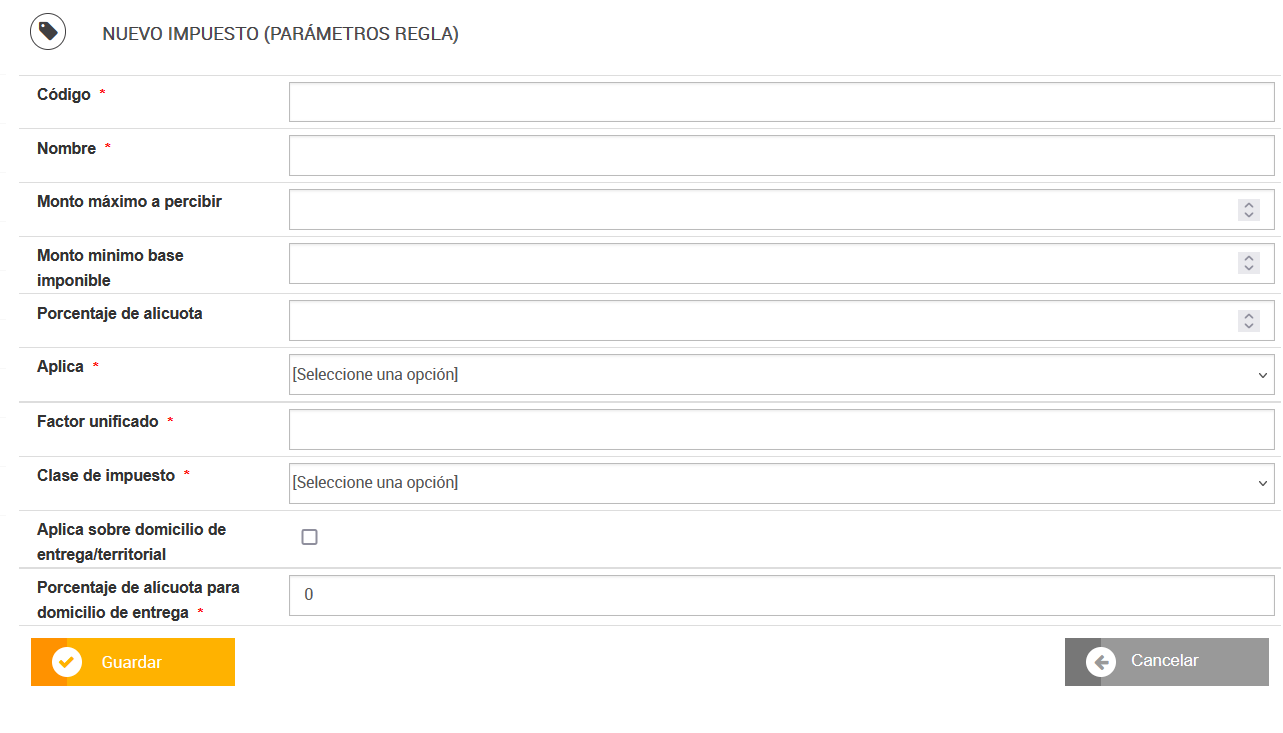
Detalle de la pantalla
Código: Código único que identifica el parámetro de impuesto. Campo de texto. Requerido.
Nombre: Nombre descriptivo del parámetro de impuesto. Campo de texto. Requerido.
Monto máximo a percibir: Define un límite superior para el monto que puede ser percibido por este impuesto. Campo numérico (decimal).
Monto mínimo base imponible: Monto mínimo necesario para que el impuesto sea aplicado. Campo numérico (decimal).
Porcentaje de alícuota: Porcentaje del impuesto a aplicar sobre el monto base. Campo numérico (decimal).
Aplica: Define la base sobre la cual se aplicará el impuesto (por ejemplo, monto total, monto neto, etc.). Combo box. Requerido.
- Opciones disponibles:
- Aplica sobre el monto total.
- Aplica sobre monto neto.
- Aplica sobre monto neto + impuestos.
- Aplica sobre monto neto + IVA.
- Opciones disponibles:
Factor unificado: Factor numérico que unifica cálculos específicos del impuesto. Campo numérico. Requerido.
Clase de impuesto: Categoría asociada al tipo de impuesto. Combo box. Requerido.
- Opciones disponibles:
- IVAPer
- IIBBBsAs
- IIBBCABA
- IIBBNQN
- IIBBSFE
- IIBBMIS
- IIBBSLU
- IIBBTUC
- Opciones disponibles:
Aplica sobre domicilio de entrega/territorial: Indica si el impuesto se aplica en base al domicilio de entrega. Checkbox.
Porcentaje de alícuota para domicilio de entrega: Porcentaje específico aplicable para el domicilio de entrega. Campo numérico. Valor predeterminado: 0.
Botón Guardar: Guarda los datos ingresados y crea el nuevo parámetro.
Botón Cancelar: Redirige al usuario a la lista de parámetros de impuestos sin guardar los cambios.
PADRONES (ARGENTINA)
La sección de Padrones en Bridge está diseñada para facilitar la gestión de los padrones de percepciones y retenciones del impuesto sobre los Ingresos Brutos (IIBB) en las diferentes jurisdicciones de Argentina. Un padrón es un archivo que detalla las alícuotas aplicables a los contribuyentes, dependiendo de su situación fiscal y jurisdicción. Estos padrones son actualizados y publicados mensualmente por las autoridades fiscales locales, como AGIP, ARBA, Rentas de Córdoba, y Rentas de Tucumán, entre otros.
El objetivo de esta funcionalidad en Bridge es permitir a los administradores y operadores actualizar automáticamente las alícuotas de los clientes en base a la información contenida en estos padrones, asegurando así el cumplimiento tributario de las operaciones comerciales.
La funcionalidad de los padrones en Bridge tiene como objetivo centralizar y automatizar el manejo de información fiscal relevante. Esto incluye:
- Importación de Padrones: Cargar los archivos descargados de las páginas oficiales de las jurisdicciones correspondientes. (Ver: Padrones - Jurisdicciones Provinciales y Nacional - Link de uso interno NAPSE)
- Actualización Automática de Clientes: Procesar los datos del padrón para asignar las alícuotas correspondientes a los clientes registrados en el sistema, según su CUIT y la jurisdicción aplicable.
- Consulta de Datos: Permitir la consulta de las alícuotas asignadas desde diferentes puntos del sistema, como el ABM de clientes en Bridge Manager o desde el POS.
- Cumplimiento Normativo: Adaptar las configuraciones a las normativas tributarias vigentes, evitando errores manuales y minimizando riesgos fiscales.
Para operar con los padrones en Bridge, es importante seguir los pasos establecidos para garantizar una gestión eficiente y sin errores. A continuación, se detallan las principales consideraciones y procedimientos:
- Descarga de Padrones: Los padrones se deben descargar mensualmente desde las páginas oficiales de las jurisdicciones fiscales (por ejemplo, AGIP, ARBA, Rentas de Córdoba, etc.). Algunos padrones requieren credenciales específicas (CUIT y clave fiscal) para acceder a los archivos.
- Importación al Sistema: Desde el módulo de administración en Bridge Manager Central (BMC), se debe seleccionar la opción "Importar Padrones". Completar los siguientes campos obligatorios:
- Período: Mes y año del padrón a importar.
- Jurisdicción: Seleccionar la jurisdicción correspondiente al padrón.
- Archivo: Subir el archivo descargado previamente en formato ZIP.
Confirmar la importación. El sistema validará la consistencia de los datos y mostrará el estado del proceso (Pending, Imported, Distributed, o Error).
- Actualización de Datos: Una vez importados, los datos del padrón se procesarán para actualizar las alícuotas correspondientes en los clientes del sistema. La información actualizada estará disponible en la sección de datos fiscales de los clientes y se replicará a las tiendas según la configuración de sincronización.
- Consulta y Validaciones: Desde el POS o el ABM de clientes, se puede consultar la alícuota asignada a un cliente con base en la información del padrón. Si ocurre algún error durante la importación o procesamiento, el sistema mostrará mensajes de error específicos para facilitar su corrección.
Importancia de los Padrones en Bridge (Ver "Importar Padrones")
La correcta gestión de los padrones en Bridge es esencial para garantizar que las operaciones comerciales cumplan con las normativas fiscales vigentes en cada jurisdicción. Esto incluye aplicar correctamente las alícuotas de percepción y retención en base al domicilio fiscal del cliente, el tipo de operación y la jurisdicción donde se realiza la transacción.
El sistema asegura:
- Reducción de errores manuales al gestionar alícuotas.
- Cumplimiento automatizado de las normativas tributarias.
- Actualizaciones precisas y en tiempo real de la información fiscal.
La funcionalidad de padrones en Bridge permite optimizar la gestión tributaria, alineando las operaciones comerciales con las exigencias legales, y simplificando procesos administrativos complejos para los usuarios finales.
Actualmente, el sistema Bridge está diseñado para gestionar padrones exclusivamente en Argentina, abarcando múltiples jurisdicciones. Algunos ejemplos destacados incluyen:
Los padrones contienen información crítica sobre las alícuotas de percepción o retención aplicables a contribuyentes del Impuesto sobre los Ingresos Brutos. Estos datos son esenciales para:
Consideraciones Operativas
|
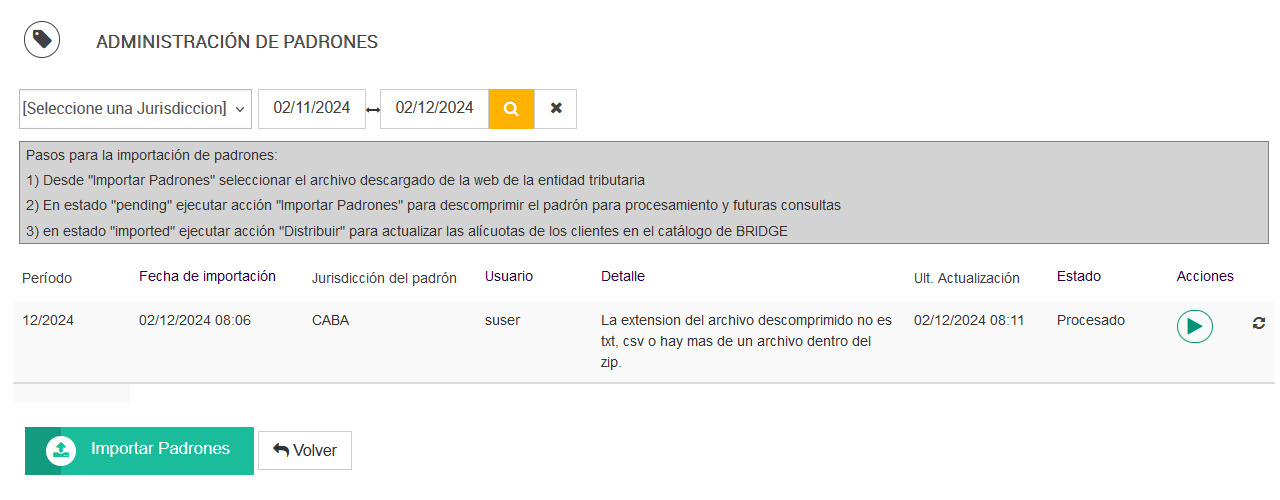
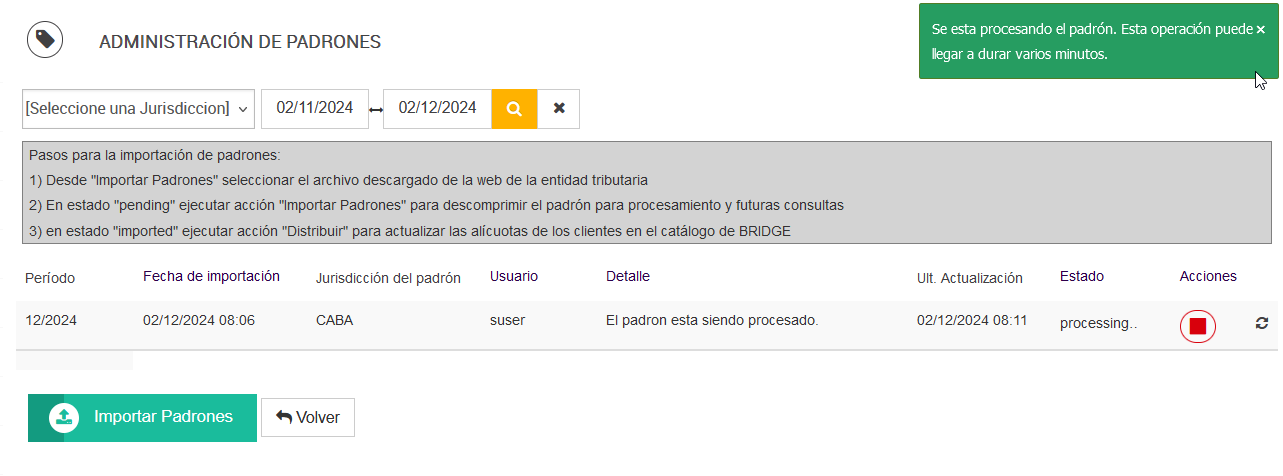
La pantalla de Administración de Padrones en Bridge es una herramienta fundamental para gestionar los padrones tributarios utilizados en el cálculo de alícuotas y retenciones de impuestos. Esta funcionalidad permite cargar, consultar y procesar la información fiscal proveniente de distintas jurisdicciones, asegurando que las alícuotas aplicadas a los clientes estén actualizadas según las normativas vigentes.
El objetivo principal es simplificar la gestión fiscal automatizando la importación y actualización de padrones en el sistema. Esto garantiza precisión en el cálculo de impuestos y cumplimiento con las regulaciones tributarias. Además, permite realizar un seguimiento detallado del estado de los padrones, desde su carga inicial hasta la aplicación final en el catálogo de clientes.
Detalle de la pantalla
Filtros para Búsqueda:
- Jurisdicción: Desplegable para seleccionar la jurisdicción del padrón. Ejemplo: "CABA".
- Fechas (Desde y Hasta): Permiten filtrar los padrones por su período de vigencia. Se seleccionan mediante un selector de fechas con formato
dd/mm/aaaa. - Botón Filtrar: Inicia la búsqueda con los criterios seleccionados.
- Botón Limpiar: Resetea los filtros y muestra todos los registros disponibles.
Pasos para la Importación de Padrones:
- Sección informativa que detalla las acciones necesarias:
- Selección del archivo descargado desde la web de la entidad tributaria.
- Ejecución de la acción "Importar Padrones" para descomprimir el archivo y procesarlo.
- Ejecución de la acción "Distribuir" para actualizar las alícuotas de los clientes.
- Sección informativa que detalla las acciones necesarias:
Tabla de Padrones Importados:
- Período: Muestra el período fiscal del padrón (ejemplo: "12/2024").
- Fecha de Importación: Fecha y hora en la que se cargó el padrón.
- Jurisdicción del Padrón: Indica la jurisdicción asociada, como "CABA".
- Usuario: Nombre del usuario que realizó la carga.
- Detalle: Muestra mensajes informativos sobre el estado o errores relacionados con el archivo.
- Última Actualización: Fecha de la última modificación del padrón en el sistema.
- Estado: Indica el estado actual del padrón (ejemplo: "Procesado").
- Acciones: Íconos que permiten realizar operaciones como importar el padrón o actualizar los registros.
Botones de Acción Principales:
- Importar Padrones: Redirige a la pantalla de carga de un nuevo archivo de padrón.
- Volver: Permite regresar a la pantalla principal de configuración tributaria.
|
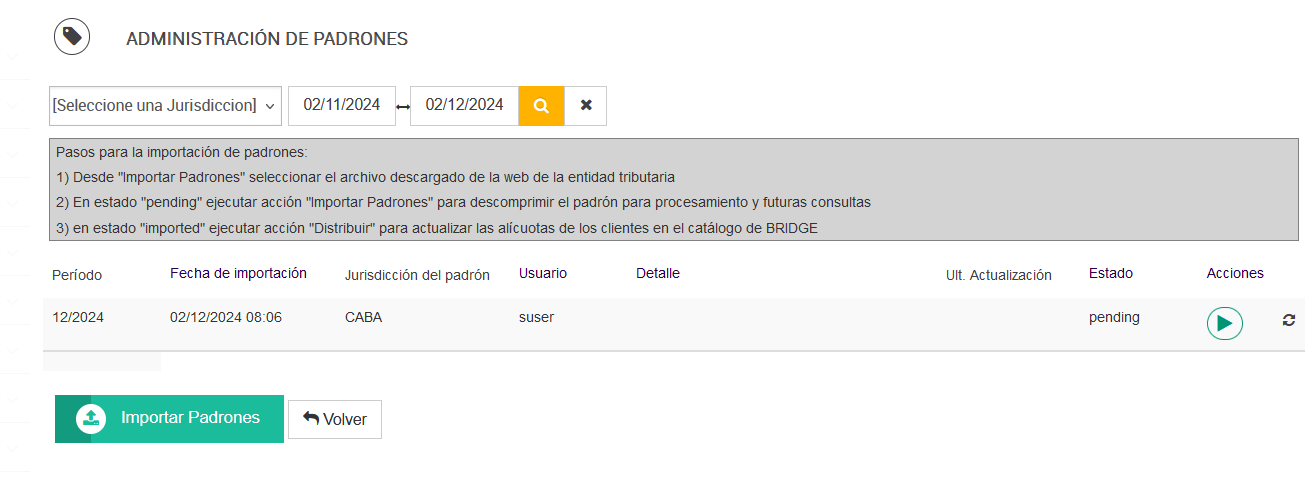
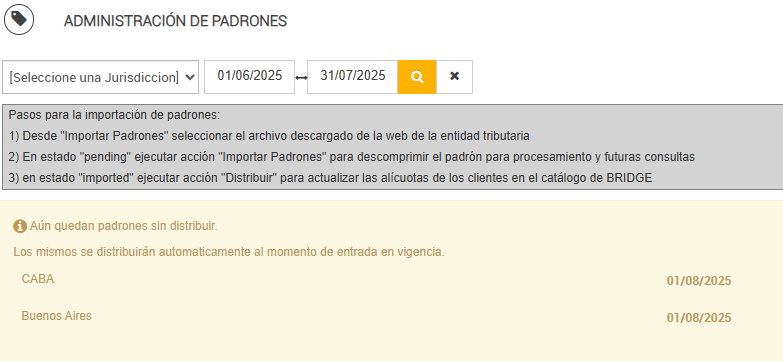
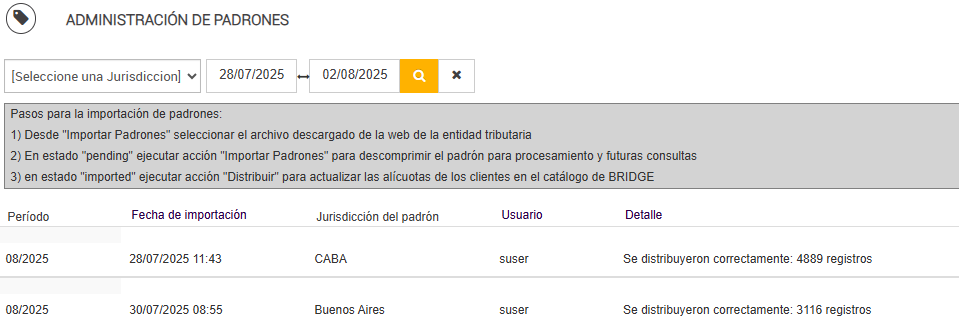
Se ha incorporado una nueva funcionalidad que permite automatizar la distribución de padrones en el sistema Bridge Manager. Con esta mejora, los padrones importados que entren en vigencia serán distribuidos de forma automática, evitando la necesidad de ejecutar manualmente la acción de distribución. Nuevo parámetro: Función: Automatiza la distribución de padrones importados al momento de su entrada en vigencia. Funcionamiento:
Ejemplo de funcionamiento:
|

IMPORTAR PADRONES
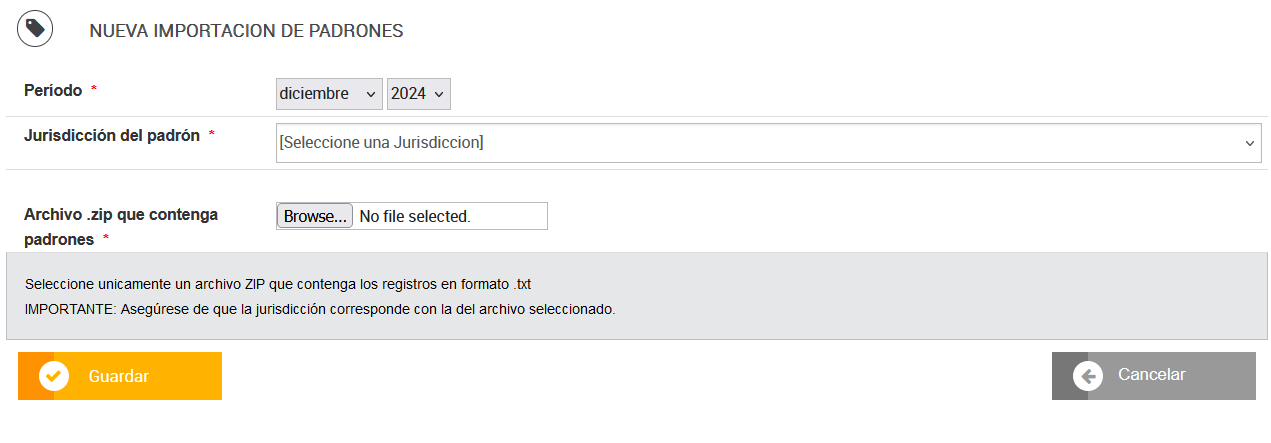
La pantalla "Nueva Importación de Padrones" permite al usuario realizar la carga de padrones tributarios de manera eficiente y organizada en el sistema Bridge. Esta funcionalidad es fundamental para mantener actualizada la información fiscal de los clientes y garantizar el correcto cálculo de impuestos según las jurisdicciones correspondientes.
El objetivo principal de esta pantalla es facilitar la carga inicial de los padrones proporcionados por las entidades tributarias en un formato estándar, como archivos comprimidos .zip que contengan datos en formato .txt. De esta manera, Bridge puede procesar y distribuir las alícuotas asociadas a cada cliente, asegurando el cumplimiento normativo y la aplicación precisa de los impuestos.
El diseño intuitivo de esta pantalla guía al usuario en cada paso del proceso, desde la selección del período fiscal hasta la carga del archivo correspondiente, minimizando errores y asegurando que los datos estén alineados con las especificaciones requeridas.
Detalle de la Pantalla
- Período: Dos desplegables para seleccionar el mes y el año del padrón. Ejemplo:
- Mes: Diciembre.
- Año: 2024.
- Jurisdicción del padrón: Un menú desplegable que muestra las jurisdicciones disponibles, como "CABA", "Buenos Aires", "Córdoba", etc. Este campo es obligatorio.
Carga de Archivo:
- Archivo .zip: Campo para seleccionar el archivo
.zipque contiene los registros del padrón. El sistema acepta solo archivos.zipque contengan registros en formato.txt.
- Archivo .zip: Campo para seleccionar el archivo
- Nota de Información: Detalla las especificaciones del archivo, indicando que debe ser un
.zipy que la jurisdicción debe coincidir con el contenido. Botones de Acción:
- Guardar: Inicia el proceso de carga del padrón al sistema.
- Cancelar: Redirige al usuario de vuelta a la pantalla principal de administración de padrones sin realizar ninguna acción.
|
|
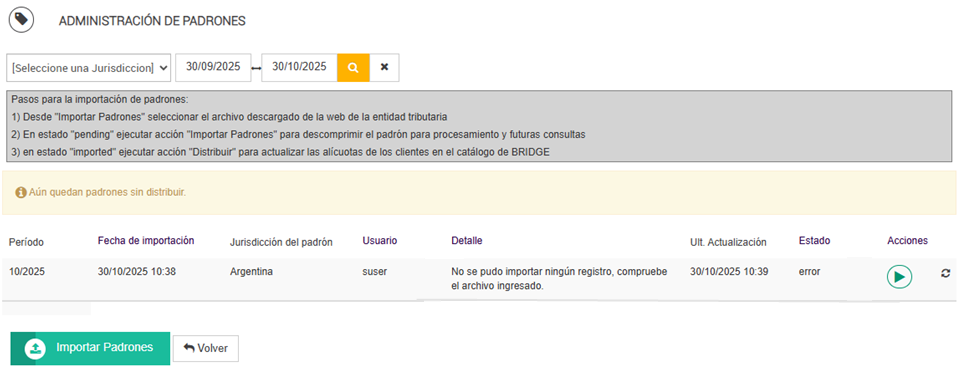
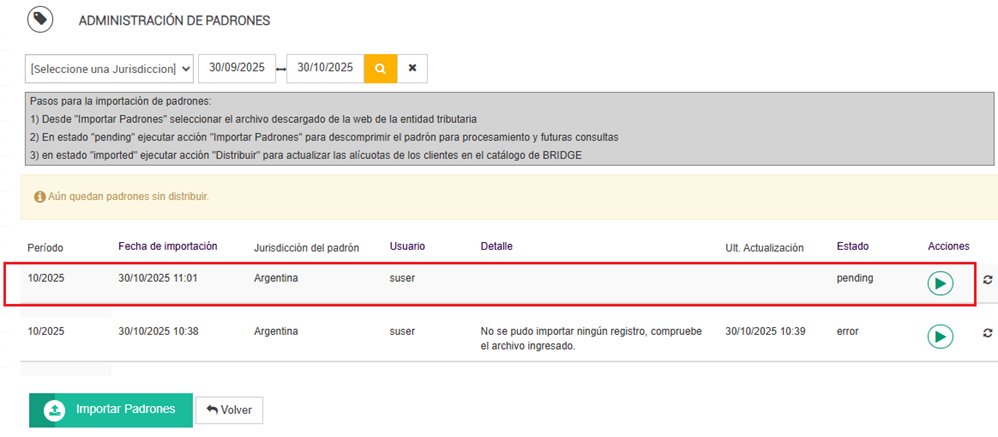
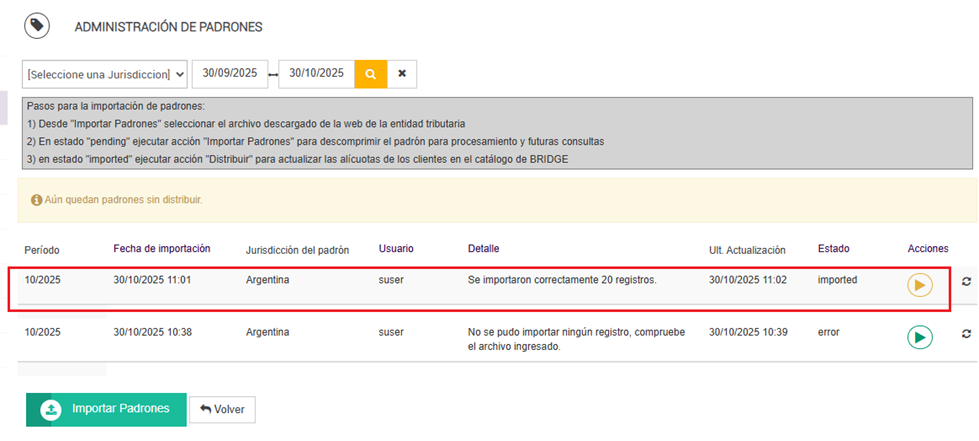
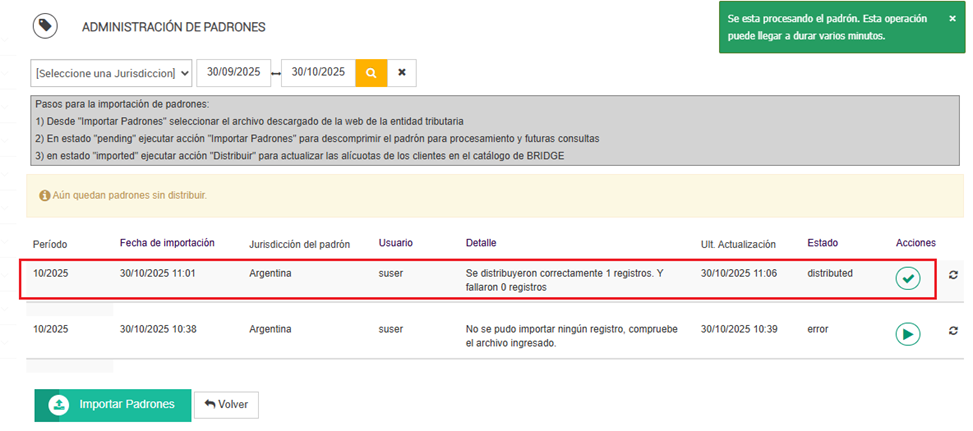
A partir de la versión 7.9.9 de Bridge Manager, los operadores pueden re-importar un padrón que no haya importado registros debido a un error en su formato, sin necesidad de intervención del área de soporte. ¿Cuándo se aplica esta mejora?
Flujo de importación para un padrón erróneo:
Consideraciones adicionales:
|
RELACIONES IMPOSITIVAS ANIDADAS
La sección de Relaciones Impositivas Anidadas en Bridge permite establecer y administrar la vinculación entre una jurisdicción fiscal, un impuesto, y una categoría impositiva específica del cliente. Estas relaciones son fundamentales porque determinan cómo se aplican las reglas impositivas en el punto de venta al momento de crear o editar transacciones. Es decir, aseguran que los impuestos sean calculados de manera precisa según el tipo de cliente, la ubicación y el impuesto aplicable.
Esta funcionalidad es clave para empresas que operan en múltiples regiones con diferentes normativas fiscales, ya que garantiza el cumplimiento tributario al asociar automáticamente los impuestos correctos según el perfil del cliente y la transacción.
El propósito principal de esta pantalla es:
- Simplificar la configuración y gestión de reglas fiscales complejas en diferentes jurisdicciones.
- Proveer una visión centralizada y detallada de las relaciones impositivas definidas, permitiendo su edición y actualización.
- Garantizar que cada transacción esté alineada con las regulaciones fiscales aplicables, minimizando errores y cumpliendo con las obligaciones tributarias.
Para acceder a la pantalla de administración de Tipos de Impuestos, selecciona Administración en el menú lateral, luego Impuestos, y finalmente Relaciones Impositivas Anidadas.
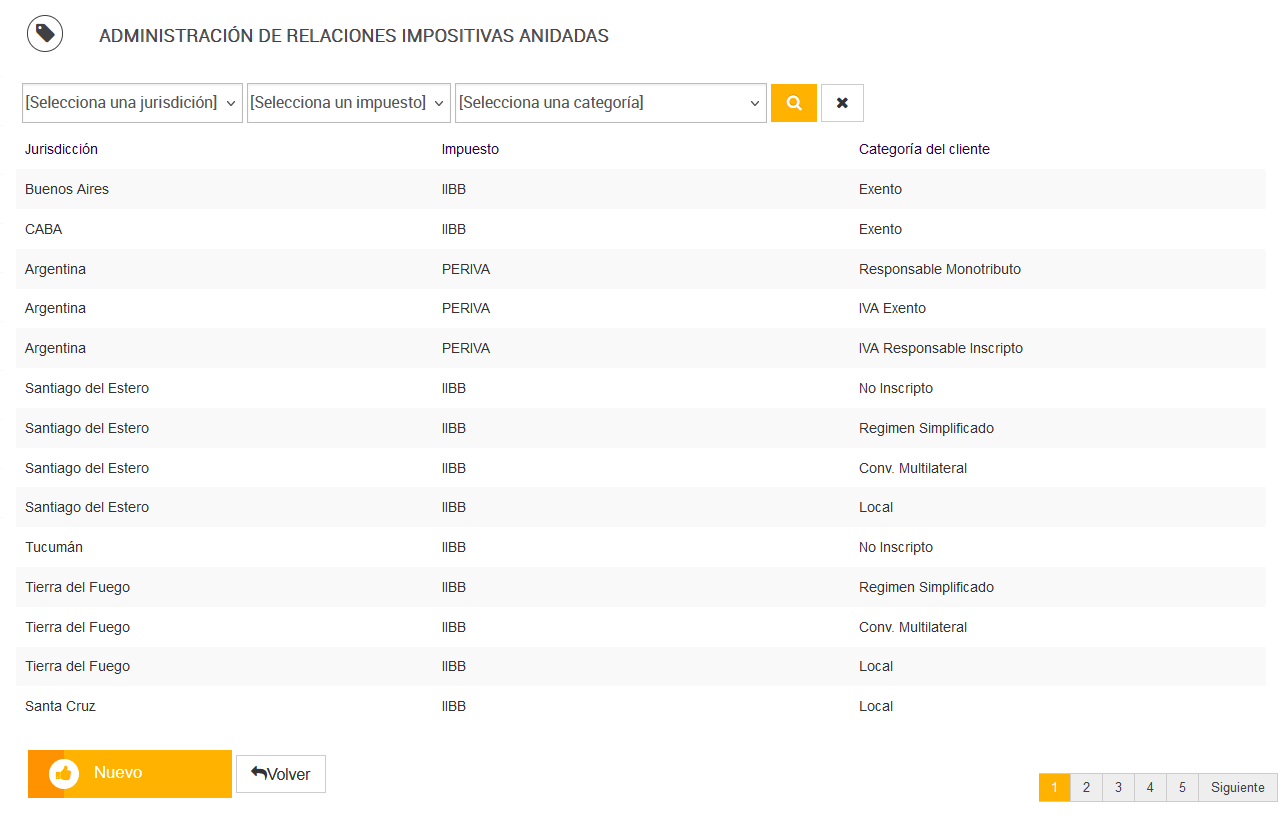
Detalle de la Pantalla
Filtros: Los filtros permiten acotar la búsqueda de relaciones según las necesidades del usuario.
- Jurisdicción: Desplegable para seleccionar una región fiscal específica (por ejemplo, Buenos Aires, CABA, Santiago del Estero, etc.).
- Impuesto: Desplegable para elegir el impuesto que desea visualizar o gestionar (por ejemplo, IIBB, PERIVA, VAT).
- Categoría: Desplegable para seleccionar la categoría del cliente (por ejemplo, Exento, Responsable Monotributo, Local).
Tabla de Relaciones: Cada fila representa una relación existente, que puede ser editada según los requerimientos.
La tabla incluye las siguientes columnas:
- Jurisdicción: Indica la región fiscal asociada a la relación impositiva (por ejemplo, Buenos Aires, Argentina).
- Impuesto: El impuesto vinculado a la jurisdicción seleccionada (por ejemplo, IIBB, PERIVA).
- Categoría del Cliente: Especifica la categoría impositiva del cliente dentro de esa relación (por ejemplo, Exento, Local, IVA Responsable Inscripto).
Botones
- Nuevo: Botón destacado en amarillo que permite agregar una nueva relación impositiva. Este redirige al formulario de creación, donde se pueden definir los parámetros de la nueva relación.
- Volver: Botón para regresar a la sección anterior o al menú principal de impuestos.
Paginación: En caso de que existan muchas relaciones definidas, la tabla incluye paginación para navegar entre las diferentes páginas de datos.
CREACIÓN DE RELACIÓN IMPOSITIVA ANIDADA
La pantalla de Nueva Relación Impositiva Anidada en Bridge permite configurar y gestionar relaciones específicas entre una jurisdicción fiscal, un impuesto y una categoría impositiva de cliente. Estas relaciones son fundamentales para garantizar que los cálculos de impuestos en el punto de venta sean precisos y cumplan con las normativas tributarias aplicables a cada cliente.
Esta pantalla facilitar la asignación de impuestos de acuerdo con las características de la transacción, la región fiscal involucrada y el perfil impositivo del cliente. De esta forma, se logra automatizar la aplicación de las normativas fiscales en el sistema de manera eficiente y sin errores.
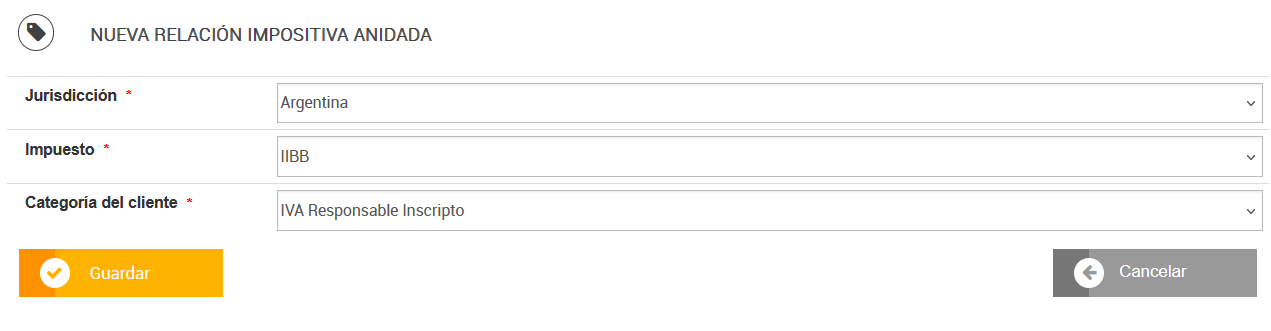
Detalle de la Pantalla
Jurisdicción: Lista desplegable donde se selecciona la región fiscal correspondiente. Contiene todas las jurisdicciones disponibles (e.j., Argentina, CABA, Buenos Aires, Córdoba, etc.). Requerido.
Impuesto: Lista desplegable que permite seleccionar el tipo de impuesto aplicable (IIBB, PERIVA, TASA). Muestra todos los impuestos configurados en el sistema. Requerido.
Categoría del Cliente: Lista desplegable que define el tipo de cliente en términos fiscales. Presenta todas las categorías disponibles en el sistema, permitiendo adaptarse a diferentes perfiles de clientes. Requerido.
|
Botones
Guardar: Botón principal para guardar la nueva relación impositiva configurada. Valida el formulario y, si todos los campos requeridos están completos, guarda la relación en el sistema.
Cancelar: Botón para descartar los cambios y regresar a la pantalla principal de administración de relaciones impositivas. Redirige a la sección principal sin realizar modificaciones.
TASAS (REGLA)
La sección Tasas (Regla) de Bridge está diseñada para administrar y configurar reglas específicas asociadas a tasas o impuestos municipales. Esta funcionalidad es esencial para las empresas que operan en jurisdicciones donde se requiere aplicar tasas municipales específicas al momento de la facturación.
El objetivo principal de esta funcionalidad es garantizar la correcta configuración y aplicación de las tasas municipales en las transacciones realizadas en el punto de venta (POS). Esto asegura el cumplimiento de las normativas fiscales locales y proporciona una gestión centralizada de las tasas desde Bridge.
Dentro del módulo de Impuestos, esta sección cumple varias finalidades. Permite la creación de nuevas reglas de tasas para distintas jurisdicciones municipales, así como la edición de reglas existentes para adaptarlas a cambios normativos. Además, valida que la jurisdicción asociada al punto de venta coincida con la configurada en el sistema al momento de aplicar la tasa, asegurando que las transacciones sean precisas y cumplan con las normativas fiscales locales.
Consideraciones importantes a tener en cuenta incluyen que, antes de configurar una regla de tasa, es necesario que la jurisdicción fiscal correspondiente esté creada en el sistema. Asimismo, es obligatorio asignar esta jurisdicción a las tiendas donde se aplicará el impuesto, lo que garantiza una implementación efectiva y precisa de las tasas municipales configuradas en Bridge.
Esta funcionalidad se ha incluido a partir de la versión 7.5 de Bridge |
|
Para acceder a la pantalla de administración de Tipos de Impuestos, selecciona Administración en el menú lateral, luego Impuestos, y finalmente Tasas (Regla).
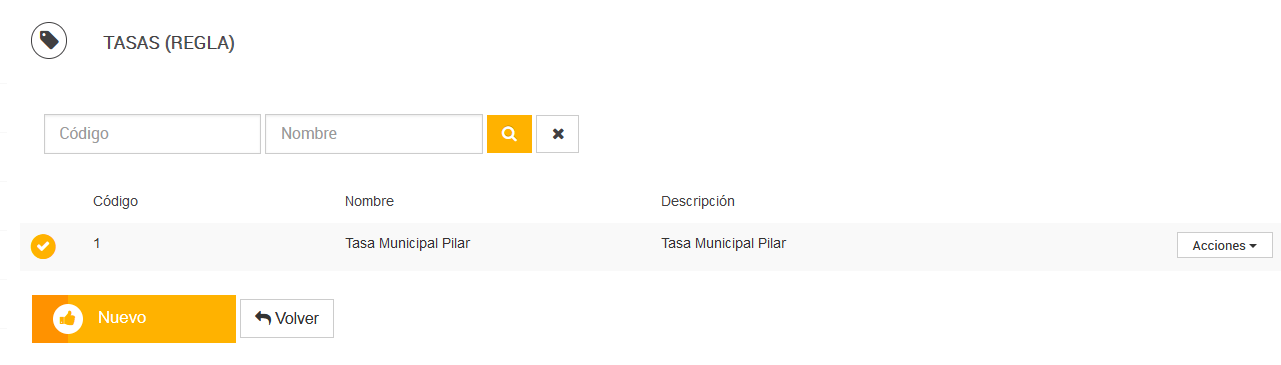
Detalle de la Pantalla
Filtros: En la parte superior de la pantalla, se encuentran los filtros disponibles para buscar tasas específicas:
- Código: Campo de texto para buscar tasas por código.
- Nombre: Campo de texto para buscar tasas por nombre.
- Botones de acción en filtros:
- Buscar (lupa): Botón que aplica los filtros configurados.
- Limpiar (borrador): Botón que resetea los filtros aplicados.
Tabla de Datos: La tabla muestra las tasas configuradas en el sistema con la siguiente información por columna:
- Estado: Indica si la tasa está habilitada o deshabilitada. Representado por un ícono circular:
- Verde con un check: Habilitado.
- Rojo con una cruz: Deshabilitado.
- Código: Código único asignado a la tasa.
- Nombre: Nombre descriptivo de la tasa.
- Descripción: Información adicional sobre la tasa.
- Acciones:
- Ver: Acceso a una vista de solo lectura de los detalles de la tasa.
- Editar: Permite modificar los datos de la tasa seleccionada.
Botones
- Nuevo: Botón para crear una nueva regla de tasa. Representado por un ícono de "pulgar arriba".
- Volver: Redirige al menú principal del módulo de impuestos. Representado por un ícono de "flecha hacia atrás".
CREACIÓN / EDICIÓN DE TASA (REGLA)
La pantalla "Nueva Tasa (Regla)" permite a los usuarios configurar una nueva regla de tasa municipal para su aplicación en las transacciones. Su objetivo principal es garantizar que las tasas municipales se gestionen de manera adecuada, conforme a las normativas fiscales locales y las particularidades de cada jurisdicción.
En el caso de acceder mediante la opción Editar, se mostrará este mismo formulario con los datos existentes de la tasa, permitiendo únicamente modificar el nombre y la descripción, mientras que los demás campos estarán deshabilitados para preservar la integridad de los datos clave. Por otro lado, si se accede por la opción Ver, todos los campos serán solo de lectura, sin posibilidad de realizar modificaciones.
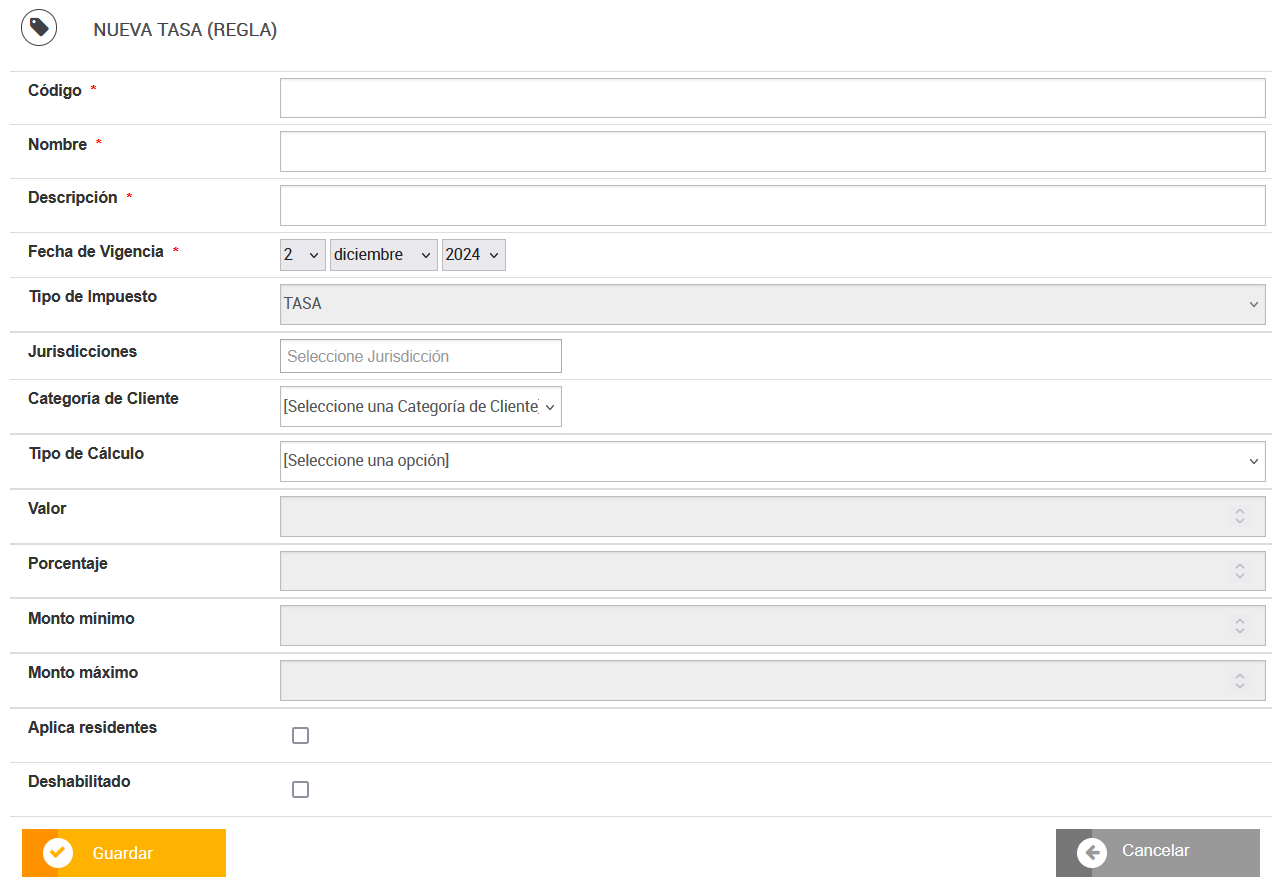
Detalle de la Pantalla
Campos y Datos
- Código (obligatorio): Campo de texto para ingresar un identificador único para la tasa.
- Nombre (obligatorio): Campo de texto para el nombre de la tasa.
- Descripción (obligatorio): Campo de texto para una descripción detallada de la tasa.
- Fecha de Vigencia (obligatorio): Campos combinados de selección de día, mes y año para definir la vigencia de la tasa.
- Tipo de Impuesto (deshabilitado): Selección predefinida del tipo de impuesto asociado a la tasa (Ej: IIBB, PERIVA, TASA).
- Jurisdicciones (obligatorio): Lista desplegable con selección múltiple para elegir las jurisdicciones aplicables.
- Categoría de Cliente: Lista desplegable para seleccionar la categoría de cliente sobre la que se aplicará la tasa.
- Tipo de Cálculo (obligatorio): Selección para definir cómo se calcula la tasa. Opciones disponibles:
- Fijo
- Porcentaje sobre monto total
- Porcentaje sobre monto neto total
- Valor (habilitado si se selecciona "Fijo"): Campo numérico para definir un monto fijo de tasa.
- Porcentaje (habilitado si se selecciona "Porcentaje" en Tipo de Cálculo): Campo numérico para el porcentaje aplicado.
- Monto mínimo (habilitado si se selecciona "Porcentaje" en Tipo de Cálculo): Campo numérico para definir un monto mínimo imponible.
- Monto máximo (habilitado si se selecciona "Porcentaje" en Tipo de Cálculo): Campo numérico para definir un monto máximo imponible.
- Aplica residentes: Casilla de verificación para indicar si la tasa aplica únicamente a residentes de la jurisdicción seleccionada.
- Deshabilitado: Casilla de verificación para desactivar la tasa.
Botones
- Guardar: Guarda la configuración de la nueva tasa o los cambios realizados en una existente.
- Cancelar: Acción: Redirige a la pantalla anterior sin guardar cambios.