Itens Alternativos – Visão Geral do Processo Peças → Cadastro → Itens Alternativos, onde o usuário seleciona um item e gerencia as relações de alternativas.
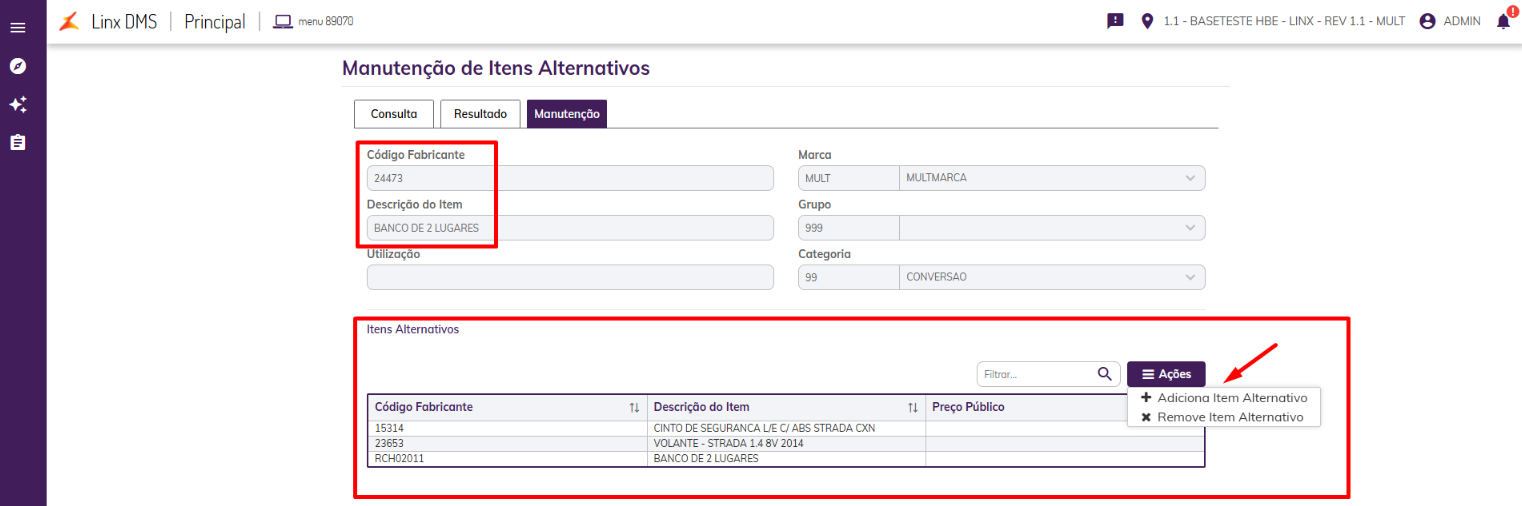
Principais Funcionalidades1. Identificação e Exibição dos Itens Alternativos Existentes- Ao consultar um item para cadastrar um novo alternativo, o sistema identifica automaticamente todos os itens alternativos já vinculados a ele.
- Exibe essa lista em tela.
- Facilita a visualização e evita consultas manuais.
- Botões:
- Ações:
- + : Permite adicionar um novo item alternativo, redireciona para a tela de Seleção de Peças.
- x : Permite remover um item alternativo listado na tabela, após seleção do item a ser excluído.
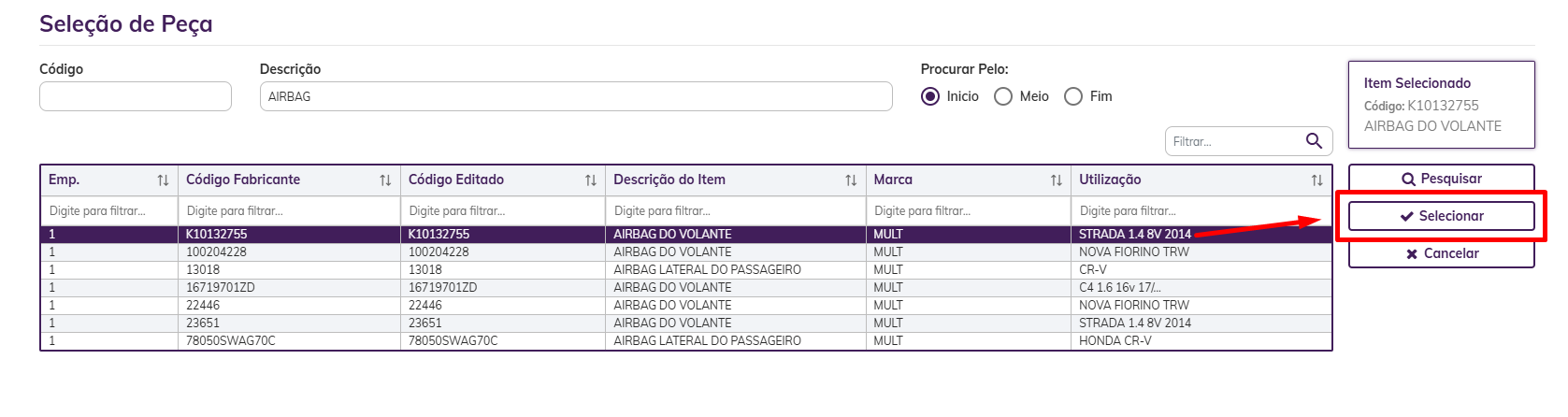
2. Seleção de Peças dos Itens Alternativos- Na tela Seleção de Peças, o usuário realizara uma consulta de um item para adicionar outros como alternativos.
- Após realizar a consulta é necessário selecionar um item para adicioná-los como alternativo.
- Botões:
- Pesquisar: Realiza a consulta de um item pelo código ou descrição.
- Selecionar: É habilitado após o usuário selecionar um item da tabela de resultados, abre modal de confirmação.
- Voltar: Volta para a tela de Manutenção de Itens Alternativos.
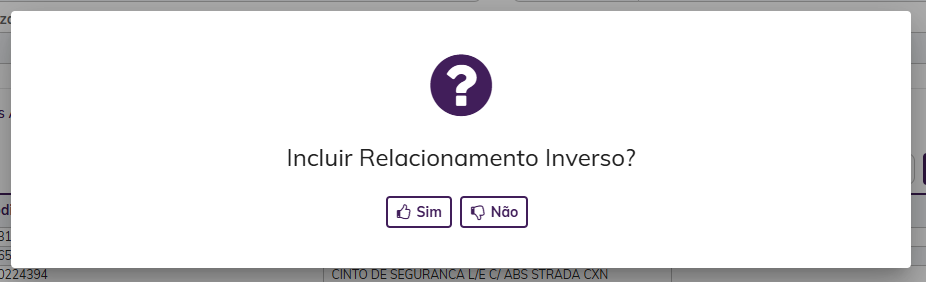
- Primeira modal de confirmação 'Incluir Relacionamento Inverso?'
- SIM: Insere o relacionamento inverso ao item alternativo selecionado e abre segundo modal de confirmação.
- NÃO: Insere o item alternativo selecionado, mas não faz o relacionamento inverso e fecha modal de confirmação.
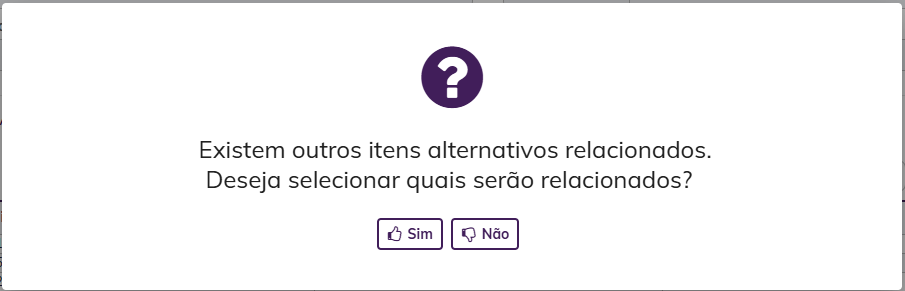
- Segundo modal de confirmação ' Existem outros itens alternativos relacionados. Deseja selecionar quais serão relacionados?'
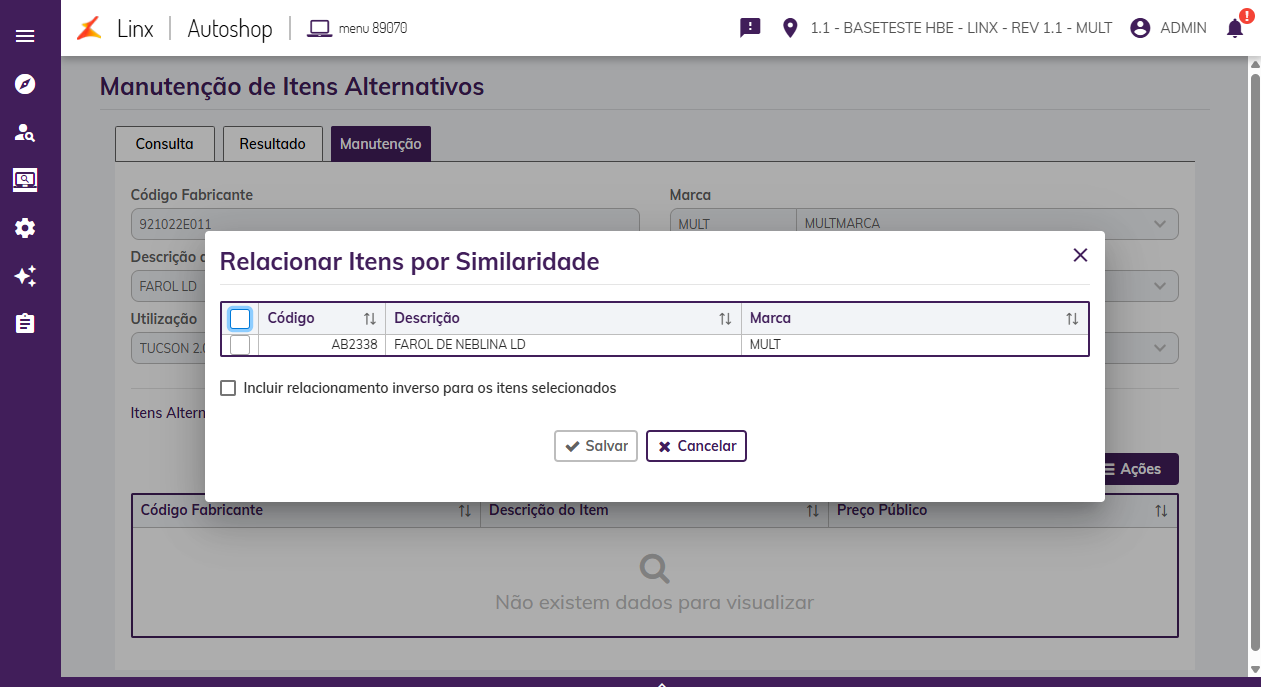
- SIM: Abre a modal 'Relacionar Itens por Similaridade'.
- NÃO: Insere o item alternativo selecionado, mas faz relacionamento inverso e fecha modal de confirmação.
3. 'Relacionar Itens por Similaridade'- O usuário poderá marcar quais itens alternativos existentes também devem se relacionar com o novo item que está sendo cadastrado.
- Possibilita:
- Selecionar todos os itens alternativos do item base.
- Selecionar apenas alguns deles.
- Não vincular nenhum adicional, caso deseje manter a relação isolada.
- Permite inserção inversa para os itens marcados no check-box.
- Botões:
- Salvar: Insere os itens relacionados e o relacionamento inverso dos mesmos caso o check-box esteja marcado, fecha modal.
- Cancelar: Fecha a modal e não faz o relacionamento.
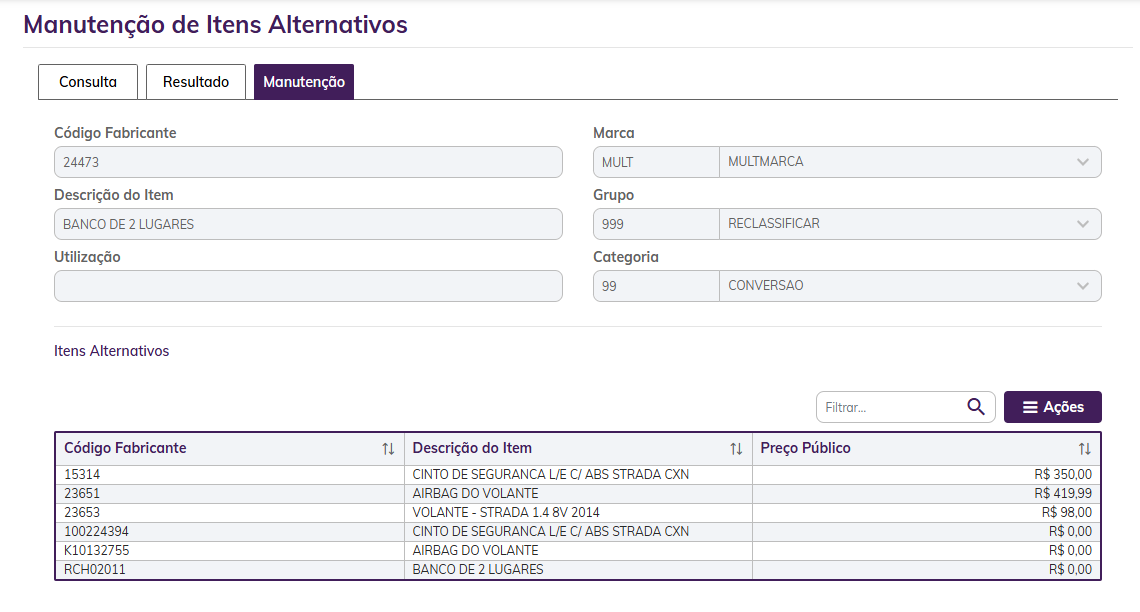
Após a seleção e confirmação: - O sistema criará automaticamente todas as relações necessárias entre o novo item e os itens marcados.
- Garante vínculo bilateral (se A é alternativo de B, B também é alternativo de A).
- Evita cadastro item a item, reduzindo tempo e riscos de inconsistência.
- Resultado na tela de Manutenção de Itens Alternativos, após toda relação.
4. Finalização em Uma Única TelaO processo de cadastro permitirá diferentes formas de conclusão: - Gravação direta de todos os vínculos alternativos selecionados.
- Manutenção rápida sem precisar voltar a telas anteriores.
- Atualização dos vínculos sem a necessidade de reinserção repetitiva.
Toda a operação será concluída em um único menu, tornando o processo mais ágil e eficiente. |