Descrição
Como realizar o relacionamento do cadastro de conveniado com os rótulos, no módulo Conecta?
Solução
Para realizar o relacionamento do cadastro de conveniado com os rótulos, realize os passos a segui:
1. No Conecta, acesse o menu Cadastros > Conveniados ou acesse através do atalho Cadastro de conveniados;
2. Na aba 'Em Grade (F3)', no rodapé utilize os filtros ou apenas clique em 'Buscar' todos;
2.1. Pode utilizar o filtro, informando o 'Conv ID';
2.2. Pode utilizar o filtro, informando o 'Nome';
2.3. Pode utilizar o filtro, informando o 'Chapa';
2.4. Pode utilizar o filtro, informando o 'Empres ID';
2.5. Pode utilizar o filtro, informando o 'Razão/Nome Empresa';
2.6. Pode utilizar o filtro, informando o 'N° Cartão';
2.7. Pode utilizar o filtro, informando o 'CPF';
2.8. Clique em 'Buscar';
3. No grid serão exibidos os conveniados cadastrados,. Dê dois cliques para editar o conveniado;
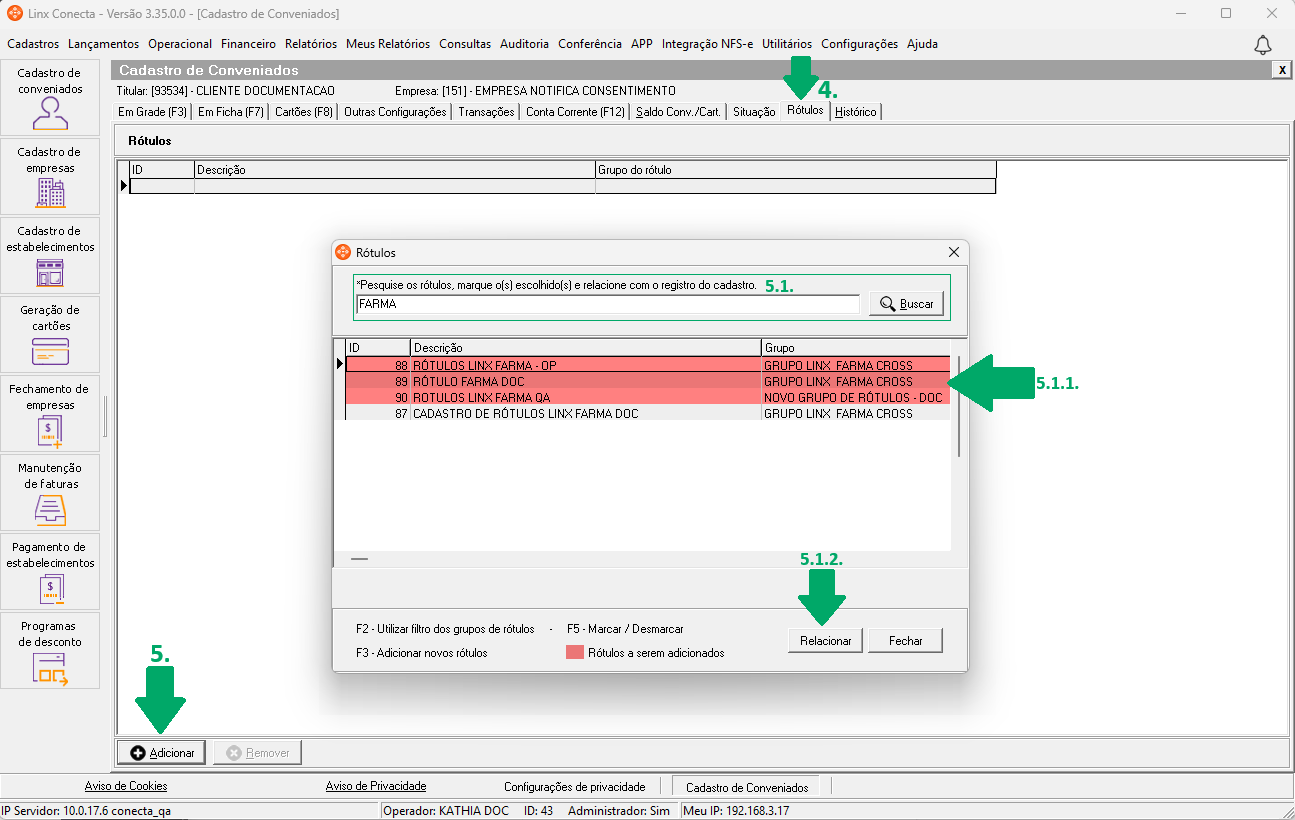
4. Será aberta a aba 'Em Ficha (F7)'. Clique na aba 'Rótulos';
Atenção: os rótulos serão exibidos conforme previamente cadastrados no cadastro de rótulos. Para maiores informações sobre o cadastro de rótulos, verifique o artigo: Linx Conecta - Cadastro de Rótulos - Como realizar o cadastro de rótulos. Os rótulos selecionados ficarão com a linha em vermelho.
5. Clique em 'Adicionar';
5.1. É possível realizar a pesquisa de rótulos informando um rótulo através do campo 'Pesquise os rótulos, marque o(s) escolhido(s)e relacione com o registro do cadastro.' e clique em 'Buscar';
5.1.1. No grid, selecione os rótulos desejados. Clique nos rótulos ou pressione F5 para marcar ou desmarcar;
5.1.2. Clique em 'Relacionar' ou dê dois cliques para selecionar um rótulo;
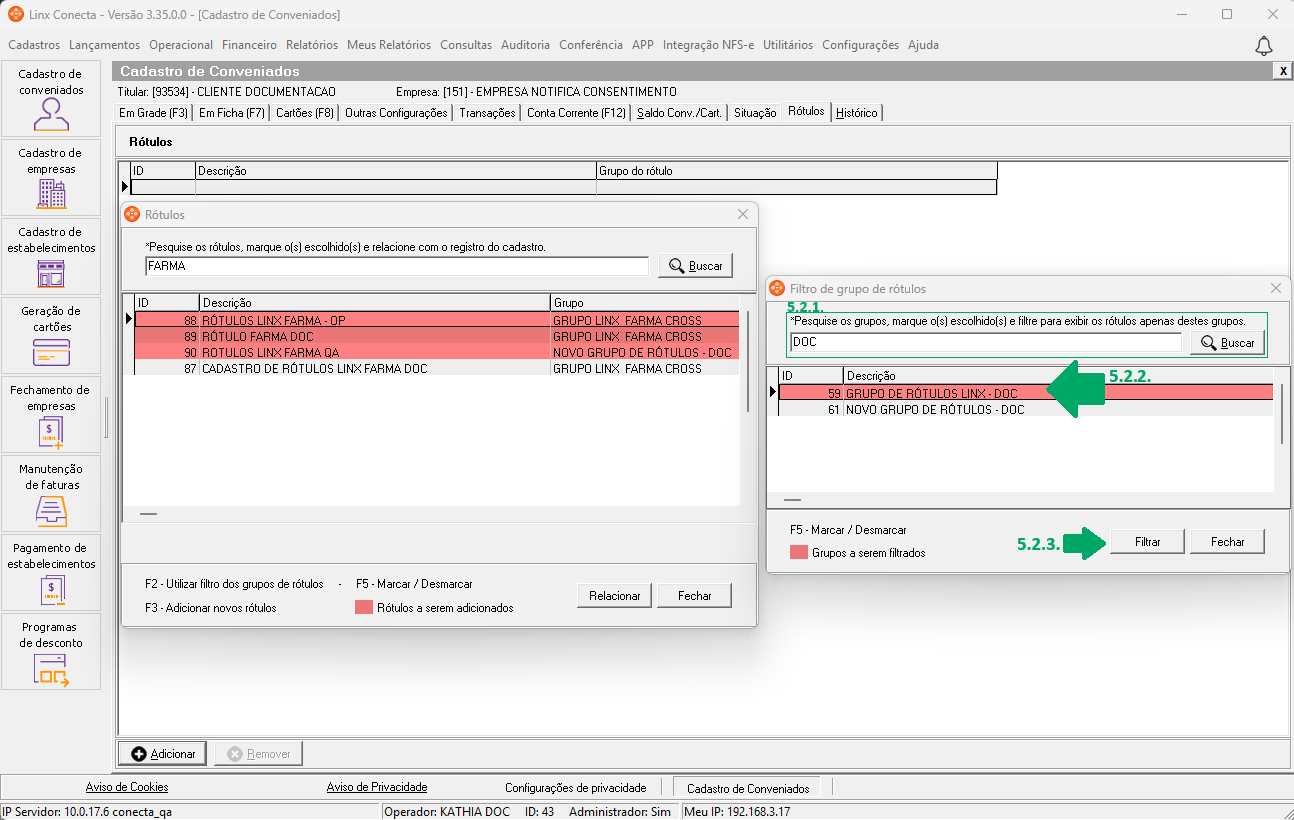
5.2. Na tela 'Rótulos' é possível pressionar F2, e será exibida a tela de 'Filtro de grupo de rótulos';
5.2.1. É possível filtrar informando um dado específico no campo 'Pesquise os grupos, marque o(s) escolhido(s) e filtre para exibir os rótulos apenas destes grupos.' e clique em 'Buscar';
5.2.2. No grid serão exibidos os grupos de rótulos. Clique no grupo desejado ou pressione F5 para marcar ou desmarcar;
5.2.3. Clique em 'Filtrar';
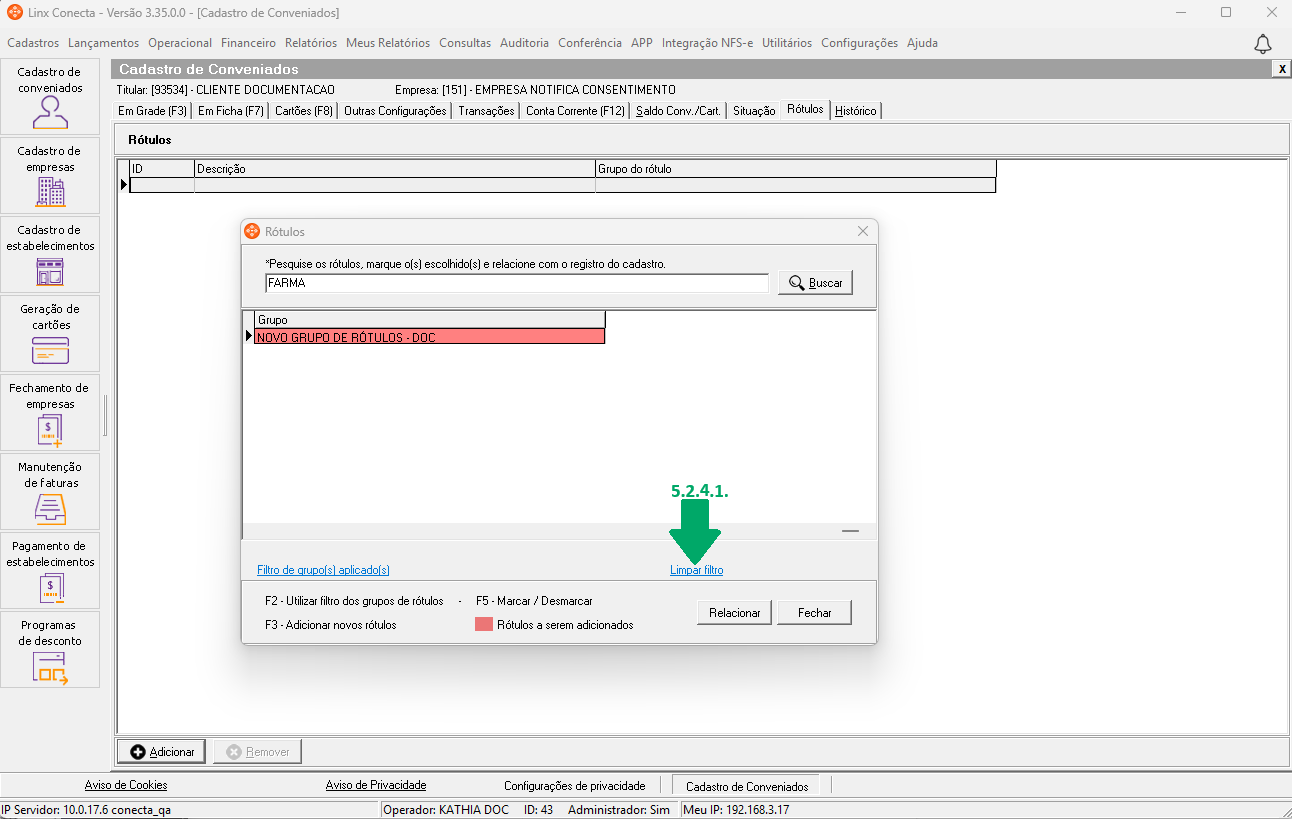
5.2.4. Retornará à tela de 'Rótulos' com o filtro aplicado;
5.2.4.1. Caso deseje remover o filtro, clique em 'Limpar filtro';
5.3. Na tela de 'Rótulos' é possível pressionar F3 para adicionar novo rótulos;
5.3.1. Informe a 'Descrição';
5.3.2. Selecione o 'Grupo';
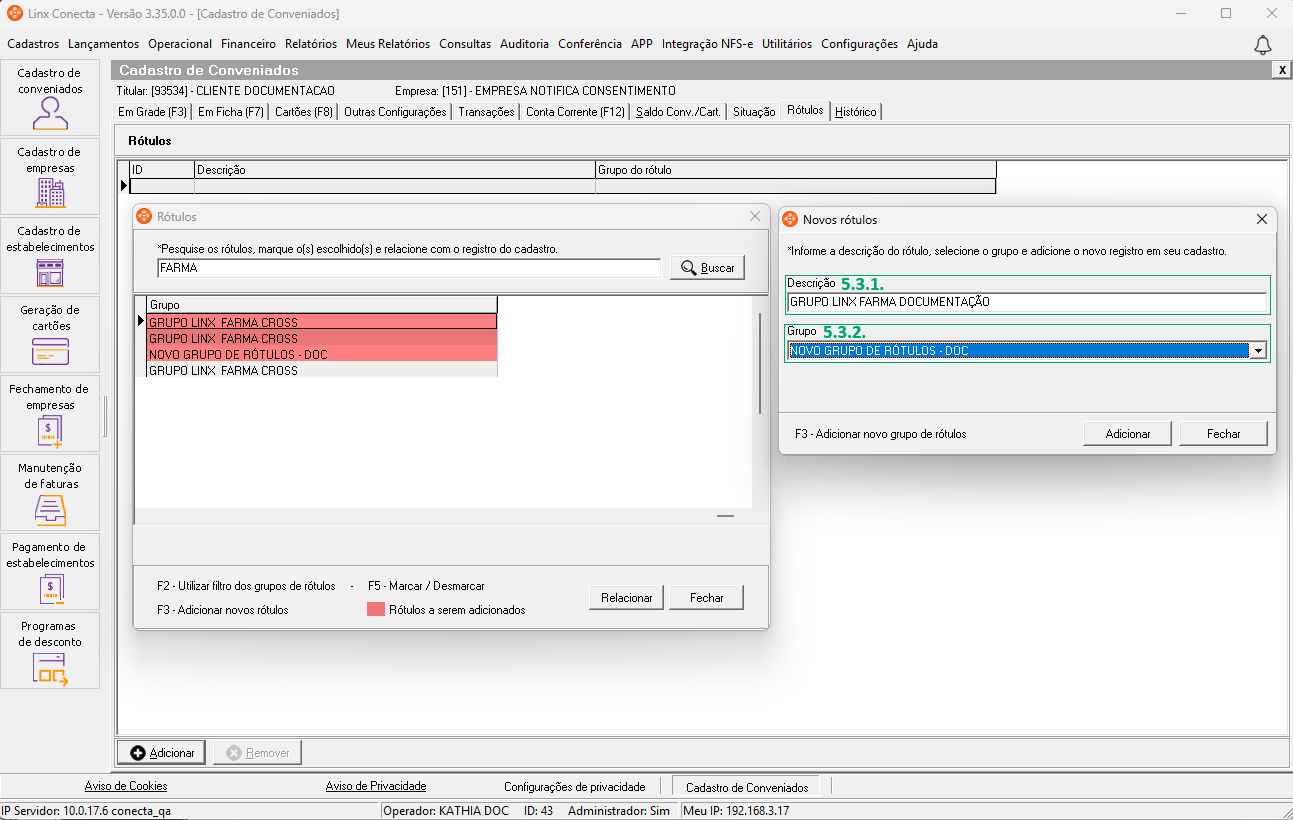
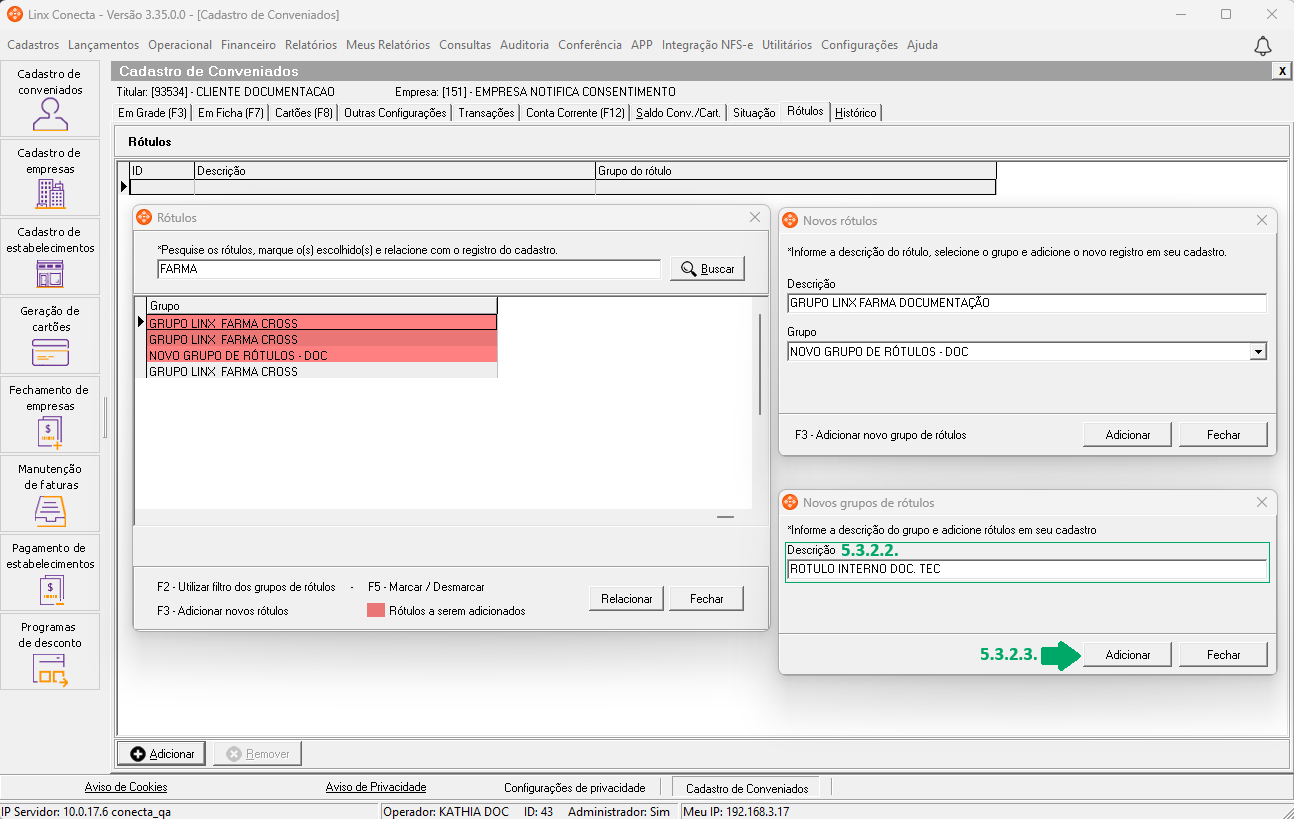
5.3.2.1. Caso deseje, é possível pressionar F3 e adicionar novo grupo de rótulos;
5.3.2.2. Informe a 'Descrição';
5.3.2.3. E clique em 'Adicionar', e retornará à tela de 'Novos rótulos';
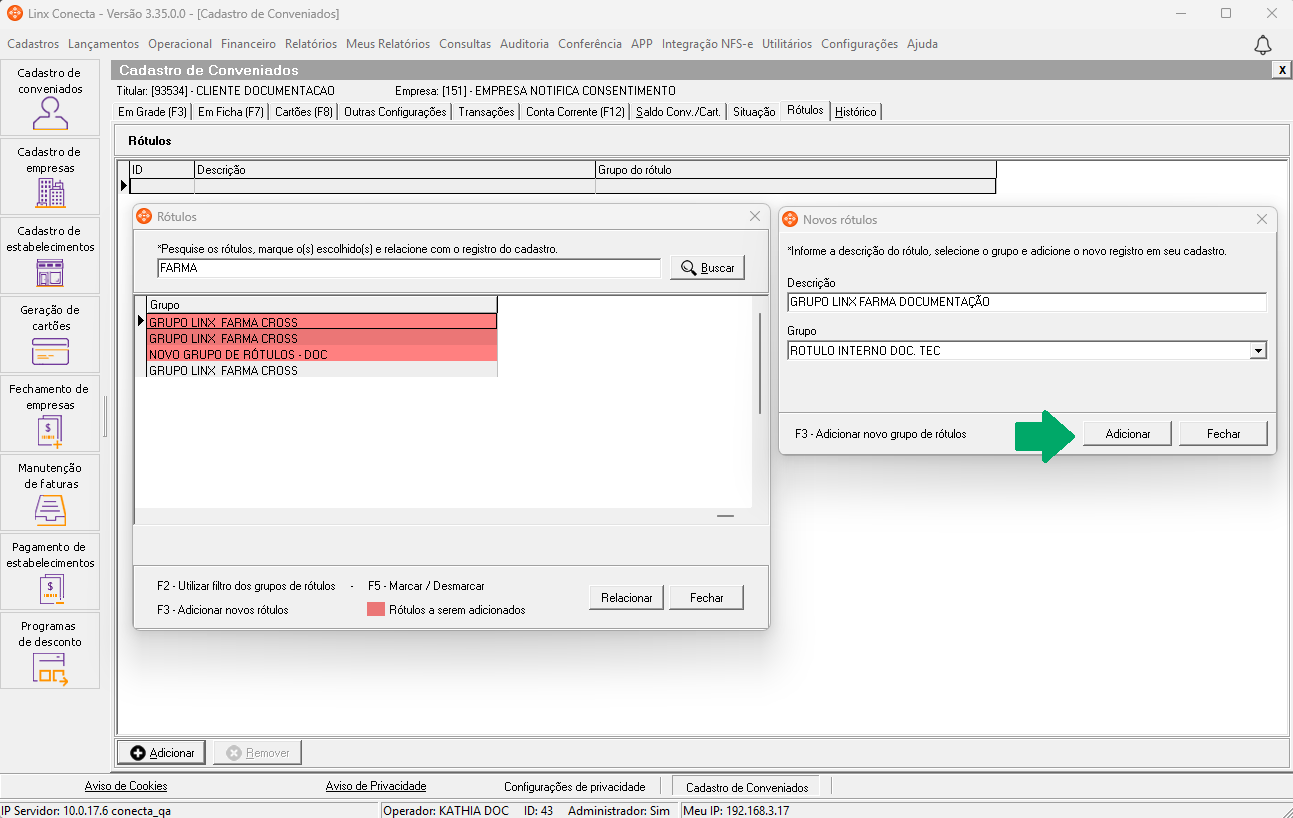
5.3.3. Na tela de 'Novos rótulos', clique em 'Adicionar';
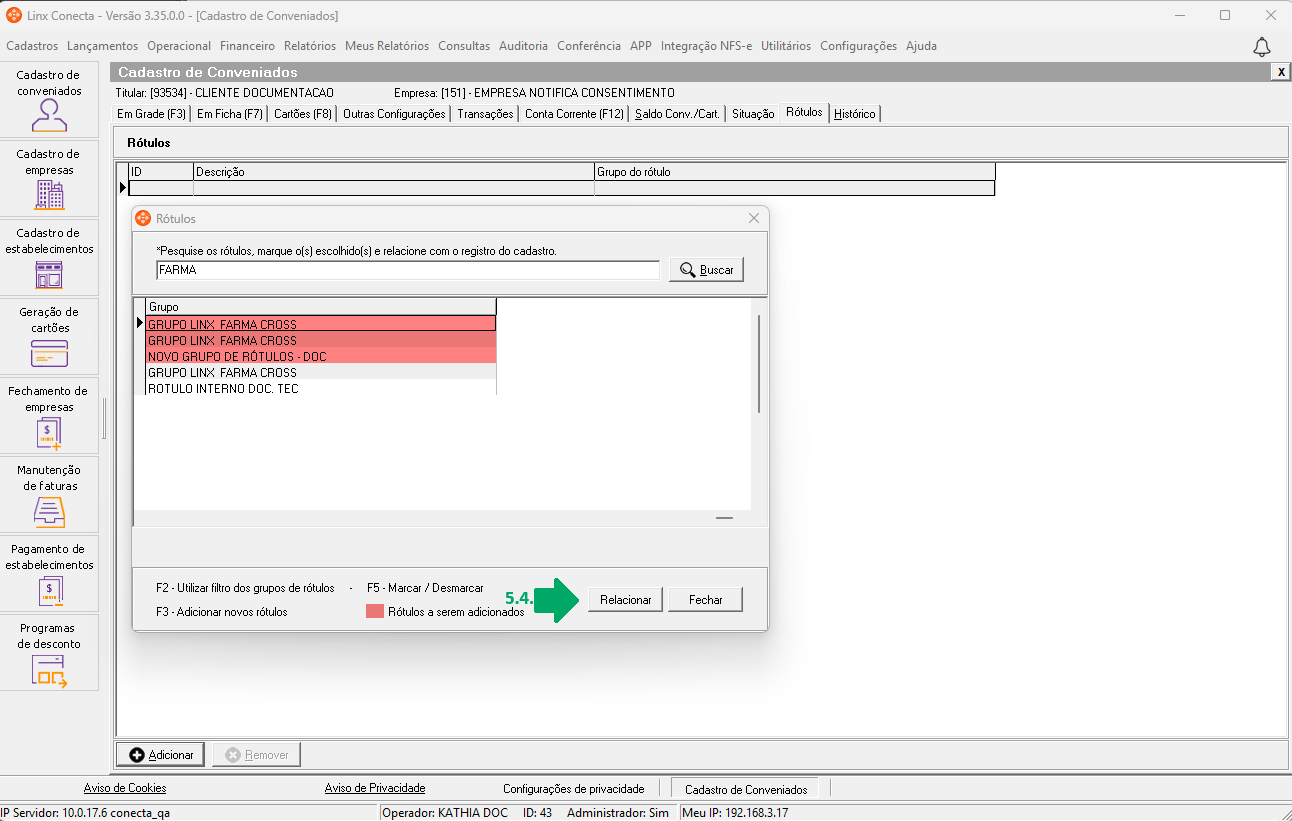
5.4. Retornará à tela de 'Rótulos'. Clique em 'Relacionar';
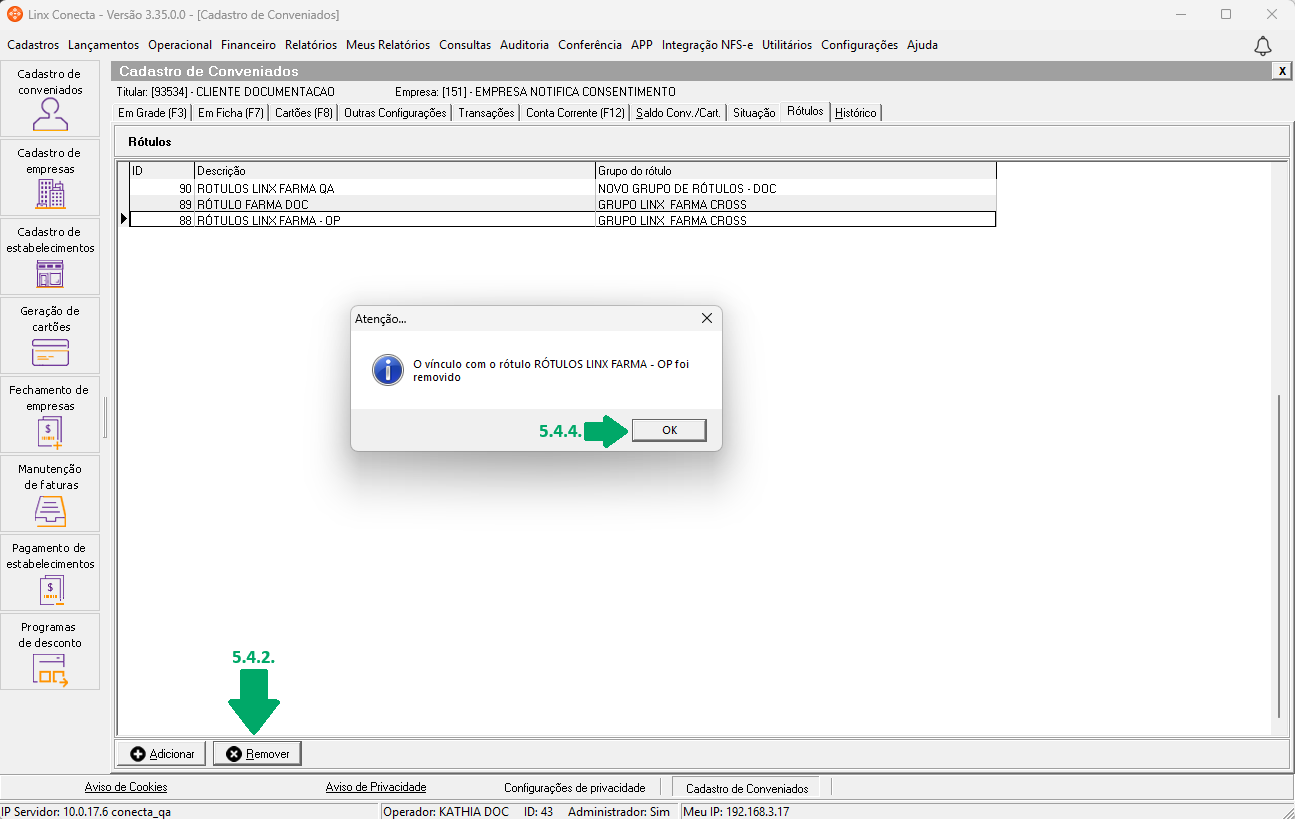
5.4.1. Caso deseje excluir um rótulo, na aba 'Rótulos' selecione no grid o rótulos que deseja remover;
5.4.2 Clique em 'Remover';
5.4.3 Será exibida a mensagem: 'Confirmação...Deseja remover o vínculo com o rótulo NOME DO RÓTULO?'. Clique em 'Sim' para confirmar;
5.4.4. Será exibida a mensagem: 'Atenção...O vinculo com o rótulo NOME DO RÓTULO foi removido. Clique em 'OK'.