
2- Como emitir o relatório de cirurgias?
1) Acesse Recepção → Cirurgia → Relatório Cirurgias 2) Na tela carregada, selecione os filtros necessários do que deseja que seja filtrado, por exemplo, com a data de início e fim, o paciente. Logo abaixo dos filtros, marque os campos que deseja que sejam apresentados no relatório. 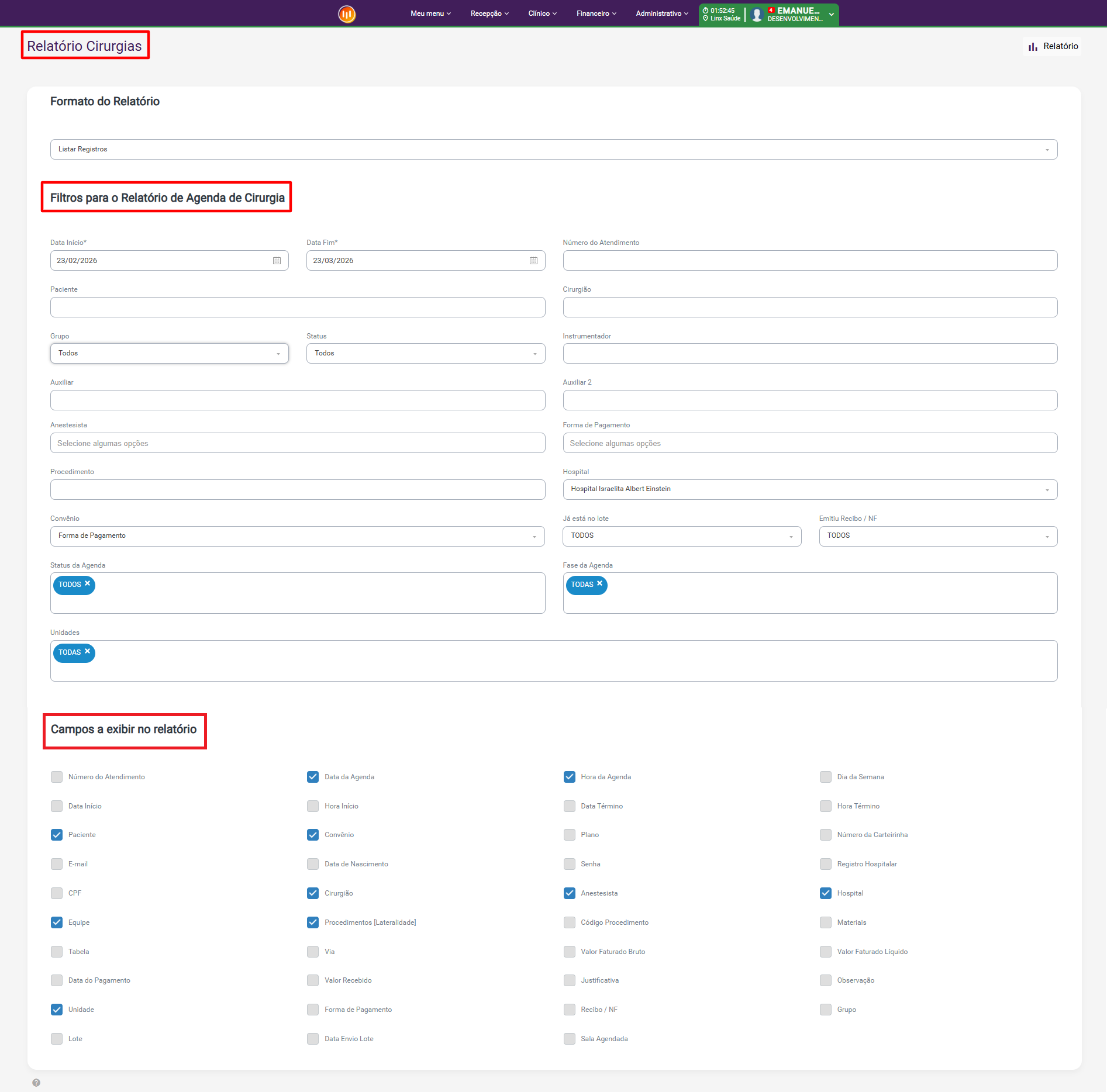
3) Após informar os filtros e seleção dos campos a serem exibidos no relatório, clique no botão  para gerar o relatório. para gerar o relatório. 4) Após clicar no botão é aberta a tela com o relatório gerado. 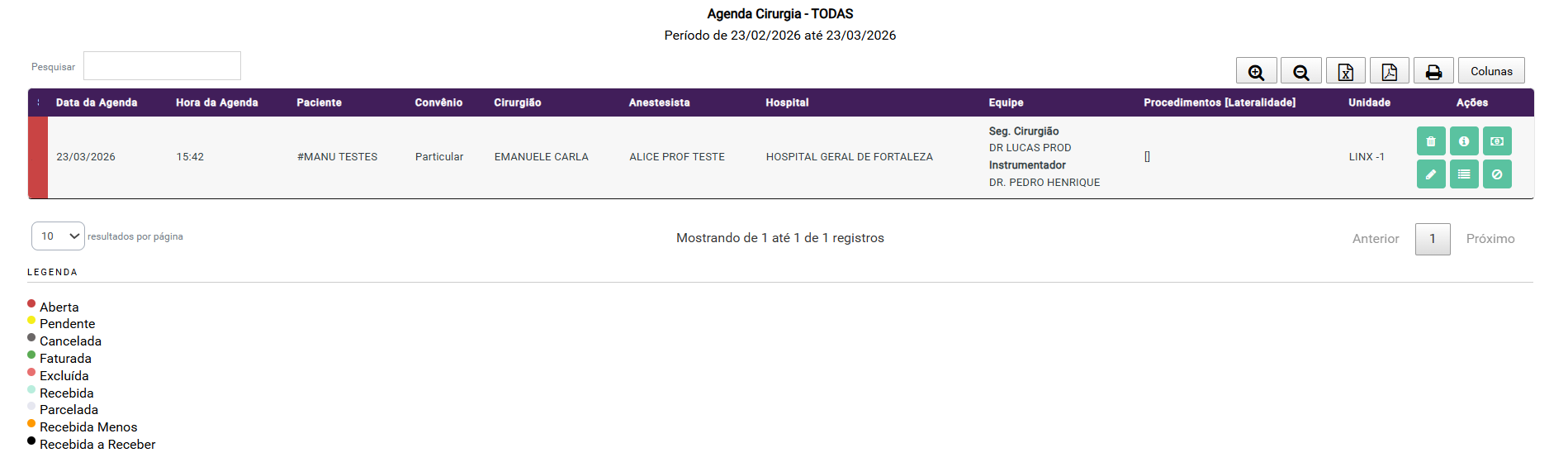
5) Na tela do relatório gerado é possível efetuar as seguintes ações: 1 - Pesquisar 2 - Exportar para Excel 3 - Exportar para PDF 4 - Imprimir 5 - Colunas (para selecionar as colunas que serão apresentadas no relatório. 6 - Opção de seleção de resultado por página. 7 - Botões da coluna ação:  Excluir Agendamento: botão para efetuar a ação de exclusão do agendamento da agenda de cirurgias. Excluir Agendamento: botão para efetuar a ação de exclusão do agendamento da agenda de cirurgias.
 Informações da Agenda: botão para visualizar a informações da agenda. Informações da Agenda: botão para visualizar a informações da agenda.
 Faturar Agenda: Botão para efetuar o lançamento do faturamento. Faturar Agenda: Botão para efetuar o lançamento do faturamento.
 Editar Agendamento: Botão para efetuar a edição do agendamento de cirurgia. Editar Agendamento: Botão para efetuar a edição do agendamento de cirurgia.
 Histórico de Agendamento: Botão efetuar a ação de visualização dos histórico de agendamentos e inclusão de novos lançamentos. Histórico de Agendamento: Botão efetuar a ação de visualização dos histórico de agendamentos e inclusão de novos lançamentos.
 Cancelar Agendamento: Botão efetuar a ação de cancelamento do agendamento. Cancelar Agendamento: Botão efetuar a ação de cancelamento do agendamento.
8 - Legenda com cores e descrição, abaixo seu significado: Aberta: É quando no agendamento só há o Paciente e o Cirurgião preenchidos. Pendente: É quando no agendamento o anestesista, procedimento, data, hora inicial e final estão preenchidos. Cancelada: É quando clicamos no botão "Cancelar agenda" . Faturada: É quando os procedimentos estão lançados, mas não pagos. Excluída: É quando os procedimentos estão lançados, mas não pagos. Recebida: É quando tudo está faturado e recebido. Parcelada: É quando o agendamento tem mais de um procedimento, mas nem todos estão faturados. Recebida Menos: É quando tudo está faturado e recebido, porém o valor recebido é menor que o valor faturado. Recebida a Receber: É quando os procedimentos estão faturados, porém nem todos estão configurados como baixados na tela de baixa de títulos. 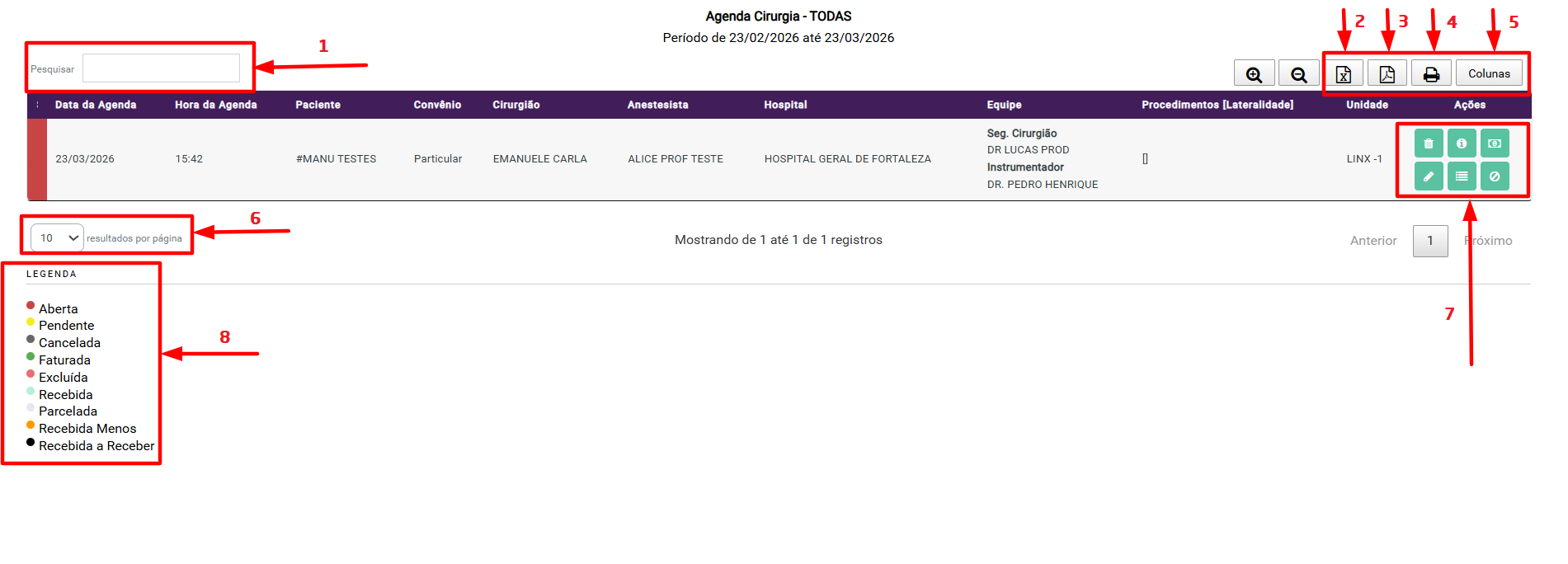
Lembrando que apenas o campo período é obrigatório para a emissão (período máximo de filtro é de 31 dias), mas para uma busca mais precisa poderá filtrar também pelo tipo de recebimento, procedimento, status, cirurgião entre outras opções disponíveis. |
|