
|
El presente manual tiene por finalidad la capacitación de los usuarios que deseen utilizar la consola de administración del producto VTOL Tiempo Aire Argentina.
Brinda la información necesaria, con el nivel de detalle suficiente para que el usuario pueda monitorear el estado del sistema y los canales, así como también obtener información sobre el procesamiento de las transacciones y realizar las tareas de administración correspondientes.
La documentación disponible del producto es la siguiente:
Documentación inicial:
Consejo: Antes de comenzar la lectura de éste documento se aconseja primero leer el documento "Manual de Usuario" de VTOL Core. Dicho manual realiza una introducción y explicación de la funcionalidad básica que provee la aplicación.
Para empleo del usuario:
Orientado al perfil de administrador:
El "VTOL Core" es el componente principal de cualquier implementación/instalación de VTOL.
El "VTOL Core" se encarga de cargar los módulos de VTOL configurados, como por ejemplo, el "Módulo Crédito Débito" que se explica en éste documento.
Consejo: "VTOL Core" al ser un componente base, provee funcionalidades en común que estarán presentes en cualquier VTOL por lo que se aconseja primero leer el documento "Manual de Usuario" de VTOL Core. Dicho manual realiza una introducción y explicación de la funcionalidad básica que provee la aplicación. Referirse a "Documentación de VTOL"
Consejo: Para acceder a la consola de administración se aconseja primero leer el documento "Manual de Usuario" de VTOL Core. Dicho manual realiza una introducción y explicación de la funcionalidad básica que provee la aplicación. Además explica cómo se accede a la consola de administración.
Referirse a "Documentación de VTOL"
Para acceder a las opciones disponibles de administración de la consola, presionar Herramientas administrativas dentro del menú.
Se desplegarán las opciones de menú a las que se podrá acceder haciendo clic sobre la elegida:
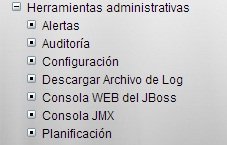
A continuación se explicará la funcionalidad y uso de cada una de las opciones mencionadas anteriormente.
Acceso:
Para acceder a esta pantalla se debe seleccionar la opción del menú denominada "Configuración" dentro de "Herramientas administrativas" (Herramientas administrativas > Configuración)
Descripción de la página:
Esta página permite configurar las distintas propiedades disponibles en la aplicación, ingresando el valor correspondiente para cada una de ellas. En este caso se deben tener en cuenta tambien las propiedades de configuración contra el autorizador SEAC.
Dado que el producto VTOL cuenta con numerosas propiedades que pueden ser configuradas, resulta de utilidad contar con la posibilidad de efectuar búsquedas. Para ello se dispone de dos campos de búsqueda: nombre y categoría de la propiedad. La categoría de la propiedad se emplea para efectuar un agrupamiento de propiedades afines que corresponden a una misma parte del sistema, de manera de facilitar el proceso de configuración.
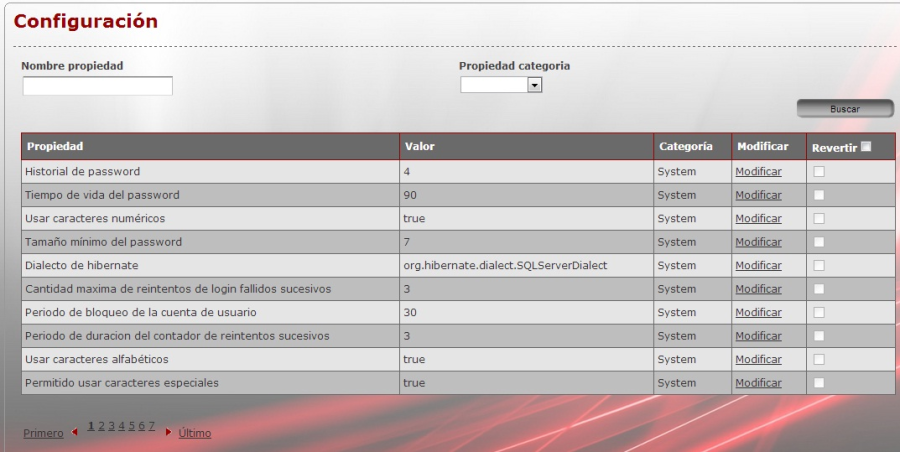
Para efectuar la búsqueda, se deben completar los campos deseados y luego presionar "Buscar".
Cada propiedad se encuentra configurada con un valor por defecto que puede ser modificado por el usuario.
Para cambiar el valor asignado a una propiedad se debe presionar el link "Modificar" asociado a la propiedad en cuestión.
En la pantalla de modificación se muestra el valor que tenía la propiedad antes de ser modificada: "valor anterior" y se dispone de una columna en la cual ingresar el nuevo valor para dicha propiedad: "valor nuevo" También se cuenta con una descripción de la propiedad que indica el significado y utilidad de la misma.
Para cambiar el valor de la propiedad se deberá ingresar el valor deseado en la columna "nuevo valor" y presionar el botón "Aceptar".
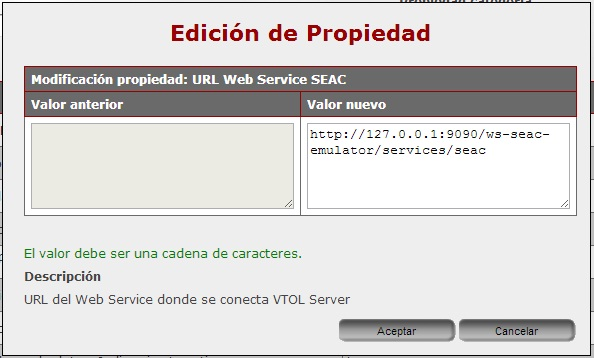
Para que los cambios realizados sobre las propiedades tengan efecto se deberá presionar el botón "Aceptar". Al hacer esto se abrirá una ventana en la cual se mostrará el nombre de las propiedades modificadas, solicitándose confirmación para llevar adelante los cambios:
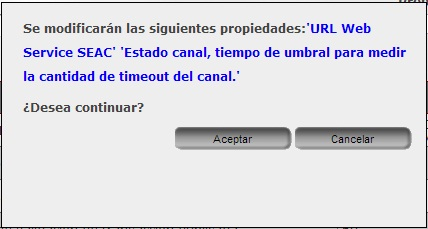
Para que la modificación se realice, presionar "Aceptar", caso contrario, presionar "Cancelar".
Las propiedades que fueron modificadas pueden ser regresadas a sus valores anteriores mediante la opción revertir. Para ello se deberá seleccionar el check box de la propiedad cuyo valor desea revertirse y presionar el botón "Revertir" Los check box de las propiedades que han sido modificadas son los únicos que se mostrarán habilitados
Acceso:
Para acceder a la administración de los Carriers, seleccionar la opción "Carriers" dentro del menú de VTOL (VTOL >Modulo Tiempo – Aire >Configuración>Carrier)
Descripción de la página: A través de esta página es posible administrar los Carriers.
El sistema brinda la opción de ver uno o todos los carriers disponibles, para ello hay que seleccionarlos del listado que presenta la pantalla, una vez seleccionado el carrier, presionar el botón buscar el sistema mostrara la información solicitada. 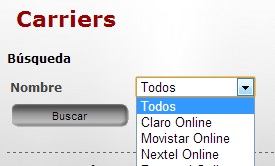
Para agregar un carrier primero se deben completar los siguientes datos: Código de Carrier, nombre, código de producto, importe mínimo, importe máximo y el pie del ticket. Una vez que completamos los campos solicitados seleccionamos el botón Guardar. 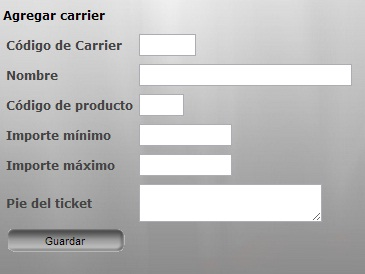
Para modificar Carrier, hacer clic sobre el link "Modificar" correspondiente a la misma. El sistema permitirá cambiar cualquier campo del carrier, si seleccionamos "aceptar" la modificación se confirmara, si no queremos guardar las modificaciones debemos seleccionar el botón "cancelar"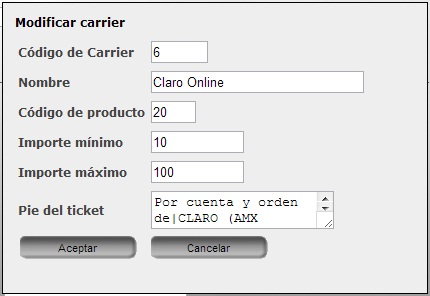
Se debe indicar el Carrier que se desea borrar seleccionando el checkbox correspondiente al mismo presente en la columna "Eliminación" y luego presionar el botón "Eliminar".
Acceso:
Para acceder a la configuración de las terminales que se manejarán en el sistema, seleccionar la opción "Terminales" dentro del menú de Configuración (VTOL > Configuración > Terminales)
Descripción de la página:
Esta página permite efectuar la carga, eliminación y modificación de las terminales lógicas que serán utilizadas por VTOL
Se cuenta con la opción de buscar las terminales dadas de alta en el sistema, indicando la compañía y local al que corresponde la terminal e ingresando el número de serie de terminal (búsqueda por similitud) Una vez completados estos campos se debe presionar "Buscar" para que la búsqueda sea efectuada. 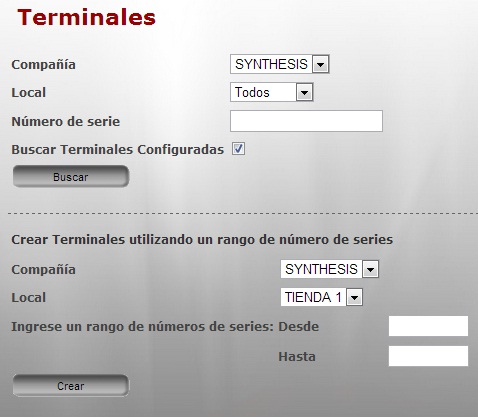
Para cargar una terminal se debe ingresar la compañía y el local al cual corresponde la misma y el número de serie que la identificará, luego presionar "Guardar".
Para el alta de las terminales se dispone de dos opciones: ingresar las terminales una a una o ingresar varias a la vez (un rango de terminales) para un mismo local. La última opción es posible sólo cuando los números de serie de terminal son secuenciales.
Para modificar el número de serie de una terminal se debe cambiar. Ante esto el sistema mostrará los datos asociados a la terminal, permitiendo cambiarlos. Presionar "Aceptar" para guardar los cambios o "Cancelar" para descartarlos.
Al presionar "Guardar" en la creación o "Aceptar" en la modificación de tarjetas, se solicitará la confirmación de la acción mediante el despliegue de una ventana.
Para eliminar una terminal se deberá seleccionar la misma haciendo clic sobre el checkbox correspondiente a ella y luego presionar "Eliminar". Tener en cuenta que no podrá efectuarse la eliminación si existen transacciones pendientes de cierre asociadas a dicha Terminal. Al presionar "Eliminar" se solicitará la confirmación de la eliminación mediante el despliegue de una ventana.
Para acceder a esta pantalla se debe seleccionar la opción del menú denominada "Tráfico de Canales" dentro de "Monitoreo" (VTOL > Módulo Tiempo - aire > Monitoreo > Trafico de Canal) 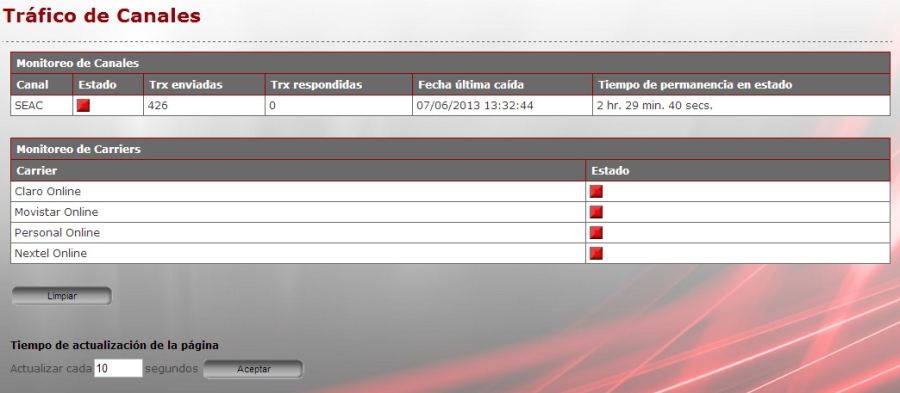
Descripción de la página:
Esta página brinda información del estado en que se encuentra la comunicación cada uno de los canales y del tráfico de transacciones que tiene el cluster en su conjunto contra SEAC, según datos que se actualizan mensaje a mensaje en base de datos.
Es el tiempo en el cual se actualiza la información en la pantalla (Transacciones enviadas, respondidas, fecha última caída y tiempo de permanencia en estado)
Acceso:
Para acceder a la funcionalidad de reportes de VTOL, presionar la opción "Reportes" dentro del menú "Reportes" (VTOL > Módulo tiempo - aire > Reportes) 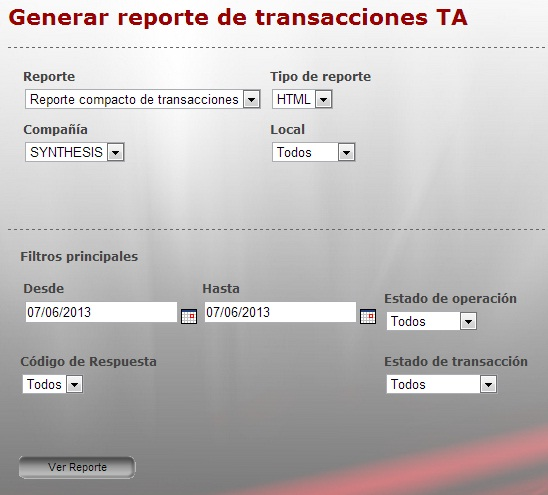
Descripción de la página:
A través de esta página es posible generar los distintos reportes que brinda el producto VTOL. Cada uno de los reportes cuenta con un conjunto de criterios de filtrado de la información presentada en el mismo, como se describirá a continuación en mayor detalle.
Funcionalidad:
Los reportes provistos por la aplicación, así como también los criterios para filtrado y ordenamiento presentes en cada uno de ellos se describen a continuación. Cada reporte podrá ser obtenido en uno de los siguientes formatos: HTML, PDF o Excel.