1- Para que é destinado o menu de Bloquear Agenda?

2- Como fazer o bloqueio da agenda de um profissional? 

3- Como desbloquear uma agenda?

4- Como gerar o relatório dos bloqueios da agenda? 

5- Como configurar bloqueios temporários de agenda (com expiração automática)?


1- Para que é destinado o menu de Bloquear Agenda?


O menu Bloquear Agenda é utilizado para impedir a marcação de atendimentos em determinados períodos da agenda dos profissionais.

Esse recurso é ideal para situações como:

  • Férias
  • Ausências
  • Reuniões internas
  • Manutenções ou indisponibilidade de salas

Ao realizar o bloqueio, os horários selecionados ficam indisponíveis para novos agendamentos.


2- Como fazer o bloqueio da agenda de um profissional?


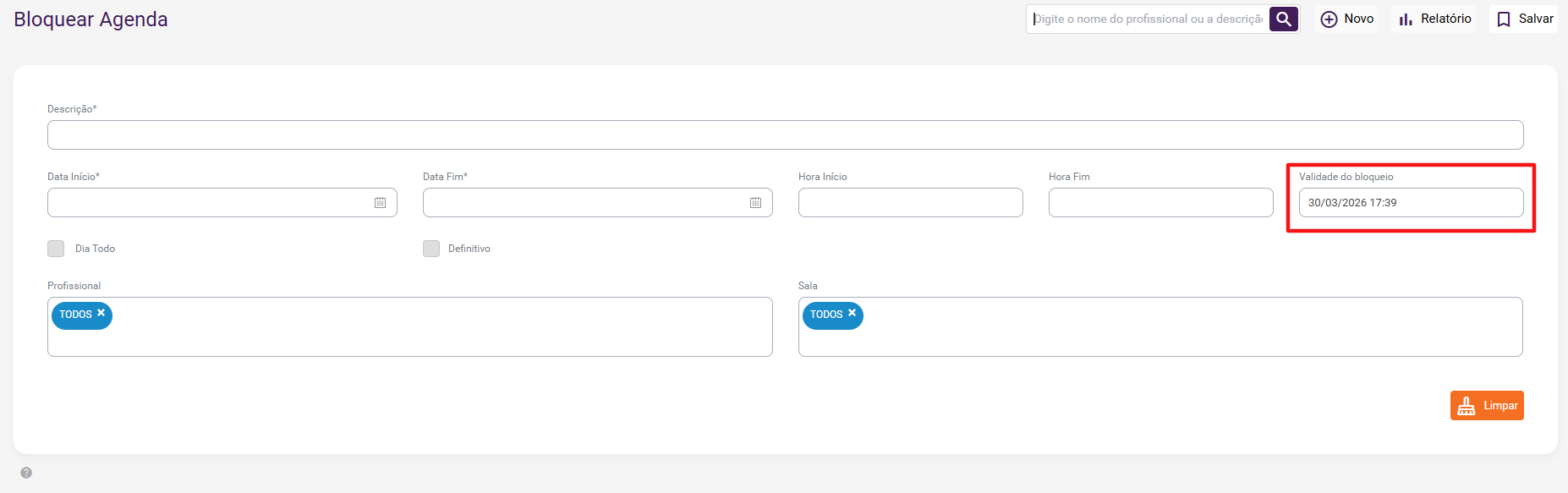
1) Acesse Recepção → Bloquear Agenda.

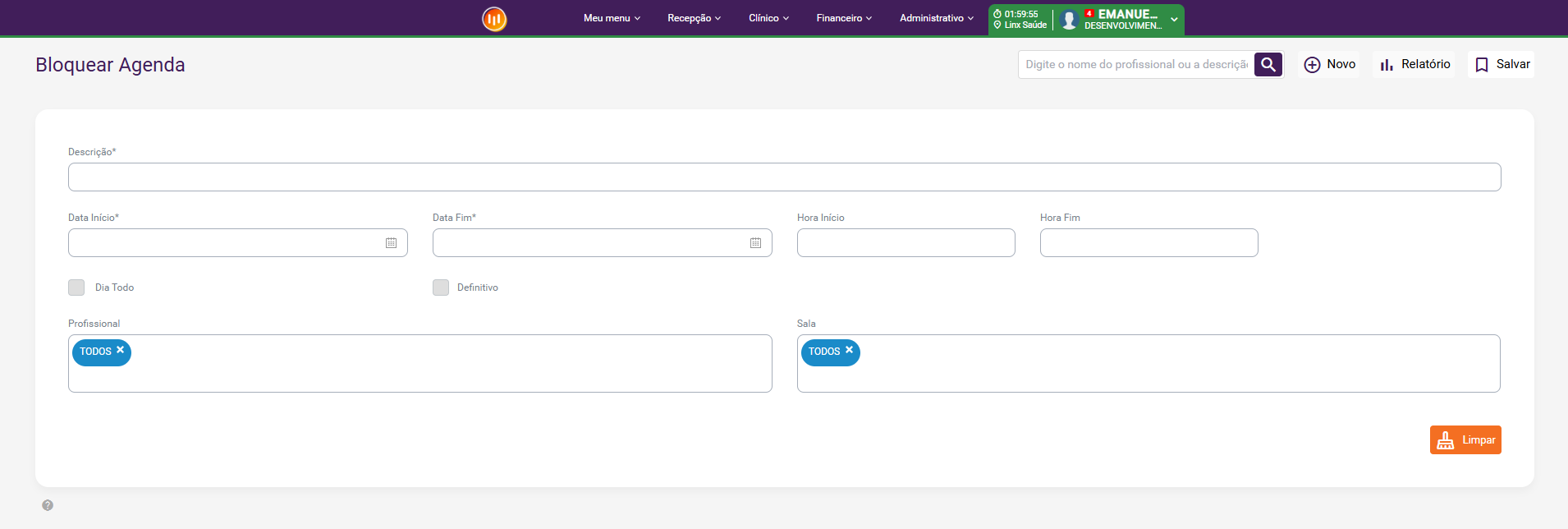
2) Para adicionar um bloqueio, preencha os seguintes campos:

  • Descrição: Nome que aparecerá na agenda (ex: Férias)
  • Data inicial e final
  • Período (horário)
  • Profissional
  • Sala

3) Após preencher os campos, para salvar o bloqueio, clique no botão .


É possível bloquear para todos os profissionais e/ou todas as salas, selecionando a opção "Todos" nos respectivos campos.


3- Como desbloquear uma agenda? 


O desbloqueio pode ser feito de três formas, dependendo do tipo de bloqueio:

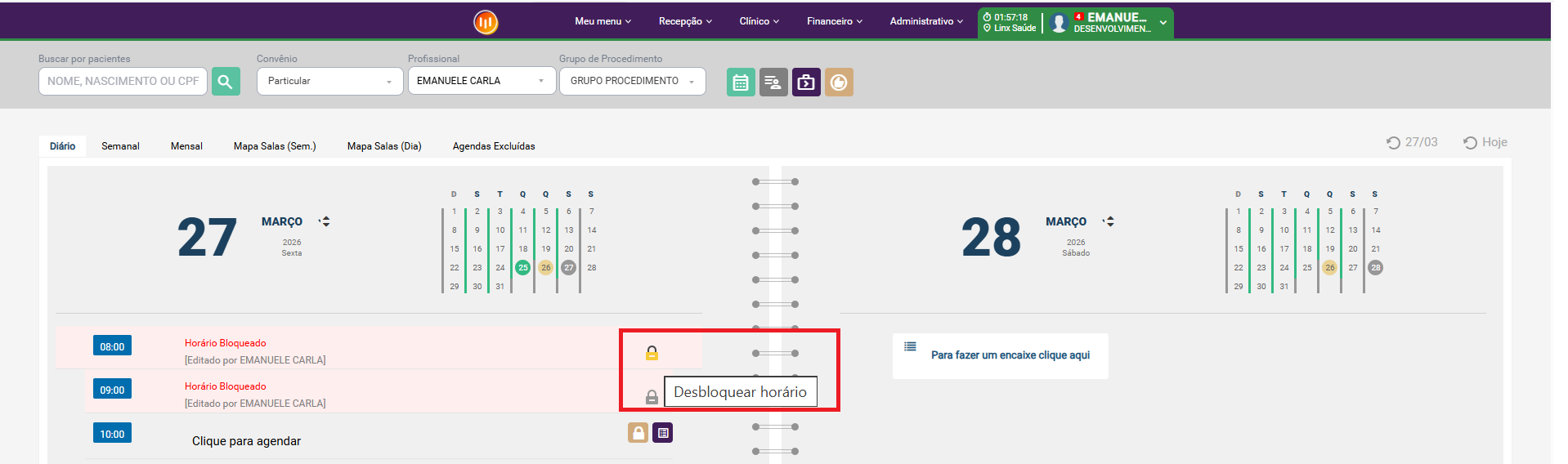
Para desbloquear um único horário:

1) Acesse Recepção → Agendar Paciente.

2) Na Agenda do profissional que tem dias com horários bloqueados, clique no ícone de cadeado.

Para desbloquear período maior pela própria agenda:

1) Acesse Recepção → Agendar Paciente.

2)  Na agenda do profissional que tem dias bloqueados, que foram inclusos via menu Recepção → Bloquear Agenda, clique no ícone de cadeado.
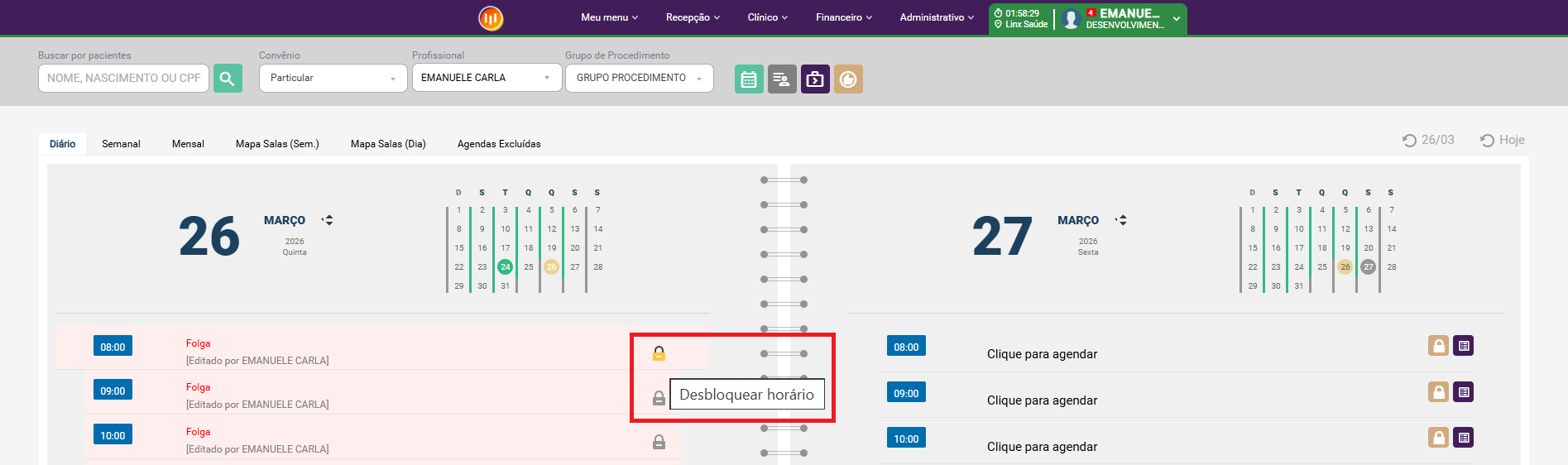

3) Após clicar no ícone do cadeado, é apresentada a mensagem:
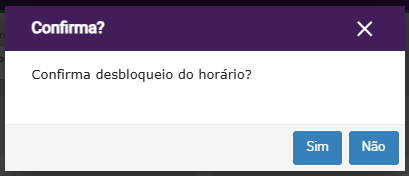

4)  Após confirmar clicando em "Sim", é apresentada uma segunda mensagem:
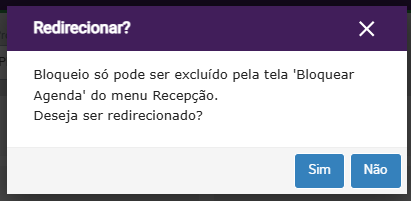

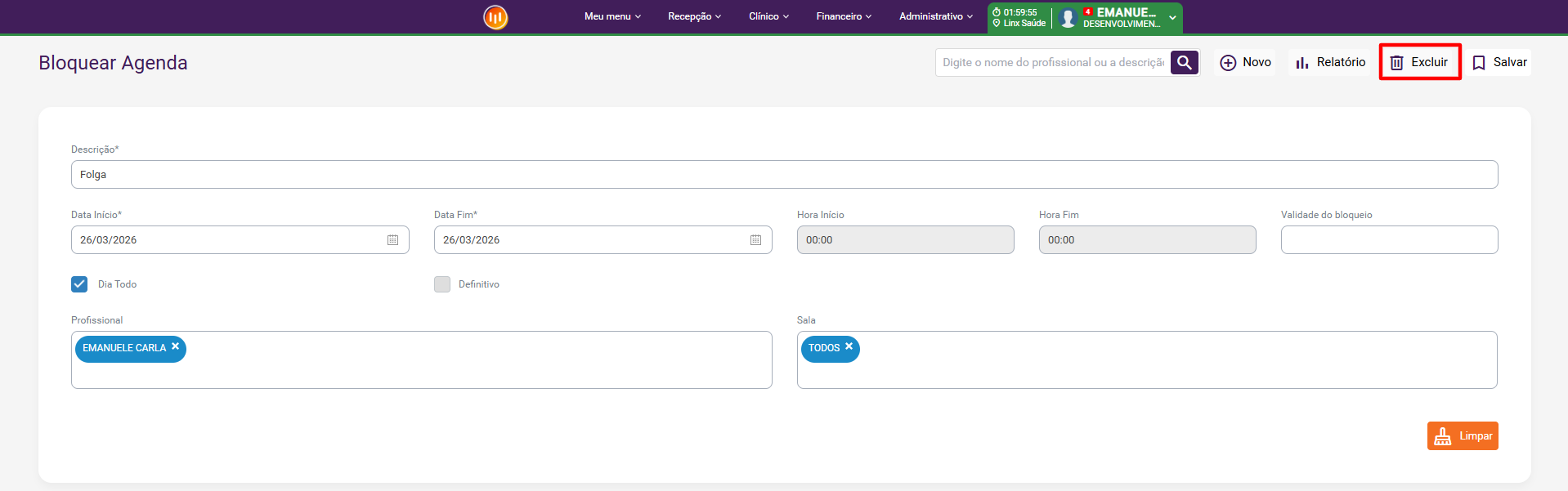
5)  Após confirmar clicando em "Sim", o usuário é redirecionado para a tela Bloquear Agenda, na qual o registro do bloqueio já vem carregado. Para fazer a exclusão do bloqueio, é só clicar no botão .


Para desbloquear um período maior pela opção Bloquear Agenda:

1) Acesse Recepção → Bloquear Agenda.

2) No campo de busca, digite o nome do profissional ou a descrição do bloqueio (ex: Férias).

3) Pressione Enter ou clique na lupa.
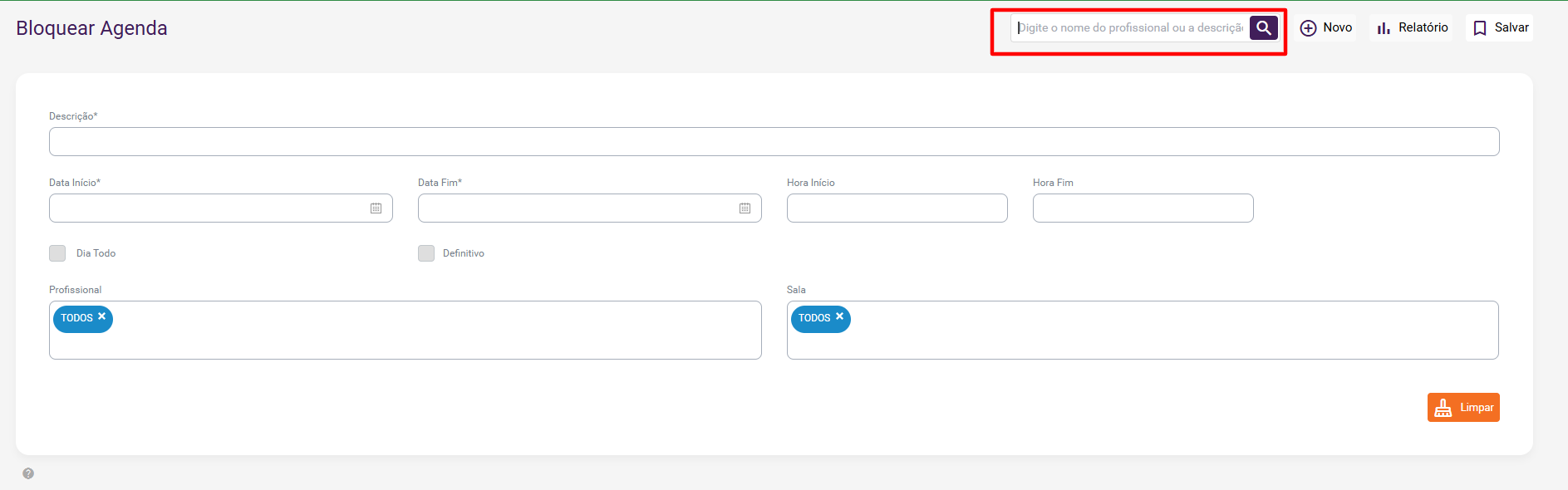

4) Após localizar o bloqueio desejado.

5) Clique no botão para remover o bloqueio


4- Como gerar o relatório dos bloqueios da agenda? 


1) Acesse Recepção → Bloquear Agenda.

2) Após efetuar a busca, clique no botão  para gerar o relatório.

3) Após clicar no botão é aberta a tela com o relatório gerado.

4) Na tela do relatório gerado é possível efetuar as seguintes ações:

1 - Pesquisar

2 - Exportar para Excel

3 - Exportar para PDF

4 - Imprimir

5 - Colunas (para selecionar as colunas que serão apresentadas no relatório).

6 - Opção de seleção de resultado por página

7 - Editar (quando clicado direcionado para o cadastro)

Para ordenação em ordem alfabética ou numérica (crescente e decrescente) dos dados das colunas, é necessário somente clicar no nome da coluna para ser feita a ordenação.


Esse botão exclui todos os registros de bloqueios de agenda dos anos anteriores e vencidos, mantendo apenas os bloqueios do ano atual e os definitivos.


5- Como configurar bloqueios temporários de agenda (com expiração automática)?


Para permitir que os bloqueios de agenda sejam apenas temporários (ou seja, que expirem automaticamente após um período), é necessário realizar uma configuração no sistema.

Clínicas que fazem controle dinâmico de horários, evitando bloqueios permanentes por engano.
Consultórios que utilizam bloqueios apenas para reservas temporárias (ex: encaixes ou confirmações pendentes).
Cenários onde a equipe bloqueia horários para organização interna, mas precisa que eles voltem a ficar disponíveis automaticamente.


Como configurar:
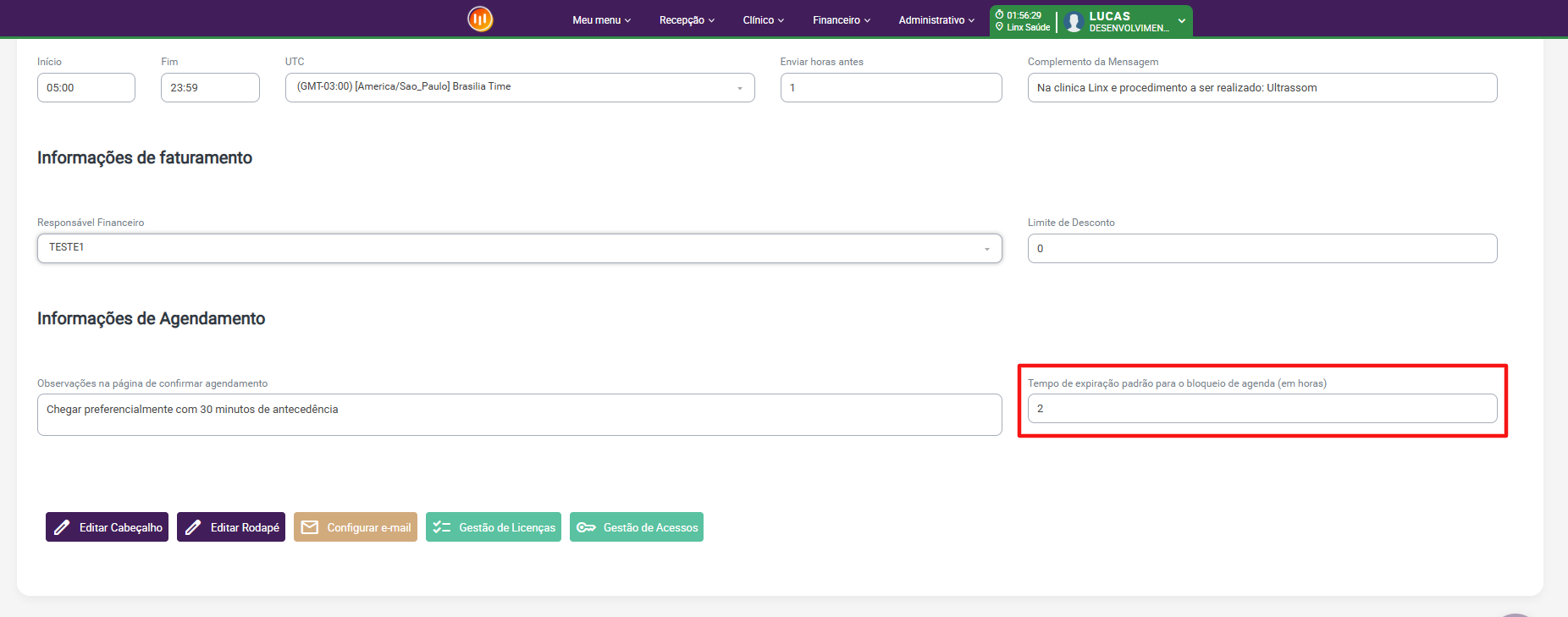
1) Acesse Administrativo Configurações Perfil Empresa Complemento 2.

2) Localize o campo: “Tempo de expiração padrão para o bloqueio de agenda (em horas)”, defina o tempo desejado (em horas) e clique em .

Com essa configuração, todo bloqueio realizado passará a respeitar esse tempo configurado. Ao atingir o período definido, o horário será automaticamente desbloqueado.


Um recepcionista bloqueia um horário para um possível paciente que ainda não confirmou. Com o tempo de expiração configurado, caso o paciente não confirme dentro do prazo, o sistema libera o horário automaticamente, evitando perda de agenda.


Caso esse campo não esteja preenchido, os bloqueios permanecerão ativos até que sejam removidos manualmente.