Para iniciar um novo cadastro de usuário/grupo ou editar as permissões dos usuários existentes, acesse o menu Empresa > Segurança > "Gestão de usuários".
|
Executando a rotina
Listagem de Usuários
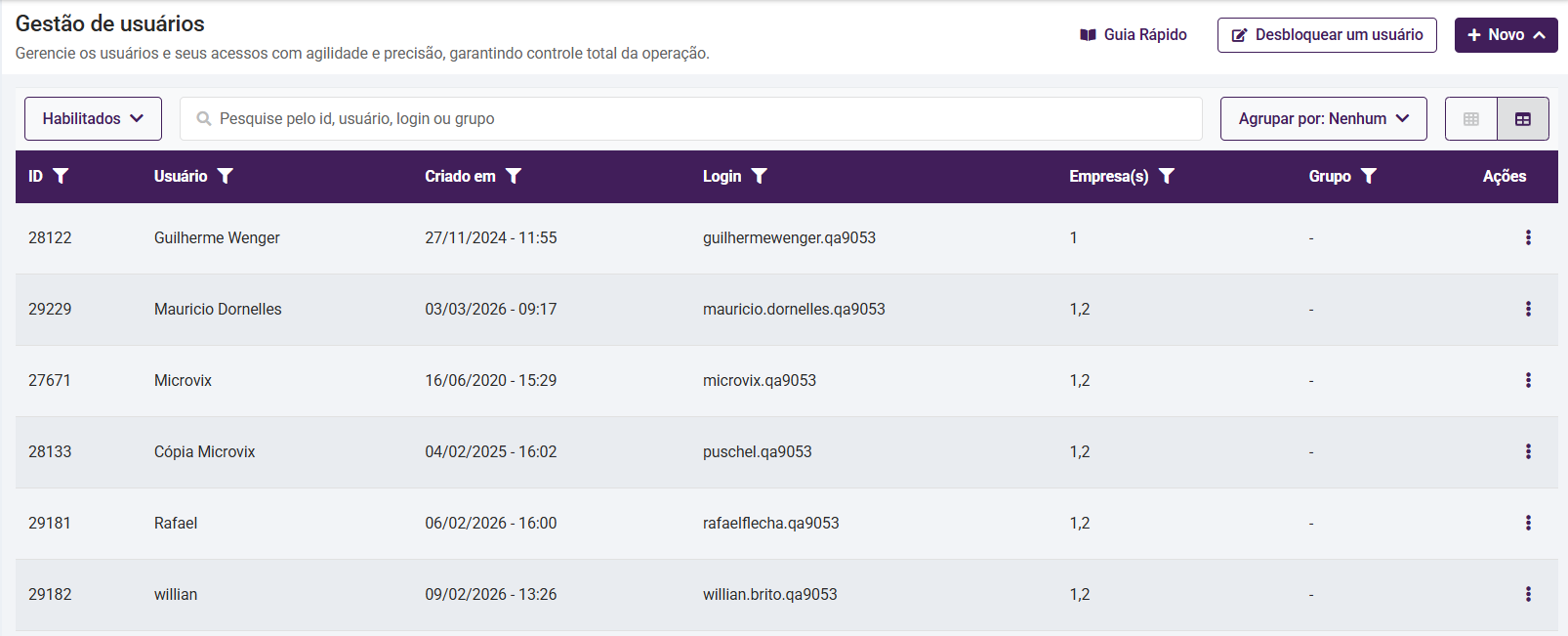
Ao acessar a rotina, uma lista com os usuários habilitados será carregada automaticamente na tela inicial. No campo de pesquisa é possível buscar um cadastro de usuário através do ID, usuário, login ou grupo.
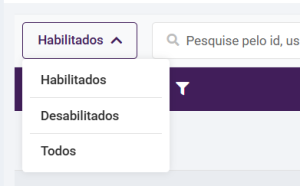
Para alternar o método de exibição dos usuários cadastrados, clique sobre o botão superior esquerdo, onde estão disponíveis as seguintes opções: Habilitados, Desabilitados ou Todos.
- Autenticador MFA: será exibido ao alterar um usuário, permitindo adicionar um ou mais e-mails para receber um código de acesso ao entrar na conta, ativando uma camada extra de segurança.
- Desbloquear um usuário: funcionalidade dedicada ao desbloqueio de usuários bloqueados por várias tentativas de login sem sucesso.
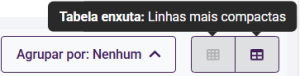
Para melhor visualização da listagem de usuários, é possível alternar entre dois modos:
- Tabela confortável: exibe as linhas com espaçamento padrão e fonte regular (modo padrão).
- Tabela enxuta: exibe as linhas com menor espaçamento e fonte reduzida.
Cadastro de Grupo
Clicando no campo “+Novo” na tela inicial é possível cadastrar um novo usuário ou grupo. Selecione a opção "Grupo" para definir o nome do novo grupo e cadastrá-lo ou edite os grupos já existentes.
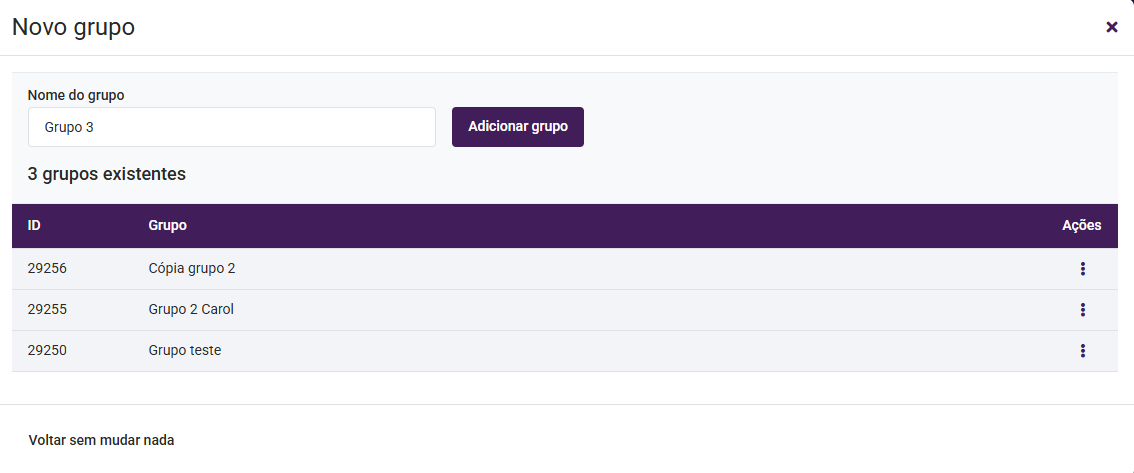
Cadastro de Novo Grupo
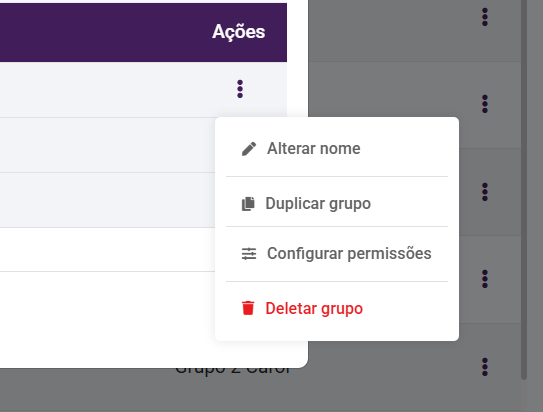
Edição de grupos existentes
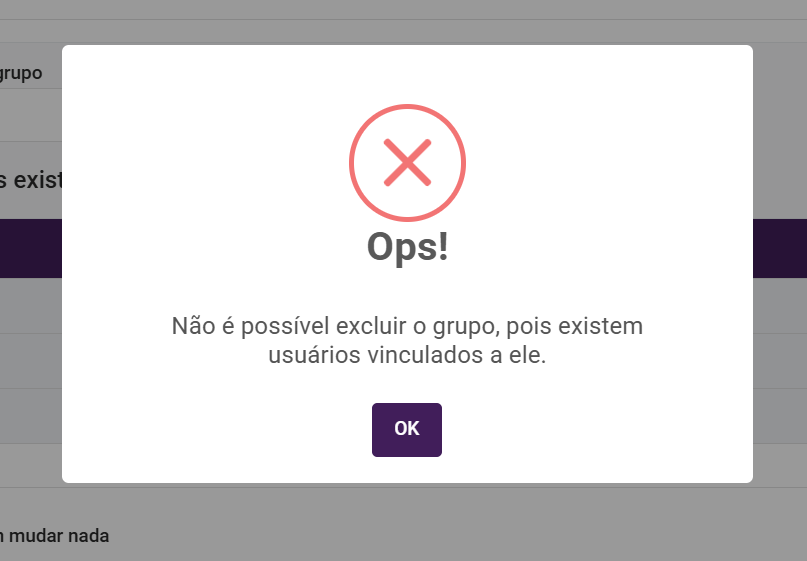
Antes de selecionar a opção Deletar grupo, é preciso retirar todos os usuários vinculados a ele, do contrário a seguinte mensagem será exibida:
|
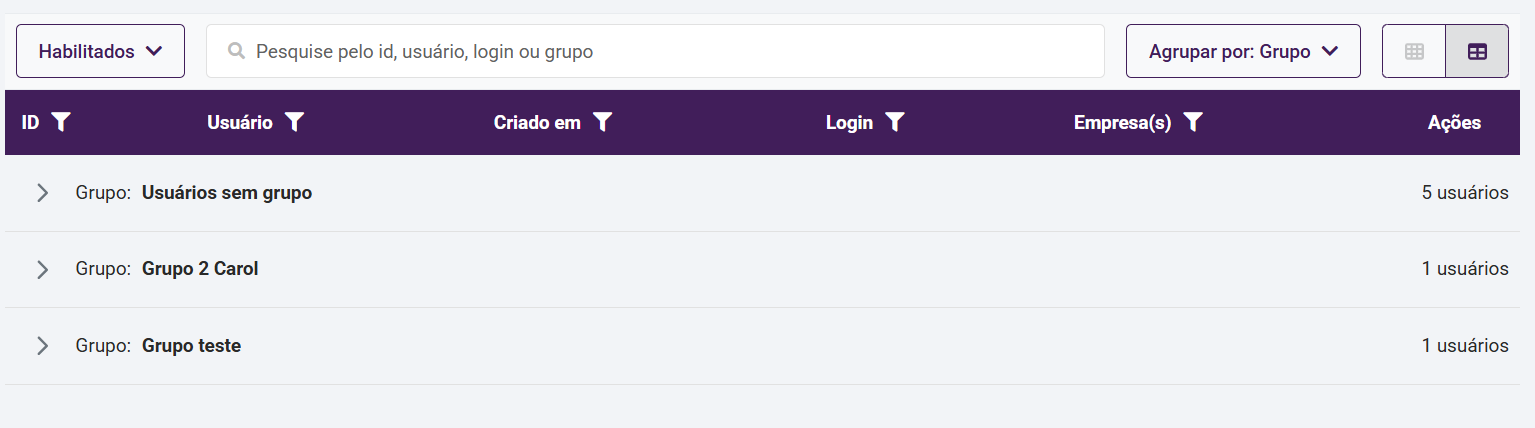
Depois do cadastro, ao retornar para a tela inicial, na coluna "Grupo" serão exibidas as opções "Editar" e "Configurar permissões do grupo” junto aos dados do usuário vinculado ao grupo. Para alterar a listagem, separando os usuários especificamente pelos grupos cadastrados clique em "Agrupar por" e selecione "Grupo".

Cadastro de Usuário
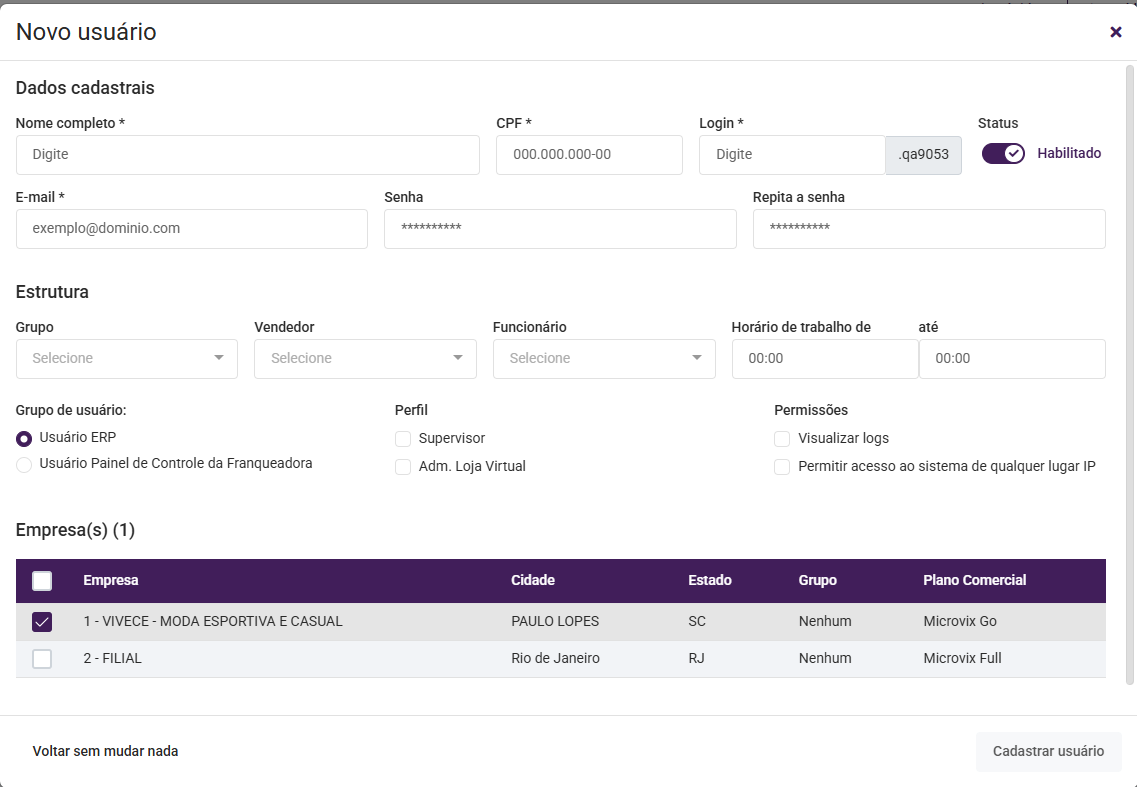
No campo "+Novo", opte por cadastrar um novo usuário. Para o sucesso da ação, preencha corretamente os dados cadastrais, sendo itens com asterisco (*) obrigatórios.
Cadastro de Novo Usuário
- Nome completo: nome completo do usuário cadastrado;
- CPF: número do documento do usuário cadastrado;
- Login: login para acesso ao sistema;
- Status: define se o usuário está habilitado ou desabilitado;
- E-mail: endereço de e-mail do usuário cadastrado;
- Grupo: ao qual o usuário cadastrado pertence;
- Vendedor: permite vincular o usuário a um vendedor;
- Funcionário: permite vincular o usuário a um funcionário;
- Horário de Trabalho: define o período de horário que o usuário poderá acessar o sistema;
- Grupo de usuário:
- Usuário ERP: utilizado para acessar o ERP;
- Usuário Painel de Controle da Franqueadora: utilizado para acessar o Franchiser Manager;
- Perfil:
- Supervisor;
- Adm Loja Virtual;
- Permissões:
- Visualizar logs: dá acesso a rotina "Pesquisar logs", localizada em Empresa > Segurança
- Permitir acesso ao sistema de qualquer lugar IP: caso esteja desmarcada, o usuário cadastrado só poderá acessar o ERP com o Endereço de IP ou Endereço Nome (DNS) configurado em Empresa> Segurança> Configurar Acessos
- Empresa(s): empresa(s) em que o usuário cadastrado está vinculado;
- Permissões:
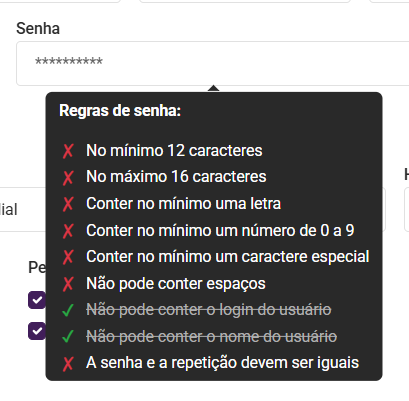
Os tópicos de E-mail, CPF, login e senha possuem validações, que serão exibidas abaixo do campo caso sejam inseridas incorretamente.
|
Ao retornar para a tela inicial, clique sobre os três pontos presentes na coluna "Ações" para ter acesso ao menu de opções do usuário. Através dele será possível alterar, duplicar ou desabilitar/habilitar o usuário escolhido, configurar ou copiar as permissões de outros usuários da listagem e alterar a senha atual.
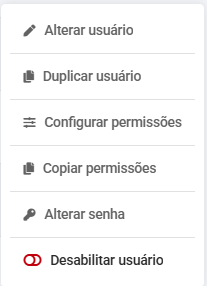
Através da ação "Copiar permissões", você poderá replicar rapidamente as permissões de um usuário ativo para outro usuário, facilitando sua gestão. |
Configurar permissões
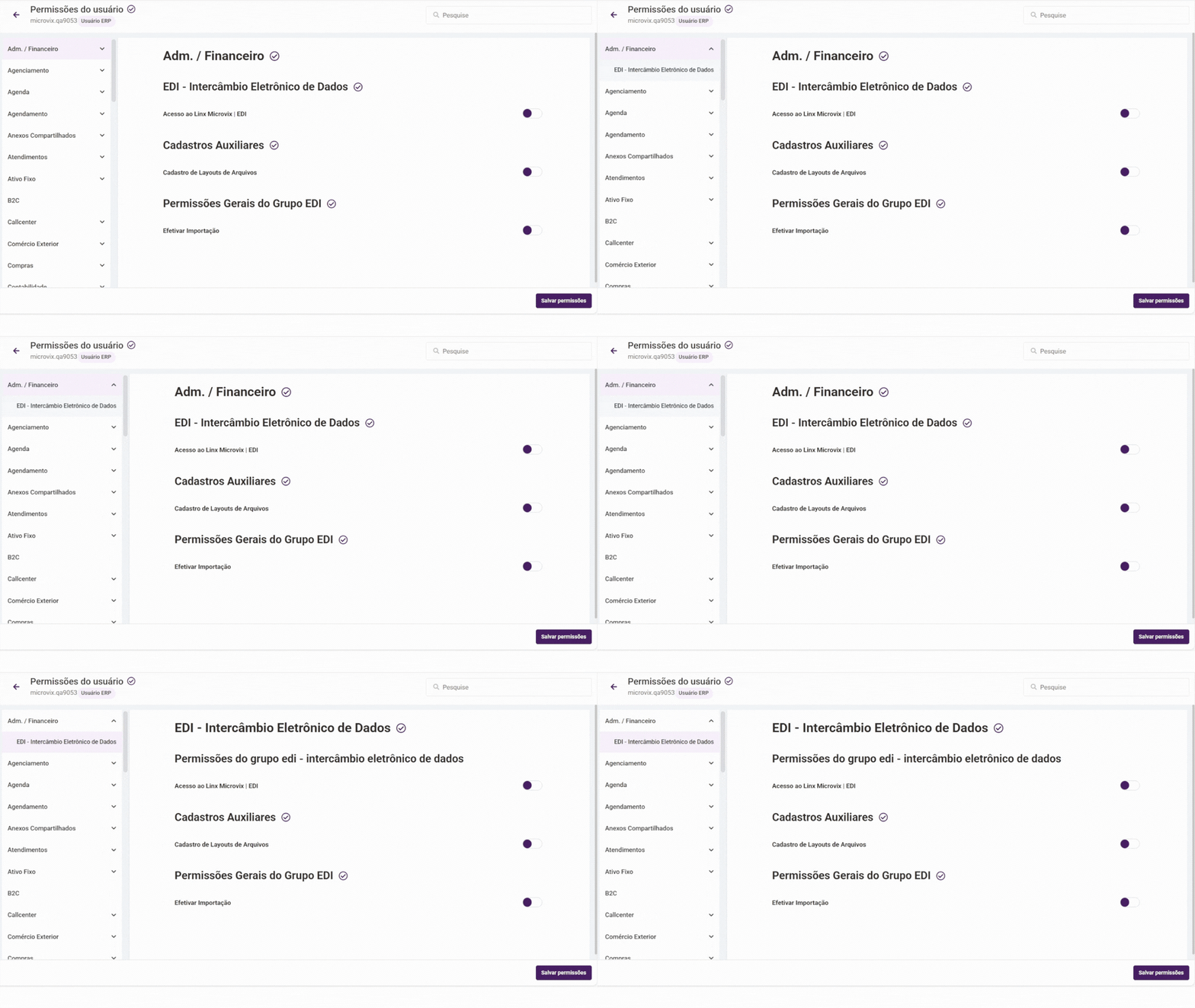
O layout das permissões se adaptará ao contexto de edição, sendo possível realizar alterações das preferências de um grupo de usuários ou um usuário de cada vez, através do menu lateral.
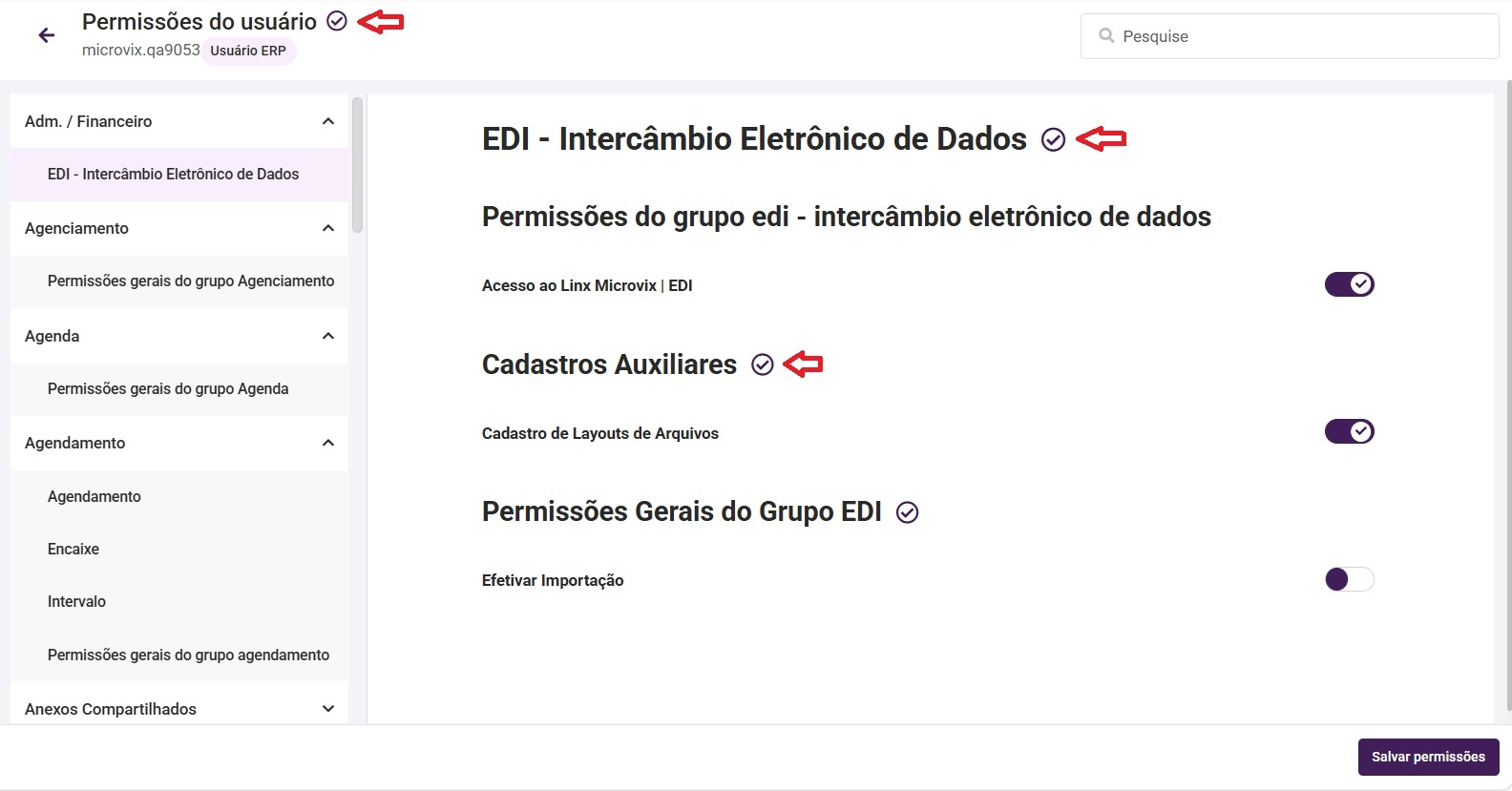
- Ao clicar sobre o ícone do titulo da rotina, a definição será acatada para todos os grupos e subgrupos;
- Ao clicar sobre o ícone do nome do grupo, a definição será acatada para todas permissões desse grupo e seus subgrupos;
- Ao clicar sobre o ícone do nome do subgrupo, a definição será acatada apenas para esse subgrupo;
- Caso uma permissão já esteja marcada e você opte por "Marcar todas as permissões como ativas", o sistema apenas garantirá que as demais permissões (que estavam desmarcadas) também passem para o estado "Ativo".
- Selecionando a opção "Marcar todas como ativas e desmarcar as de bloqueio", as permissões de bloqueio marcadas manualmente serão obrigatoriamente desmarcadas, enquanto as demais permissões comuns serão ativadas (ou mantidas ativas).
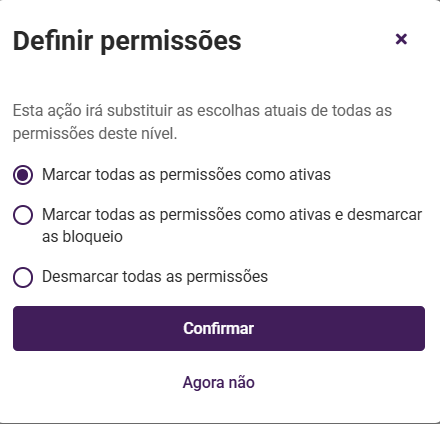
A opção "Desmarcar todas as permissões" só será apresentada se ao menos uma permissão do nível selecionado estiver ativa. |
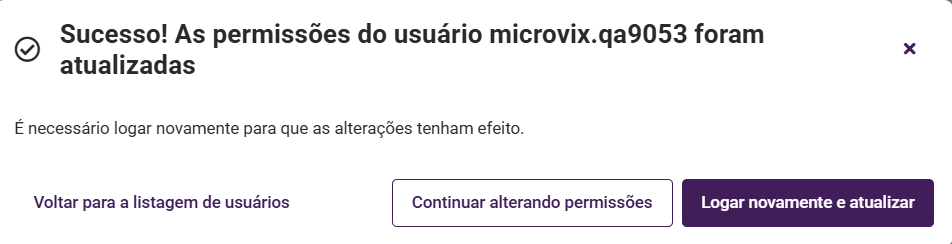
Depois que todas as permissões forem definidas, clique em "Salvar permissões" para finalizar. O sistema irá sinalizar o sucesso da operação com a mensagem: