
Linkar a âncora!
Introdução e Objetivo
Este manual descreve o funcionamento do fluxo de Comissões para o Ramo Ótico no Microvix. A funcionalidade foi desenvolvida para atender às especificidades do segmento ótico, onde o processo de venda envolve etapas distintas — antecipação financeira, produção no laboratório, entrega do produto e recebimento financeiro — que podem ocorrer em momentos distintos ao longo do tempo.
O fluxo de comissionamento tradicional trata a venda como um processo de única etapa, o que não reflete a realidade das empresas do Ramo Ótico. Para resolver isso, a nova funcionalidade permite:
- Selecionar um único modelo de apuração de comissão por cargo (Vendedor e Gerente), entre quatro opções: Antecipação, Entrega, Pagamento ou Baixa de Faturas.
- Configurar hierarquias de percentuais de comissão por cargo, forma de pagamento e parcelas.
- Gerar um relatório analítico ou sintético específico para cada modelo de apuração.
Configuração de Permissões de Usuário
Antes de utilizar o Relatório de Comissões do Ramo Ótico, é necessário que o administrador do sistema habilite a permissão de acesso adequada para cada usuário. Siga o passo a passo abaixo:
Passo a Passo: Habilitar permissão de acesso
- Acesse o menu: ERP → Empresa → Segurança → Configurar Usuário.
- Localize o usuário desejado na lista.
- Clique em Configurar Permissões para o usuário selecionado.
- Navegue até o grupo: Permissões específicas para o ramo (óptico).
- Dentro do subgrupo Permissões gerais do grupo ramo(óptico), localize e habilite a permissão:
- Acesso ao relatório de comissões do ramo ótico
- Salve as alterações.
Apenas usuários com essa permissão habilitada poderão visualizar e acessar o Relatório de Comissões no menu do ERP. Para usuários sem a permissão, o relatório não será exibido no menu.
Apenas usuários com essa permissão habilitada poderão visualizar e acessar o Relatório de Comissões no menu do ERP. Para usuários sem a permissão, o relatório não será exibido no menu. |
Configuração dos Parâmetros de Comissionamento
As configurações de comissionamento para o ramo ótico estão disponíveis em uma nova rotina específica. É nessa área que a empresa define como as comissões serão calculadas para vendedores e gerentes.
Acessando o Menu Configurações
Para acessar as configurações de comissionamento do ramo ótico, siga o caminho abaixo:
Caminho de acesso: ERP → Faturamento → Óptico → Comissões → Configurações
Ao acessar a tela de Configurações, você verá as opções para definir o modelo de comissionamento de Vendedor e Gerente, bem como os percentuais aplicáveis.
Parâmetro: Modelo de Comissionamento
O parâmetro de Modelo de Comissionamento define em qual momento da venda a comissão será calculada e processada. Existem dois campos independentes de seleção — um para o Vendedor e outro para o Gerente — permitindo modelos distintos por cargo.
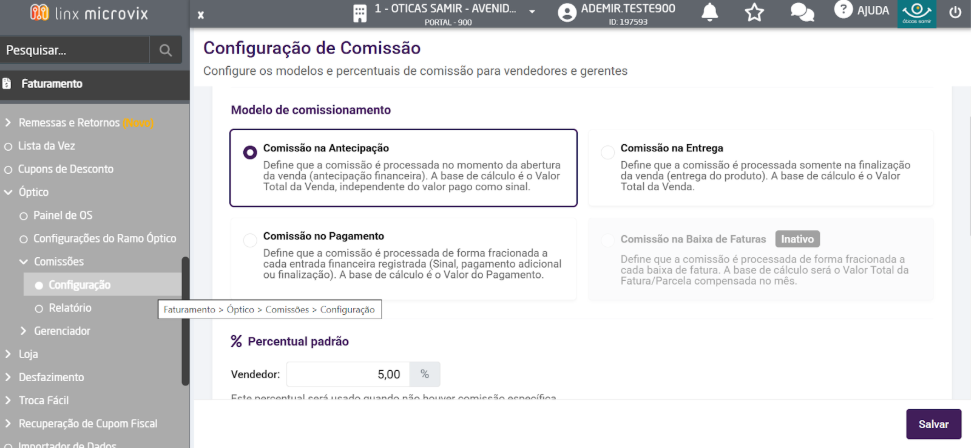
Cada campo oferece as seguintes opções:
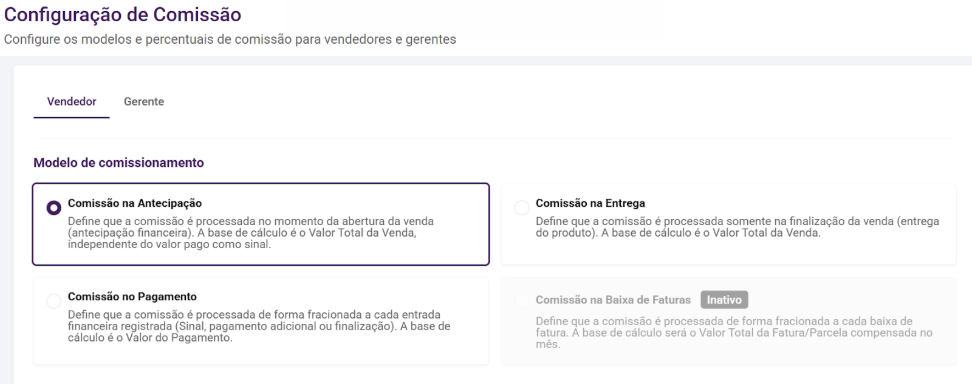
- Comissão na Antecipação — a comissão é processada no momento da abertura da venda. A base de cálculo é o Valor Total da Venda, independente do valor pago como sinal.
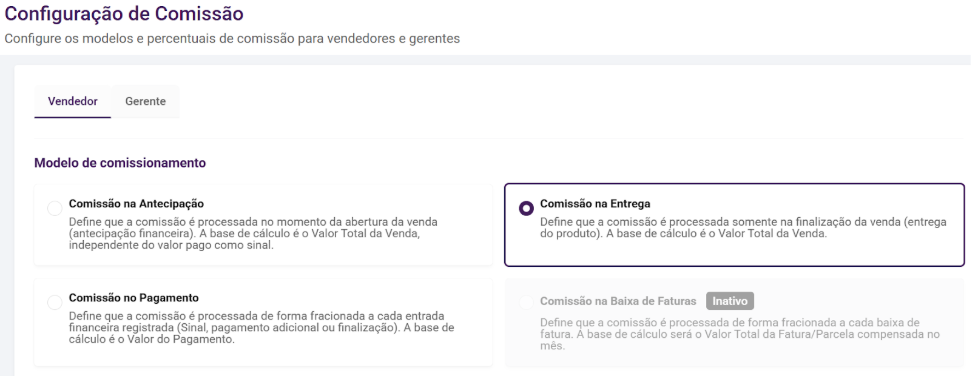
- Comissão na Entrega — a comissão é processada somente na finalização da venda (entrega do produto). A base de cálculo é o Valor Total da Venda.
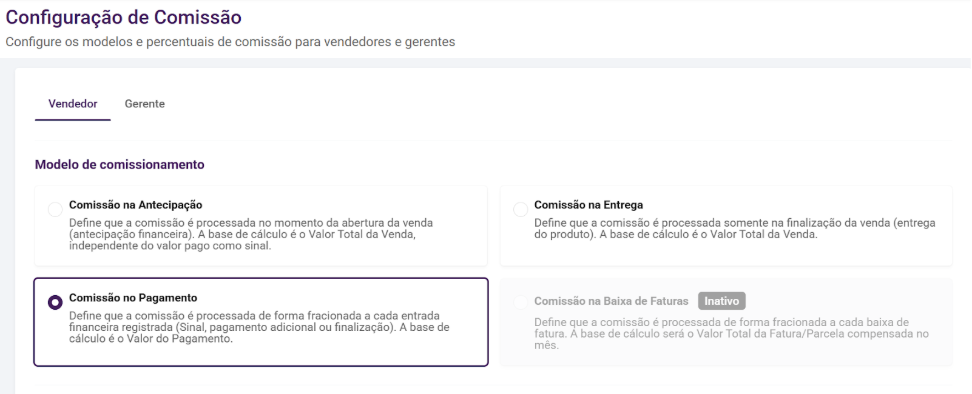
- Comissão no Pagamento — a comissão é processada de forma fracionada a cada entrada financeira registrada (sinal, pagamento adicional ou finalização). A base de cálculo é o Valor do Pagamento.
- Comissão na Baixa de Faturas — a comissão é processada de forma fracionada a cada baixa de fatura. A base de cálculo é o Valor Total da Fatura/Parcela compensada no mês.
Somente um modelo pode ser selecionado por cargo. O sistema exibirá automaticamente uma descrição explicativa sobre o comportamento daquele modelo de comissionamento. |
Percentuais de Comissão
Dentro das configurações existe o subgrupo Percentuais de Comissão. Nele devem ser informados os percentuais padrão que serão utilizados como base de cálculo quando não houver configuração específica por forma de pagamento.
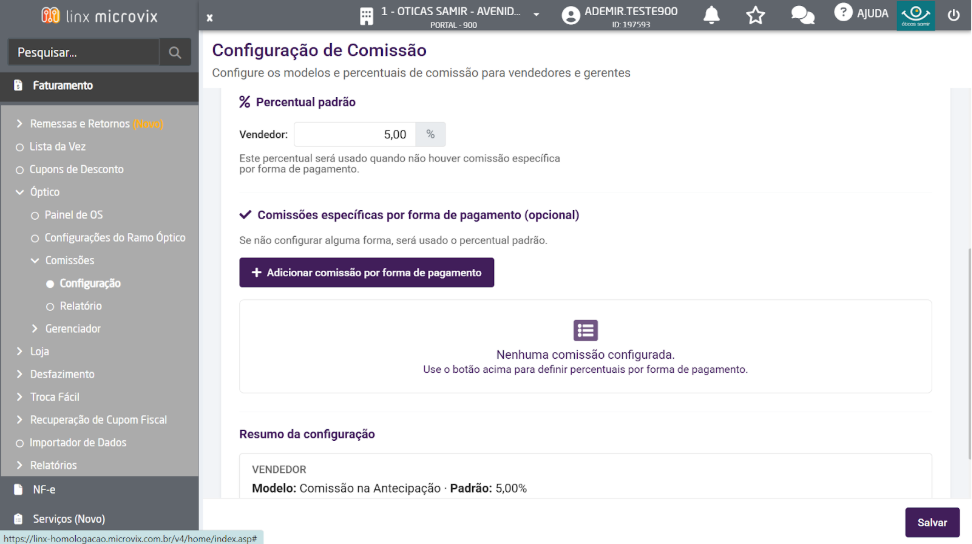
- Comissão padrão de vendedor (%) — campo numérico fracionado. Permite somente valores maiores ou iguais a 0. Obrigatório quando houver um modelo de comissionamento selecionado.
- Comissão padrão de gerente (%) — campo numérico fracionado. Permite somente valores maiores ou iguais a 0. Obrigatório quando houver um modelo de comissionamento selecionado.
Percentuais por Forma de Pagamento e Parcelas
Além dos percentuais padrão, é possível definir percentuais específicos de comissão por forma de pagamento e quantidade de parcelas. Isso permite que a empresa pague comissões diferenciadas dependendo de como o cliente realizou o pagamento.
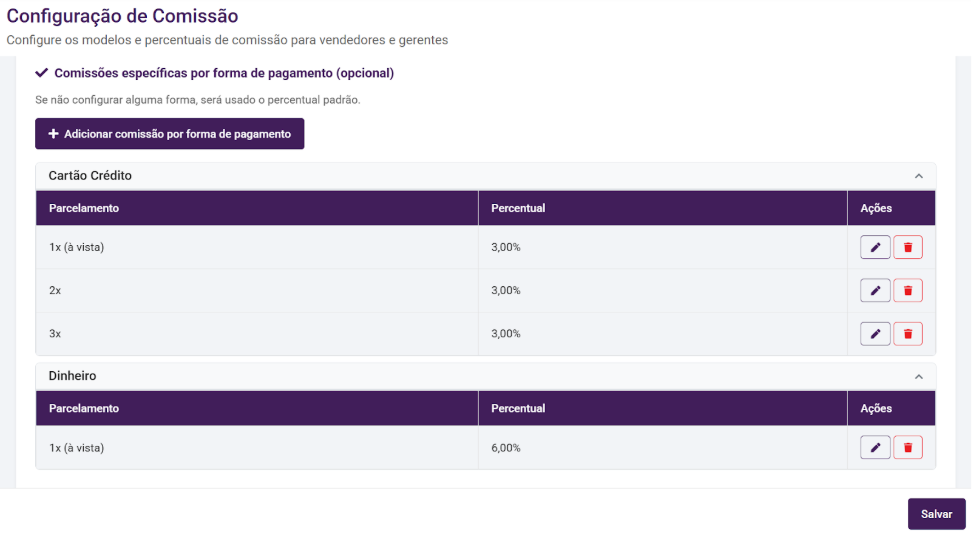
Como funciona a tabela de percentuais
A tabela é dinâmica e funciona como uma lista de linhas onde cada linha representa uma configuração de forma de pagamento. Cada linha contém os seguintes campos:
Forma de Pagamento | Campo select com todas as formas disponíveis: Dinheiro, Cheque à vista, Cheque a prazo, Crediário, Cartão de crédito, Cartão de débito, Cartão voucher, Convênio, PIX, Depósito bancário. |
Parcelas | Campo select com opções de 1 a número total de parcelas cadastradas para a forma de pagamento. Opção padrão: Todas. Disponível apenas quando a forma de pagamento selecionada for: Cartão de crédito, Crediário, Cheque a prazo ou Convênio. |
% Comissão | Campo numérico fracionado. Obrigatório quando houver forma de pagamento selecionada. |
Adicionando e removendo linhas
- Clique no botão + Adicionar comissão por forma de pagamento.
- Clique no botão de remover (ícone de exclusão) na linha correspondente para remover uma configuração.
- O sistema não permite adicionar a mesma combinação de forma de pagamento + número de parcelas mais de uma vez.
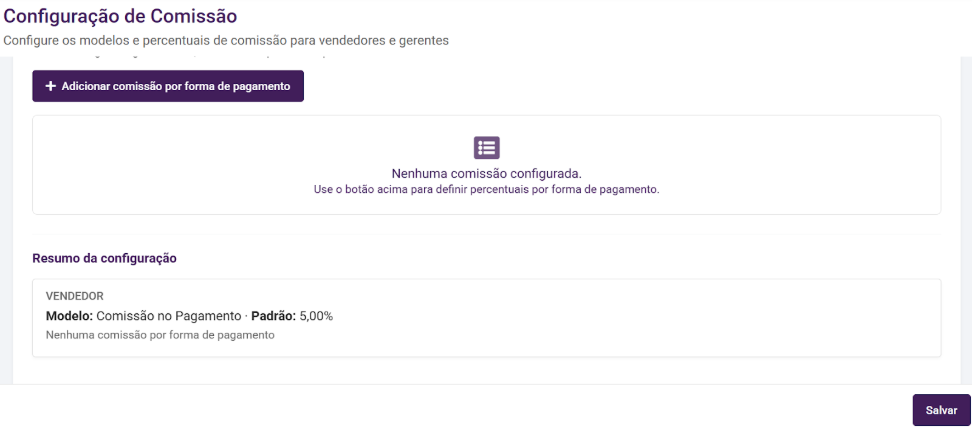
Por padrão, ao acessar as configurações sem nenhuma configuração definida, será exibida apenas uma linha vazia com todos os campos disponíveis e o botão + para adicionar mais configurações. |
Modelos de Comissionamento
Nesta seção são descritos em detalhes os quatro modelos de comissionamento disponíveis no sistema, incluindo como cada um calcula as comissões e exemplos práticos.
Modelo 1 — Comissão na Antecipação
Neste modelo, a comissão é processada no momento da abertura da venda, ou seja, quando é registrada a antecipação financeira. A base de cálculo é sempre o Valor Total da Venda, independente do valor já pago como sinal.
Como o sistema consulta os dados
O sistema buscará pelos registros de venda direta e de antecipação financeira criados no período definido nos filtros do relatório. São considerados:
- Antecipações financeiras geradas dentro do período filtrado.
- Vendas diretas (sem antecipação financeira) criadas dentro do período filtrado.
Seleção do percentual de comissão
O sistema define qual percentual utilizar seguindo a hierarquia abaixo:
- Se não houver pagamento efetuado na antecipação (parcial ou total ainda não pago), usa-se o percentual padrão configurado nos parâmetros.
- Se houver pagamentos com forma de pagamento parcelada (ex: Cartão de crédito 3x), o sistema verifica se existe percentual configurado para aquela forma e quantidade de parcelas.
- Se houver pagamentos sem parcelamento (ex: Dinheiro), verifica se existe percentual configurado para aquela forma de pagamento.
- Caso não encontre percentual específico para a forma de pagamento utilizada, aplica o percentual padrão.
Exemplo prático
Cenário | Venda de R$ 2.500,00 |
09/01 | Antecipação: R$ 1.500,00 — Cartão de Crédito 3x |
25/01 | Entrega: R$ 1.000,00 — Dinheiro |
% Padrão | 4% |
Dinheiro | 6% |
Cartão Crédito 3x | 5% |
Cálculo da comissão sobre o valor pago no cartão (R$ 1.500,00 ÷ 3 parcelas = R$ 500,00 cada):
- R$ 1500,00 × 5% = Total cartão: R$ 75,00
Cálculo sobre o valor restante antes do pagamento em dinheiro (R$1.000,00):
- R$1.000,00 × 4% = R$40,00
- Quando o valor restante ainda não tiver sido pago o sistema irá utilizar o % de comissão padrão configurado.
Resultado antes de 25/01: Comissão Janeiro = R$ 115,00 | Comissão Fevereiro = R$ 0,00
Cálculo sobre o valor restante pago no Dinheiro (R$ 1.000,00) em 25/01:
- R$ 1.000,00 × 6% = R$ 60,00
- Quando o valor restante já tiver sido pago o sistema irá considerar o % de comissão configurado para a forma de pagamento utilizada.
Resultado após 25/01: Comissão Janeiro = R$ 135,00 | Comissão Fevereiro = R$ 0,00
Neste modelo, a comissão aparece no relatório somente se a data da Antecipação Financeira estiver dentro do período filtrado. A base de cálculo é sempre o valor total da venda. |
Modelo 2 — Comissão na Entrega
Neste modelo, a comissão é processada somente no momento da finalização da venda, ou seja, na data de entrega do produto ao cliente. A base de cálculo é o Valor Total da Venda.
Como o sistema consulta os dados
O sistema buscará pelos registros de antecipações financeiras finalizadas/entregues e vendas diretas com data de entrega dentro do período definido nos filtros do relatório.
Seleção do percentual de comissão
O sistema verifica se há parcelas no plano de pagamento utilizado na antecipação para selecionar o percentual correto. A hierarquia é a mesma do Modelo 1, porém baseada no total dos pagamentos da venda (antecipação + entrega).
Exemplo prático
Cenário | Venda de R$ 2.500,00 |
09/01 | Antecipação: R$ 1.500,00 — Cartão de Crédito 3x |
10/02 | Entrega: R$ 1.000,00 — Dinheiro |
Dinheiro | 6% |
Cartão Crédito 3x | 5% |
Antes da entrega (antes de 10/02): o sistema não exibe nenhuma comissão, pois a entrega ainda não ocorreu.
Após a entrega (10/02 em diante):
- R$ 1.500,00 × 5% (Dinheiro) = R$ 75,00
- R$ 1.000,00 × 6% (Dinheiro) = R$ 60,00
Resultado: Comissão Janeiro = R$ 0,00 | Comissão Fevereiro = R$ 135,00
A comissão aparece no relatório somente se a data de finalização da venda (Entrega) estiver dentro do período filtrado. |
Modelo 3 — Comissão no Pagamento
Neste modelo, a comissão é processada de forma fracionada a cada entrada financeira registrada no sistema, seja no sinal (antecipação), em pagamentos adicionais ou na finalização (entrega). A base de cálculo é o Valor Total do Pagamento efetuado.
Como o sistema consulta os dados
O sistema buscará pelos registros de pagamentos efetuados dentro do período definido nos filtros. São considerados:
- Pagamentos na antecipação financeira.
- Adição de pagamento (após antecipação, antes da entrega).
- Finalização da venda/entrega.
- Vendas diretas.
Exemplo prático
Cenário | Venda de R$ 2.500,00 |
09/01 | Antecipação: R$ 1.500,00 — Cartão de Crédito 3x |
10/02 | Entrega: R$ 1.000,00 — Dinheiro |
Dinheiro | 6% |
Cartão Crédito 3x | 5% |
Antes da entrega (Janeiro):
- R$ 1.500,00 × 6% (Cartão 3x) = R$ 75,00
Após a entrega (Fevereiro):
- R$ 1.000,00 × 6% (Dinheiro) = R$ 60,00
Resultado: Comissão Janeiro = R$ 75,00 | Comissão Fevereiro = R$ 60,00
Neste modelo, a mesma venda pode gerar múltiplas linhas no relatório — uma para cada operação de pagamento. A base de cálculo é sempre o valor do pagamento efetuado. |
Modelo 4 — Comissão na Baixa de Faturas
Neste modelo, a comissão é processada de forma fracionada a cada baixa (pagamento) de fatura registrada no sistema. A base de cálculo é o Valor Total da Fatura/Parcela compensada.
Como o sistema consulta os dados
O sistema buscará pelos registros de contas a receber (faturas) que possuam Data de Baixa/Compensação dentro do período definido nos filtros do relatório. Parcelas em aberto (vencidas ou a vencer) que ainda não foram pagas são ignoradas.
Exemplo prático
Cenário | Venda de R$ 2.500,00 |
09/01 | Antecipação: R$ 1.500,00 — Cartão de Crédito 3x (3 faturas de R$ 500,00) |
10/02 | Entrega: R$ 1.000,00 — Dinheiro |
Dinheiro | 6% |
Cartão Crédito 3x | 5% |
Mês 1 (Janeiro) — baixa da fatura 1:
- R$ 500,00 × 5% (Cartão Crédito 1x) = R$ 25,00 → Comissão Janeiro: R$ 25,00
Mês 2 (Fevereiro) — baixa da fatura 2 + pagamento da entrega:
- R$ 500,00 × 5% (Cartão Crédito 2x) = R$ 25,00
- R$ 1.000,00 × 6% (Dinheiro) = R$ 60,00 → Comissão Fevereiro: R$ 85,00
Mês 3 (Março) — baixa da fatura 3:
- R$ 500,00 × 5% (Cartão Crédito 3x) = R$ 25,00 → Comissão Março: R$ 25,00
Resultado: Comissão Janeiro = R$ 25,00 | Comissão Fevereiro = R$ 85,00 | Comissão Março = R$ 25,00
Neste modelo, a mesma venda pode gerar múltiplas linhas no relatório — uma para cada fatura paga. O campo "Fatura" é exibido exclusivamente neste modelo. |
Relatório de Comissões
O Relatório de Comissões do Ramo Ótico é a ferramenta principal para visualizar, conferir e exportar os dados de comissão de vendedores e gerentes, de acordo com o modelo de comissionamento configurado.
Acessando o Relatório
📍 Caminho de acesso: ERP → Faturamento → Óptico → Comissões → Relatório
O relatório estará visível no menu somente para usuários com a permissão "Acesso ao relatório de comissões do ramo ótico" habilitada. |
Filtros e usabilidades disponíveis
Ao acessar o relatório, os seguintes filtros e usabilidades estão disponíveis para refinar os resultados do relatório:
Período da Operação | Campo de intervalo de datas. Default: primeiro ao último dia do mês atual. A data de referência varia conforme o modelo: data da Antecipação, data da Entrega, data do Pagamento ou data da Baixa da fatura. |
Vendedor | Campo multiselect — é possível selecionar um ou mais vendedores. Lista todos os vendedores cadastrados no portal e o gerente. Vendedor: O sistema irá considerar o faturamento do vendedor selecionado. Gerente: O sistema irá considerar o faturamento da loja(todos os vendedores) para cálculo de comissão |
Tipo de Visualização | Opções: Analítica (Detalhada) ou Sintética (Resumida). Default: Analítica. |
Expandido/Recolhido | Funcionalidade para expandir ou recolher o agrupamento de vendedores/gerente. |
Exibir apenas formas de pagamento com valor | Checkbox. Default: desmarcado. Disponível apenas na visualização Analítica. Quando marcado, oculta colunas de formas de pagamento sem valores. |

Visualização Analítica (Detalhada)
A visualização Analítica exibe cada operação e lançamento individualmente, sendo ideal para conferência da origem da comissão. O resultado é agrupado por Vendedor/Gerente.
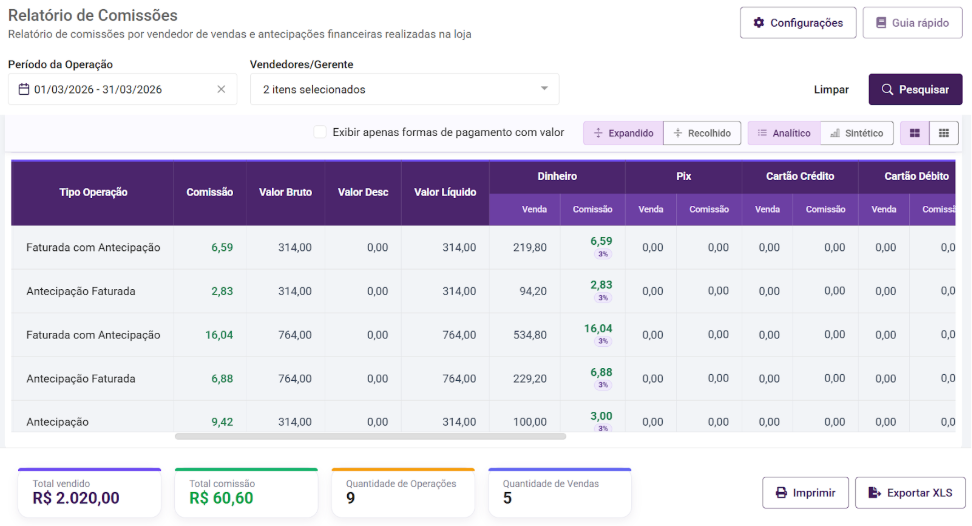
As colunas disponíveis na versão analítica são:
- Data da Operação — data do evento que gerou a comissão. Não pode ser removida.
- Data da Venda — data original de início da venda.
- Cliente — código e nome do cliente.
- Documento/Série.
- Fatura — número da fatura paga (disponível somente no Modelo 4).
- Tipo de Operação — identificação do tipo do evento:
- Antecipação
- Venda Direta - Faturada sem Antecipação
- Faturada com Antecipação
- Antecipação Faturada
- Desfazimento
- Cancelado sem Antecipação
- Cancelado com Antecipação
- Antecipação Cancelada
- Devolução de Saída
- Troca
- Venda Agrupada Faturada
- Pagamento Parcial Faturado
- Pagamento Parcial Antecipação
- Venda Direta Cancelada
- Valor Total Comissão — soma total da comissão a ser paga ao vendedor naquela operação.
- Valor Bruto Venda
- Desconto Venda
- Valor Líquido Venda.
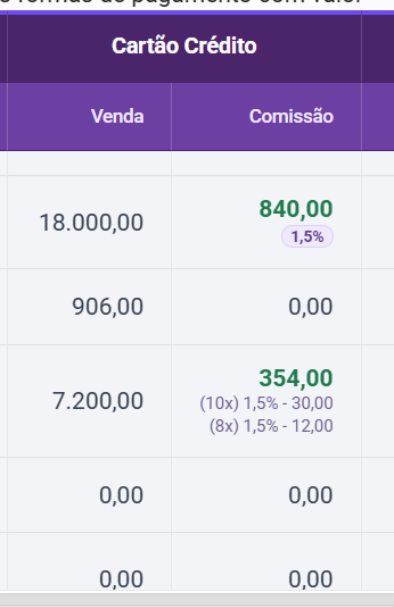
- Para cada forma de pagamento:
- Valor Pago
- Valor Comissão Vendedor
- Percentual de Comissão utilizado
- Quando houver percentual de comissão definido para forma de pagamento/parcelas, o sistema irá detalhar o percentual e valor de comissão para cada forma de pagamento/parcela especificamente.
Visualização Sintética (Resumida)
A visualização Sintética exibe os totalizadores agrupados por Vendedor, sendo ideal para identificar o valor final a ser pago de comissão. O resultado também é agrupado por Vendedor/Gerente.
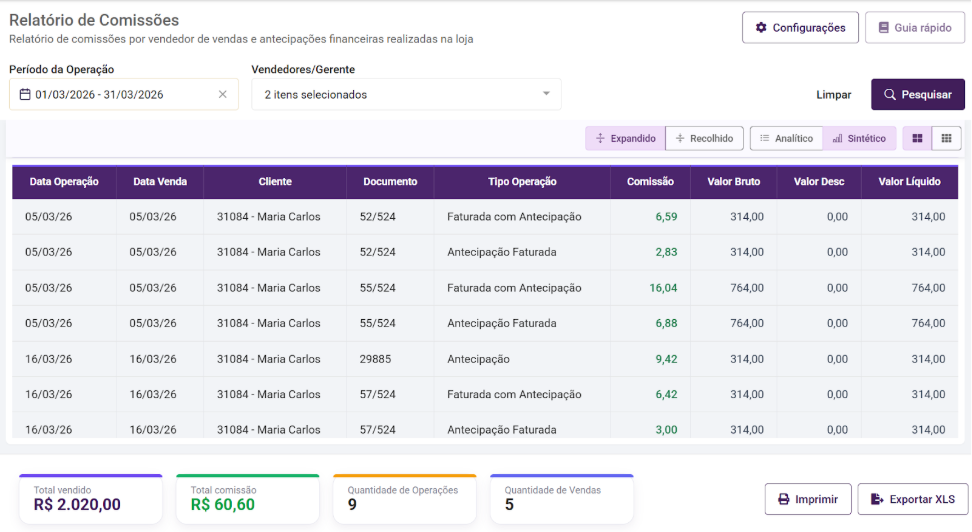
As colunas disponíveis na versão sintética são:
- Data da Operação.
- Data da Venda.
- Cliente.
- Documento/Série.
- Fatura (somente Modelo 4).
- Tipo de Operação.
- Valor Total Comissão
- Valor Bruto Venda
- Desconto Venda
- Valor Líquido Venda.
Impressão do Relatório
Para imprimir o resultado do relatório, siga o passo a passo:
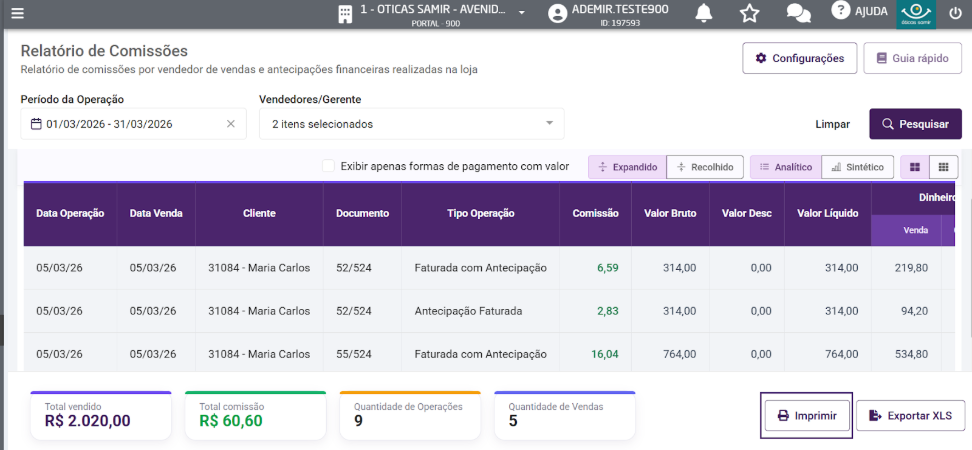
- Configure os filtros desejados e gere o resultado do relatório.
- Clique no botão Impressão.
- O sistema gerará um documento formatado contendo:
- Cabeçalho com o nome do relatório e os filtros utilizados.
- Corpo com todas as colunas configuradas, respeitando o tipo de visualização selecionado (Analítico ou Sintético).
Exportação para Excel
Para exportar o relatório como arquivo Excel, siga o passo a passo:
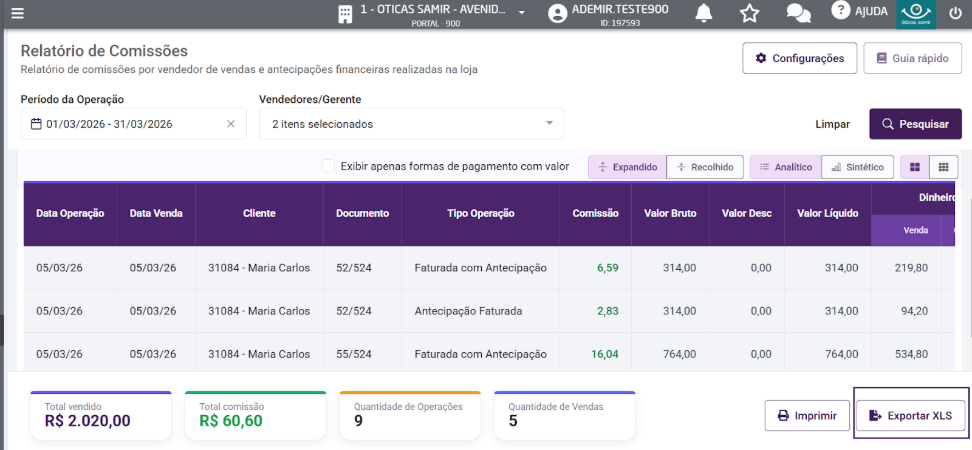
- Configure os filtros desejados e gere o resultado do relatório.
- Clique no botão Fazer Download.
- O sistema criará um arquivo Excel (.xlsx) contendo:
- Cabeçalho com o nome do relatório e os filtros utilizados.
- Corpo com todas as colunas configuradas, respeitando o tipo de visualização selecionado.
Cancelamentos e Desfazimentos
O sistema trata as operações de cancelamento e desfazimento de forma especial no contexto das comissões:
- Os valores de comissão para essas operações são considerados como valores negativos.
- Os registros de cancelamento e desfazimento são exibidos no relatório e são contabilizados para o cálculo total da comissão do período.
- Esses registros aparecem no relatório imediatamente após serem registrados no sistema — o gatilho é o próprio registro da operação no banco de dados.
Exemplo: ao fazer o desfazimento de uma antecipação e acessar o relatório logo em seguida, o registro de desfazimento já consta no resultado, com valor de comissão negativo. |
Glossário
Os termos abaixo são utilizados ao longo deste manual:
Antecipação | Registro inicial de uma venda ótica, onde o cliente paga um sinal ou o valor total antes da entrega do produto. Equivale ao início do processo de venda. |
Antecipação Faturada | Antecipação financeira que foi finalizada, ou seja, o produto foi entregue ao cliente. |
Venda Direta | Venda realizada sem antecipação financeira — o produto é entregue e pago no mesmo momento. |
Pagamento Faseado | Pagamento adicional incluído após a criação da antecipação e antes da entrega do produto. |
Baixa de Fatura | Registro de pagamento de uma parcela ou fatura em aberto no financeiro. |
Desfazimento | Cancelamento/desfazimento de uma antecipação financeira já registrada. |
Faturada com Antecipação | Venda foi faturada/finalizada com uma antecipação, diferente da venda direta. |
Cancelado com Antecipação | Venda cancelada sem antecipação financeira |
Cancelado sem Antecipação | Venda cancelada com antecipação financeira |
Antecipação Cancelada | Antecipação financeira cancelada. |
Troca | Efetuada a troca/geração de vale. |
Venda Agrupada Faturada | Quando há um agrupamento de pré-vendas e esse agrupamento já foi faturado/finalizado. |
Venda Direta Cancelada | Venda direta(sem antecipação) cancelada. |
Pagamento Parcial Faturado | Refere-se à pagamentos adicionais efetuados em vendas que já foram faturadas/finalizadas |
Pagamento Parcial Antecipação | Refere-se à pagamentos adicionais efetuados em vendas que ainda não foram faturadas/finalizadas. |
Devolução de saída | Devolução de saída referente a uma venda direta. |
Comissão Padrão | Percentual de comissão utilizado quando não há configuração específica para a forma de pagamento utilizada. |
Modelo de Apuração | Define o evento (Antecipação, Entrega, Pagamento ou Baixa) que dispara o processamento da comissão. |
Visualização Analítica | Formato do relatório que exibe cada operação individualmente, com detalhe por forma de pagamento. |
Visualização Sintética | Formato do relatório que exibe os totais agrupados por vendedor. |