
1. INTRODUÇÃO
É isso mesmo que você viu! Temos uma novidade técnica importantíssima para você! 🚀 ✅ Mais performance: Menos chamadas ao servidor para validar acessos. |
2. AUTENTICAÇÃO JWT – LAYER (API)
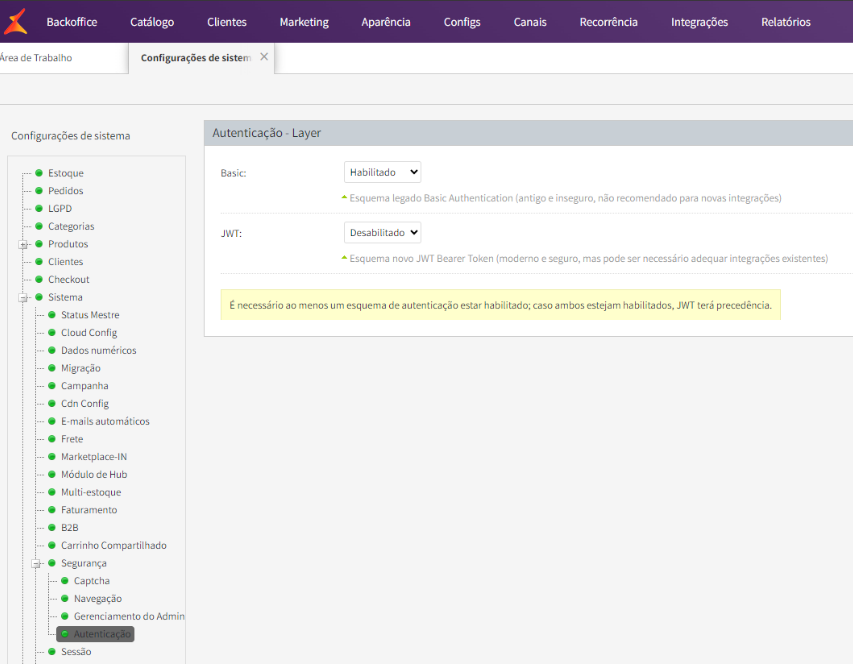
Para habilitar a autenticação/autorização JWT na Layer, navegue até a seguinte tela do Admin (Configs/Configurações gerais/Sistema/Segurança/Autenticação): Na área “Autenticação - Layer”, selecione o valor “Habilitado” para o campo “JWT” e clique em “Salvar”; esta ação definirá a configuração “Security.Authentication.EnableLayerJWTAuthentication” com o valor “True”; aguarde até a atualização da configuração ser refletida na Layer para que o sistema passe a utilizar este tipo de autorização. *Informação importante: nesta tela, é necessário ao menos um esquema de autenticação estar habilitado; caso ambos estejam habilitados, JWT terá precedência, e será o esquema default.
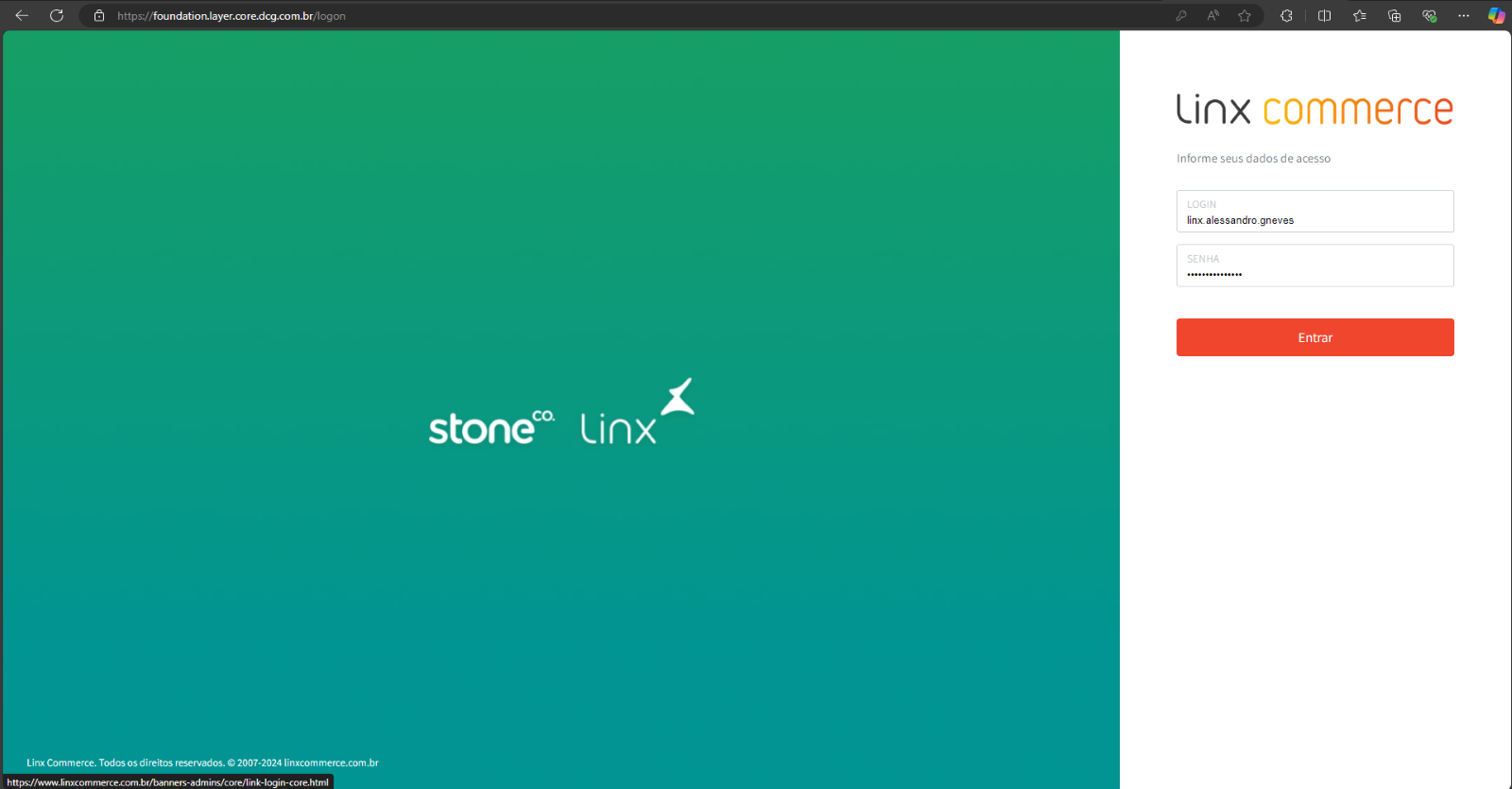
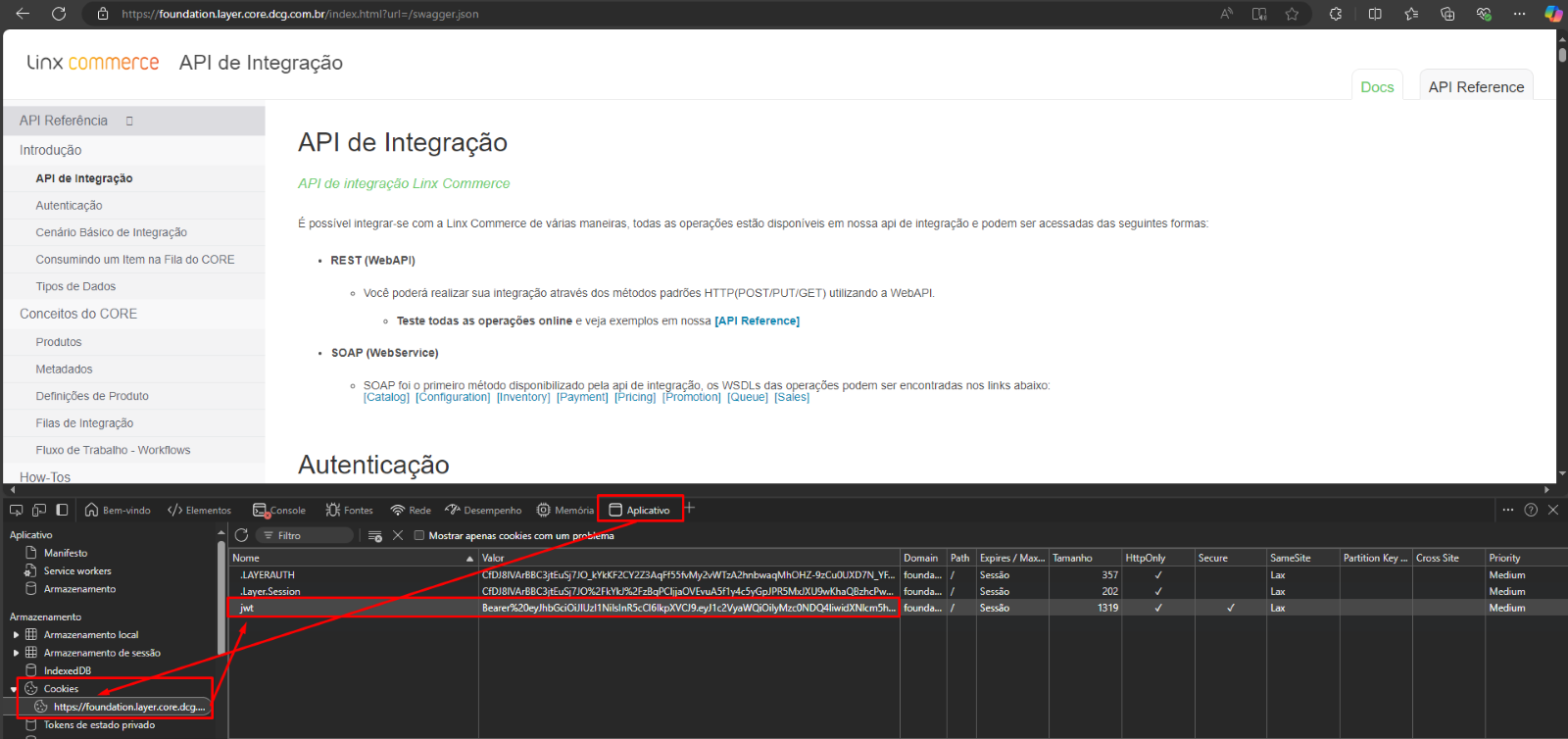
ACESSO VIA INTERFACE GRÁFICA WEB DO SWAGGER Acesse no navegador de sua preferência a URL no esquema https://<tenant_name>.layer.core.dcg.com.br. Ex.: https://foundation.layer.core.dcg.com.br Você será redirecionado para a rota “/logon” e verá então a seguinte tela, semelhante a tela de autenticação do site Admin: Ao logar corretamente com suas credenciais, a interface do Swagger será carregada, por onde será possível realizar requisições aos endpoints da Layer de forma gráfica, e um cookie com o token JWT será configurado:
ACESSO VIA INTEGRAÇÃO - API
AUTENTICAÇÃO COM USUÁRIO E SENHA PARA OBTENÇÃO DO TOKEN JWT
Realizar uma requisição POST no endpoint: https://<tenant_name>.layer.core.dcg.com.br/v1/Security/API.svc/web/GenerateJWT ...fornecendo o seguinte payload no body:
...e os headers:
Se os dados de login estiverem incorretos, será devolvida uma response com o HTTP Status Code 401 – Unauthorized e o seguinte body:
Caso as credenciais estejam corretas, será devolvida uma response com o HTTP Status Code 200 – OK e um body com a estrutura parecida ao a seguir:
O body da response possui duas informações relevantes: o campo “ExpiresIn”, com a data/hora exatas em que o token irá expirar (esta informação também se encontra dentro do token, na claim “exp”), e o campo “Token”, que é o token JWT propriamente dito.
AUTORIZAÇÃO NOS ENDPOINTS COM O TOKEN JWT
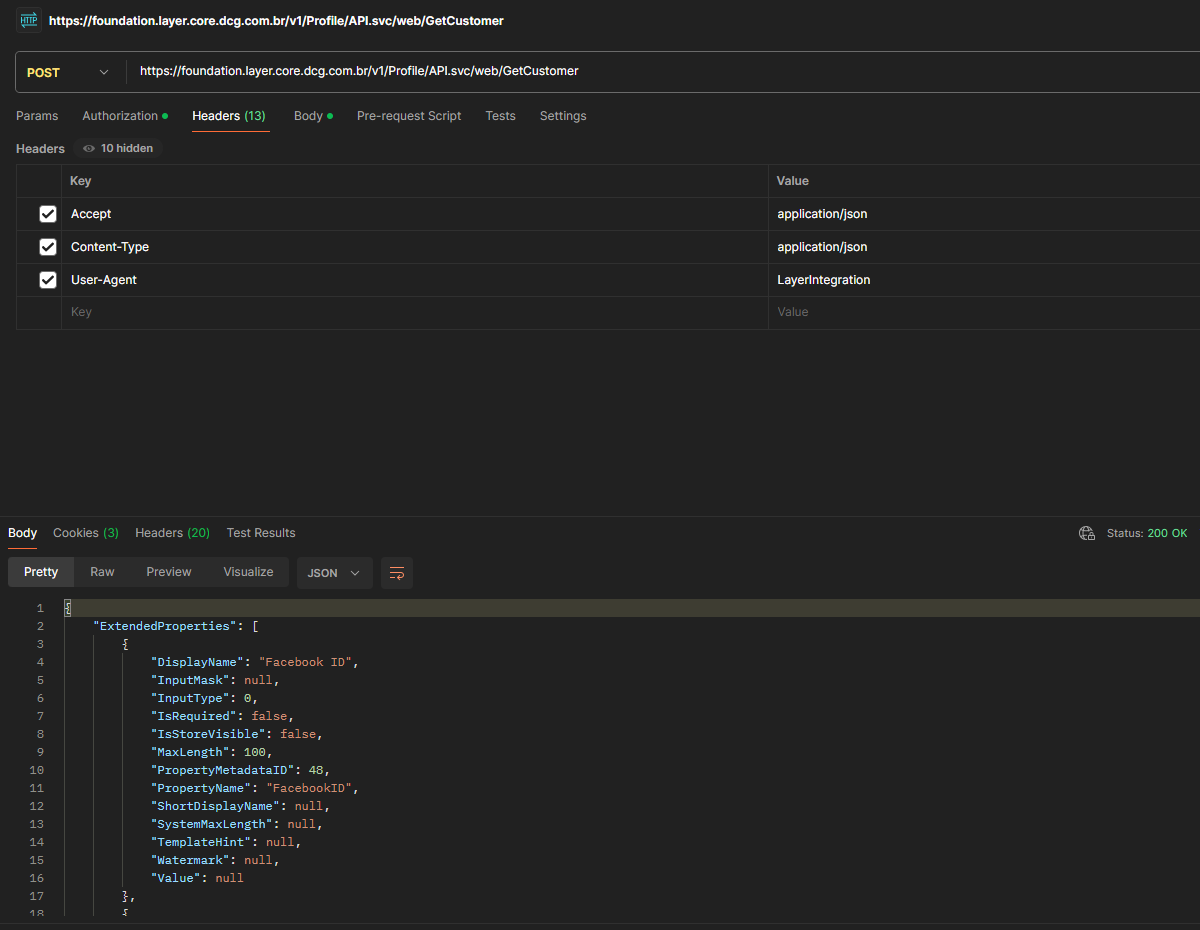
Uma vez de posse do token, todas as demais requisições aos endpoints devem fornecer o header adicional: Authorization: Bearer <token_jwt> ...para que a requisição possa ser devidamente autorizada, até que, ao expirar a validade do token, com a Layer devolvendo um HTTP Status Code 401 – Unauthorized, o fluxo deve ser reiniciado, realizando outra requisição para o endpoint de autenticação descrito na seção anterior para obtenção de um novo token para ser utilizado nas requisições subsequentes. Segue abaixo um exemplo de requisição ao endpoint que retorna os dados de um cliente fornecendo seu ID de usuário: POST: https://<tenant_name>.layer.core.dcg.com.br/v1/Profile/API.svc/web/GetCustomer
Headers:
Body (raw):
Response HTTP Status Code 200 – OK com os dados do cliente:
DIAGRAMA DO FLUXO
|
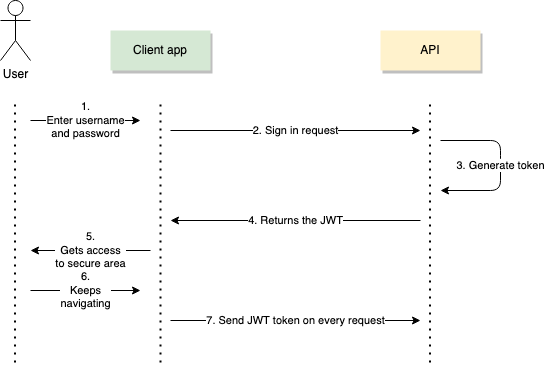
3. AUTENTICAÇÃO JWT – STORE FRONT (WEBAPI)
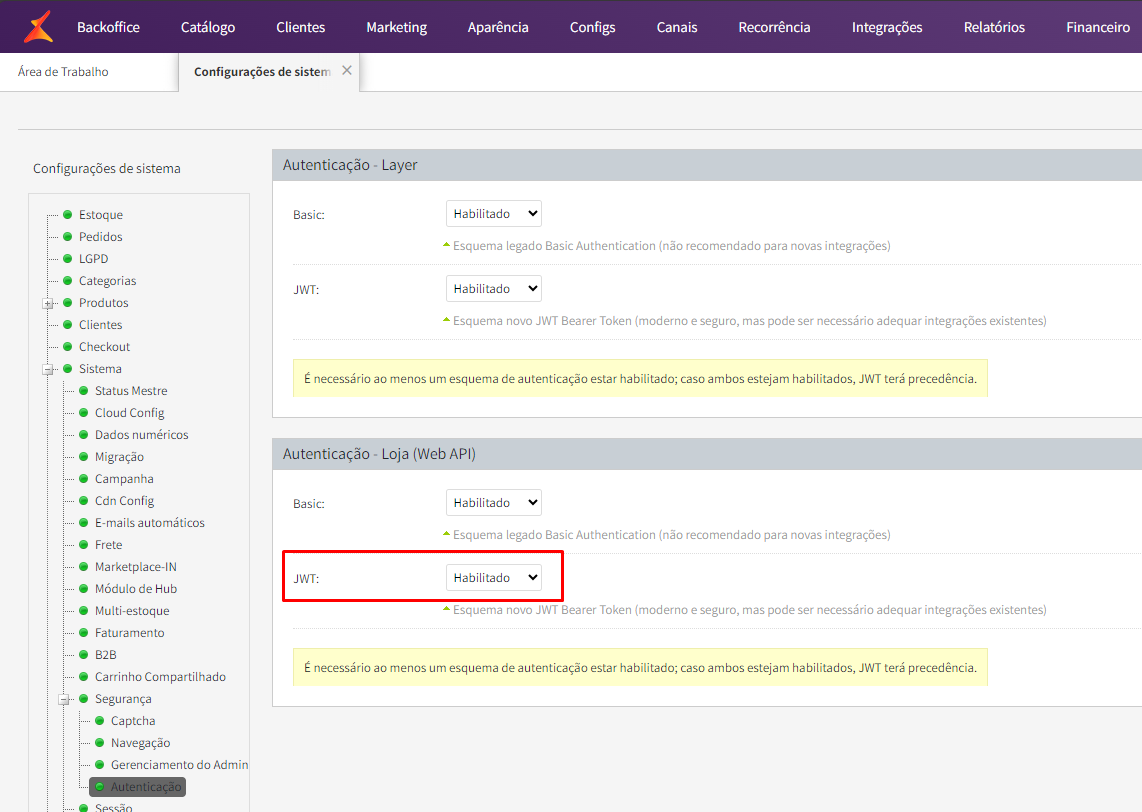
Para habilitar a autenticação/autorização JWT na Web-API da Store, navegue até a seguinte tela do Admin (Configs/Configurações gerais/Sistema/Segurança/Autenticação): Na área “Autenticação - Loja (Web API)”, selecione o valor “Habilitado” para o campo “JWT” e clique em “Salvar”; esta ação definirá a configuração “Security.Authentication.EnableStoreWebApiJWTAuthentication” com o valor “True”; aguarde até a atualização da configuração ser refletida na Store para que o sistema passe a utilizar este tipo de autorização. *Informação importante: nesta tela, é necessário ao menos um esquema de autenticação estar habilitado; caso ambos estejam habilitados, JWT terá precedência, e será o esquema default.
ACESSO VIA INTEGRAÇÃO - API
AUTENTICAÇÃO COM USUÁRIO E SENHA PARA OBTENÇÃO DO TOKEN JWT
Realizar uma requisição POST no endpoint: https://<tenant_name>.core.dcg.com.br/web-api/v1/Security/Authentication/Authenticate ...ou: https://<url_site_cliente>.com.br/web-api/v1/Security/Authentication/Authenticate
...fornecendo o seguinte payload no body:
Se os dados de login estiverem incorretos, será devolvida uma response com o HTTP Status Code 401 – Unauthorized e o seguinte body:
Caso as credenciais estejam corretas, será devolvida uma response com o HTTP Status Code 200 – OK e um body com a estrutura parecida ao a seguir:
O body da response possui duas informações relevantes: o campo “ExpiresIn”, com a data/hora exatas em que o token irá expirar (esta informação também se encontra dentro do token, na claim “exp”), e o campo “Token”, que é o token JWT propriamente dito.
AUTORIZAÇÃO NOS ENDPOINTS COM O TOKEN JWT
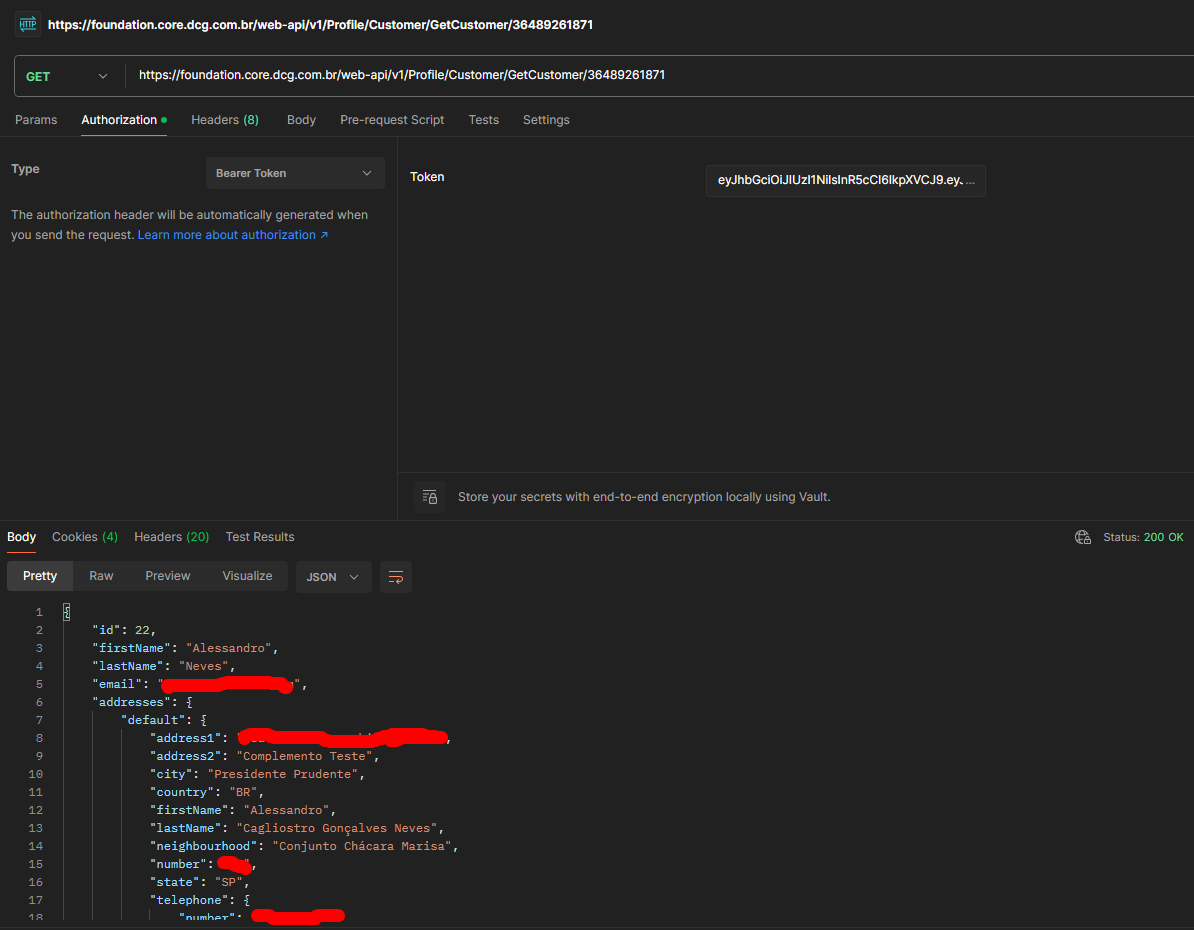
Uma vez de posse do token, todas as demais requisições aos endpoints devem fornecer o header adicional: Authorization: Bearer <token_jwt> ...para que a requisição possa ser devidamente autorizada, até que, ao expirar a validade do token, com a Store devolvendo um HTTP Status Code 401 – Unauthorized, o fluxo deve ser reiniciado, realizando outra requisição para o endpoint de autenticação descrito na seção anterior para obtenção de um novo token para ser utilizado nas requisições subsequentes. Segue abaixo um exemplo de requisição ao endpoint que retorna os dados de um cliente fornecendo seu documento (CPF ou CNPJ válido): GET: https://<tenant_name>.core.dcg.com.br/web-api/v1/Profile/Customer/GetCustomer/01234567890
Response HTTP Status Code 200 – OK com os dados do cliente:
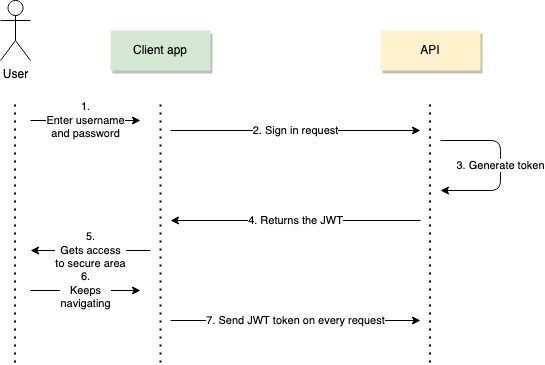
DIAGRAMA DO FLUXO
|
4. AUTENTICAÇÃO JWT – LINX IO (MAKER)
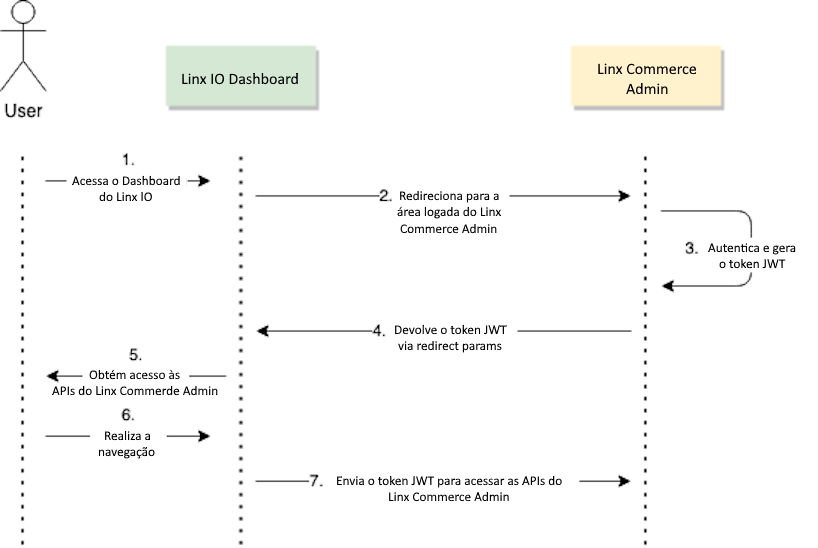
O fluxo de autenticação/autorização para o Linx IO é baseado em redirecionamentos, conforme indicado no diagrama abaixo: 1. O usuário acessa o dashboard do Linx IO. 2. Caso o front-end do dashboard não possua nenhum token JWT válido (ainda não expirado) armazenado localmente (cookie, local/session storage, etc.), o mesmo deverá realizar um redirecionamento para o seguinte esquema de URL do Linx Commerce Admin:
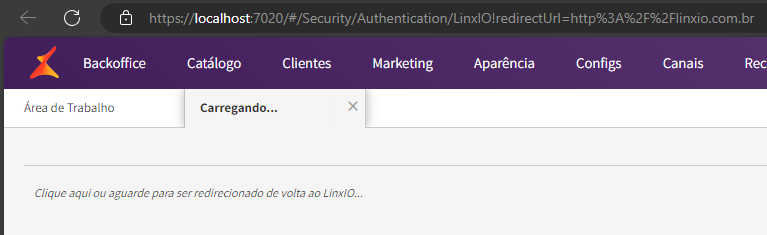
3. Caso o usuário ainda não tenha se autenticado no Linx Commerce Admin, ele será redirecionado para a tela de Login, e após se autenticar, será gerado o token JWT de acesso, e será redirecionado para a tela abaixo; caso ele já tenha se autenticado previamente, será gerado o token, e ele verá a tela: Esta tela irá redirecionar automaticamente o usuário de volta à URL fornecida no parâmetro redirectUrl em 2 segundos, ou, caso o mesmo deseje, pode clicar no link da tela que o redirecionamento será instantâneo.
4. O token JWT é devolvido para o dashboard do Linx IO via parâmetro “token” na URL da response, juntamente com a data de expiração do mesmo (esta data também estará disponível na claim “exp” interna do token).
ESTRUTURA DA RESPONSE:
5. O front-end do dashboard do Linx IO armazenará de alguma forma (cookie, session/local storage, etc.) o token JWT recebido. 6. O usuário realiza a navegação pelo dashboard do Linx IO, que precisa buscar as informações em algum endpoint da API do Linx Commerce Admin para serem exibidas em tela. 7. O dashboard do Linx IO realiza a requisição necessária para um endpoint da API do Linx Commerce Admin, enviando junto com a requisição o header Authorization, como no esquema abaixo:
O fluxo de navegação segue normalmente, com o front-end do dashboard do Linx IO enviando sempre o header “Authorization” com o token JWT a cada requisição para a API do Linx Commerce Admin, até que, passado o tempo de expiração do mesmo, a API devolva um HTTP Status Code 401 – Unauthorized; ao detectar este Status Code, o front-end do dashboard do Linx IO deverá reiniciar o fluxo de autenticação, como descrito no início, redirecionando o usuário para a URL fornecida dentro da claim “reauth_endpoint” do token, onde deve ser concatenado o endereço da página atual do dashboard do Linx IO; desta maneira, o fluxo de navegação poderá proceder normalmente, até que o usuário finalize a navegação. |
5. PAPÉIS & RESPONSABILIDADES
Entenda quem são os pontos focais e seus contatos para te auxiliar as ativações e dúvidas! - Produto & Desenvolvimento:
Implantação
Atendimento
|