Descrição
Como realizar a conferência no arquivo XML após emissão da NFe, no módulo Estoque?
Solução
Para realizar a conferência no arquivo XML após emissão da NFe, realize os passos a seguir:
Importante: para o bom funcionamento do sistema, é importante que os módulos Configuração, Banco de Dados SQL Server, Interface NFe Emissão e Sped Contribuições estejam devidamente atualizados com a última versão disponibilizada. Observação: não se aplica → NFCe não tem a tag "infAdFisco " e 'Devoluções Compra/Venda', NFe ajuste, NFe complementar;
Atenção: a Lei Complementar nº 224/2025, publicada em 26 de dezembro de 2025, tem como objetivo principal conter os gastos tributários da União, fortalecendo a governança fiscal. Ela estabelece regras mais rigorosas para a concessão, prorrogação e redução de incentivos e benefícios fiscais, financeiros ou creditícios federais. A lei não revoga os benefícios existentes, mas impõe cortes escalonados (a partir de janeiro de 2026 para impostos sobre a renda e abril de 2026 para PIS/Cofins, IPI e contribuições previdenciárias) para atingir as metas de equilíbrio fiscal.
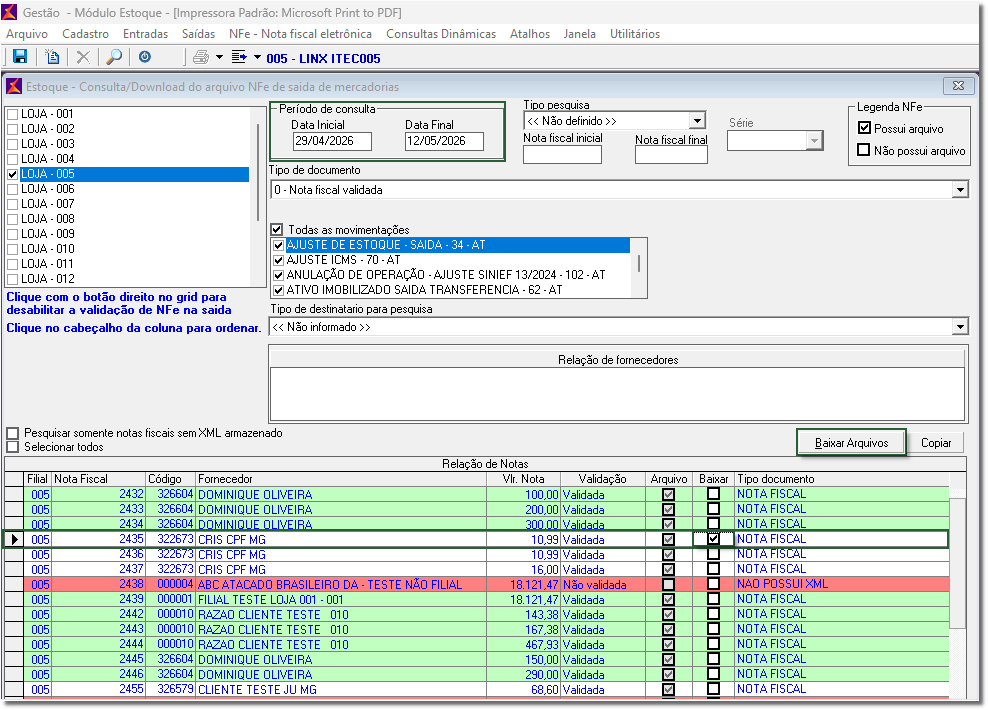
1. No módulo Estoque, acesse o menu → NFe - Nota fiscal eletrônica > Consulta/Download do arquivo NFe > Saida;
2. Ao abrir a tela 'Estoque - Consulta/Download do arquivo NFe de saida de mercadorias', pressione a tecla 'F2' para habilitar a tela;
3. No campo 'Período de consulta', preencha com a data correspondente para pesquisa;
4. Pressione a tecla 'F6' para pesquisar;
5. Na grid, selecione a nota desejada e marque o checkbox 'Baixar';
6. Clique no botão 'Baixar Arquivos';
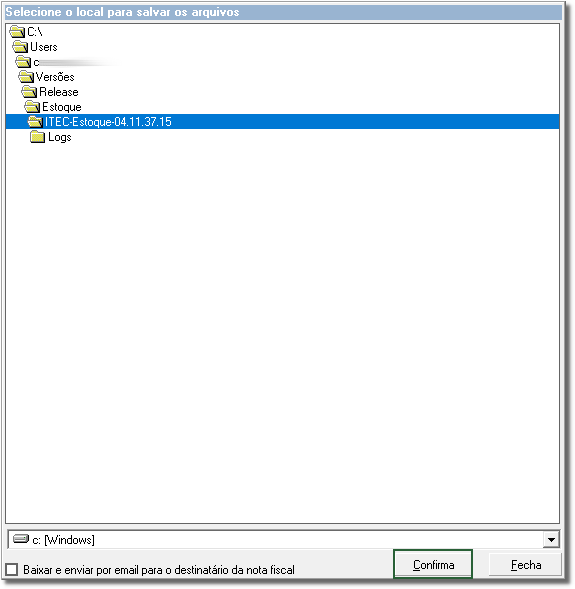
7. Será apresentada a subtela 'Selecione o local para salvar os arquivos', selecione a pasta para baixar o arquivo;
8. Clique no botão 'Confirma', logo após será apresentada a mensagem 'Download dos arquivos completado', clique em 'OK';
9. Acesse a pasta onde o arquivo foi salvo, com clique duplo, abra o arquivo;
10. Deverá ser observado no XML no campo 'infAdic' a informação 'infAdFisco', conforme imagem abaixo:
