Descrição
Como criar um alerta de gráfico mensal agendado, no módulo BI?
Solução
Para criar um alerta de gráfico mensal agendado, realize os passos a seguir:
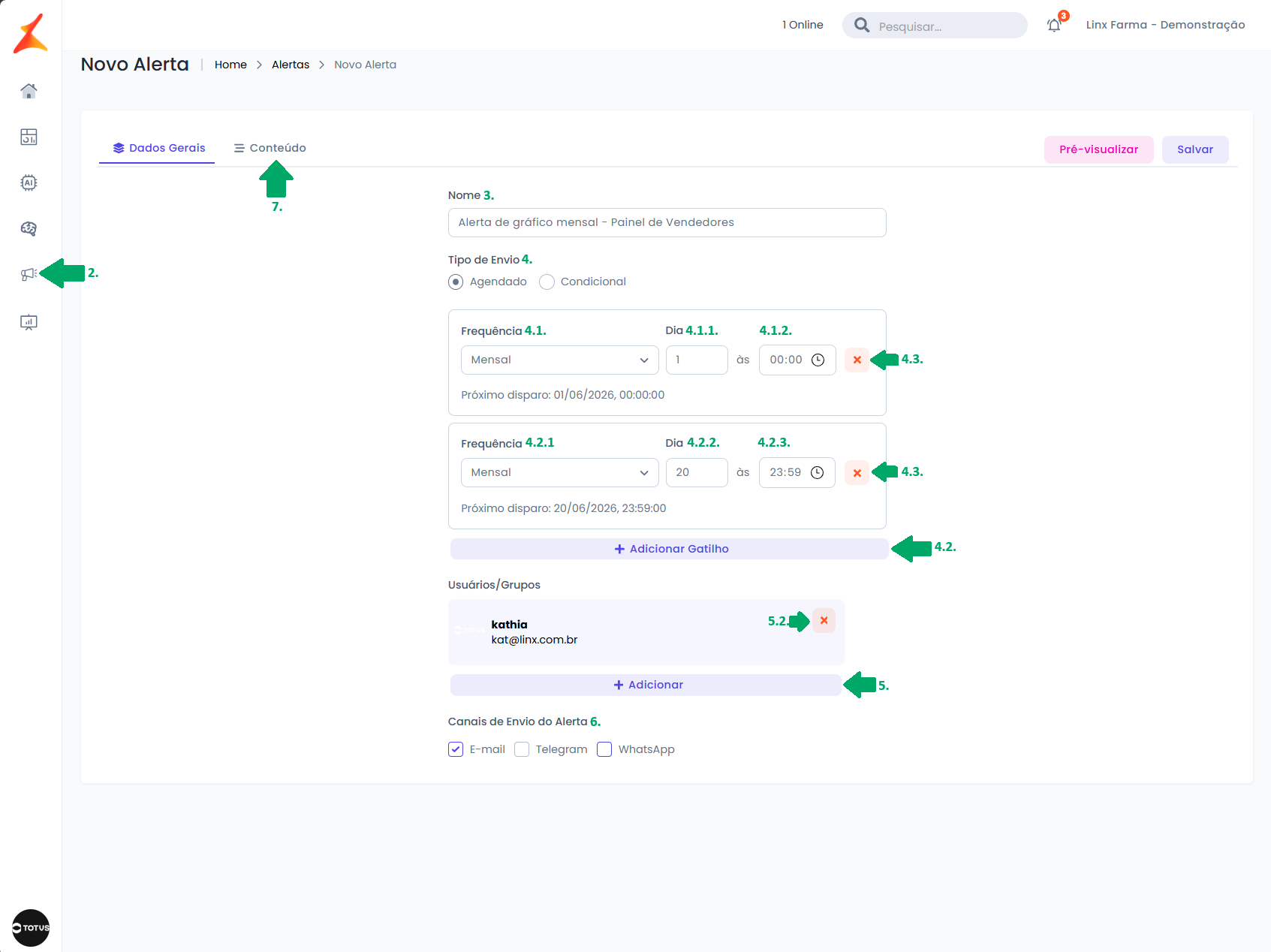
1. No BI, acesse o menu Alertas;
2. Será exibida a tela de 'Alertas da Equipe'. Clique em 'Criar novo alerta';
3. Na aba 'Dados Gerais', informe 'Nome';
Importante: o campo 'Tipo de Envio' pode ser alterado para 'Condicional', o que modificará os campos seguintes. Caso o campo 'Frequência' seja alterado para 'Mensal', os campos subsequentes também serão ajustados. O campo 'Dias da semana' será exibido somente quando a 'Frequência' estiver selecionada como 'Diário'.
4. No campo 'Tipo de Envio' por padrão estará selecionado 'Agendado'. Mantenha essa opção para criar este alerta específico;
Importante: conforme a opção selecionada no campo 'Frequência', os campos de configuração serão exibidos.
4.1. No campo 'Frequência', por padrão estará 'Diário', selecione 'Mensal';
4.1.1. Informe o 'Dia' em que o alerta deve ser enviado;
4.1.2. Informe o 'Horário' de envio. Por padrão estará como 09:00; altere conforme desejado;
Importante: adicione quantos gatilhos forem necessários para o seu alerta. Ao clicar em 'Adicionar Gatilho', o campo 'Frequência' será exibido novamente.
4.2. Caso deseje, clique em 'Adicionar gatilho';
4.2.1. No campo 'Frequência', por padrão será exibido como 'Diário', podendo ser alterado para 'Mensal';
4.2.2. Ao selecionar 'Mensal', informe o 'Dia';
4.2.3. Informe o 'Horário';
4.3. Caso deseje remover o gatilho, clique no ícone 'X';
Atenção: caso o usuário pertença a um grupo e também seja selecionado individualmente no mesmo alerta, ele receberá o alerta duplicado nos canais escolhidos.
5. Na seção 'Usuários/Grupos', clique em 'Adicionar';
5.1. Serão exibidas as opções 'Usuários' e 'Grupos', juntamente com o campo 'Pesquisar...', estando ambas inicialmente recolhidas;
5.1.1. Utilize o campo 'Pesquisar...' ou clique em 'Usuários' ou 'Grupos' para expandir. Em seguida, selecione diretamente o usuário ou grupo desejado;
5.2. Caso deseje excluir, clique no ícone 'X' para remover o usuário ou grupo;
Importante: os alertas serão enviados conforme as configurações definidas no cadastro do Linx BI.
6. No campo 'Canais de envio do alerta', por padrão estarão selecionadas as opções 'E-mail', 'Telegram' e 'WhatsApp', podendo ser desmarcadas conforme necessário;
7. Clique na aba 'Conteúdo';
Atenção: repita o processo para adicionar as informações dos alertas conforme desejado. Os tipos de alertas podem ser mesclados entre 'Gráfico', 'Relatório', 'Texto', 'IA Generativa' e/ou 'Dashboard', repetindo a inclusão dos tipos conforme necessário. Cada tipo de alerta possui um processo de inclusão específico, que varia de acordo com o tipo selecionado. A seguir, será demonstrado como incluir alertas apenas do tipo gráfico.
8. Em 'Adicionar ao Alerta', terá as opções, clique em 'Gráfico';
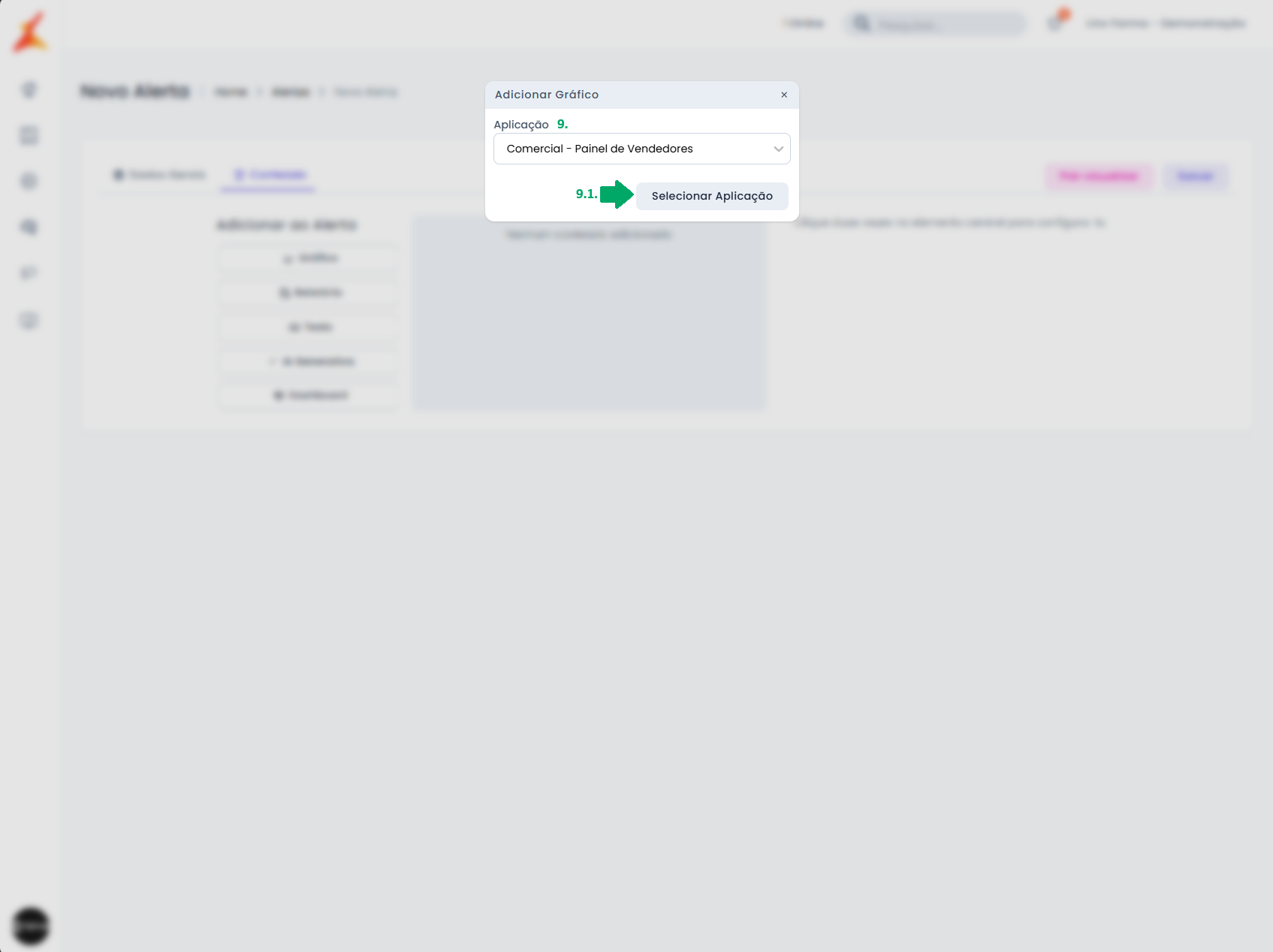
9. Será exibida a tela 'Adicionar Relatório'. No campo 'Aplicação', selecione uma das opções disponíveis: 'Comercial - Devoluções', 'Comercial - Painel de Vendedores', 'Suprimentos - Compras', 'Suprimentos - Estoque' e 'Comercial - Comercial';
9.1. Clique em 'Selecionar Aplicação';
9.1.1. Será aberto a tela de 'Adicionar Gráfico', no campo 'Pesquisar....' informe o gráfico que deseja e será exibido o resultado da busca;
9.1.2. Será exibido os campos conforme selecionado na tela anterior. Clique no gráfico desejado e retornara a tela principal;
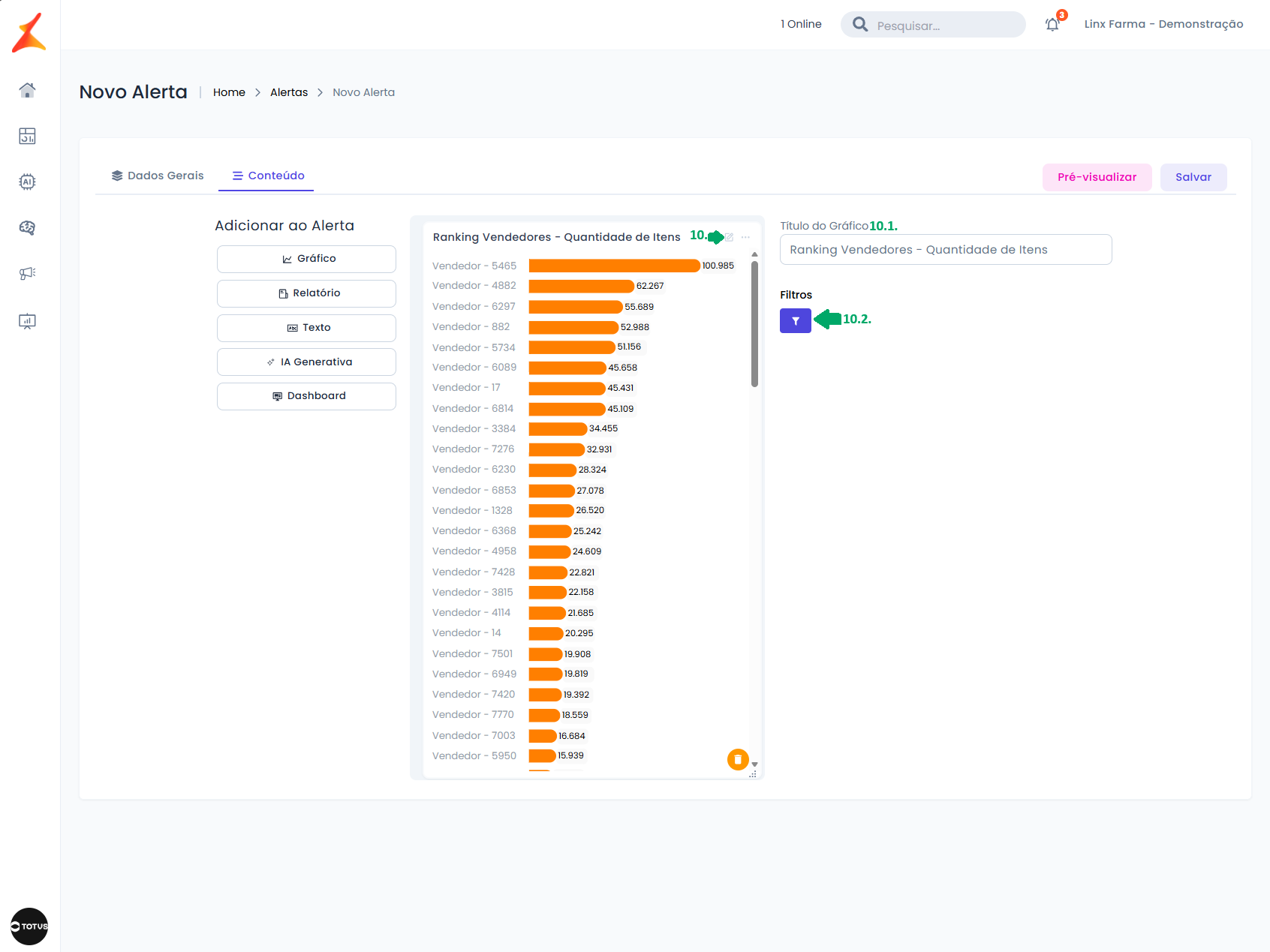
10. Para editar os dados do gráfico, no quadro do gráfico, clique no ícone de editar;
10.1. Exibirá ao lado o campo 'Título do Gráfico', caso deseje edite o campo;
10.2. Clique no ícone de 'Filtros';
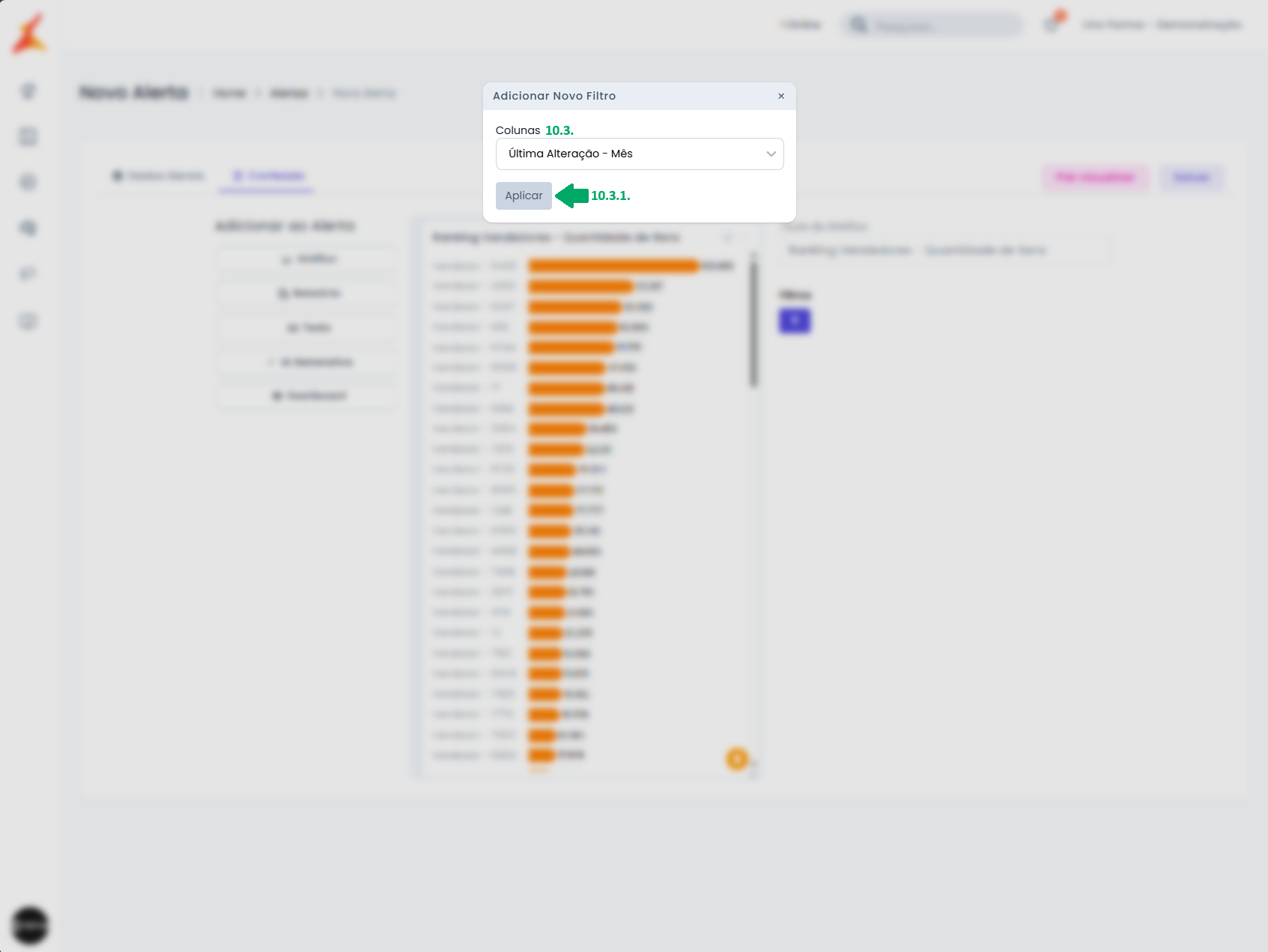
10.3. Exibirá a tela 'Adicionar Novo Filtro', selecione a 'Coluna';
10.3.1. Clique em 'Aplicar';
Importante: a próxima tela varia conforme a coluna selecionada. Adicione quantos 'Filtros' que desejar.
10.4. No filtro específico, utilize o campo 'Buscar' ou o modo 'Avançado' disponível para alguns filtros;
10.4.1. Opcionalmente, selecione 'Combinar com filtros da dashboard';
10.4.1.2. E clique no 'X' para fechar;
10.4.2. Caso deseje, clique no filtro 'Avançado';
10.4.3. E será aberto o filtro avançado, selecione o 'Operador';
10.4.3.1. Informe ou selecione o 'Valor';
10.4.3.2. Opcionalmente, marque 'Combinar com filtros da dashboard';
10.4.3.3. Clique em 'Aplicar';
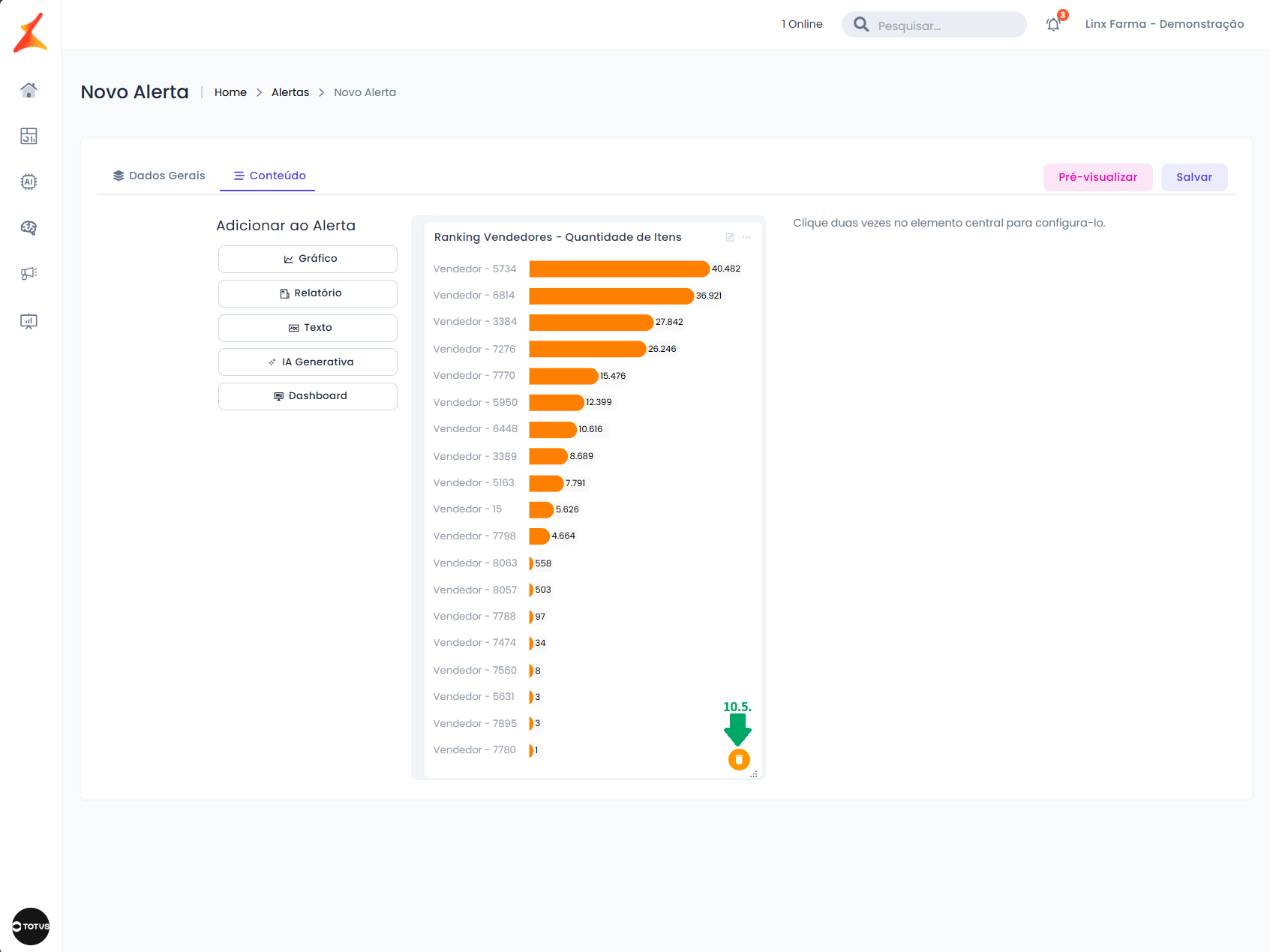
10.5. Caso deseje, no quadro clique no ícone da lixeira;
10.5.1. Exibirá a mensagem de 'Excluir. Deseja realmente excluir este conteúdo?'. Clique em 'Sim' para confirmar a exclusão ou 'Não' para abortar a exclusão;
11. Clique em 'Pré-visualizar' para visualizar os dados enviados.
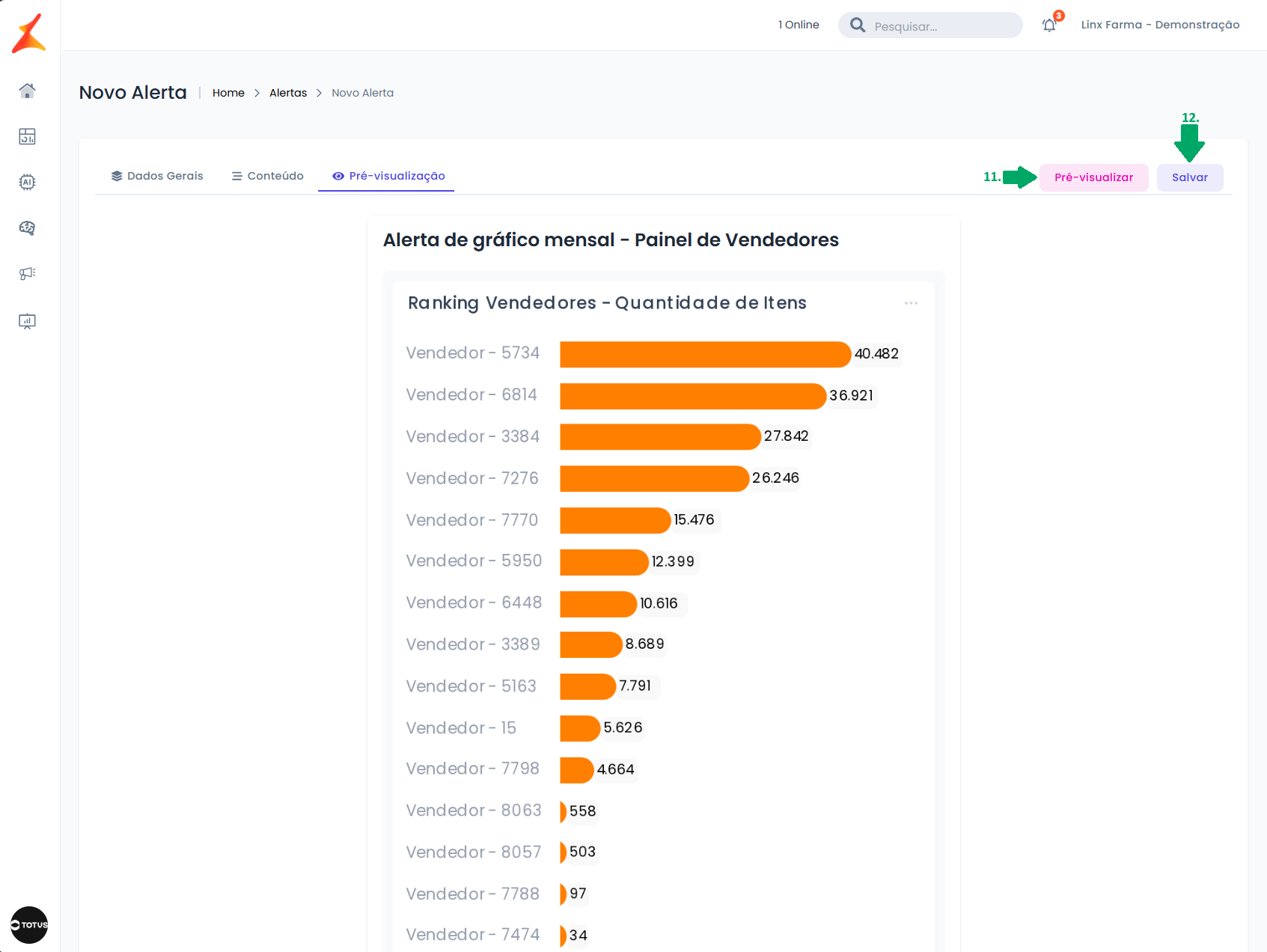
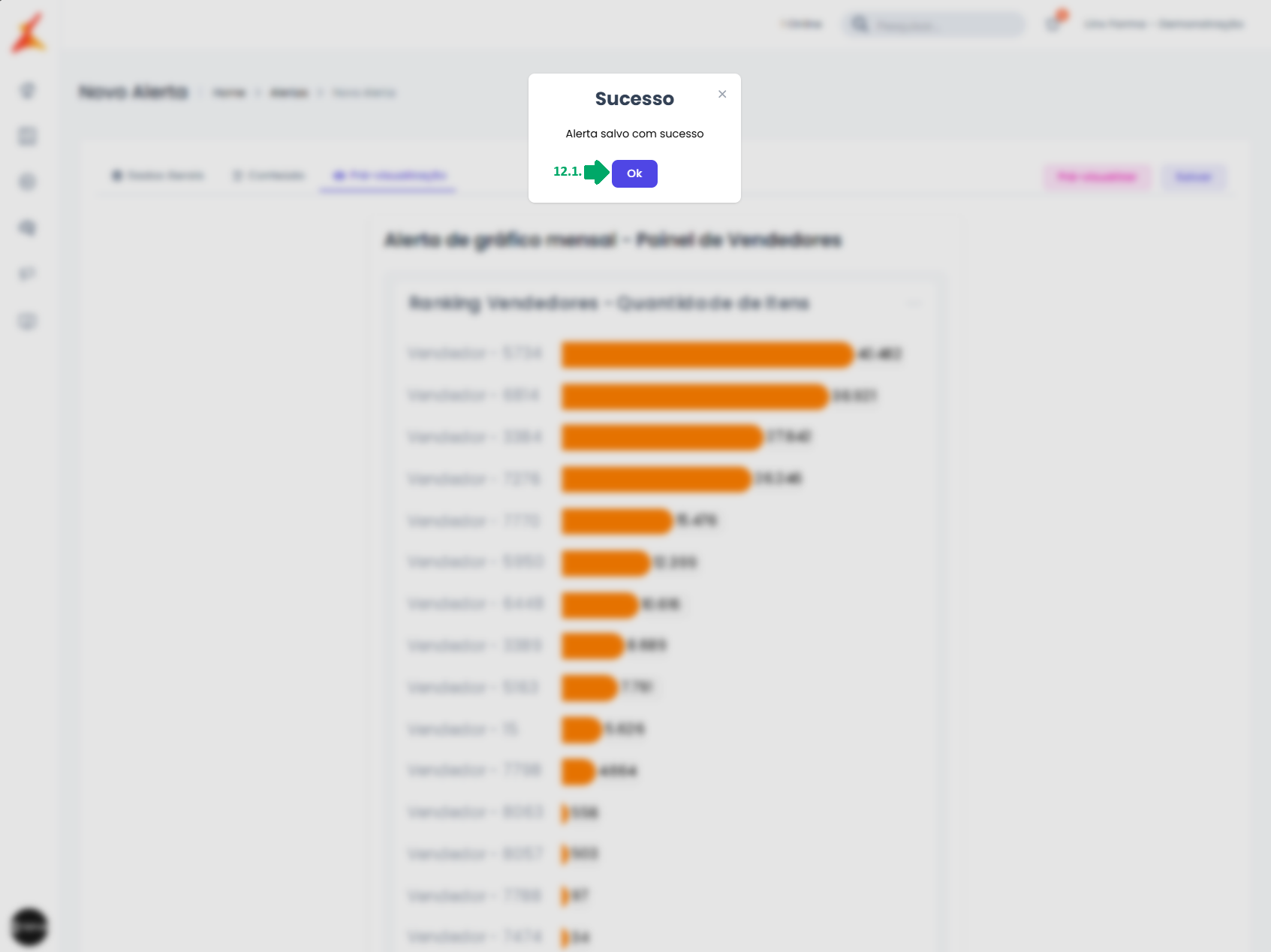
12. Clique em 'Salvar';
12.1. Será exibida a mensagem 'Sucesso. Alerta salvo com sucesso.' Clique em 'OK'.