A funcionalidade deve ser utilizada por Oficinas e Revendas que adquirem peças Bosch ou de parceiros Bosch e precisam enviar os XMLs das notas fiscais de entrada para o Portal Bosch, de forma periódica, para obter a bonificação correspondente às peças adquiridas. - Parâmetros
Acesse o menu Fábrica > Bosch > Parâmetros, aba Integração XML Transfer:
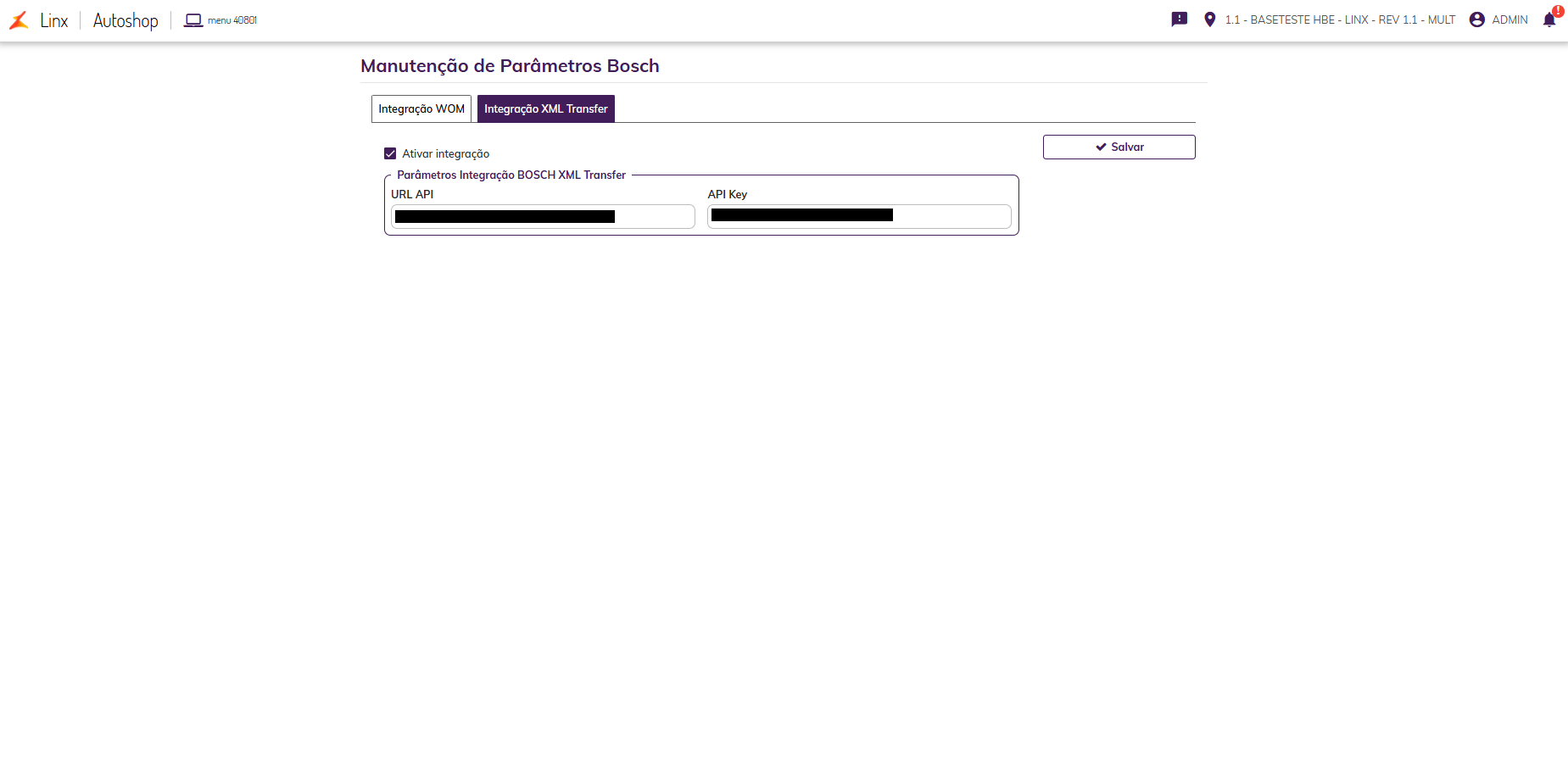
- Ativar Integração: Parâmetro para Ativar e desativar a integração.
- URL API: URL da API XML Transfer
- API KEY: Chave de acesso a API XML Transfer, disponibilizada pela Bosch.
Consultar Notas Fiscais Enviadas
Acesse o menu Fábrica > Bosch > Peças - Xml Transfer, aba Consultar Notas Fiscais.
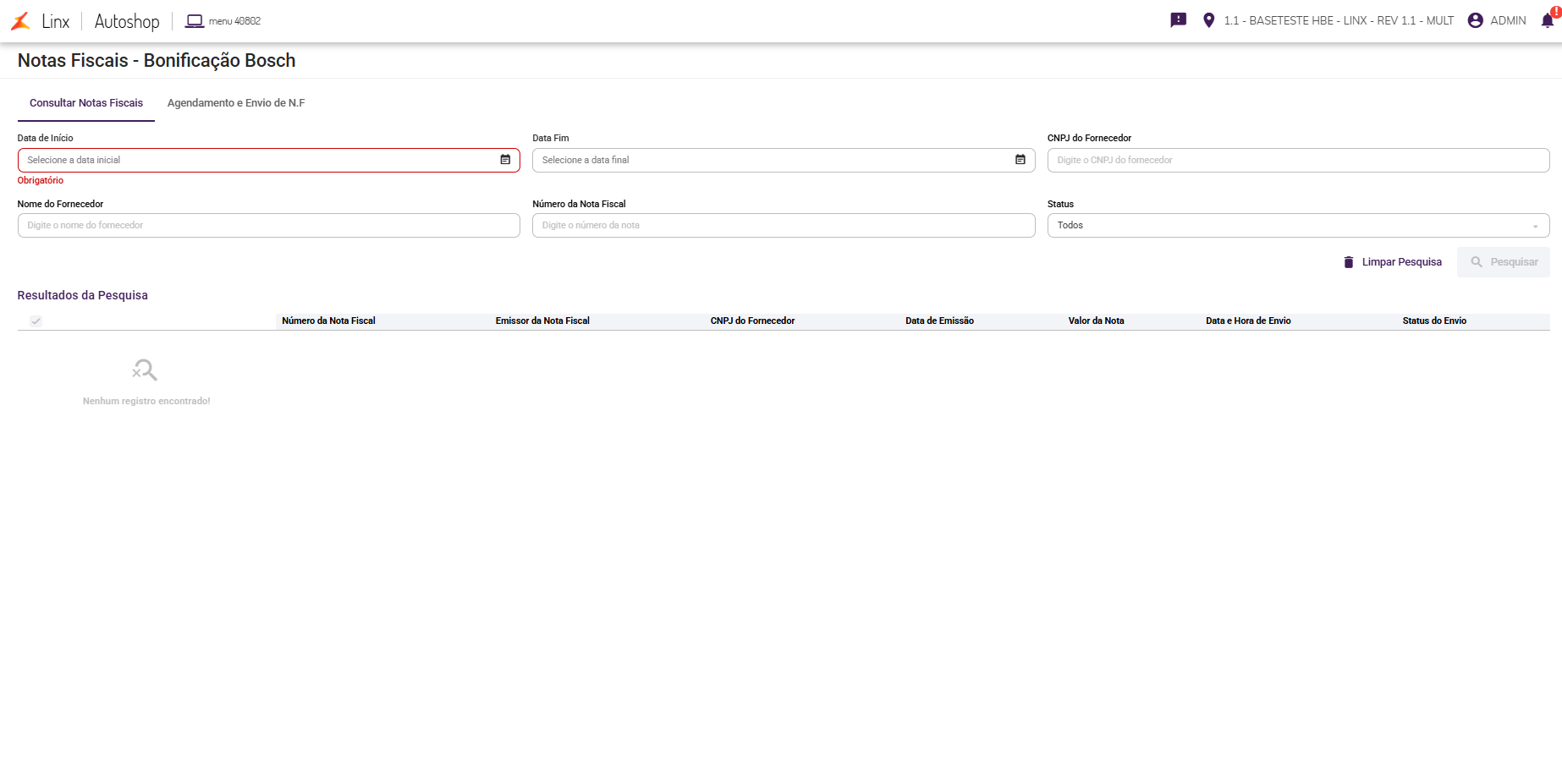
Esta aba permite consultar as notas fiscais já enviadas e verificar o status do envio. O sistema registra apenas o status de envio e recebimento pelo Portal Bosch, o Autoshop não faz o controle do resultado do processamento realizado internamente no Portal Bosch, apenas registra se o envio foi bem-sucedido ou não.
O sistema utiliza os XMLs das Notas fiscais recebidas pelo processo de Entrada de NF Destinada, Menu: Faturamento > Notas Fiscais > Notas Fiscais Eletrônicas Destinadas. E também os XMLs importados pela entrada de NF a partir de arquivo XML (somente processo WEB), Menu: Peças > Transações > Entradas > Notas de Entrada. Caso a NF tenha sido criada/importada por outro processo o status da NF irá ficar como "Sem XML". |
- Campos de Consulta
No topo da tela, estão disponíveis os seguintes campos para filtrar os registros de envio:- Data de Início: Data inicial da consulta (considera a data de envio da nota).
- Data Fim: Data final da consulta (considera a data de envio da nota).
- CNPJ do Fornecedor: Permite filtrar as notas enviadas pelo CNPJ do fornecedor emissor da nota fiscal.
- Nome do Fornecedor: Permite filtrar as notas enviadas pelo nome (ou parte do nome) do fornecedor emissor da nota fiscal.
- Número da Nota Fiscal: Permite buscar uma nota fiscal específica pelo número.
- Status: Permite filtrar por status do envio. Opções disponíveis:
- Todos
- Não Enviada
- Enviada
- Erro no Envio
- Sem XML
- Botões
- Limpar Pesquisa: Limpa os dados do formulário de pesquisa.
- Pesquisa: Ao clicar este botão, o sistema realiza a consulta e apresenta abaixo os registros de envio conforme os filtros selecionados.
- Resultado da Pesquisa
Após clicar em "Pesquisar", o sistema apresenta todos os registros de notas já enviadas, independente do status, respeitando os filtros aplicados. São apresentadas as seguintes colunas:- Número da Nota Fiscal: Apresenta o número da nota fiscal.
- Emissor da Nota Fiscal: Nome do fornecedor emissor da nota fiscal.
- CNPJ do Fornecedor: CNPJ do fornecedor emissor da nota fiscal.
- Data de Emissão da Nota Fiscal: Data em que a nota fiscal foi emitida.
- Data e Hora de Envio: Data e hora do envio, ou da tentativa de envio caso tenha ocorrido erro.
- Status do Envio: Indica o status do registro:
OBS.: Se houver vários registros de envio para uma mesma nota fiscal (por exemplo, após tentativas de reenvio), todos os registros serão apresentados na consulta, cada um com seu respectivo status. - Agendamento e Envio de N.F
Acesse o menu Fábrica > Bosch > Peças - Xml Transfer, aba Agendamento e Envio de N.F
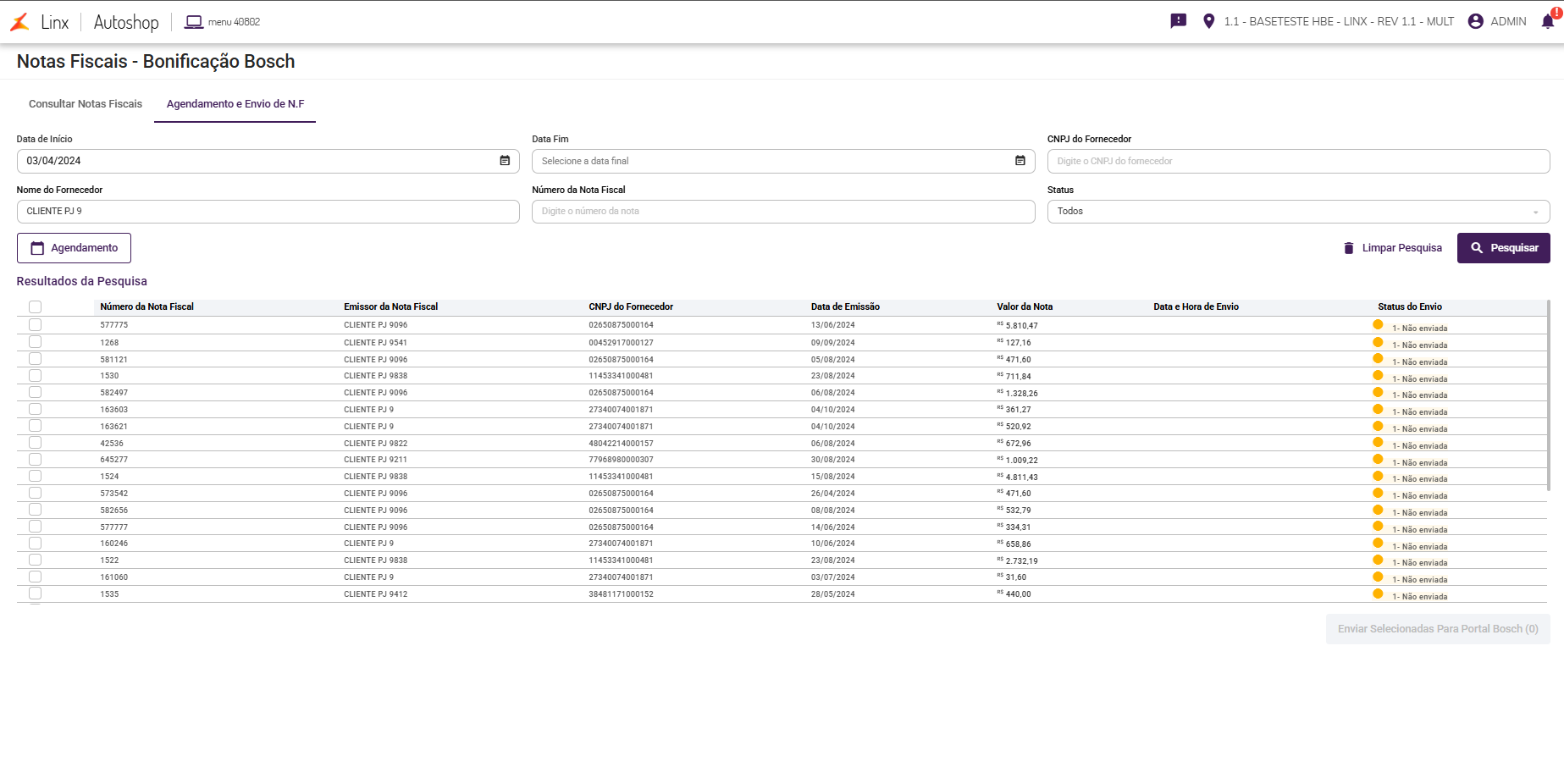
Esta aba viabiliza o agendamento para envio automático e envio manual das notas fiscais de entrada para o Portal Bosch através de integração automatizada (XML Transfer).
- Campos de Consulta
- Data de Início: Data inicial da consulta (considera a data de envio da nota).
- Data Fim: Data final da consulta (considera a data de envio da nota).
- CNPJ do Fornecedor: Permite filtrar as notas enviadas pelo CNPJ do fornecedor emissor da nota fiscal.
- Nome do Fornecedor: Permite filtrar as notas enviadas pelo nome (ou parte do nome) do fornecedor emissor da nota fiscal.
- Número da Nota Fiscal: Permite buscar uma nota fiscal específica pelo número.
- Status: Permite filtrar por status do envio. Opções disponíveis:
- Todos
- Não Enviada
- Erro no Envio
- Botões
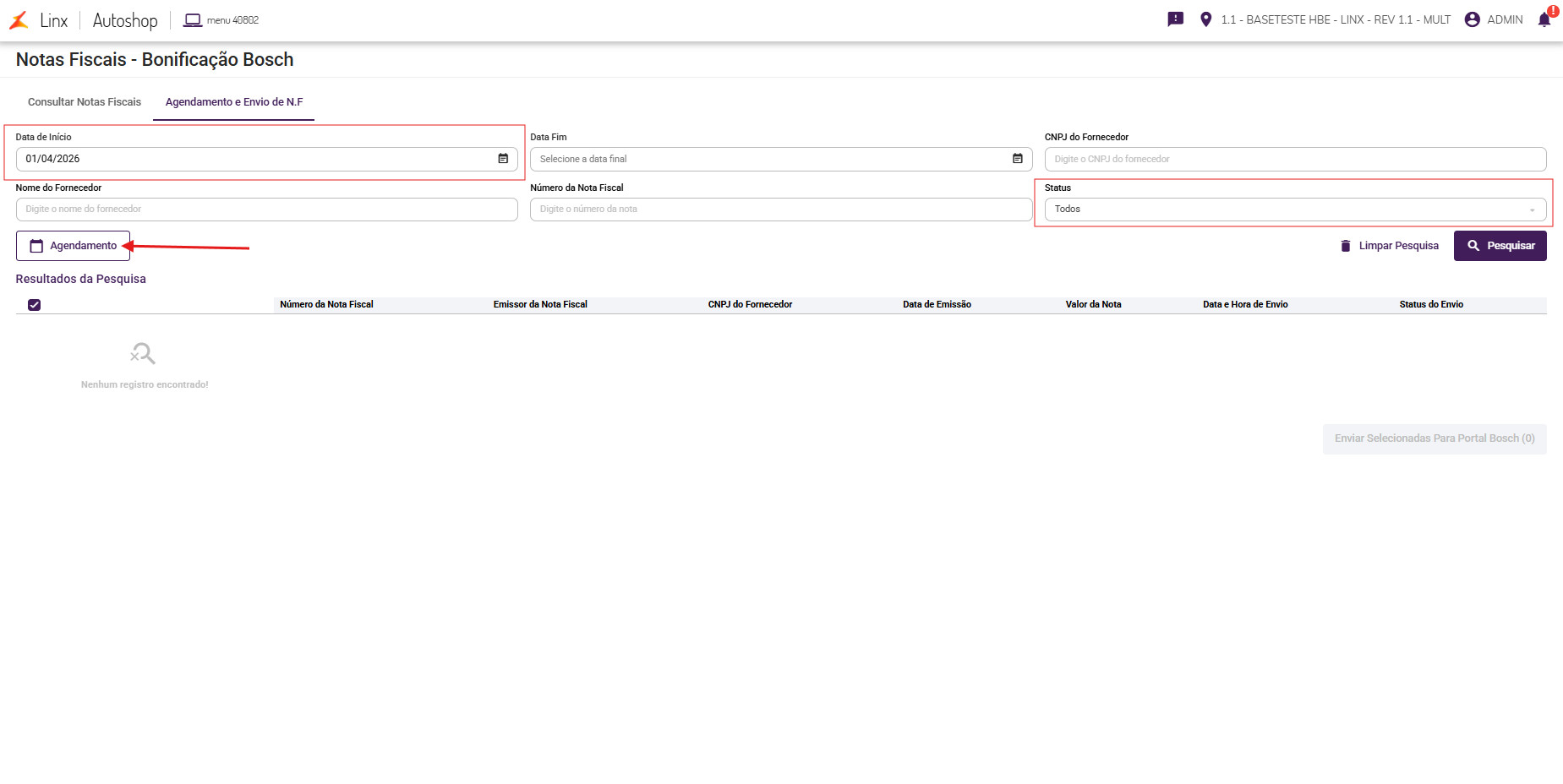
- Agendamento: Abre tela para configuração do agendamento.
- Limpar Pesquisa: Limpa os dados do formulário de pesquisa.
- Pesquisa: Ao clicar este botão, o sistema realiza a consulta e apresenta abaixo os registros de envio conforme os filtros selecionados.
Agendamento
Cadastro de agendamento para envio automático dos XMLs das Notas Fiscais de entrada de acordo com os filtros informados na tela.
Preencher os campos de filtro da tela, os dados preenchidos serão utilizados na execução do agendamento. Caso deseje enviar todas as Notas ficais de todos os fornecedores, preencha somente o campo de consulta Data de Início e deixa o Status Todos selecionado, dessa forma o agendamento irá enviar todas as notas pendentes de envio ou com erro no envio a partir da data selecionada.
 |
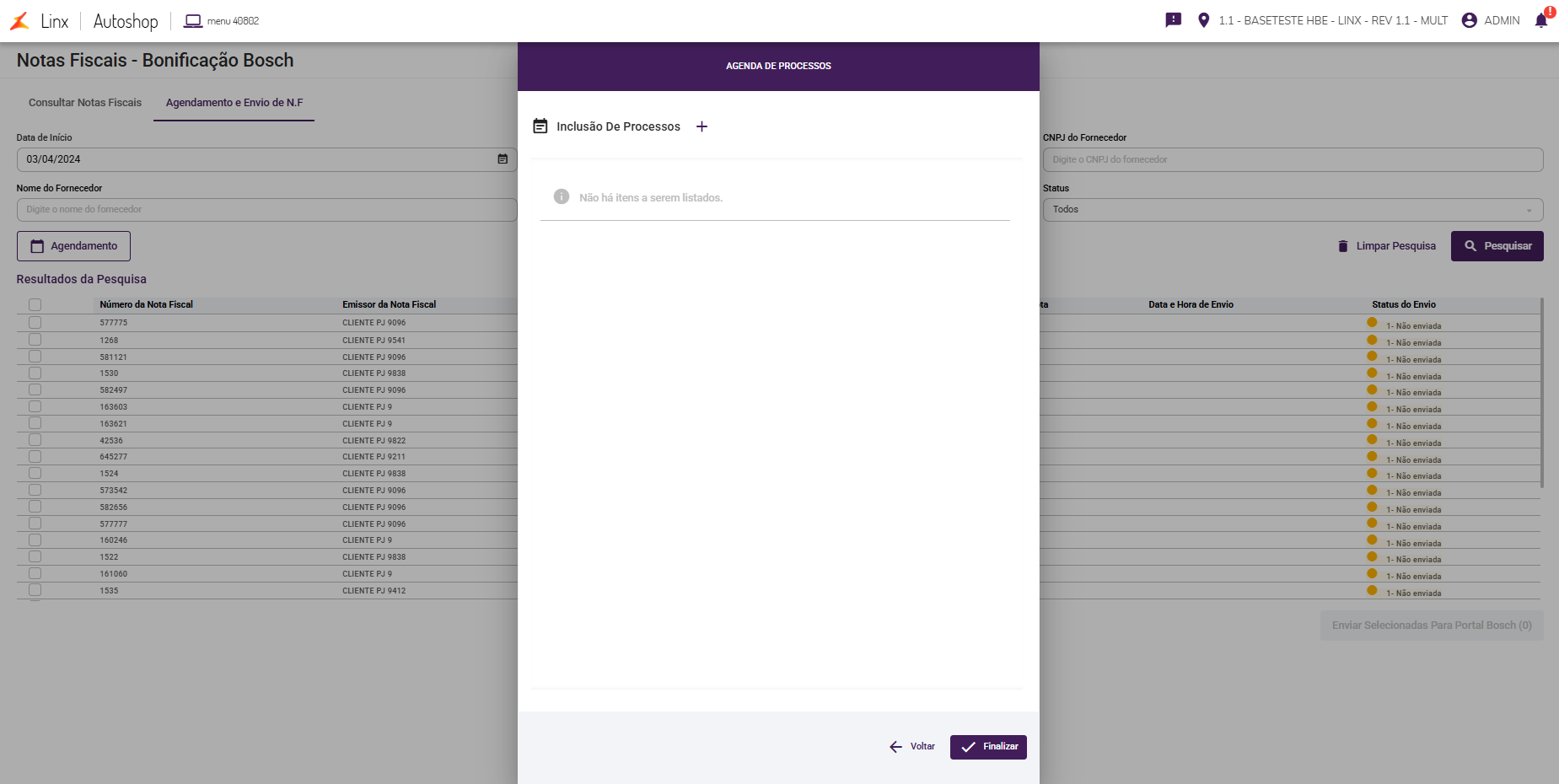
Clicar na no ícone de + e configurar o agendamento e clicar em Salvar:
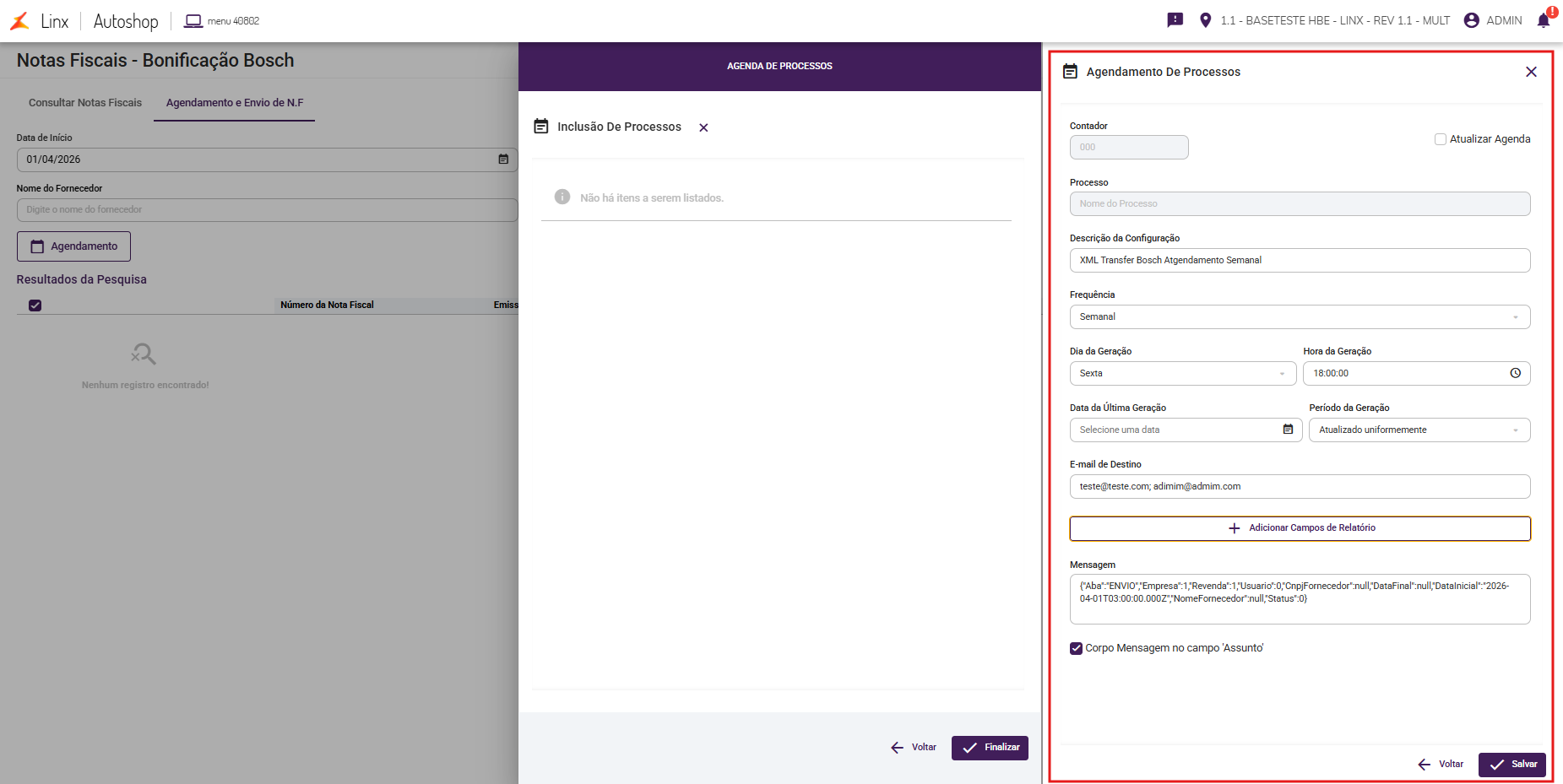
Informar no campo e-mail de destino, um ou mais e-mails (quando mais de um e-mail separar com ponto e virgula ";"), para receber e-mail sempre que o agendamento for executado, no e-mail irá vir informação de quantas notas foram enviadas (sem e com erro). Para visualizar os filtro selecionados na tela clicar no botão "+ Adicionar Campos de Relatório". |
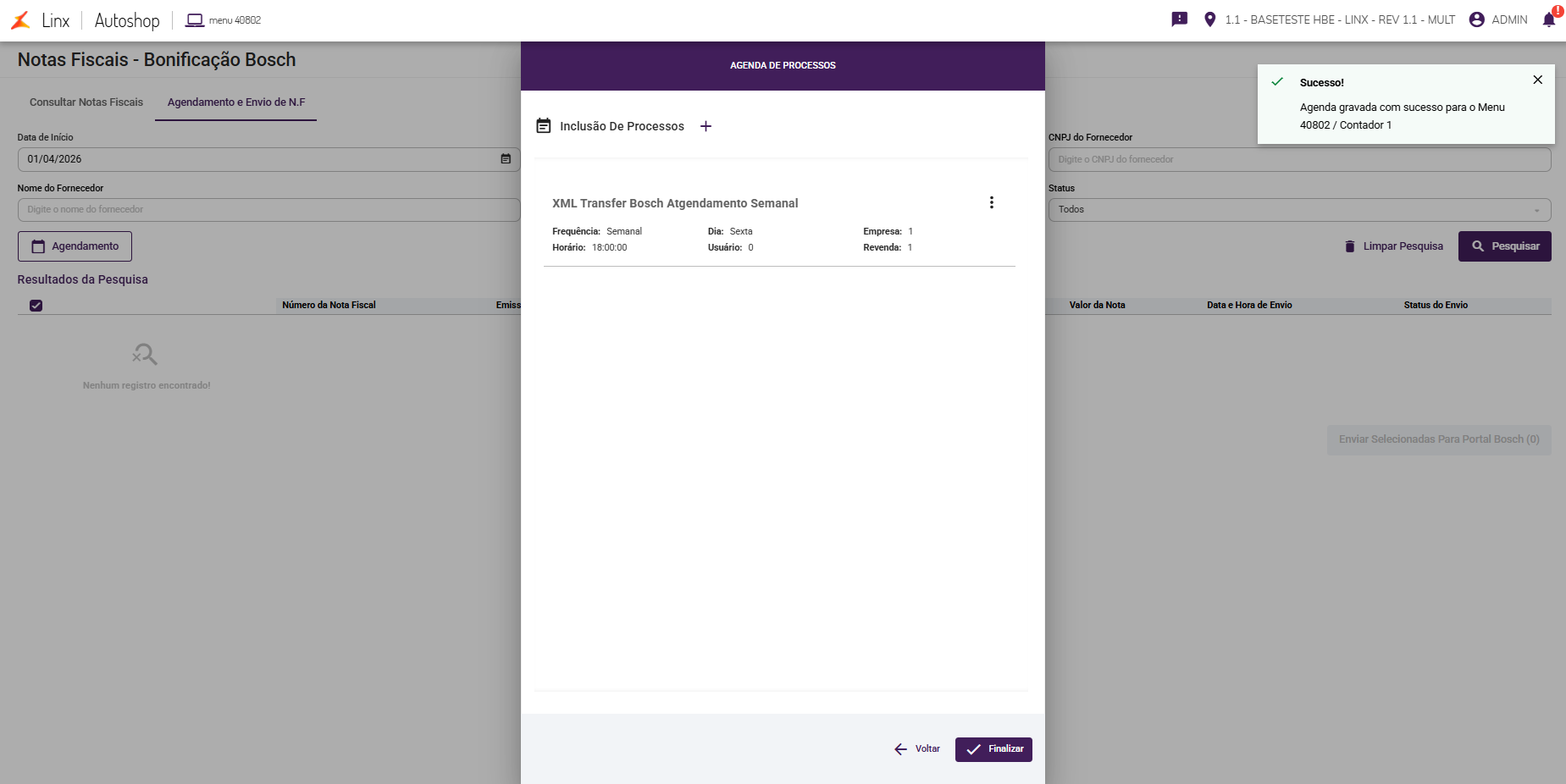
OBS.: A configuração pode ser visualizada também pelo menu: Configuração > Agenda de Processos - Consulta
- Resultado da Consulta
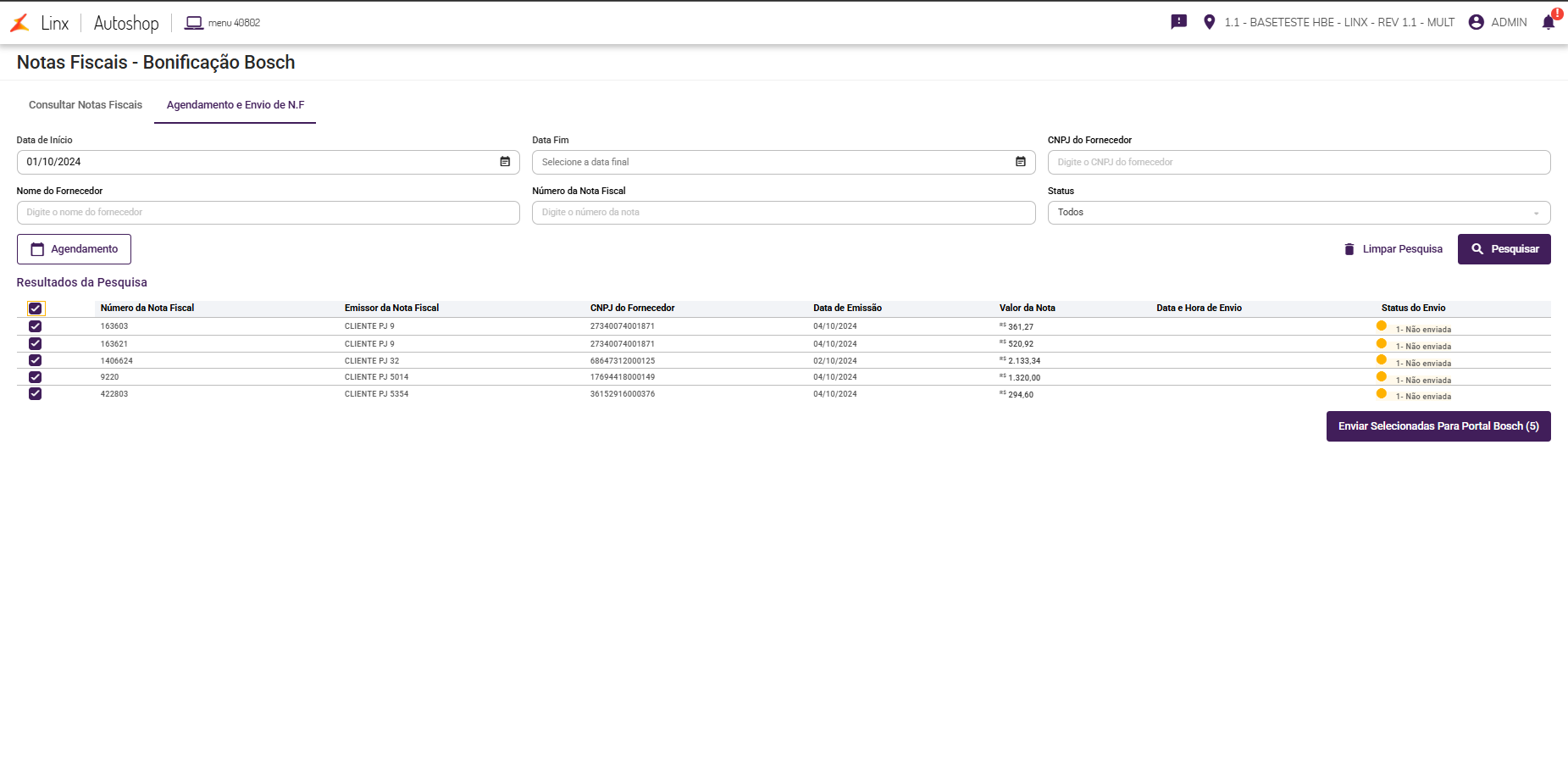
Após clicar em "Pesquisar", o sistema apresenta todos os registros de notas, respeitando os filtros aplicados. São apresentadas as seguintes colunas:
- Checkbox: O usuário pode marcar/desmarcar notas individualmente ou no topo da coluna há a opção para selecionar todos os registros.
- Número da Nota Fiscal: Apresenta o número da nota fiscal.
- Emissor da Nota Fiscal: Nome do fornecedor emissor da nota fiscal.
- CNPJ do Fornecedor: CNPJ do fornecedor emissor da nota fiscal.
- Data de Emissão da Nota Fiscal: Data em que a nota fiscal foi emitida.
- Data e Hora de Envio: Data e hora do envio, ou da tentativa de envio caso tenha ocorrido erro.
- Status do Envio: Indica o status do registro:
- Botões
- Enviar Selecionadas Para Portal Bosch(*999): Envia todas as notas fiscais selecionadas (marcadas com checkbox)
* Representa a quantidade de notas selecionadas.
|