Esse recurso utiliza a coleta da impressão digital de um dos dedos da mão para realizar a manifestação do consentimento. É semelhante a impressão do termo de consentimento, porém, nesta funcionalidade o cliente fornece a digital no lugar da assinatura no papel. As digitais são armazenadas e servirão como a validade da manifestação do termo. |
Para realizar o processo de envio de termo de consentimento por Impressão digital, basta seguir o seguintes passos.
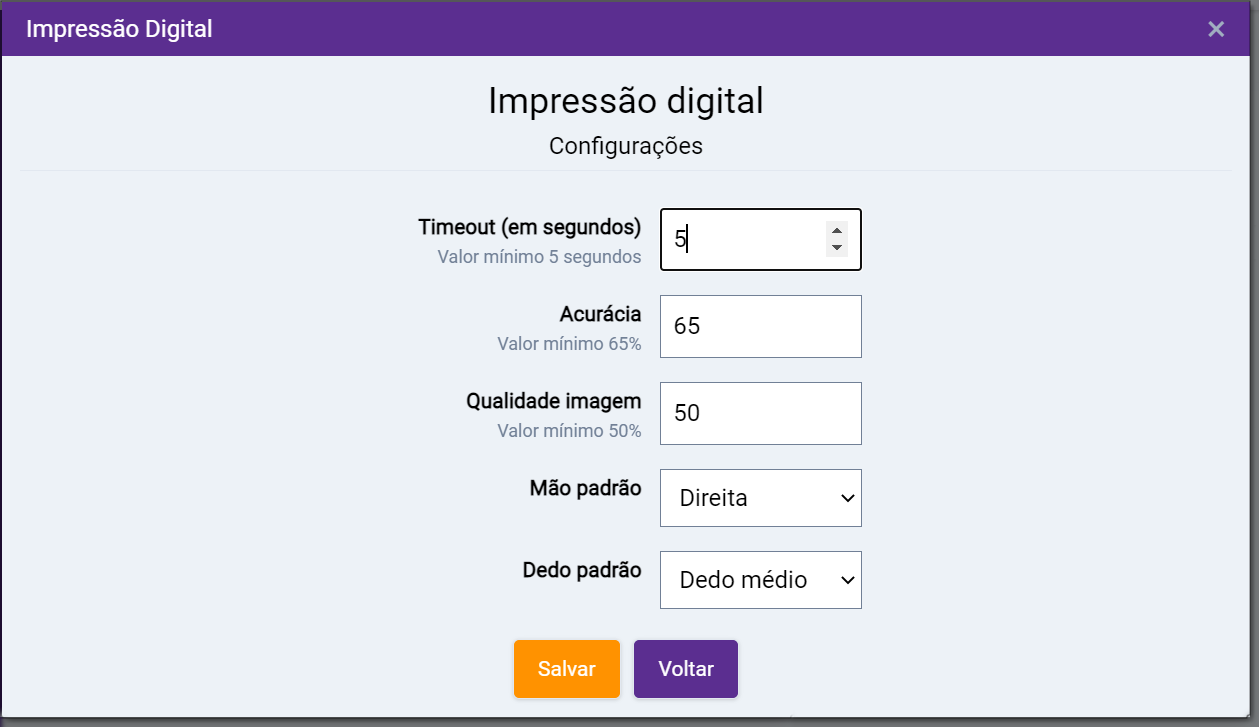
Existem algumas possibilidades de configurações para realizar a captura da digital que podem ser realizadas para utilizar o produto.
Figura 15 - Configuração do Equipamento
O Portal possibilita algumas configurações para melhor interação:
Selecione a opção  Impressão digital conforme a imagem e
  clique em
  .
.
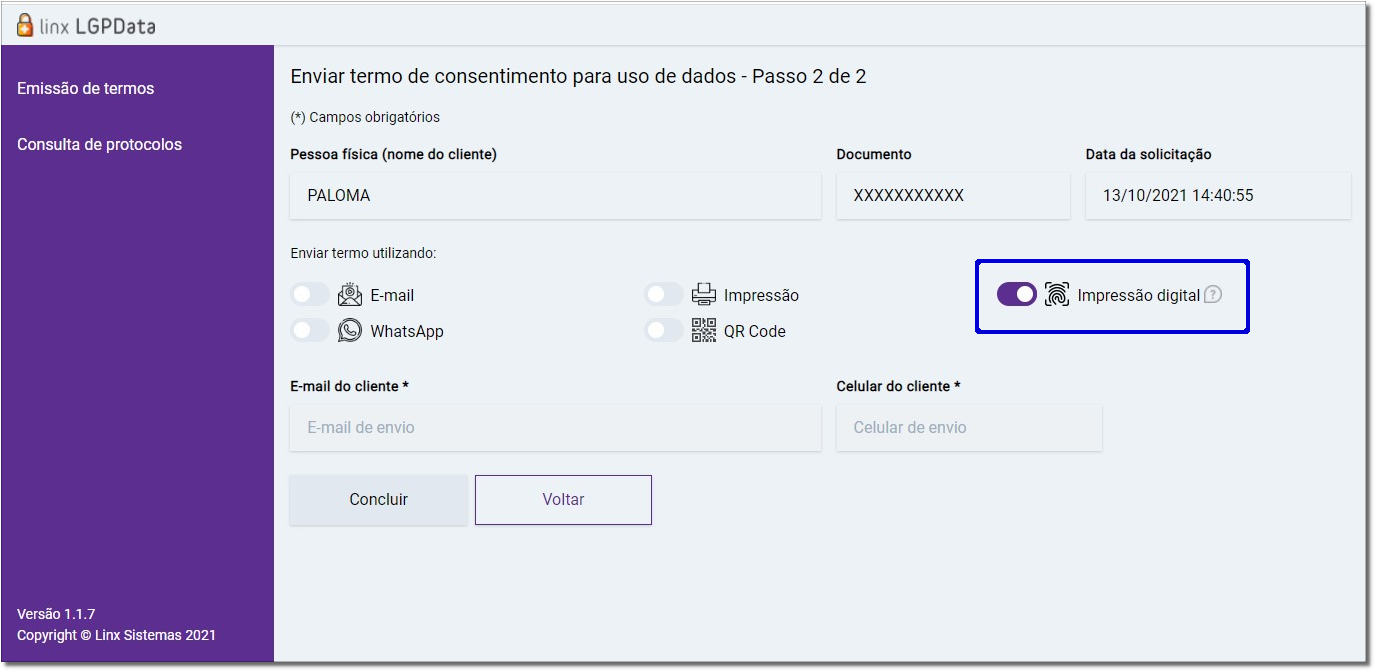
Figura 16 - Portal LGPData - Impressão Digital
Essa opção somente funciona com o leitor devidamente plugado e instalado no terminal onde será realizado o acesso. |
Em seguida, será apresentado a tela com o termo de consentimento.

Figura 17 - Termo de Consentimento
Nesta tela o usuário poderá fazer a impressão do termo e entregá-lo ao cliente caso ele solicite e realizar a coleta das digitais, clicando no botão  .
.
Na sequência será apresentado o aplicativo para captura das digitais.
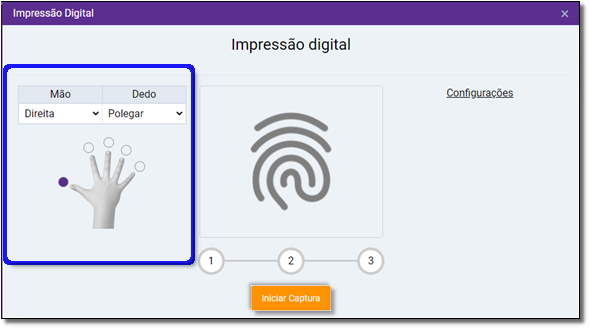
Figura 18 - Impressão Digital
Nesta tela será possível selecionar qual a mão e o dedo será utilizado para a coleta.
Poderão ser selecionados as opções utilizando os combos de seleção:
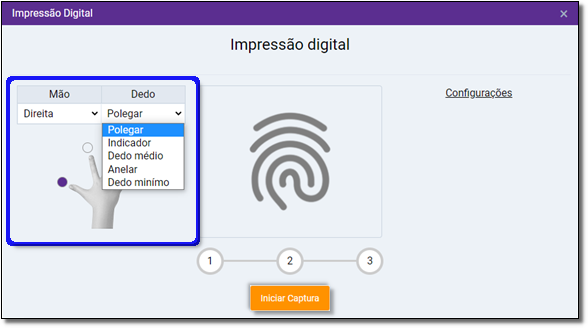
Figura 19 - Impressão Digital
Após selecionar qual a mão e dedo será utilizado para realizar o processo, basta clicar em  .
.
O aplicativo indicará que está aguardando a captura da primeira digital.
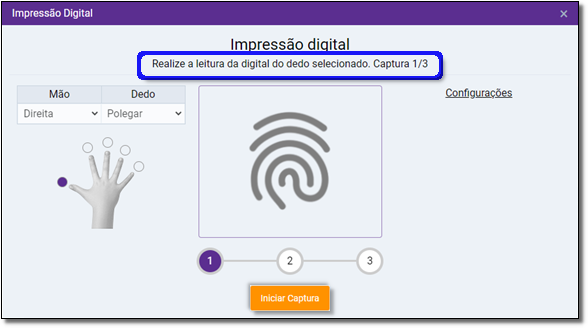
Figura 20 - Impressão Digital
Preenchendo o indicador da primeira coleta na parte inferior da tela, será exibida uma mensagem “Realize a leitura da digital do dedo selecionado. Captura 1/3”
Após a captura, a imagem com a digital é exibida e o aplicativo passa automaticamente para a próxima captura.
Esse processo se repetirá por 3 vezes da mesma forma.
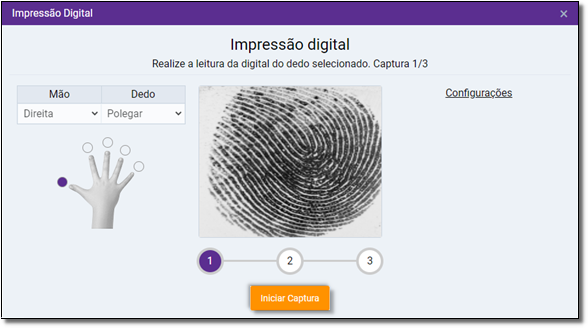
Figura 21 - Impressão Digital
Em seguida, será feita a captura da segunda digital.
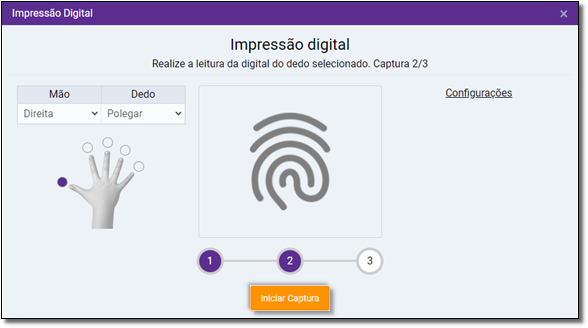
Figura 22 - Impressão Digital
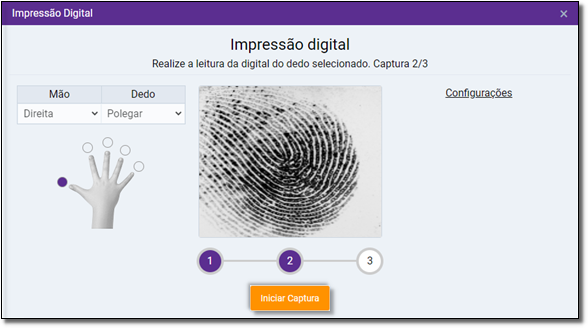
Figura 23 - Impressão Digital
E por fim, será feita a captura da Terceira e última digital.
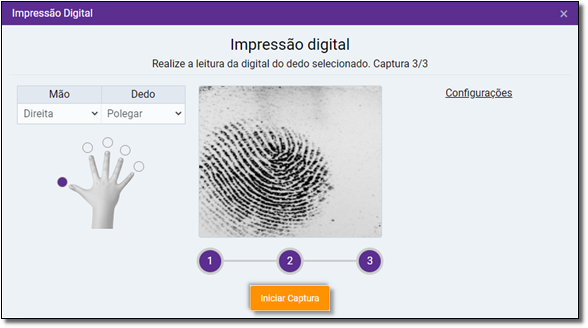
Figura 24 - Impressão Digital
Após a captura das 3 digitais o aplicativo realizará a validação das imagens entre si.
Caso as imagens apresentem alguma diferença na leitura, o aplicativo exibirá as imagens marcadas em vermelho e não permitirá que o processo prossiga.
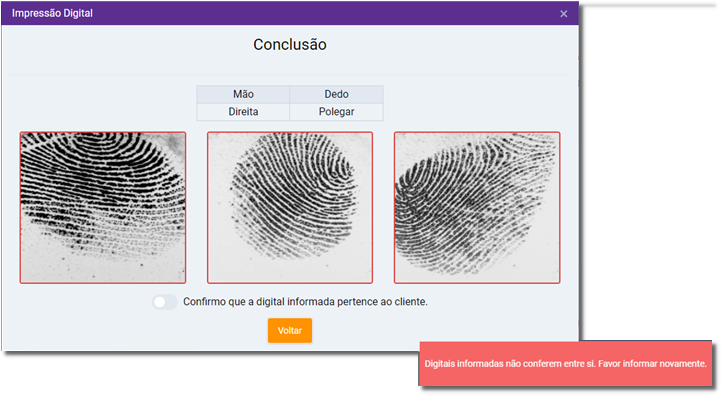
Figura 25 - Impressão Digital
Será necessário  clicar em
  e iniciar o processo de captura novamente.
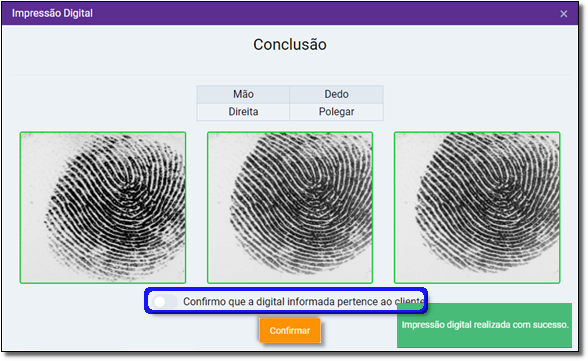
Figura 26 - Impressão Digital
Caso as imagens não apresentem diferenças serão apresentadas as imagens em verde com a mensagem de "Impressão digital realizada com sucesso"
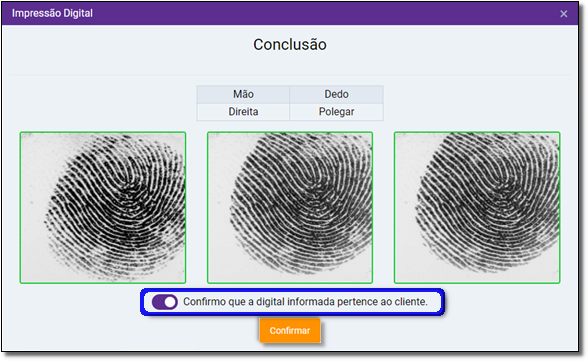
Figura 27 - Impressão Digital
Para prosseguir será necessário marcar a confirmação que a digital pertence ao cliente e em seguida clicar em  .
.
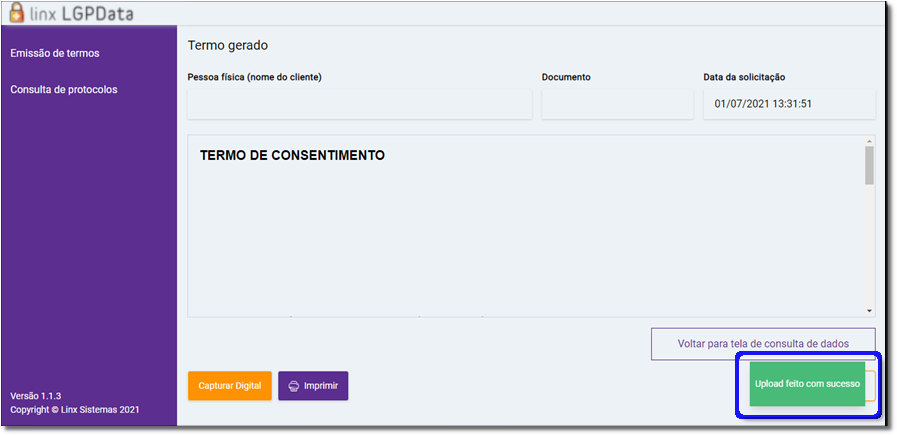
Figura 28 - Termo Gerado
Após a confirmação será exibida uma mensagem na parte inferior da tela, demonstrando que Upload das imagens foi realizado com sucesso.
Após o upload será apresentado um botão para aceitar ou recusar o termo.
Basta clicar em Aceito ou recusado e confirmar a ação.
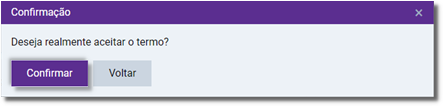
Figura 29 - Confirmação