Descrição
Como criar um alerta de relatório mensal agendado, no módulo BI?
Solução
Para criar um alerta de relatório mensal agendado, realize os passos a seguir:
1. No BI, acesse o menu Alertas;
2. Será exibida a tela de 'Alertas da Equipe'. Clique em 'Criar novo alerta';
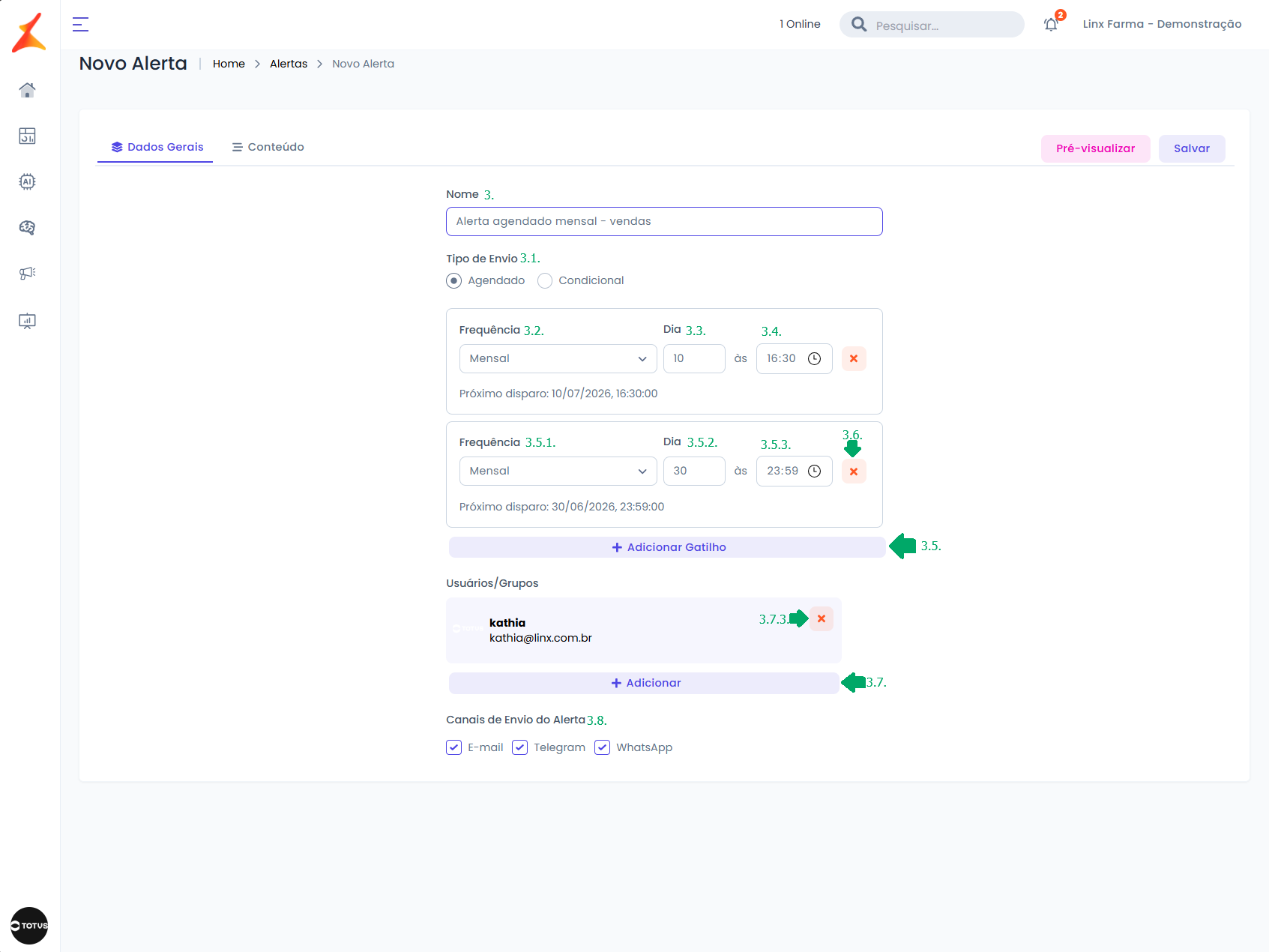
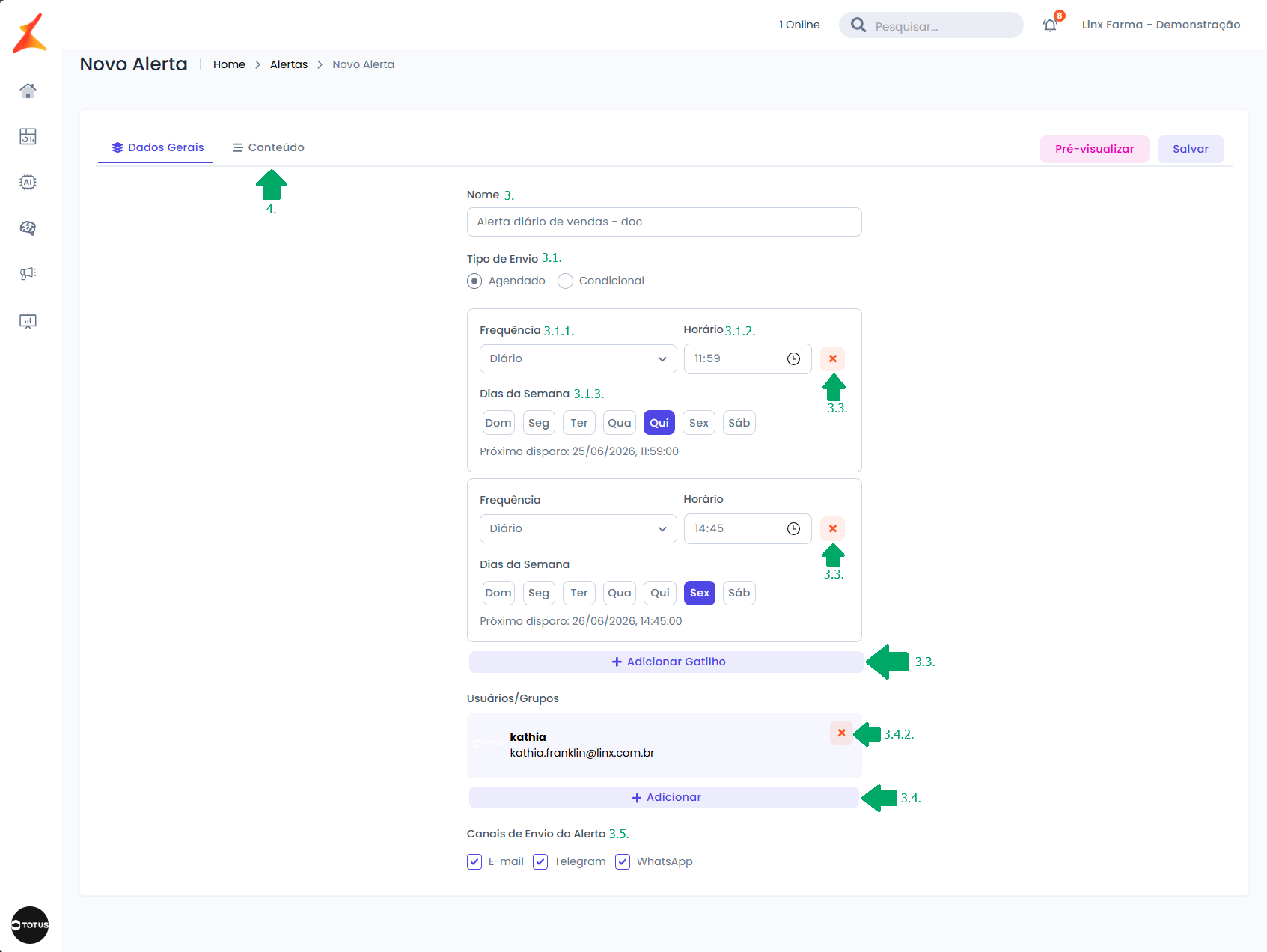
3. Na aba 'Dados Gerais', informe 'Nome';
Importante: o campo 'Tipo de Envio' pode ser alterado para 'Condicional', o que modificará os campos seguintes. Caso o campo 'Frequência' seja alterado para 'Mensal', os campos subsequentes também serão ajustados. O campo 'Dias da semana' será exibido somente quando a 'Frequência' estiver selecionada como 'Diário'.
3.1. No campo 'Tipo de Envio' por padrão estará selecionado 'Agendado'. Mantenha essa opção para criar este alerta específico;
Importante: conforme a opção selecionada no campo 'Frequência', os campos de configuração serão exibidos.
3.2. No campo 'Frequência', por padrão estará 'Diário'; selecione 'Mensal';
3.3. Informe o 'Dia' em que o alerta deve ser enviado;
3.4. Informe o 'Horário' de envio. Por padrão estará como 09:00, altere conforme desejado;
Importante: adicione quantos gatilhos forem necessários para o seu alerta. Ao clicar em 'Adicionar Gatilho', o campo 'Frequência' será exibido novamente.
3.5. Caso deseje, clique em 'Adicionar gatilho';
3.5.1. No campo 'Frequência', por padrão será exibido como 'Diário', podendo ser alterado para 'Mensal';
3.5.2. Ao selecionar 'Mensal', informe o 'Dia';
3.5.3. Informe o 'Horário';
3.6. Caso deseje remover o gatilho, clique no ícone 'X';
Atenção: caso o usuário pertença a um grupo e também seja selecionado individualmente no mesmo alerta, ele receberá o alerta duplicado nos canais escolhidos.
3.7. Na seção 'Usuários/Grupos', clique em '+ Adicionar';
3.7.1. Serão exibidas as opções 'Usuários' e 'Grupos', juntamente com o campo 'Pesquisar...', estando ambas inicialmente recolhidas;
3.7.2. Utilize o campo 'Pesquisar...' ou clique em 'Usuários' ou 'Grupos' para expandir. Em seguida, selecione diretamente o usuário ou grupo desejado;
3.7.3. Caso deseje excluir, clique no ícone 'X' para remover o usuário ou grupo;
Importante: os alertas serão enviados conforme as configurações definidas no cadastro do Linx BI.
3.8. No campo 'Canais de envio do alerta', por padrão estarão selecionadas as opções 'E-mail', 'Telegram' e 'WhatsApp', podendo ser desmarcadas conforme necessário;
4. Clique na aba 'Conteúdo';
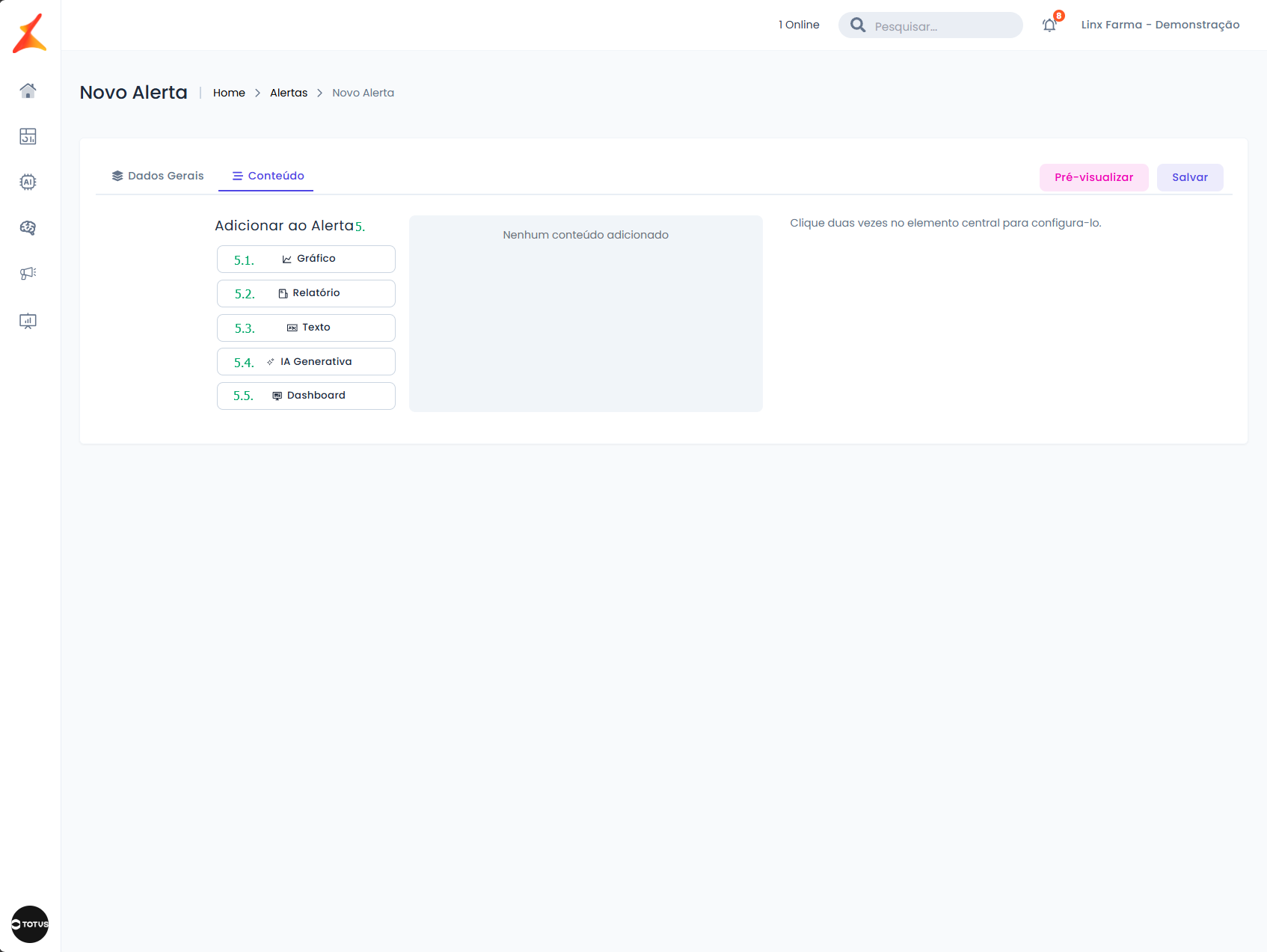
Atenção: repita o processo para adicionar as informações dos alertas conforme desejado. Os tipos de alertas podem ser mesclados entre 'Gráfico', 'Relatório', 'Texto', 'IA Generativa' e/ou 'Dashboard', repetindo a inclusão dos tipos conforme necessário. Cada tipo de alerta possui um processo de inclusão específico, que varia de acordo com o tipo selecionado. A seguir, será demonstrado como incluir alertas apenas do tipo gráfico.
5. Em 'Adicionar ao Alerta', clique em uma das opções de 'Gráfico', 'Relatório', 'Texto', 'IA Generativa' e 'Dashboard';
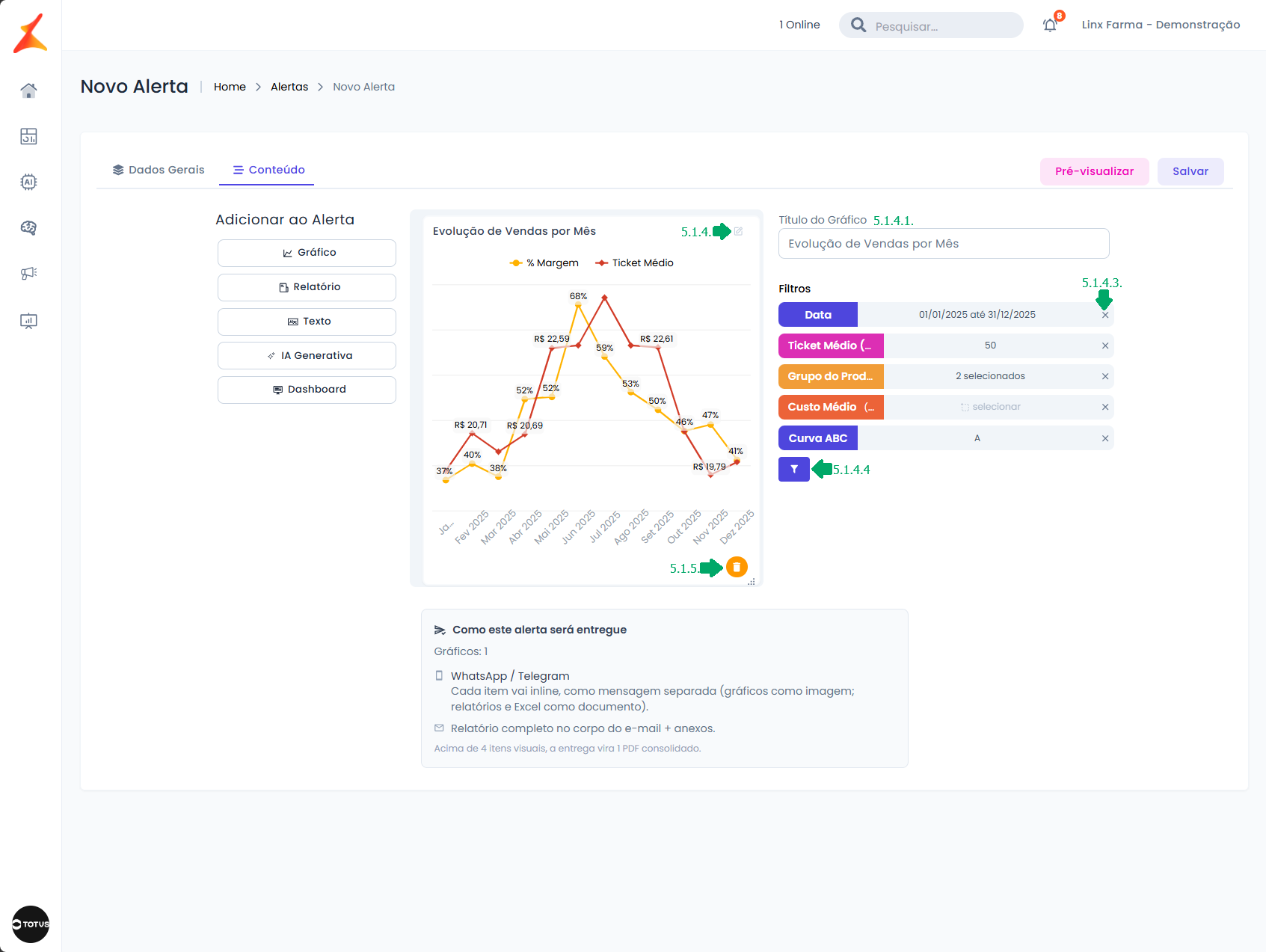
5.1. Quando 'Adicionar ao Alerta', clique em 'Gráfico';
5.1.1. Será exibida a tela 'Adicionar Gráfico'. No campo 'Aplicação', selecione uma das opções disponíveis: 'Comercial - Devoluções', 'Comercial - Painel de Vendedores', 'Suprimentos - Compras', 'Suprimentos - Estoque' e 'Comercial - Comercial';
5.1.2. Clique em 'Selecionar Aplicação';
5.1.3. Será aberto a tela de 'Adicionar Gráfico', no campo 'Pesquisar....' informe o gráfico que deseja e será exibido o resultado da busca;
5.1.3.1. Ou clique diretamente no gráfico desejado;
5.1.4. Ao retornar na tela principal, é possível clicar no ícone de editar;
5.1.4.1. Exibirá o 'Título do Gráfico', podendo alterar caso deseje;
5.1.4.2. Exibirá os 'Filtros' selecionados, podendo alterar os dados dos filtros;
5.1.4.3. É possível clicar no ícone de 'X' para remover o filtro;
5.1.4.4. Caso deseje, adicionar novos filtros, clique no ícone do filtro;
Importante: as próxima tela será exibida conforme a 'Coluna' selecionada.
5.1.4.4.1. No campo 'Colunas' selecione um filtro;
5.1.4.4.2. Clique em 'Aplicar';
Importante: alguns filtros poderá ser exibida a tela diretamente da condição.
5.1.4.4.3. Exibirá o 'Total de registro', selecione o registro específico ou informe no campo 'Buscar';
5.1.4.4.4. Caso deseje, marque a opção 'Combinar com filtros da dashboard';
5.1.4.4.5. Caso deseje, clique no filtro 'Avançado';
5.1.4.4.5.1. Exibirá a tela do filtro, altere a condição selecionando o 'Operador';
5.1.4.4.5.2. Informe o 'Valor' da condição;
5.1.4.4.5.3. Clique em 'Aplicar';
5.1.5. Ao retornar a tela principal, é possível excluir o quadro, para isso clique no ícone da lixeira;
5.1.5.1. Exibirá a mensagem 'Excluir. Deseja realmente excluir este conteúdo?'. Clique em 'Sim' para confirmar;
5.2. Quando 'Adicionar ao Alerta', clique em 'Relatório';
5.2.1. Exibirá a tela 'Adicionar Relatório'. No campo 'Aplicação', selecione uma das opções disponíveis: 'Comercial - Devoluções', 'Comercial - Painel de Vendedores', 'Suprimentos - Compras', 'Suprimentos - Estoque' e 'Comercial - Comercial';
5.2.1.1. Clique em 'Selecionar Aplicação' exibirá a tela do relatório selecionado.
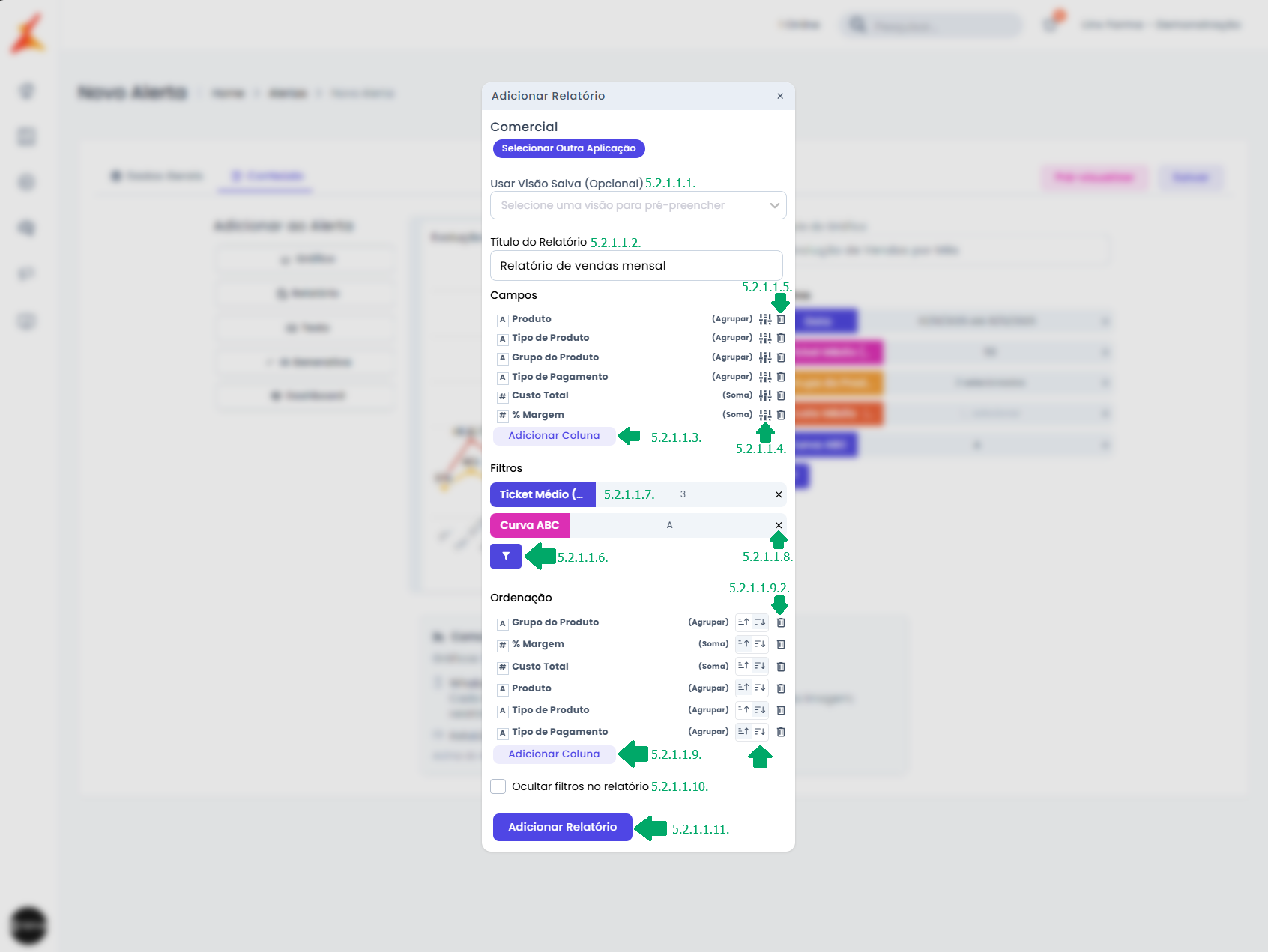
5.2.1.1.1. Caso deseje, selecionar o campo 'Usar Visão Salva (Opcional)' e exibirá os dados do relatório salvo;
5.2.1.1.2. Ou é possível criar um novo relatório, para isso informe o 'Título do Relatório';
Importante: repita o processo em 'Campos' de 'Adicionar Coluna' quantas vezes for necessário.
5.2.1.1.3. Em 'Campos', clique em 'Adicionar Coluna';
5.2.1.1.3.1. Será aberto a tela para adicionar os campos, podendo utilize o campo 'Pesquisar...' informando um campo específico;
5.2.1.1.3.2. Ou clique no grupo para expandir;
5.2.1.1.3.3. Clique no campo desejado;
5.2.1.1.4. Caso deseje, é possível arrastar os campos ordenando a forma de exibição do relatório;
5.2.1.1.5. Caso seja necessário, excluir um campo, clique no ícone de lixeira;
Importante: repita o processo de 'Filtros' quantas vezes desejar.
5.2.1.1.6. Em 'Filtros' clique no ícone do filtro;
5.2.1.1.6.1. Exibirá a tela 'Adicionar Novo Filtro', selecione a 'Coluna';
5.2.1.1.6.2. Clique em 'Aplicar';
Importante: alguns filtros poderá ser exibida a tela diretamente da condição.
5.2.1.1.6.2.1. Exibirá o 'Total de registro', selecione o registro específico ou informe no campo 'Buscar';
5.2.1.1.6.2.2. Caso deseje, marque a opção 'Combinar com filtros da dashboard';
5.2.1.1.6.2.3. Caso deseje, clique no filtro 'Avançado';
5.2.1.1.6.2.3.1. Exibirá a tela do filtro, altere a condição selecionando o 'Operador';
5.2.1.1.6.2.3.2. Informe o 'Valor' da condição;
5.2.1.1.6.2.3.3. Clique em 'Aplicar';
Importante: a próxima tela será exibida conforme selecionado o campo 'Coluna'. Alguns filtros poderá ser exibida a tela diretamente da condição.
5.2.1.1.7. Caso deseje, alterar os dados do filtro, clique em cima do filtro e realize as alterações;
5.2.1.1.7.1. Clique no ícone de fechar 'X' ou aplicar se for alterado as condições;
5.2.1.1.8. Caso deseje, remover um filtro do relatório, clique no 'X';
Importante: a 'Ordenação' ocorre dos 'Campos' selecionados, pode ser ordenado de forma ascendente ou decrescente.
5.2.1.1.9. Retorna a tela de 'Adicionar Relatório', em 'Ordenação' clique em 'Adicionar coluna';
5.2.1.1.9.1.1. Abrirá os 'Campos' adicionados, ao clicar neles serão exibidos por padrão em ordem ascendente, podendo alterar;
5.2.1.1.9.1.2. Ao lado do nome do campo, clique no ícone da flexa para baixo para que as informações sejam geradas de forma decrescente;
5.2.1.1.9.2. Caso deseje, é possível excluir o campo. Clique no ícone da lixeira;
5.2.1.1.10. Caso deseje, marque a opção 'Ocultar filtros no relatório';
5.2.1.1.11. Clique em 'Adicionar Relatório';
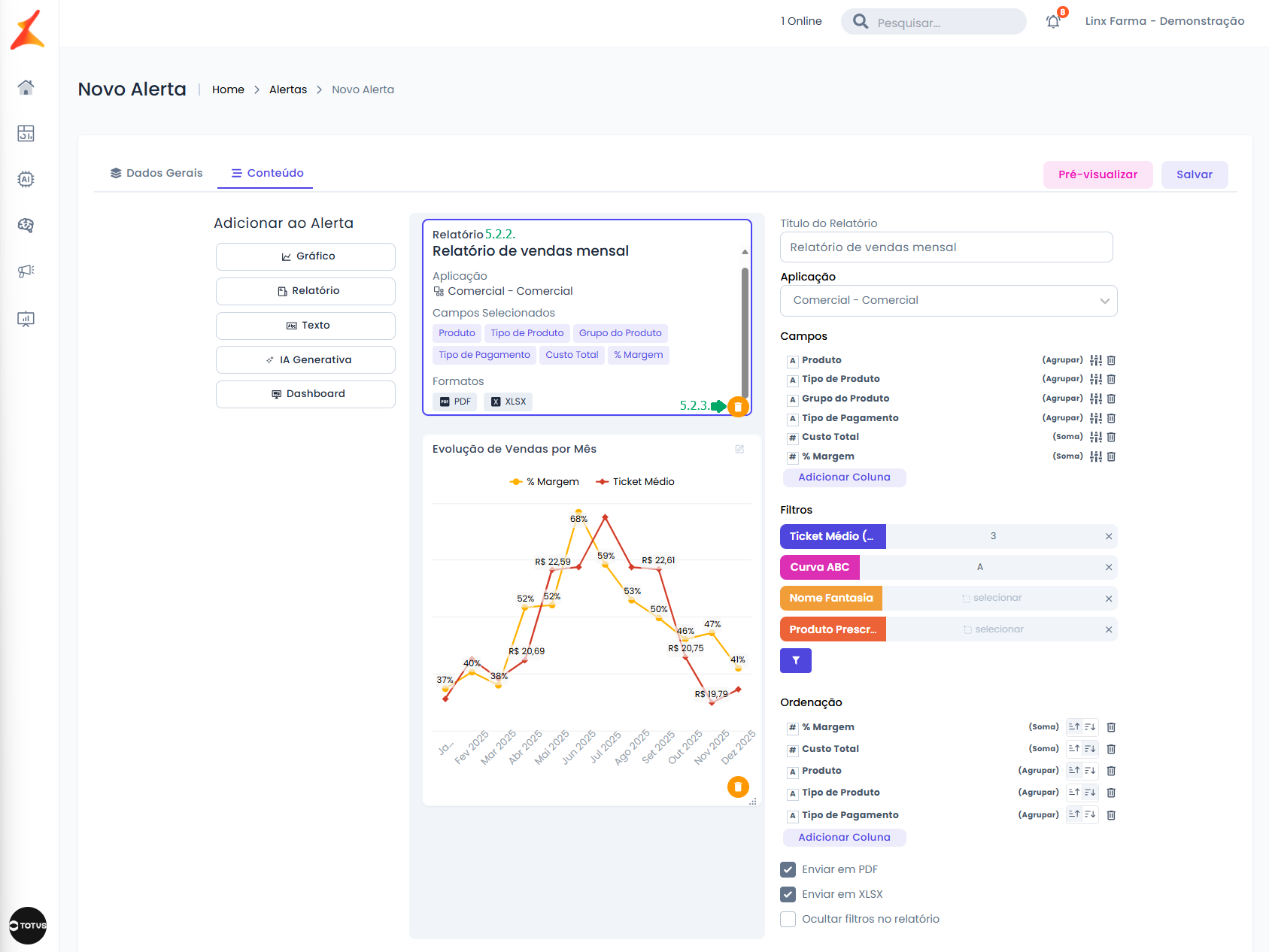
5.2.2. Ao retornar a tela principal, é possível editar. Dê duplo clique para editar o quadro do relatório;
5.2.3. É possível excluir o quadro, para isso clique no ícone da lixeira. Exibirá a mensagem 'Excluir. Deseja realmente excluir este conteúdo?'. Clique em 'Sim' para confirmar;
5.2.3.1. O quadro do 'Relatório' será criado, caso deseje editar dê duplo clique no quadro;
5.2.3.2. Caso deseje, excluir o relatório clique no ícone de lixeira;
5.2.5.3. Exibirá a mensagem 'Excluir. Deseja realmente excluir este conteúdo?'. Clique em 'Sim' para confirmar;
5.3. Quando 'Adicionar ao Alerta', clique em 'Texto';
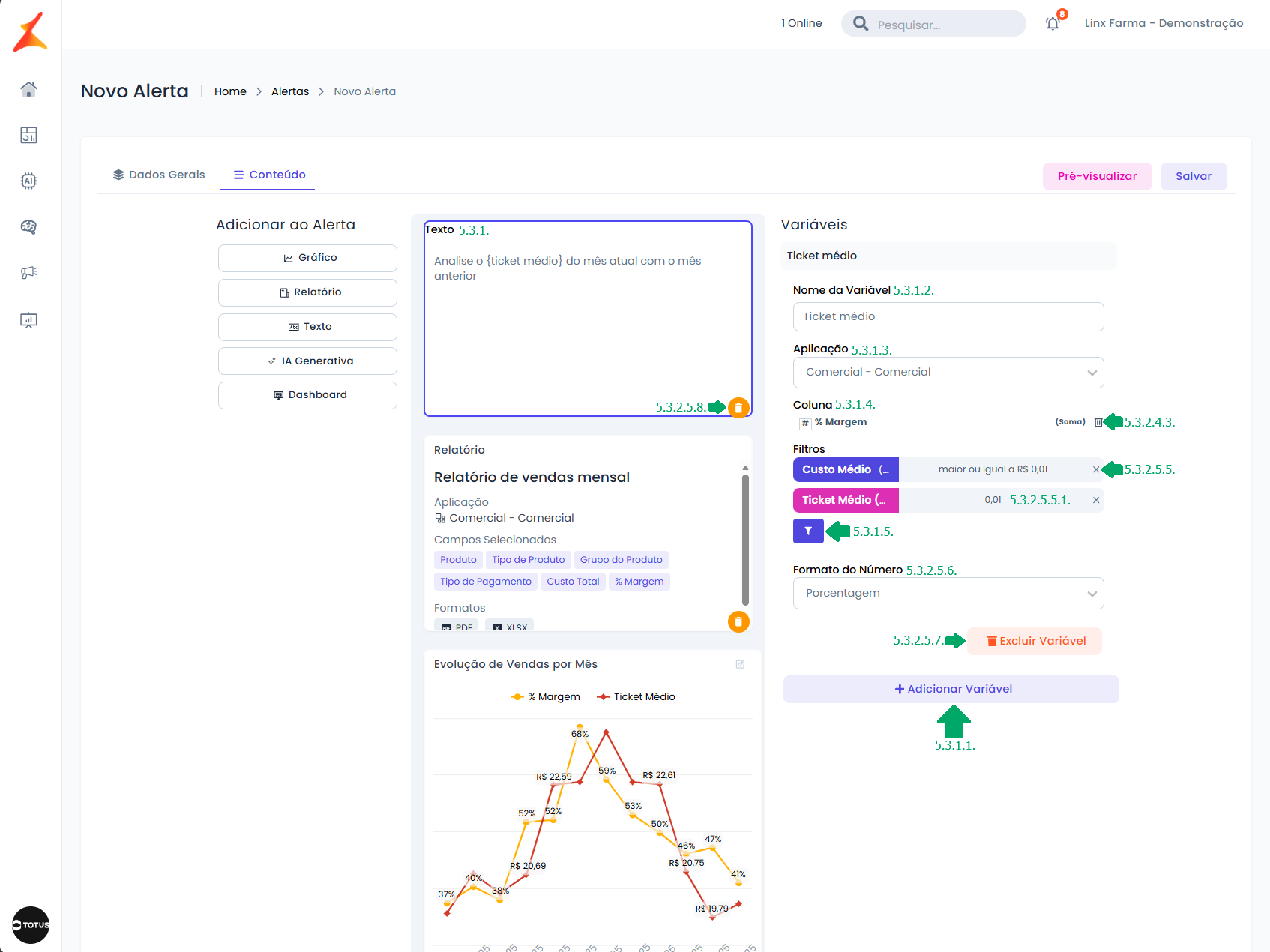
5.3.1. E será criado um quadro na tela. Digite o texto no quadro e dê duplo clique;
Importante: adicione as variáveis quantas vezes desejar.
5.3.1.1. Clique em '+ Adicionar Variável';
5.3.1.2. Informe o 'Nome da Variável';
5.3.1.3. No campo 'Aplicação', selecione uma das opções disponíveis: 'Comercial - Devoluções', 'Comercial - Painel de Vendedores', 'Suprimentos - Compras', 'Suprimentos - Estoque' e 'Comercial - Comercial';
5.3.1.4. Clique em 'Selecionar Coluna';
5.3.1.4.1. Exibirá os grupos dos campos. No campo 'Pesquisar...' informe um campo específico para adicionar;
5.3.2.4.2. Ou clique no grupo para expandir;
5.3.2.4.2.1. Clique no campo desejado;
5.3.2.4.3. Após adicionar a 'Coluna', caso deseje, é possível excluir. Clique no ícone de lixeira;
Importante: repita o processo de adicionar os 'Filtros' quantas vezes desejar.
5.3.1.5. Clique no ícone de 'Filtros';
Importante: a próxima tela irá variar conforme selecionado a 'Coluna'.
5.3.2.5.1. Abrirá a tela 'Adicionar Novo Filtro', selecione no campo 'Colunas';
5.3.2.5.2. Clique em 'Aplicar';
5.3.2.5.3. Exibirá os registros do filtro, pesquise no campo 'Buscar' ou clique no registro que deseja;
5.3.2.5.4. Ou clique no filtro 'Avançado' para adicionar uma condição;
5.3.2.5.4.1. E exibirá o campo 'Operador' selecionado como 'igual', podendo selecionar a condição;
5.3.2.5.4.2. Caso deseje, marque a opção 'Combinar com filtros da dashboard';
5.3.2.5.4.3. Clique em 'Aplicar';
5.3.2.5.5. Caso deseje, remover um filtro do relatório, clique no 'X';
5.3.2.5.5.1. Caso deseje, editar os dados do filtro clique em cima do mesmo;
5.3.2.5.6. No campo 'Formato do Número' selecione uma das opções 'Padrão do Campo', 'Número', 'Moeda', 'Porcentagem', 'Reduzido' ou 'Inteiro';
5.3.2.5.7. Caso deseje é possível fazer a exclusão. Clique em 'Excluir Variável';
5.3.2.5.7.1. Exibirá a mensagem 'Excluir. Deseja realmente excluir a variável'. Clique em 'Sim' para confirmar a exclusão;
5.3.2.5.8. Caso deseje, remover o quadro clique no ícone de excluir;
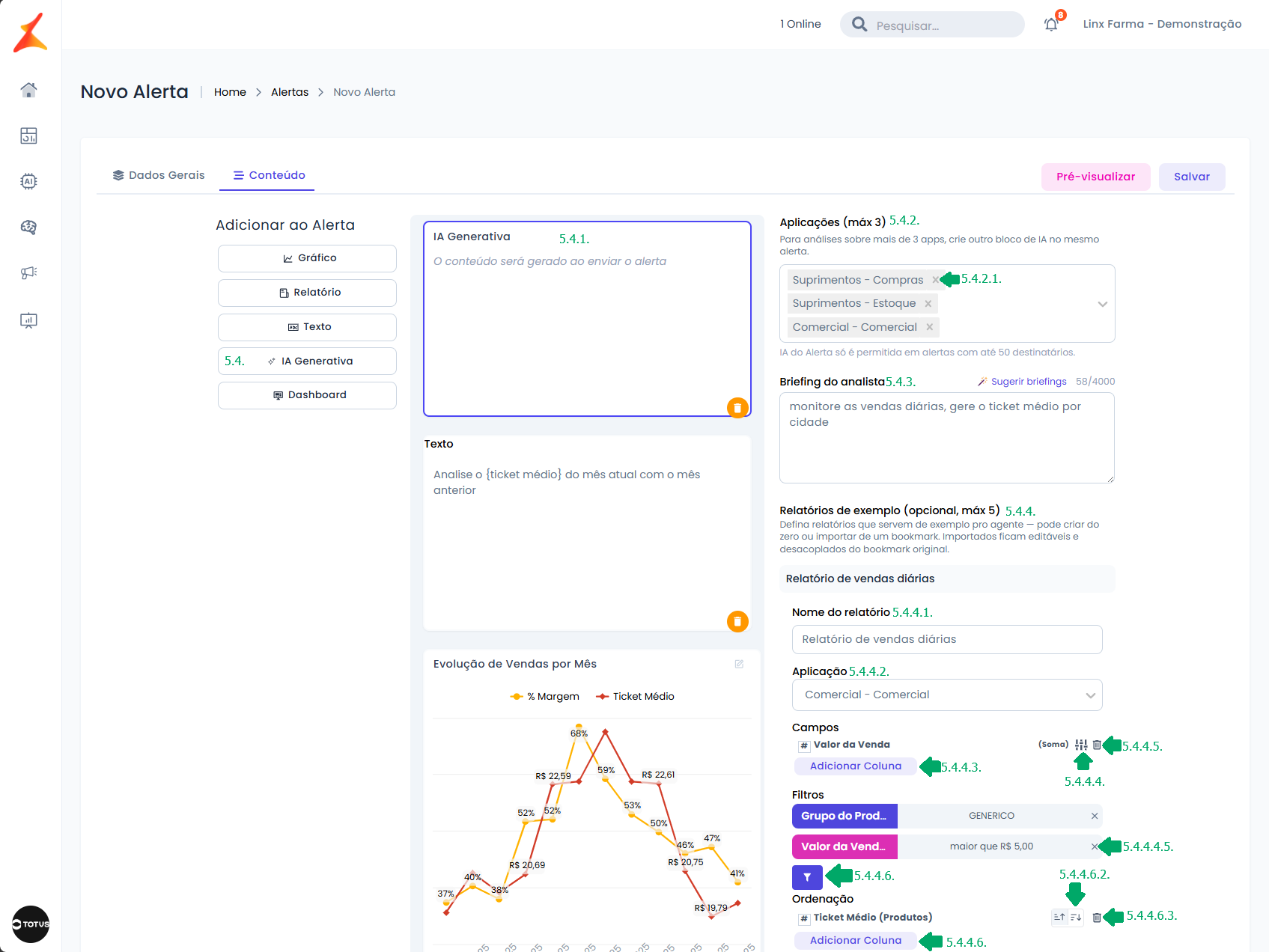
5.4. Quando 'Adicionar ao Alerta', clique em 'IA Generativa';
5.4.1. Dê duplo clique no quadro criado;
5.4.2. Selecione o campo 'Aplicações (máx 3)', selecione as aplicações;
5.4.2.1. Caso deseje, clique em 'X' para remover a aplicação;
5.4.3. Informe o 'Briefing do analista';
Importante: clique em 'Criar do zero' quantas vezes for necessário.
5.4.4. Caso deseje, no campo 'Relatório de exemplo (opcional, máx 5)', clique em 'Criar do zero' ou selecione um relatório já criado;
5.4.4.1. Informe o 'Nome do relatório';
5.4.4.2. Selecione a 'Aplicação';
Importante: repita o processo de 'Adicionar Coluna' quantas vezes for necessário.
5.4.4.3. Clique em 'Adicionar Coluna';
5.4.4.3.1. Exibirá os grupos dos campos, clique no grupo que deseja expandir;
5.4.4.3.2. Clique na coluna desejada;
5.4.4.4. Caso deseje, arraste os 'Campos' para mudar a ordem dos campos;
5.4.4.5. Caso deseje excluir um campo, clique no ícone de lixeira;
5.4.4.6. Clique no ícone de 'Filtro';
5.4.4.6.1. Exibirá a tela 'Adicionar Novo Filtro'. No campo 'Colunas' selecione o campo do filtro;
5.4.4.6.2. Clique em 'Aplicar';
5.4.4.6.3. Exibirá os registros do filtro, pesquise no campo 'Buscar' ou clique no registro que deseja;
5.4.4.6.4. Clique no filtro 'Avançado' para adicionar uma condição;
5.4.4.6.4.1. E exibirá o campo 'Operador' selecionado como 'igual', podendo selecionar a condição;
5.4.4.6.4.2. Caso deseje, marque a opção 'Combinar com filtros da dashboard';
5.4.4.6.4.3. Clique em 'Aplicar';
5.4.4.4.5. Caso deseje, remover um filtro do relatório, clique no 'X';
5.4.4.6. Em 'Ordenação', clique em 'Adicionar Coluna';
5.4.4.6.1. Abrirá os 'Campos' adicionados, ao clicar neles serão exibidos por padrão em ordem ascendente, podendo alterar;
5.4.4.6.2. Ao lado do nome do campo, clique no ícone da flexa para baixo para que as informações sejam geradas de forma decrescente;
5.4.4.6.3. Caso deseje, é possível excluir o campo. Clique no ícone da lixeira;
5.4.4.7. Caso deseje, informe o 'Contexto do exemplo';
5.4.4.8. Caso deseje excluir o relatório. Clique em 'Remover relatório';
5.4.4.9. 'Selecionar um bookmark';
5.4.4.9.1. Clique em 'Importar' para editar o relatório selecionado;
5.4.4.10. Em 'Formato de saída' por padrão estará selecionado como 'Somente texto' podendo alterar para 'Texto + gráficos e links';
5.4.4.11. Em 'Modo' por padrão estará selecionado como 'Rápido', podendo alterar como 'Análise profunda';
5.4.4.12. Clique em 'Avançado';
5.4.4.12.1. Irá expandir o campo, exibindo 'Memória (entregas passadas)'. Selecione 'Quantas entregas anteriores o agente vê como contexto';
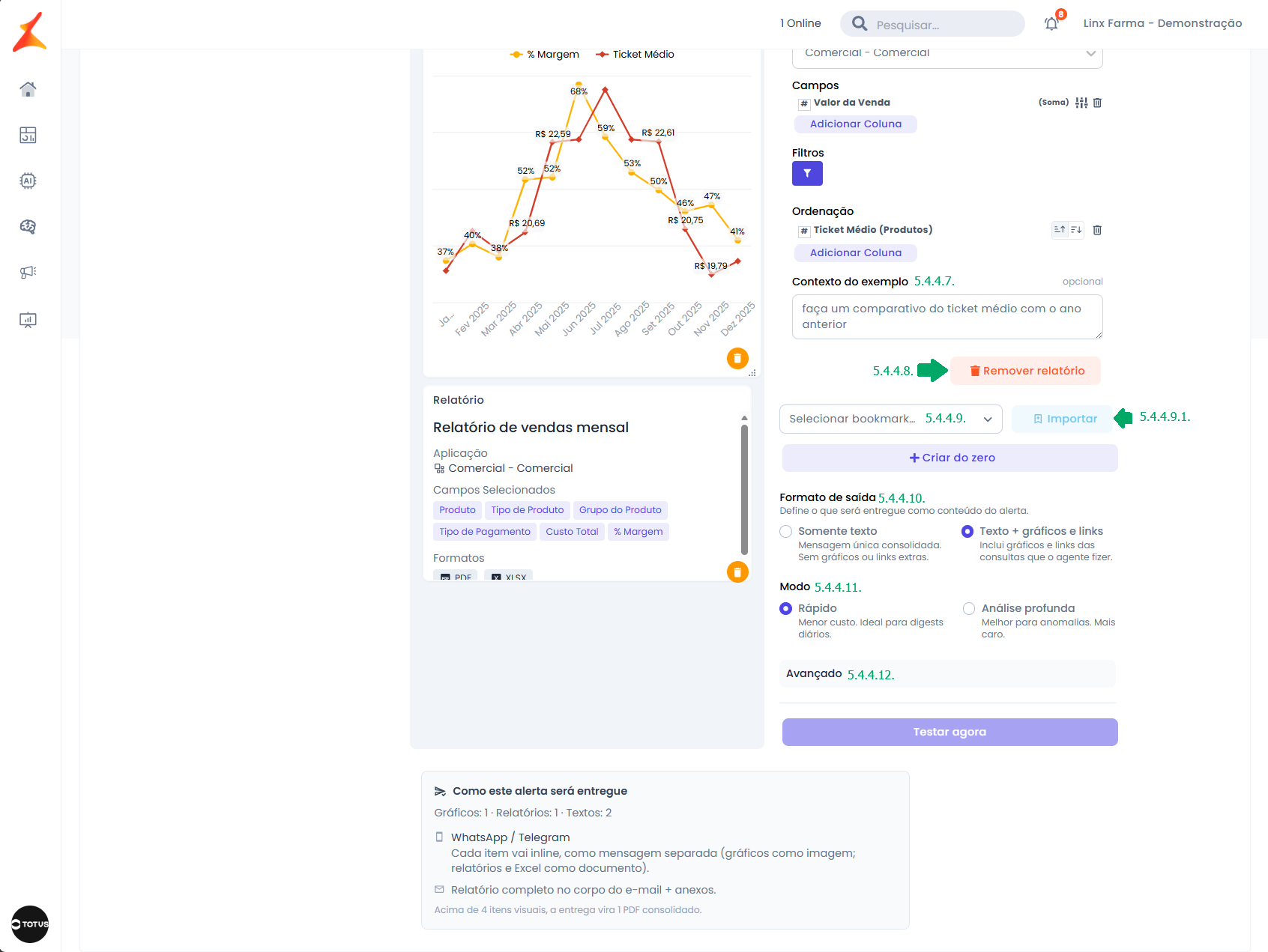
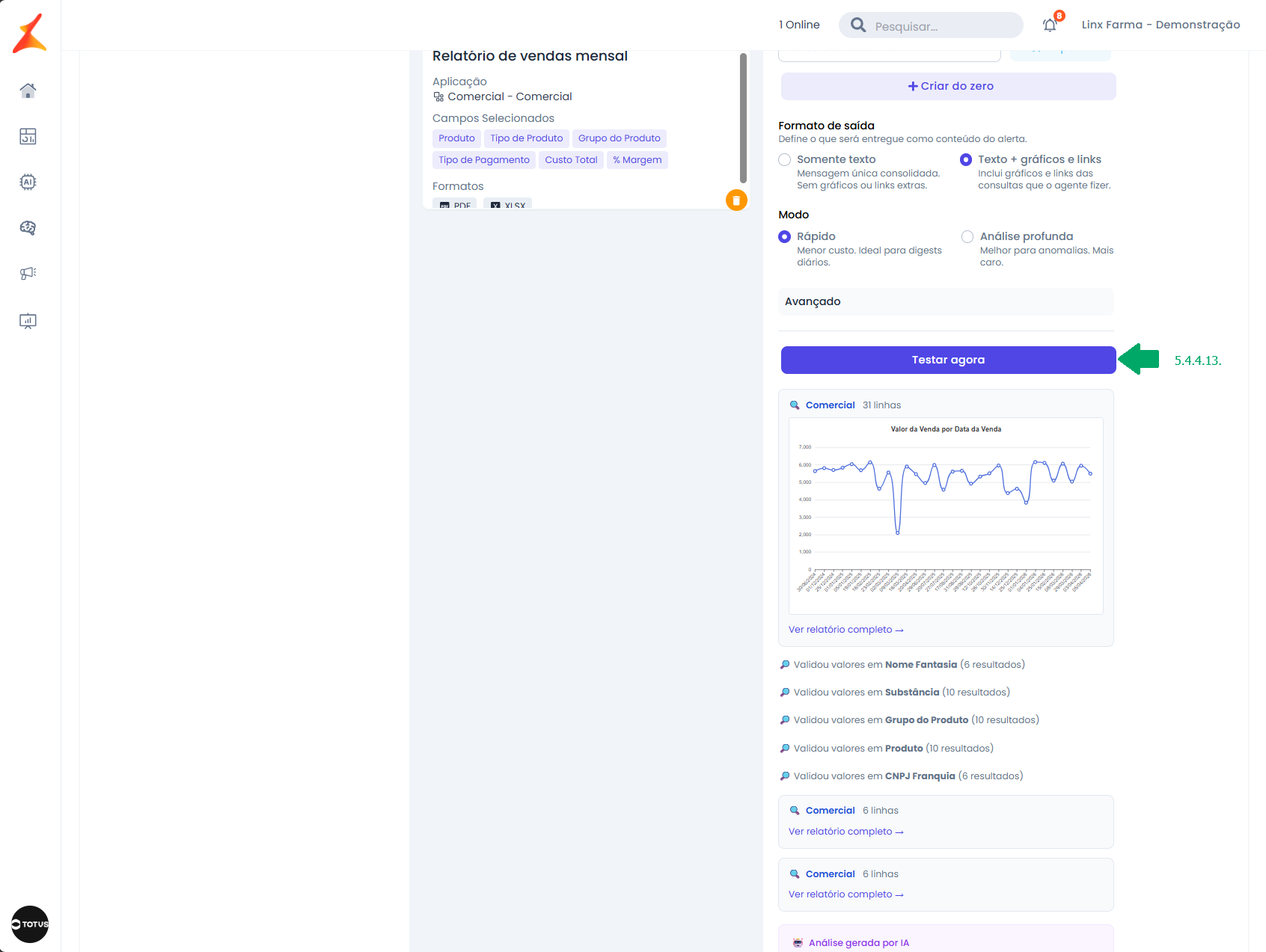
5.4.4.13. Clique em 'Testar agora' e irá 'Gerar a análise';
5.4.4.13.1. Exibirá os dados avaliados;
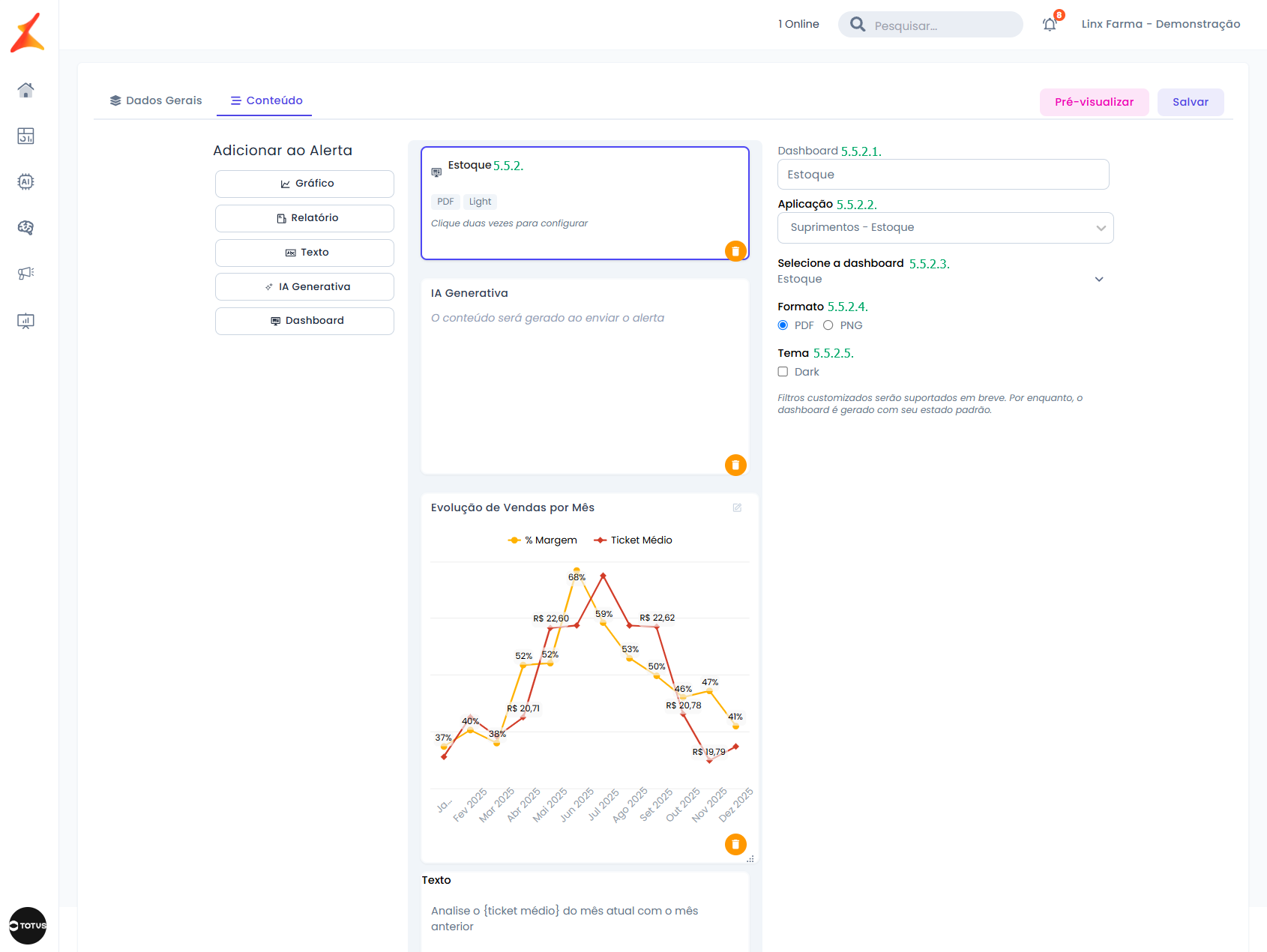
5.5. Quando 'Adicionar ao Alerta', clique em 'Dashboard';
5.5.1. Exibirá a tela de 'Dashboard', no campo 'Aplicação', selecione uma das opções disponíveis: 'Comercial - Devoluções', 'Comercial - Painel de Vendedores', 'Suprimentos - Compras', 'Suprimentos - Estoque' e 'Comercial - Comercial';
5.5.1.1. Clique em 'Selecionar Aplicação';
5.5.1.2. No campo 'Selecione a dashboard';
5.5.1.3. Clique em 'Adicionar';
5.5.2. Dê duplo clique para editar o 'Dashboard';
5.5.2.1. E exibirá os dados, podendo alterar o campo 'Dashboard';
5.5.2.2. Pode alterar a seleção da 'Aplicação';
5.5.2.3. Pode alterar o campo 'Selecione a dashboard';
5.5.2.4. Pode alterar o 'Formato' do campo para 'PNG';
5.5.2.5. Pode marcar a opção de 'Tema' como 'Dark';
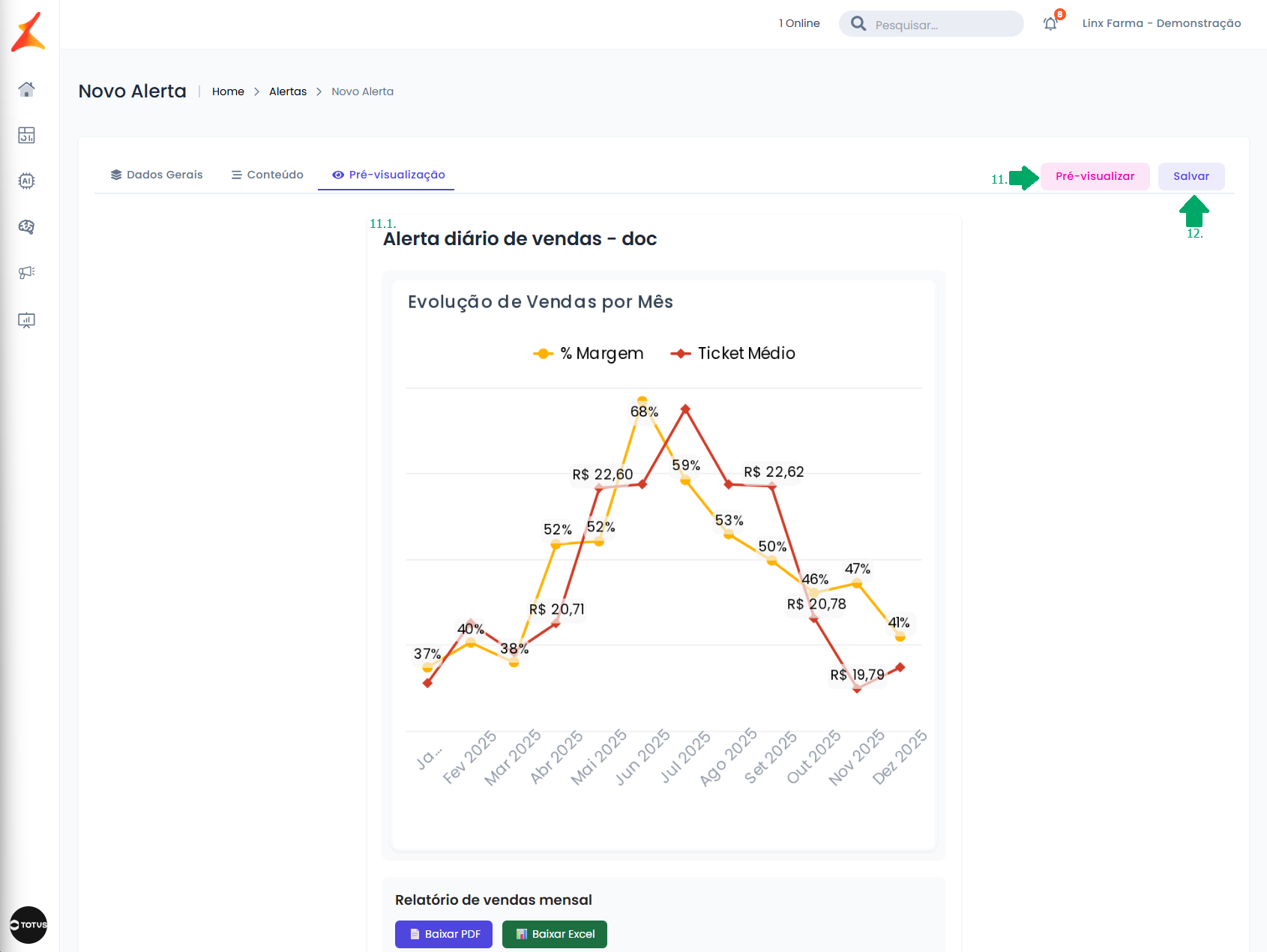
11. Clique em 'Pré-visualizar' o alerta;
11.1. E será aberta a 'Pré-visualização' dos gráficos dos alertas;
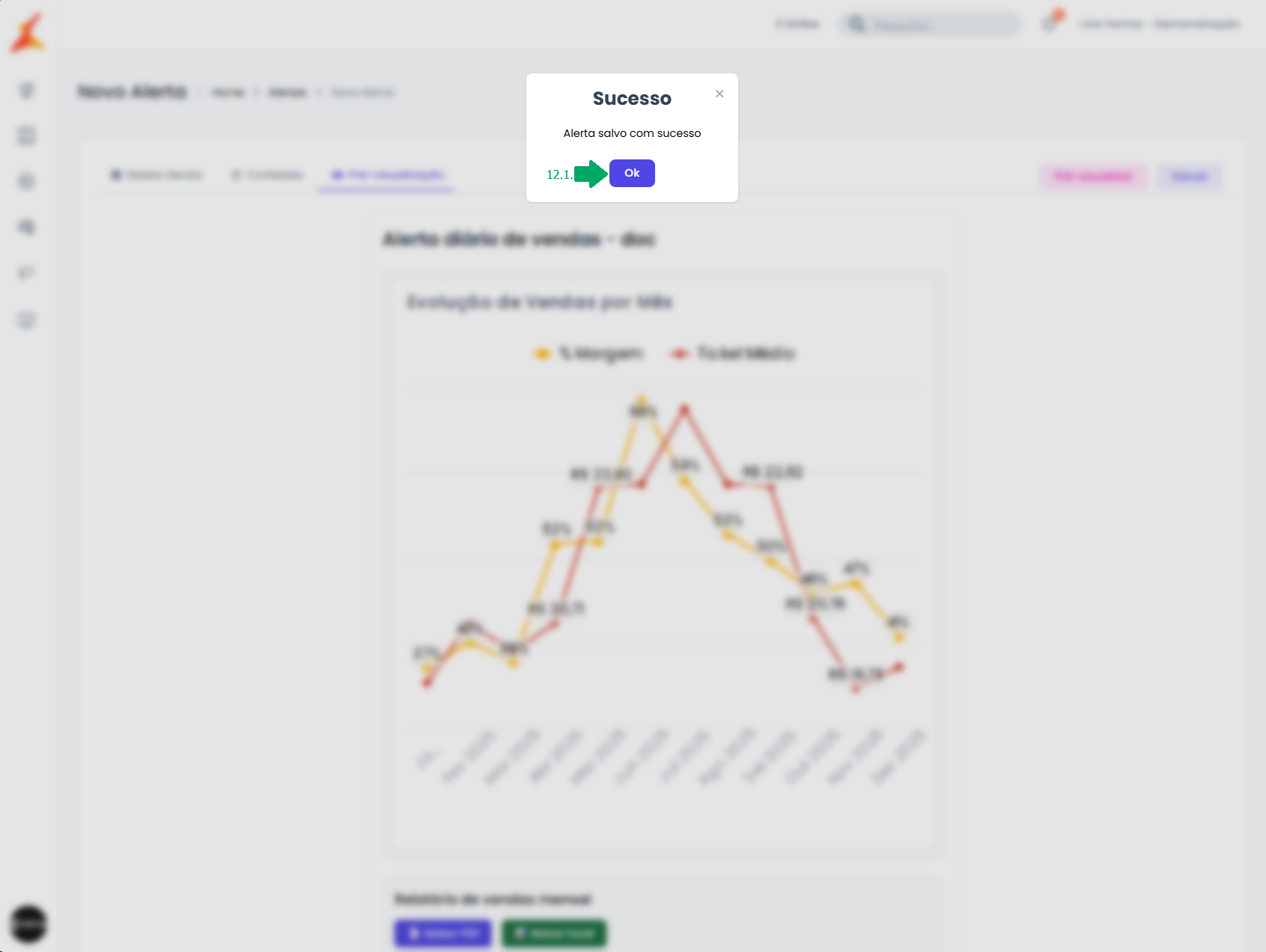
12. Clique em 'Salvar' para gravar o alerta;
12.1. Exibirá a mensagem 'Sucesso. Alerta salvo sucesso.'. Clique em 'OK' para concluir.