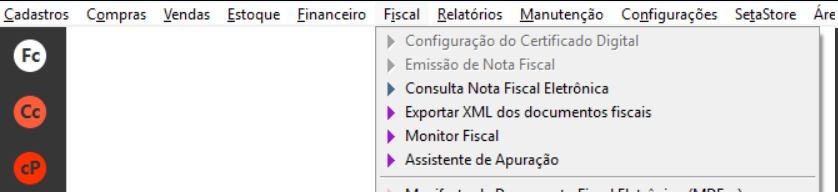
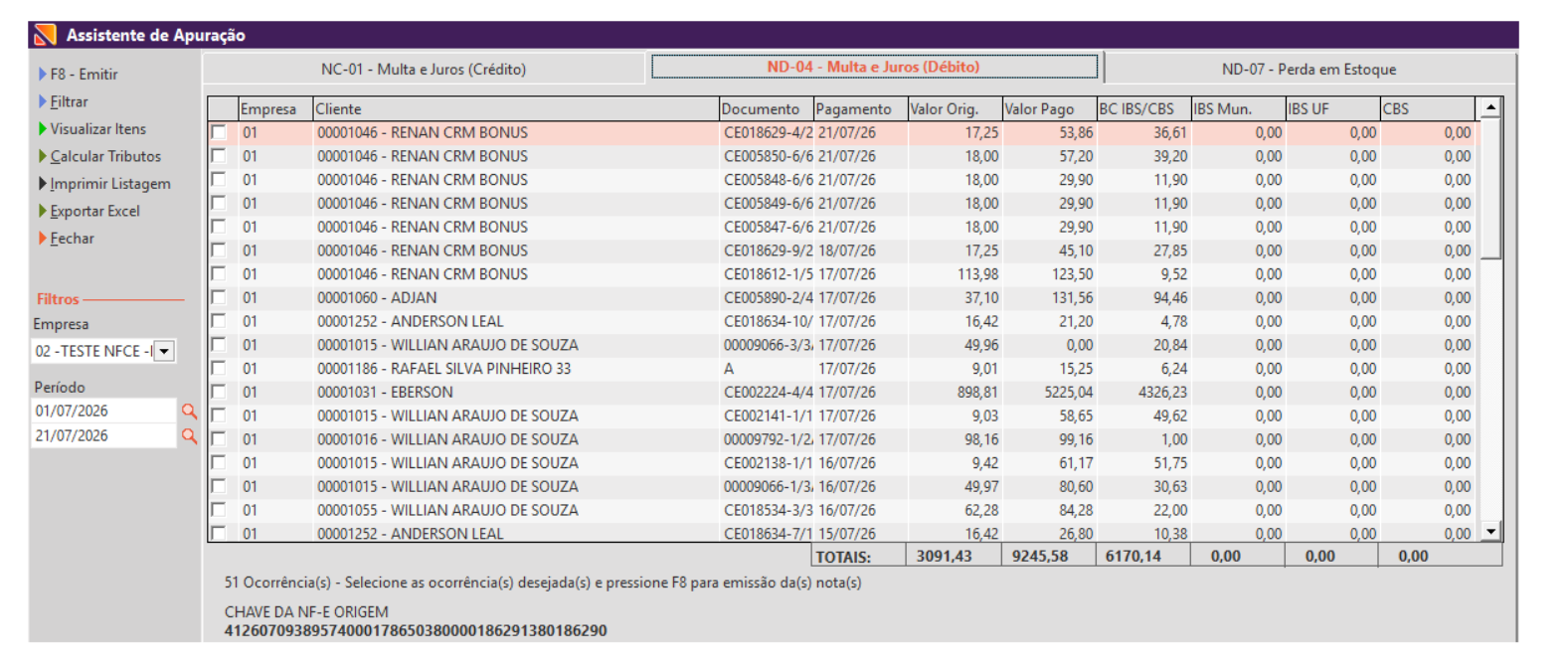
1. O Assistente de Apuração é a tela que vai ser utilizada para emitir Notas de DÉBITO / CRÉDITO e Perda em Estoque.
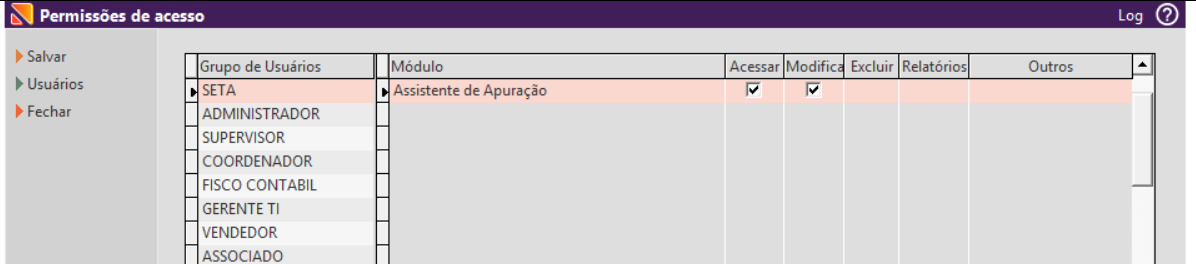
2. Para que esse tela funcione é necessário ter a permissão de Acesso.
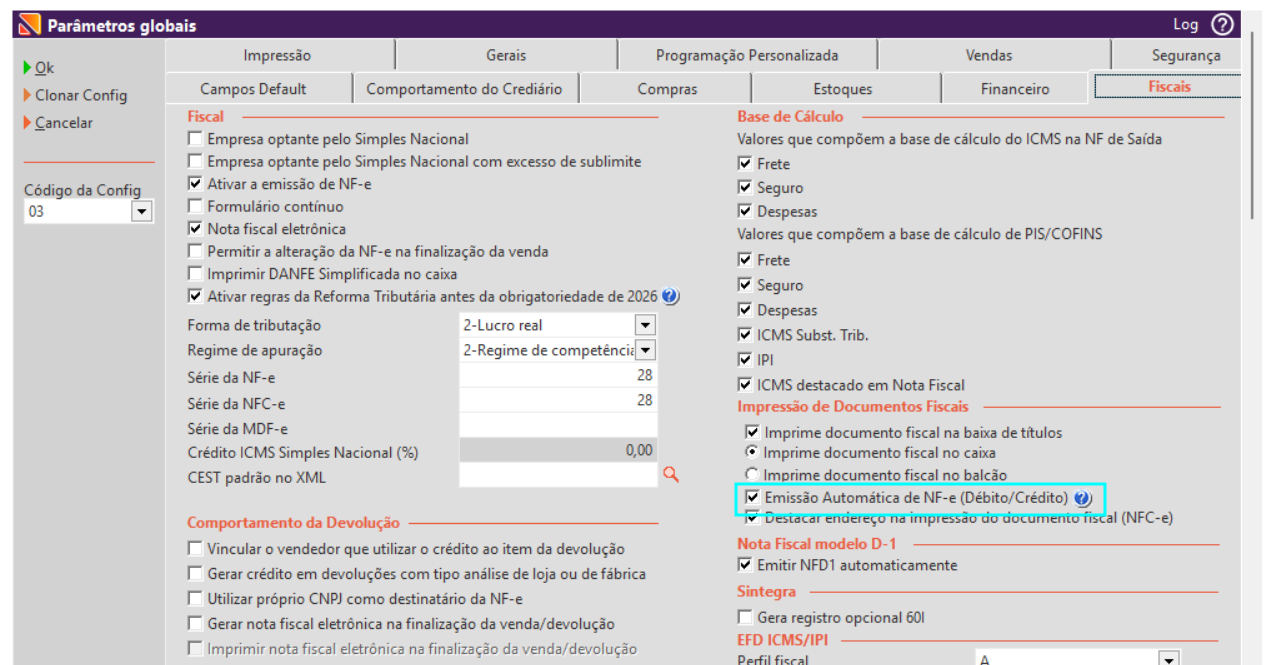
As Notas de DÉBITO e CRÉDITO só irão aparecer nessa tela de Assistente de Apuração caso a configuração Global abaixo esteja desmarcada (Emissão Automática de NF-e (Debito / Credito)
Caso a configuração esteja Selecionada a Emissão das Notas vai ocorrer de forma Automática.
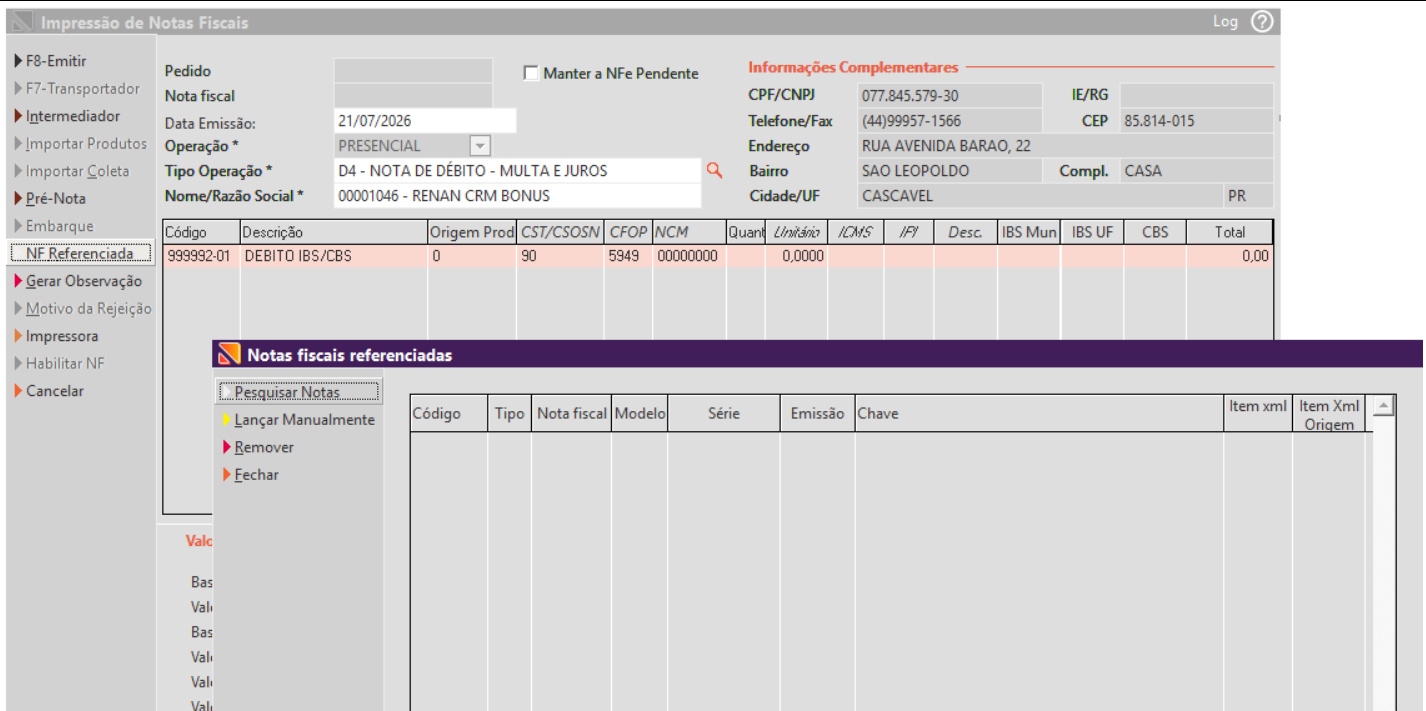
3.1 A emissão da Nota de DEBITO pode ser feita na tela de Fiscal > Emissão de Nota Fiscal > Selecionando a operação D4 - NOTA DE DÉBITO - MULTA E JUROS
Para fazer a emissão da Nota de DEBITO é necessário selecionar a operação e após informar o CLIENTE.
Após informar o cliente é necessário selecionar a opção de NF Referenciada
Após clicar na opção é necessário selecionar a Nota de VENDA, você pode fazer a seleção de Pesquisar Notas que vai aparecer em tela as notas do cliente que foi selecionado ou informar uma chave Manualmente, quando selecionado a opção de Inserir Manualmente é necessário informar a chave da Nota Fiscal, o Item do XML, Valor do Item e o Cclasstrib e CST do Item conforme registro da Nota Fiscal de VENDA.
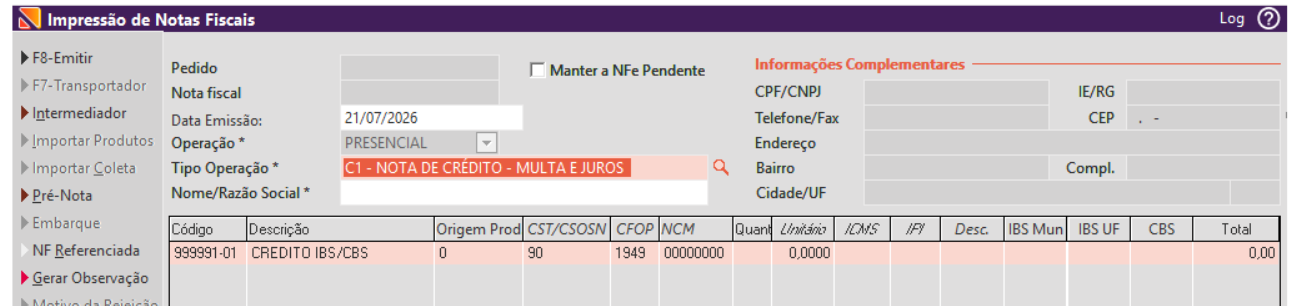
4.1 A emissão da Nota de CREDITO pode ser feita na tela de Fiscal > Emissão de Nota Fiscal > Selecionando a operação C1 - NOTA DE CRÉDITO - MULTA E JUROS
Para fazer a emissão da Nota de CREDITO é necessário selecionar a operação e após informar o CLIENTE.
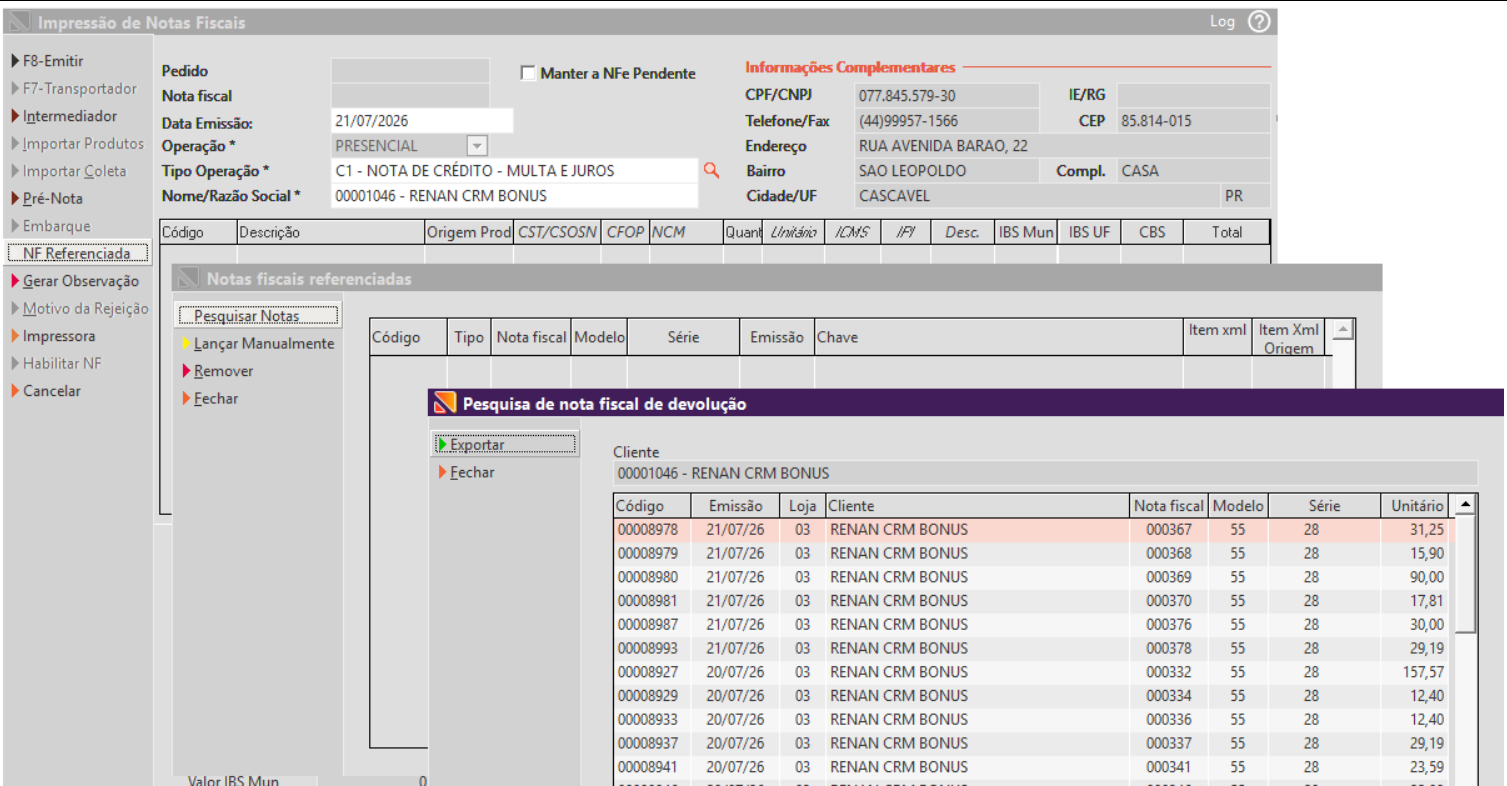
Após informar o cliente é necessário selecionar a opção de NF Referenciada
Após clicar na opção é necessário selecionar a Nota de DEBITO, você pode fazer a seleção de Pesquisar Notas que vai aparecer em tela as notas do cliente que foi selecionado ou informar uma chave Manualmente, quando selecionado a opção de Inserir Manualmente é necessário informar a chave da Nota Fiscal, o Item do XML, Valor do Item e o Cclasstrib e CST do Item conforme registro da Nota Fiscal de DEBITO.
3.1 A nota de DEBITO vai ser emitida quando o cliente fizer o pagamento e estiver com Multa e/ou Juros o mesmo ocorre para a Baixa de títulos no Retaguarda.
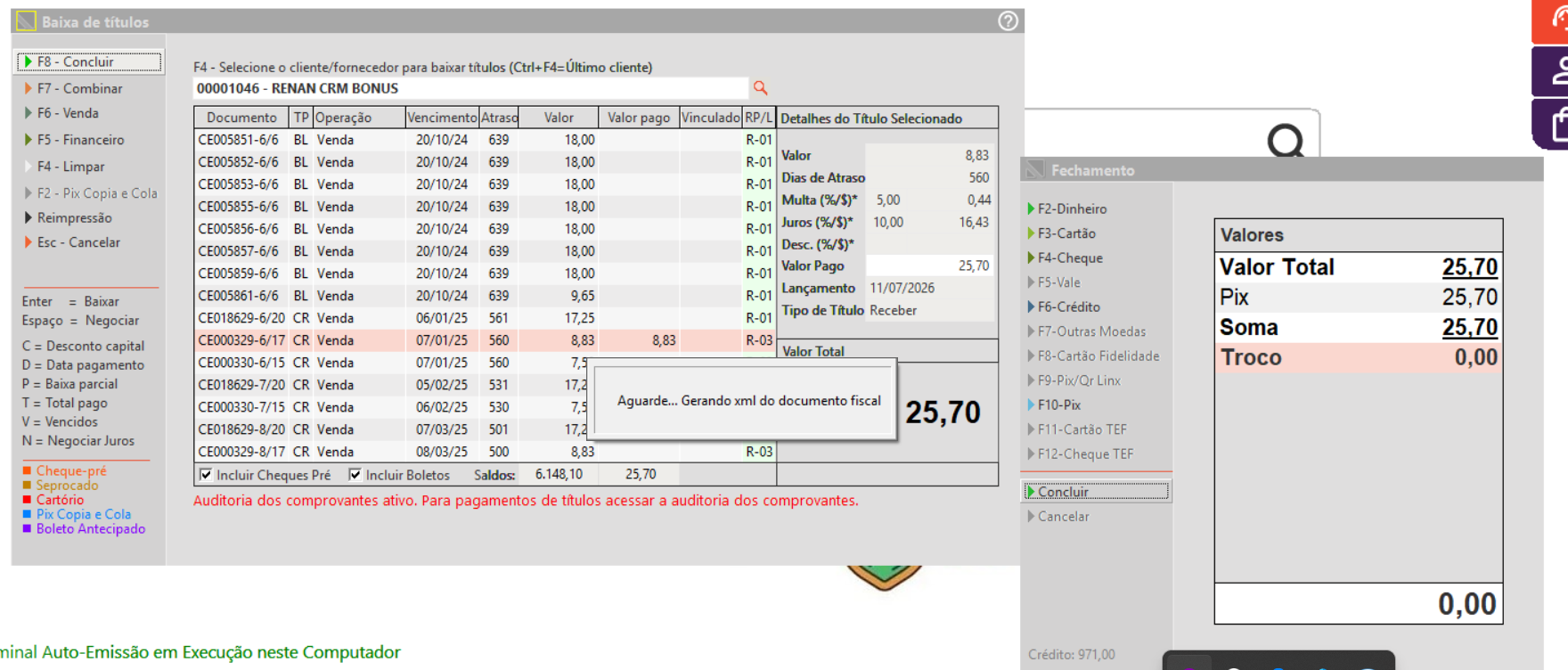
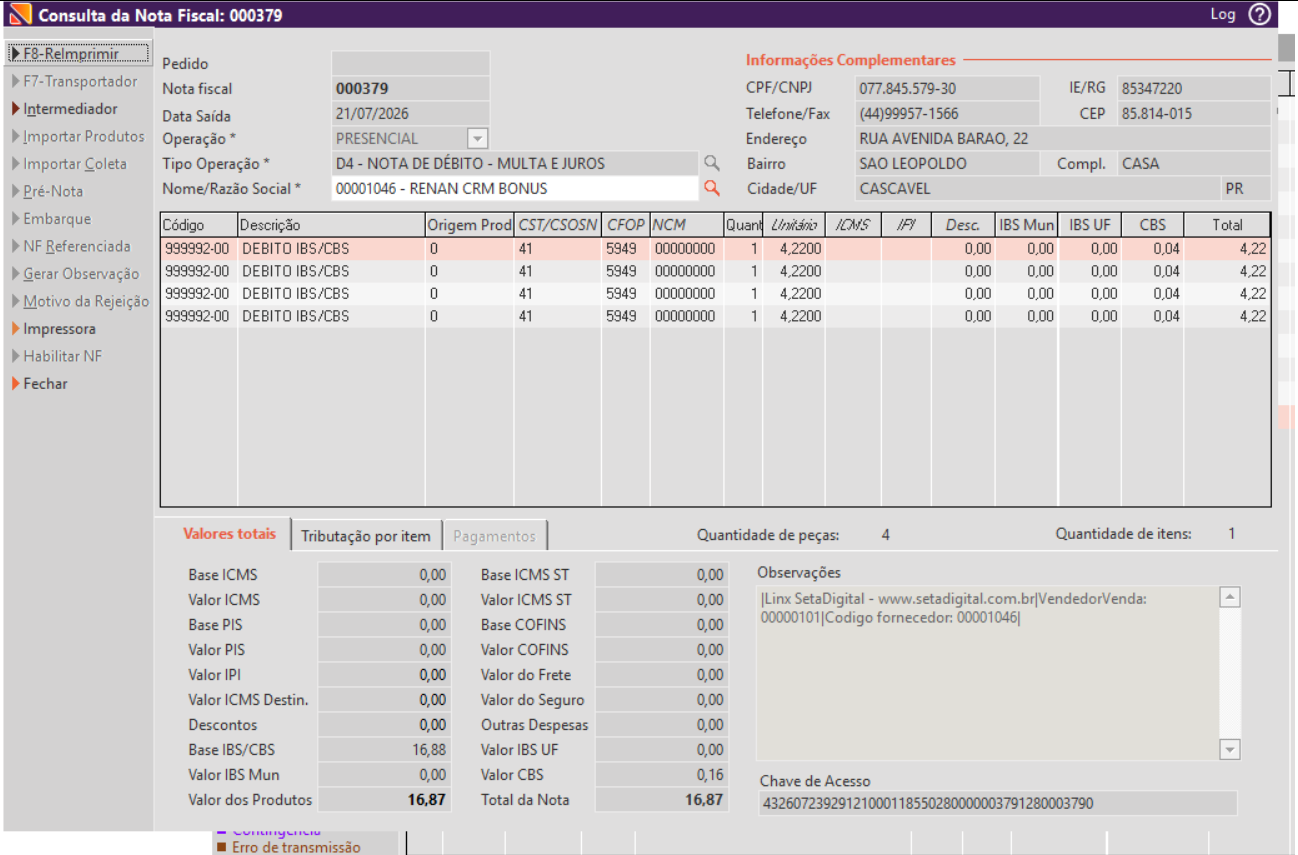
Baixa de Título utilizando o Retaguarda e a Nota de DEBITO sendo gerada.
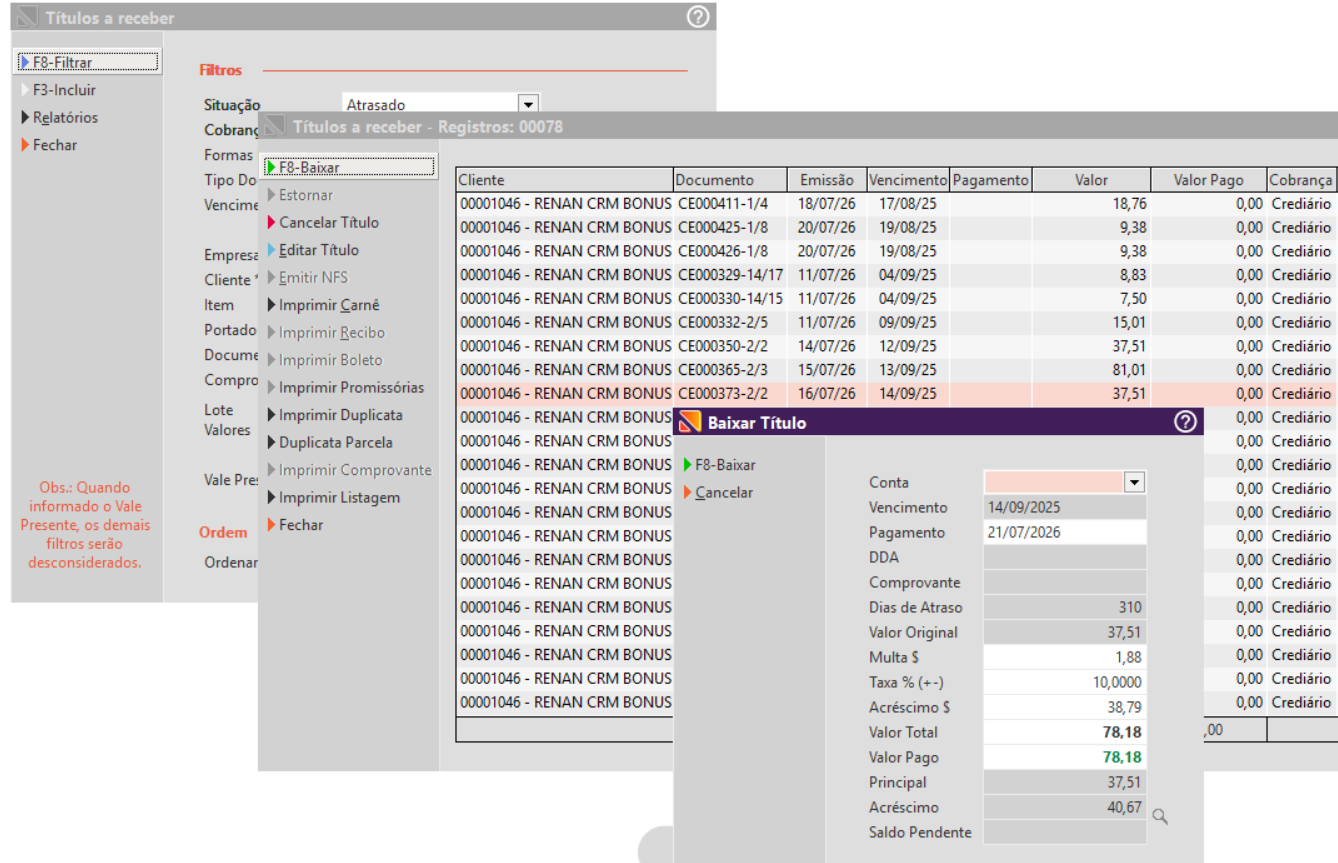
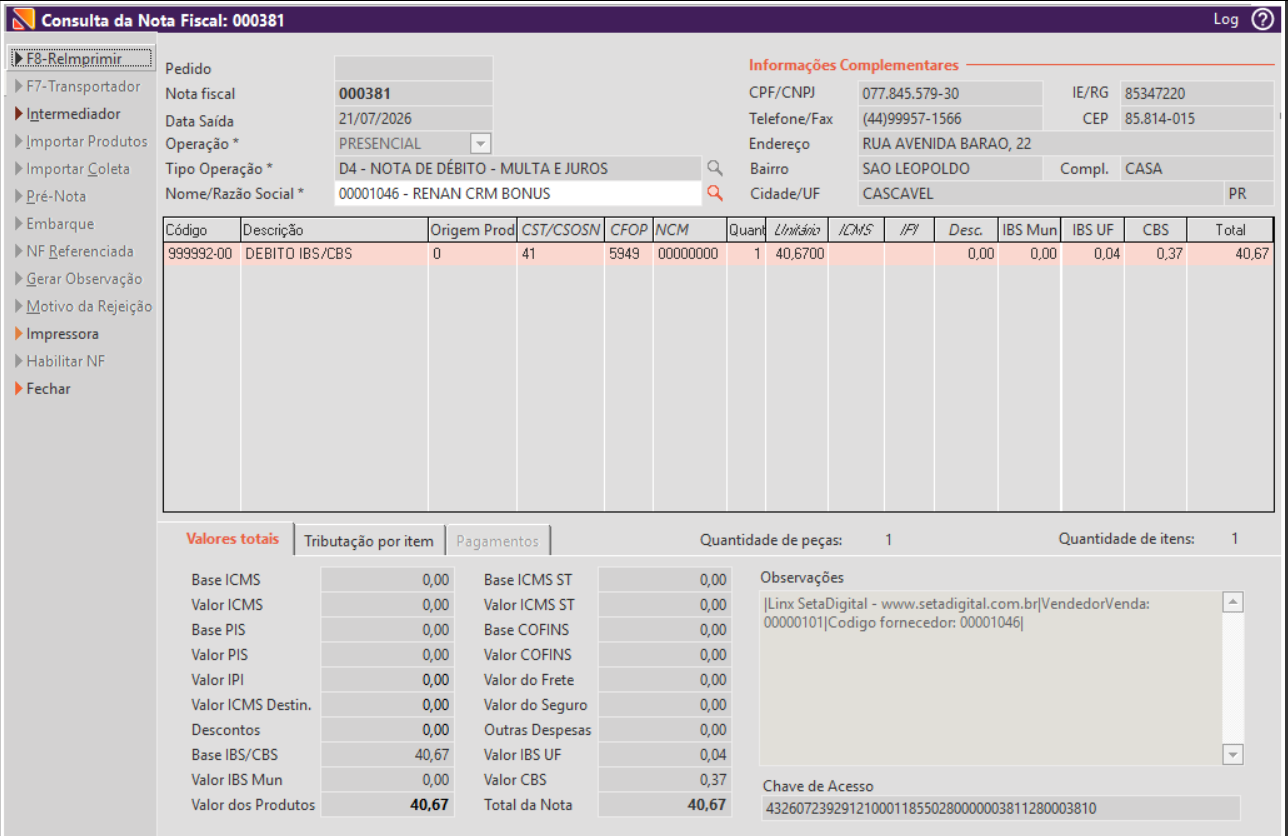
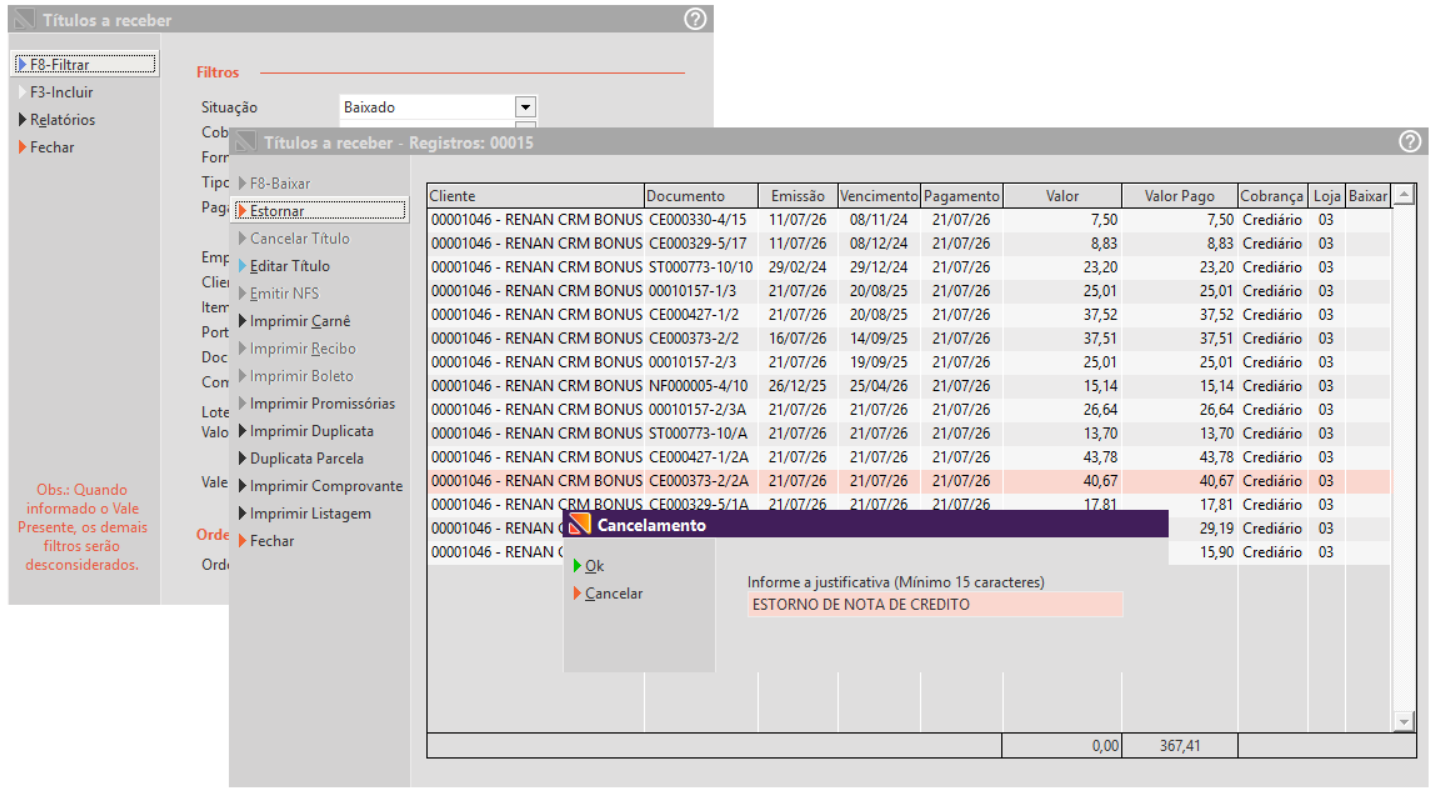
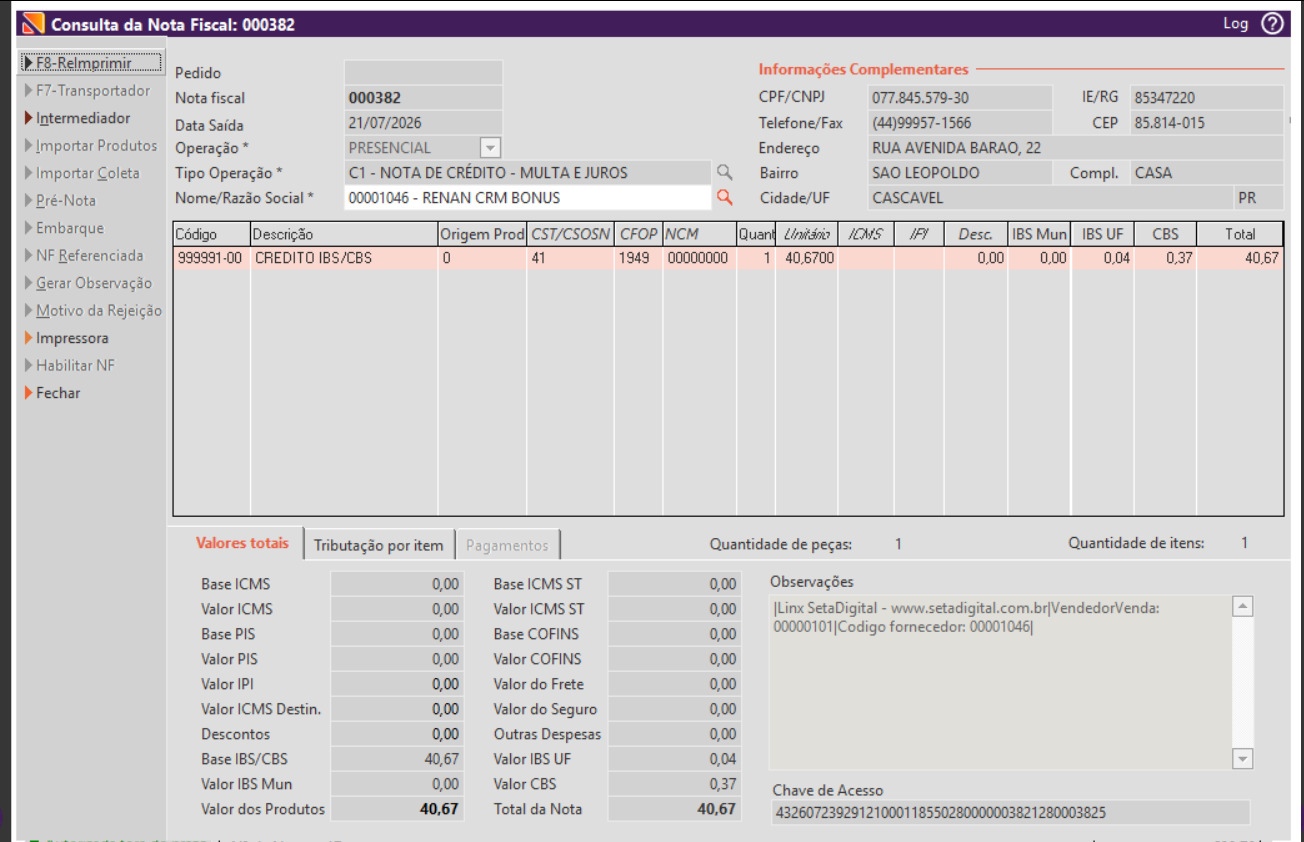
4.1 Ao efetuar o ESTORNO de um pagamento e a Nota de Debito estiver aprovada a Nota de CREDITO vai ser gerada e emitida Automaticamente o mesmo ocorre para o estorno de títulos no Retaguarda.
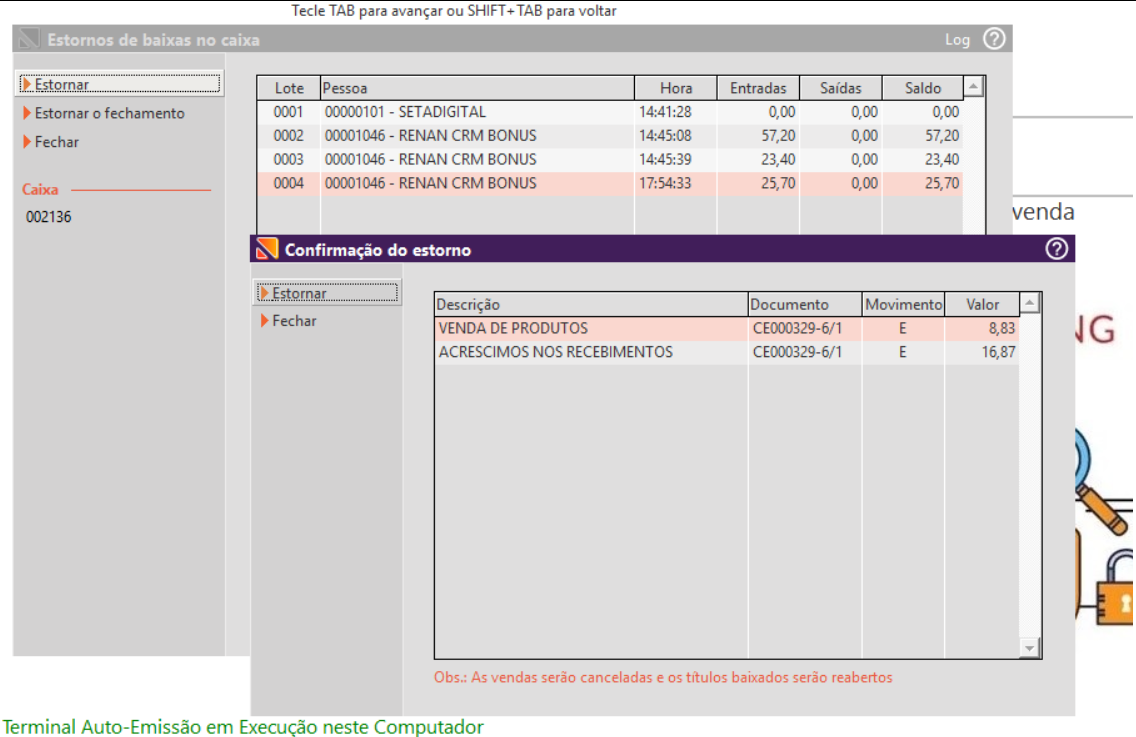
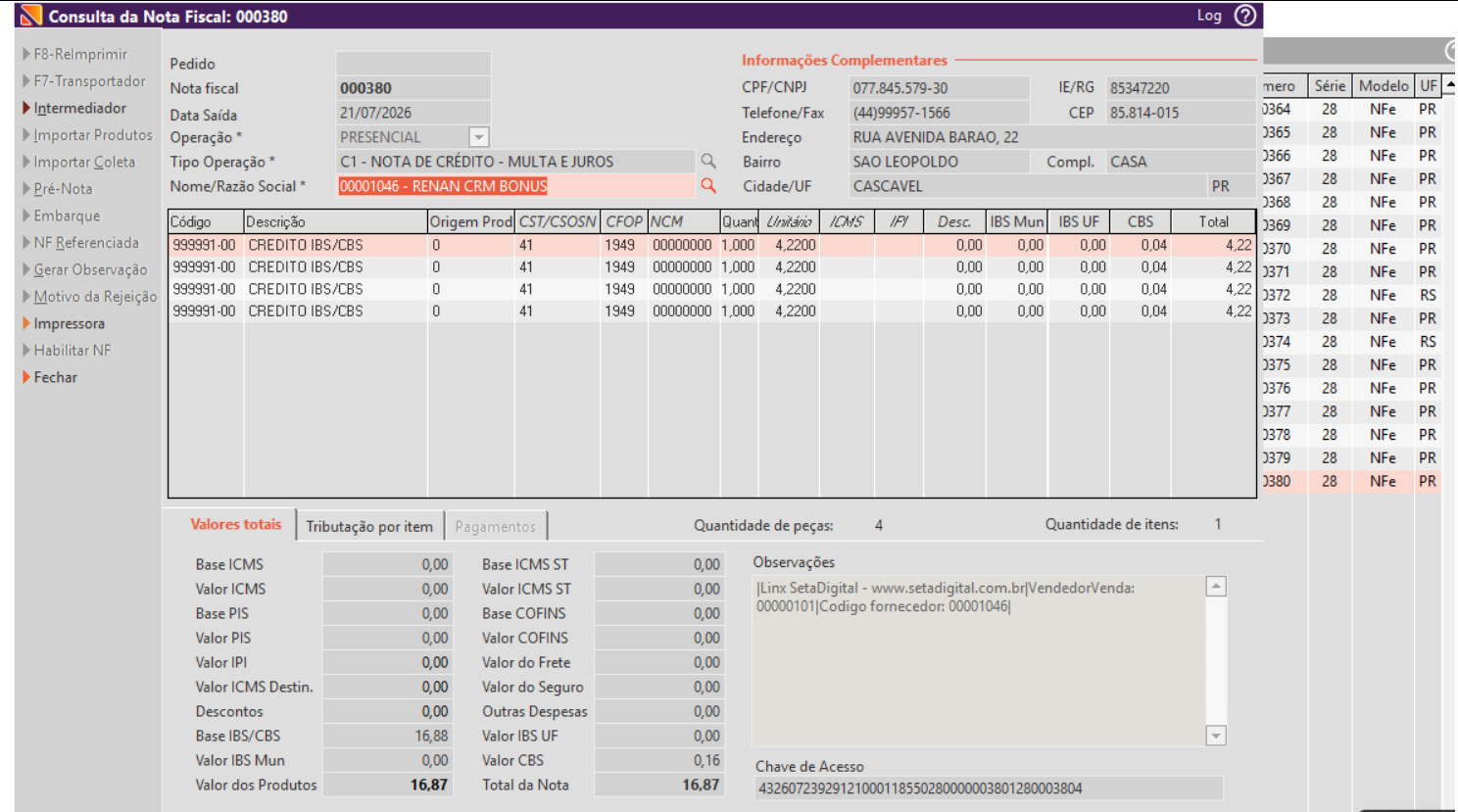
Estorno de Baixa no Retaguarda e a Nota de CREDITO sendo gerada.
A emissão da Nota Fiscal de Perda em Estoque é realizada exclusivamente pelo Assistente de Apuração, através da aba ND-07 – Perda em Estoque.
As pendências que originam essa nota podem ser geradas por dois processos:
Após a geração da pendência, o processo de emissão da nota fiscal será o mesmo para ambos os fluxos.
Acesse:
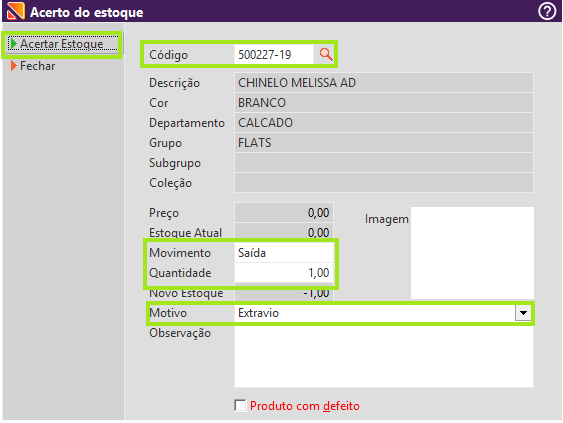
SetaERP > Retaguarda > Estoque > Acerto de Estoque
Preencha as informações necessárias:
Em seguida, clique em Acertar Estoque.
Observação: Independentemente de ser uma saída comum ou uma saída marcada como defeito, será gerada uma pendência na aba ND-07 – Perda em Estoque do Assistente de Apuração.
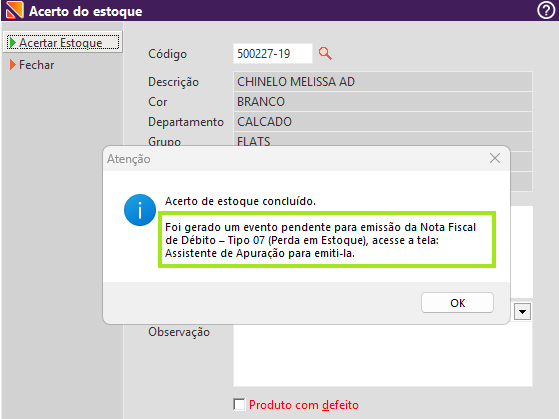
Após a conclusão do processo, será exibida uma mensagem informando que a pendência foi criada.
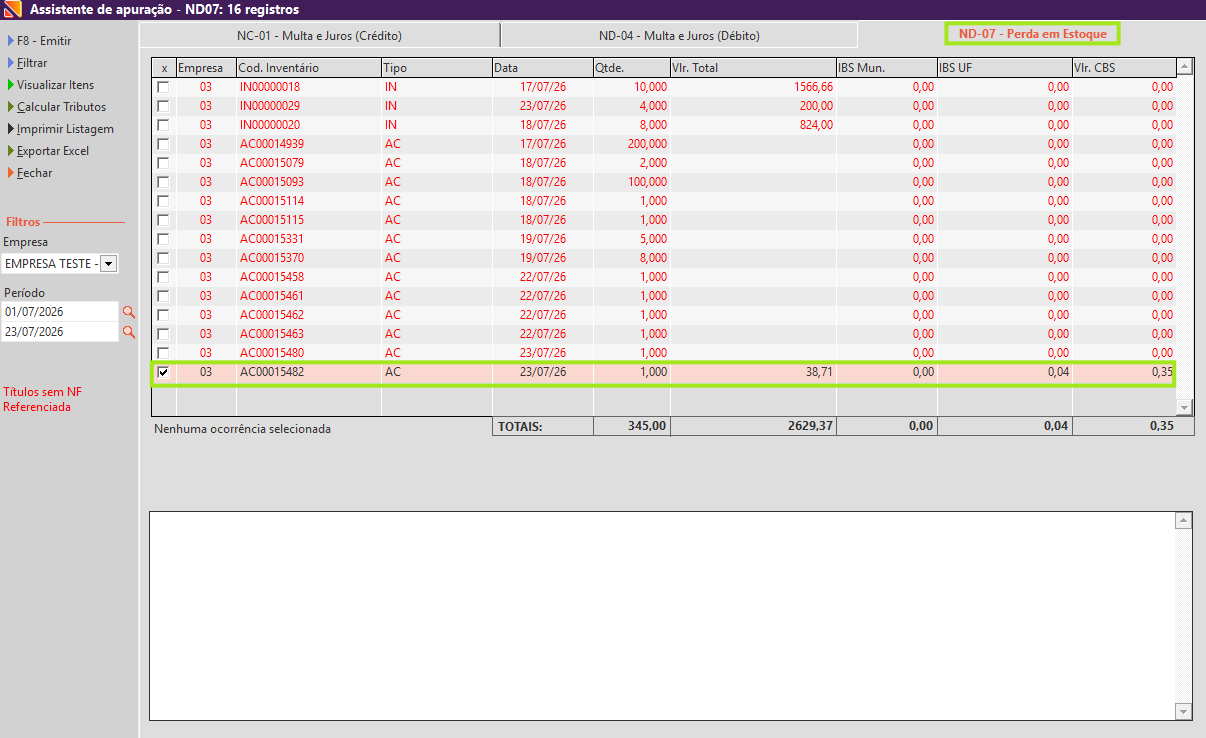
A pendência ficará disponível na aba ND-07 – Perda em Estoque do Assistente de Apuração.
Acesse:
SetaERP > Retaguarda > Estoque > Inventário Físico
Após realizar o inventário, clique em Acertar.
O sistema gerará pendências apenas para os itens que apresentaram divergência de estoque com necessidade de saída (quantidade negativa).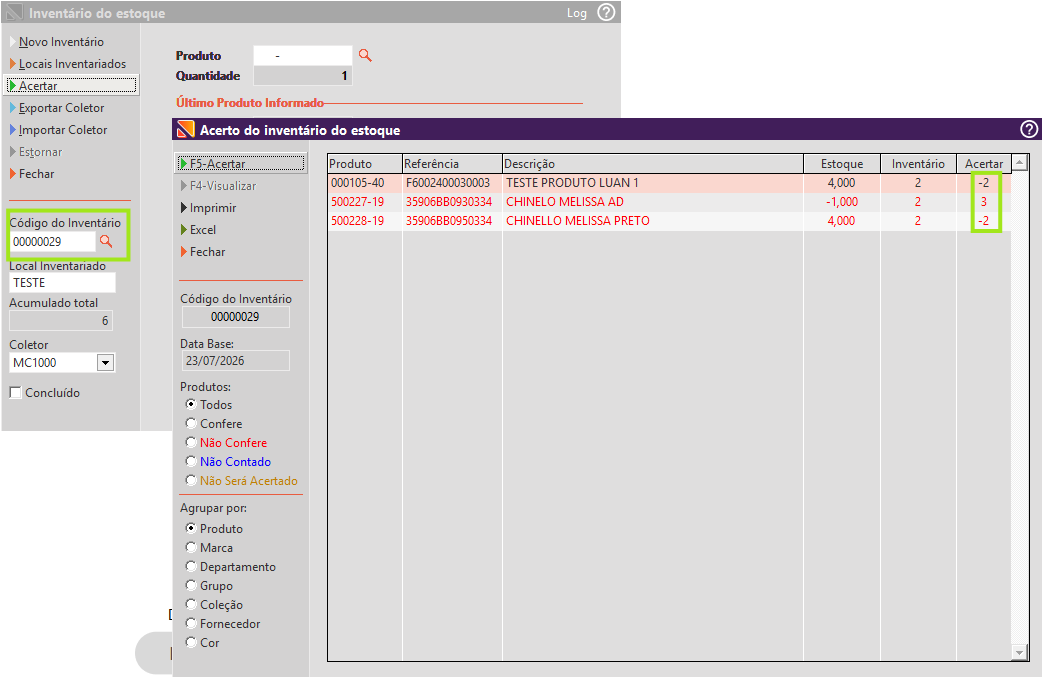
Após a conclusão do processo, será exibida uma mensagem informando a geração da pendência.
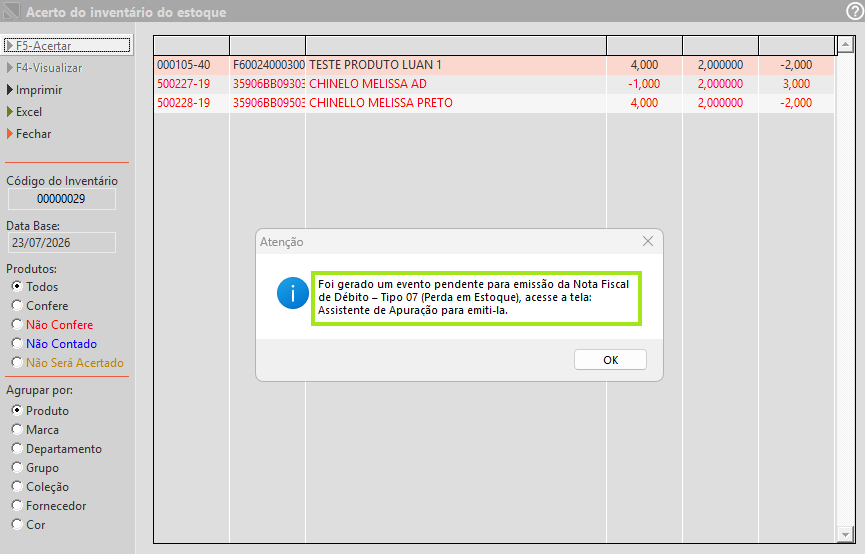
A pendência ficará disponível na aba ND-07 – Perda em Estoque do Assistente de Apuração.
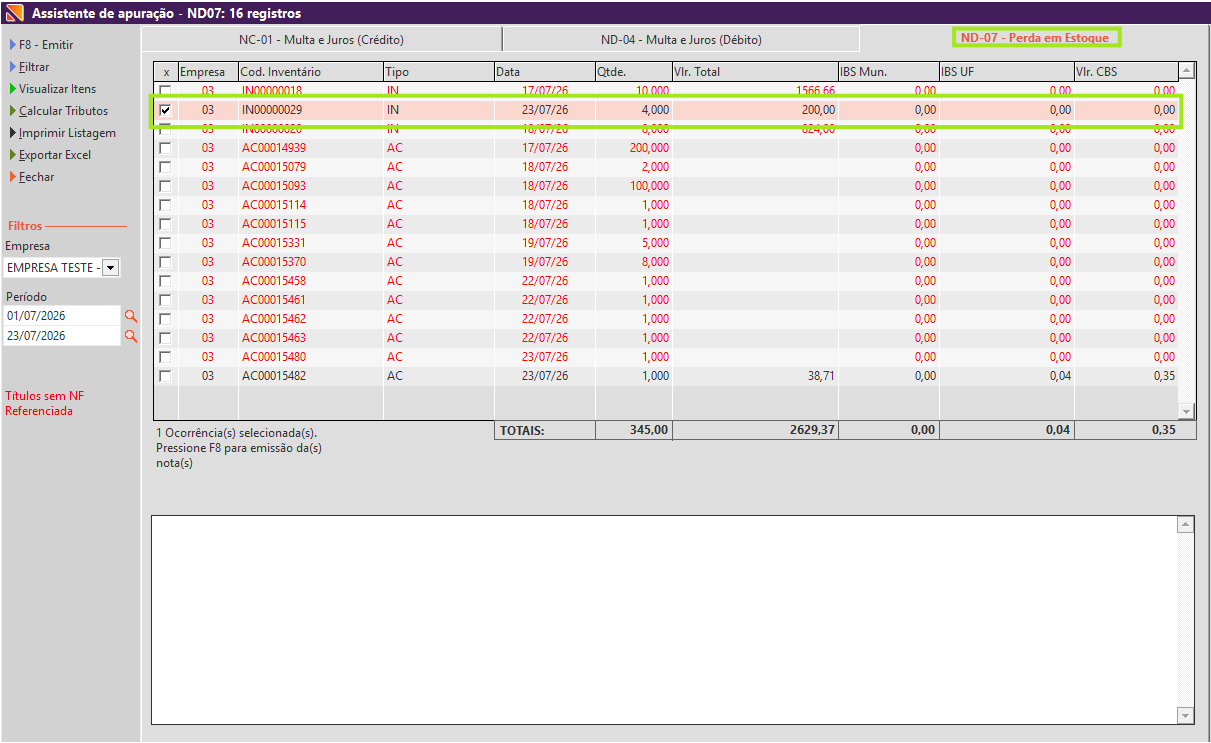
Após a geração da pendência, acesse o Assistente de Apuração na aba ND-07 – Perda em Estoque.
Quando todos os produtos possuírem referência para a nota fiscal de compra, basta selecionar a pendência e clicar em Emitir.
O sistema realizará automaticamente:
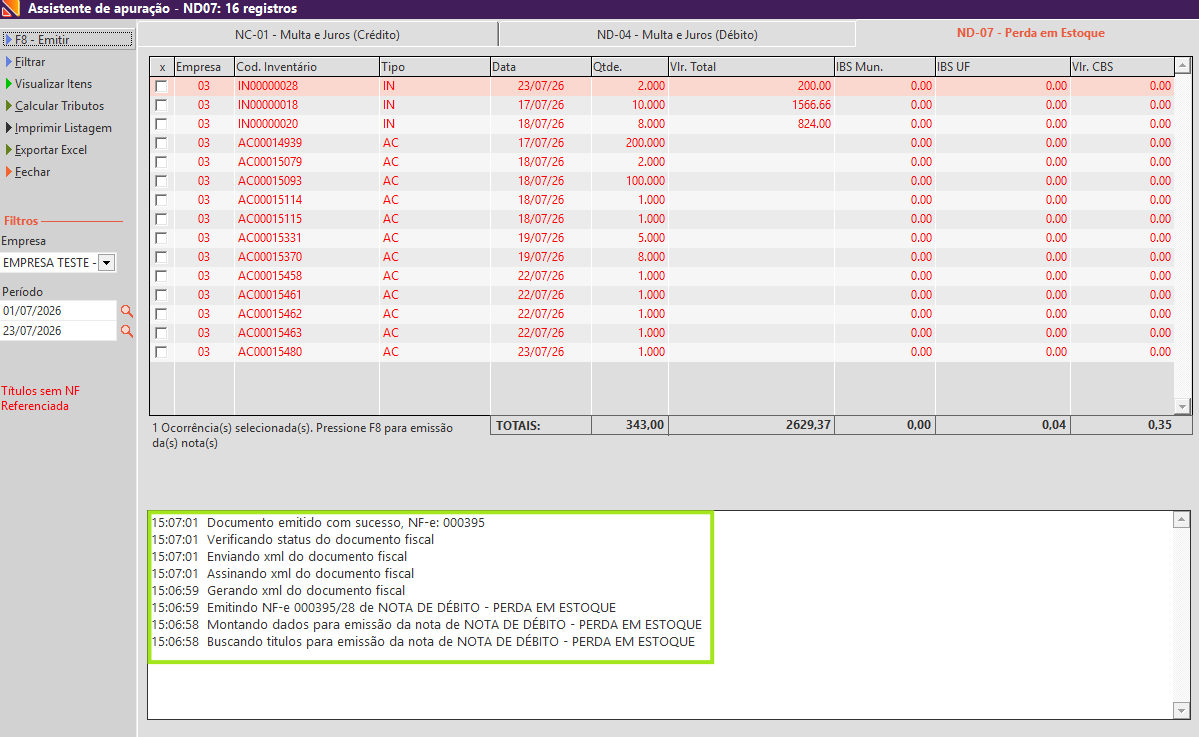
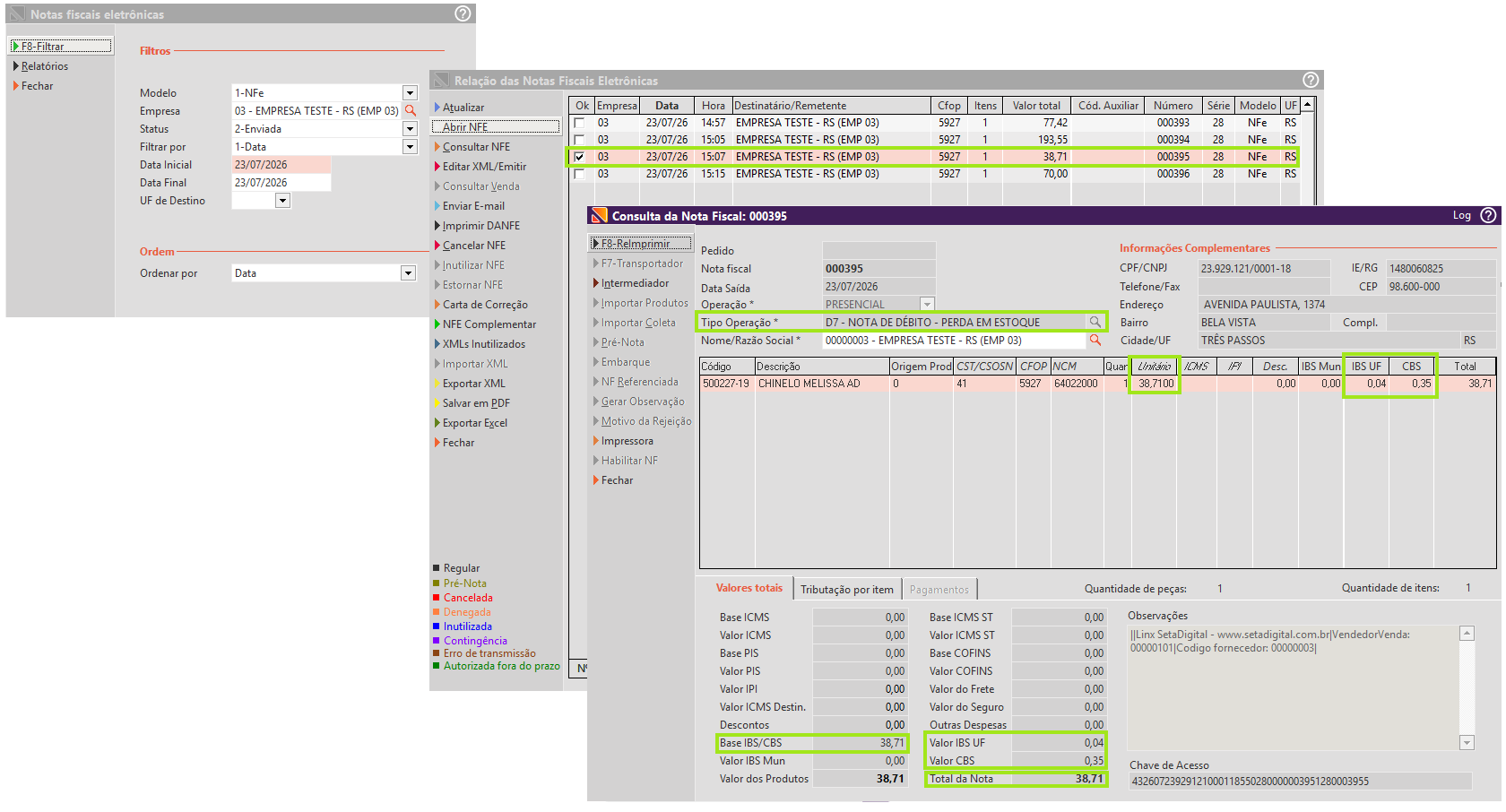
Após a autorização, a nota poderá ser consultada em:
Consulta de Nota Fiscal > Notas Enviadas
Caso algum produto não possua uma nota de compra vinculada, a pendência ficará destacada em vermelho.
Ao clicar em Visualizar Itens, será possível identificar:
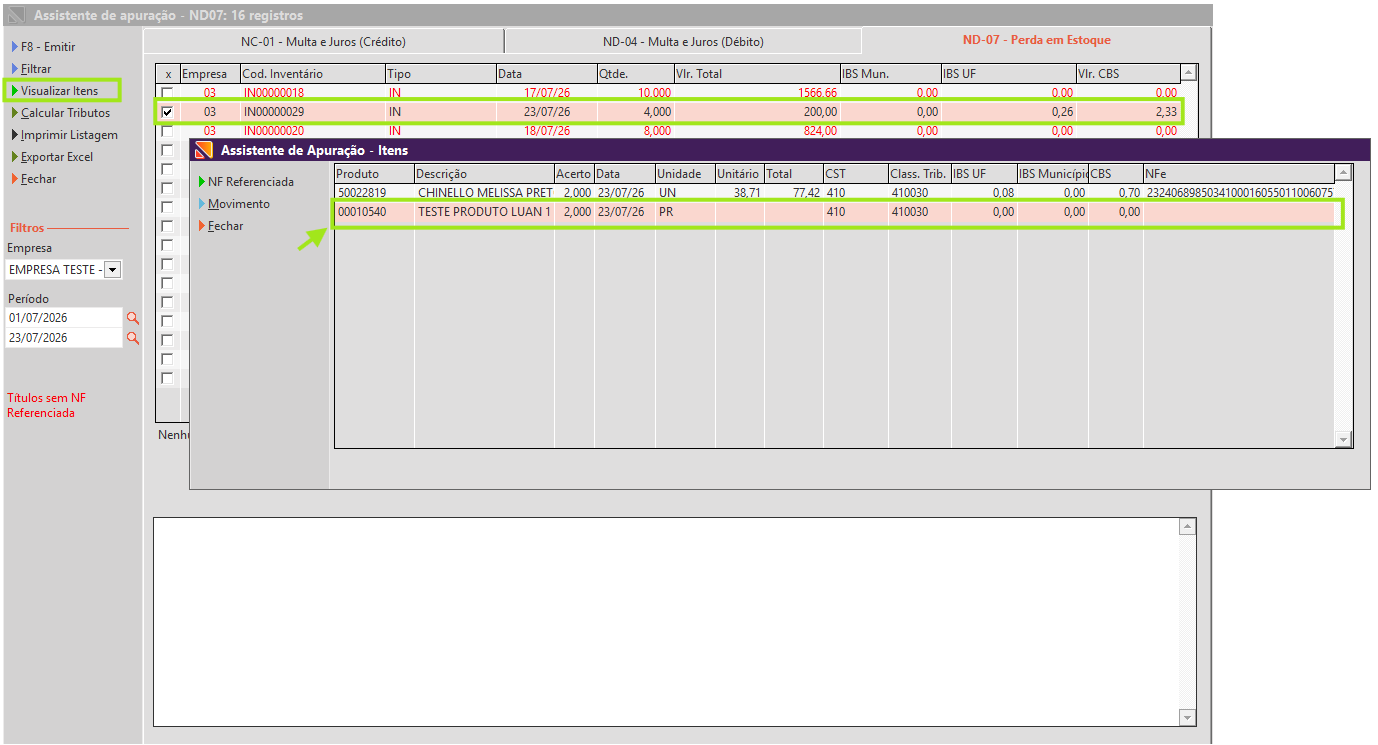
Para realizar a vinculação manual:
Informe os seguintes dados:
Após preencher as informações, clique em Salvar.
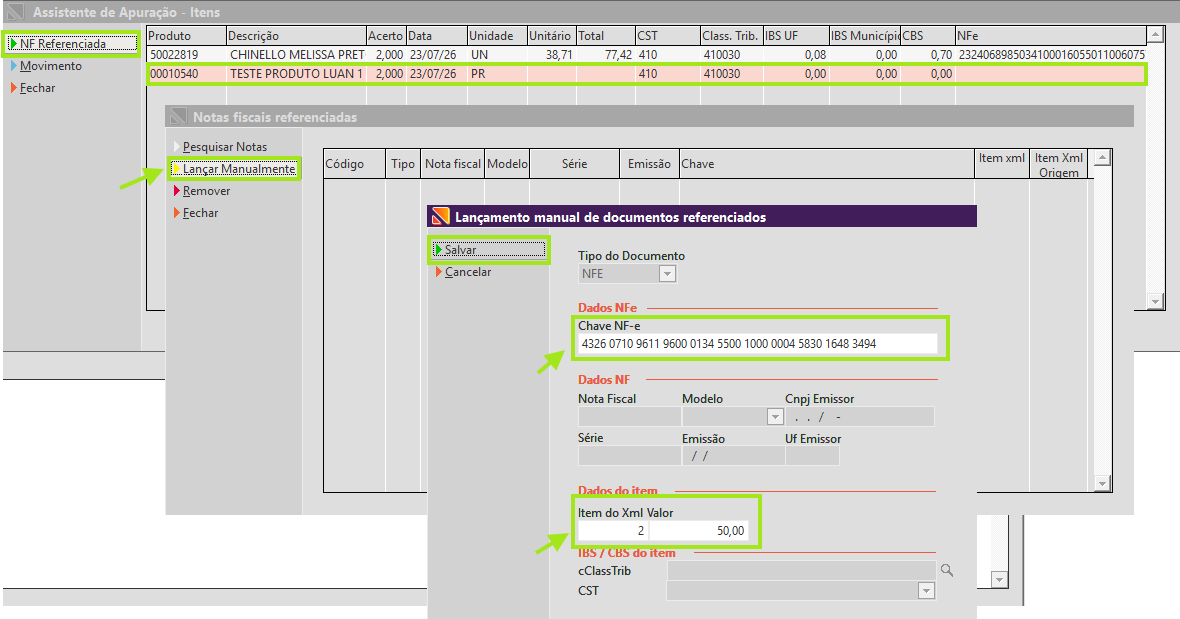
Após referenciar todos os itens pendentes, selecione a pendência e clique em Emitir para concluir o processo.
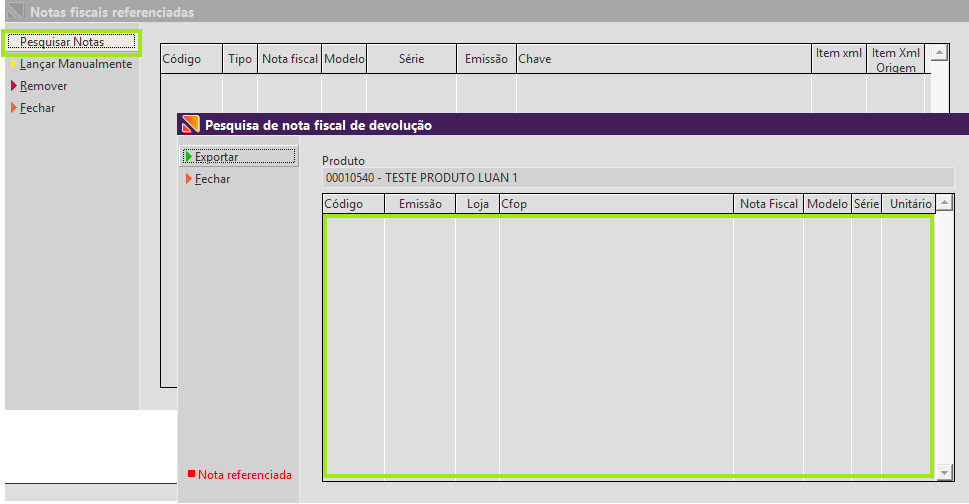
Caso exista uma nota fiscal de compra importada via XML para o produto selecionado, utilize o botão Pesquisar Notas.
O sistema exibirá as notas encontradas para seleção, facilitando o vínculo da referência sem necessidade de preenchimento manual.