👥 Smart Finder — Configurações por Grupo
As Configurações por Grupo permitem definir comportamentos diferentes para cada grupo de configuração utilizado pela loja.
Um grupo pode representar diferentes sites, canais, públicos ou configurações da operação.
Ao selecionar um grupo, os parâmetros definidos passam a valer somente para ele.
📍 Como acessar
No painel administrativo, acesse:
- Busca → Configurações por Grupo
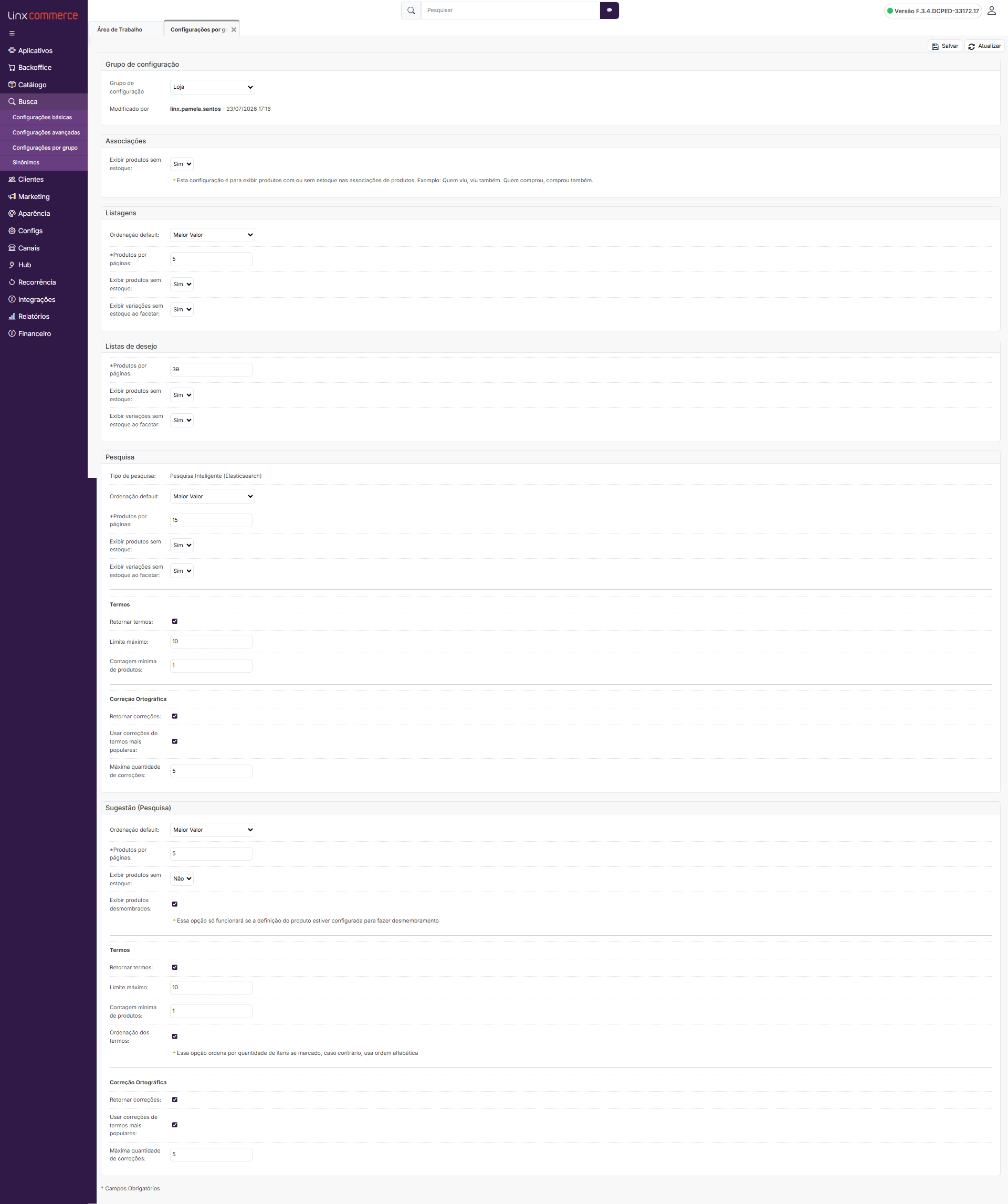
Selecione o grupo desejado no início da tela antes de realizar qualquer alteração.
⚠️ As alterações dessa tela são aplicadas imediatamente depois de clicar em Salvar. Não existe uma etapa adicional de preview ou publicação.
Configurações disponíveis
A tela pode reunir diferentes configurações relacionadas à apresentação e à consulta dos produtos, como:
- Associação de produtos;
- Grade de produtos;
- Grade de produtos — Lista de desejos;
- Pesquisa;
- Sugestão.
| Para configurações diretamente relacionadas ao Smart Finder, utilize principalmente os blocos Pesquisa e Sugestão. |
1 - Associações
Exibir produtos sem estoque

- Esta configuração é para exibir produtos com ou sem estoque nas associações de produtos. Exemplo: Quem viu, viu também. Quem comprou, comprou também.
2 - Listagens
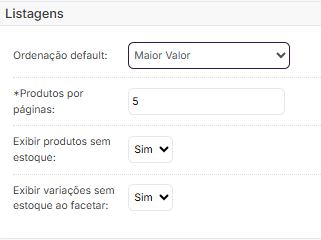
- Ordenação default dos produtos nas listagens de produtos
- Produtos por páginas
- Exibir produtos sem estoque
- Exibir variações sem estoque ao facetar
3 - Listas de Desejo
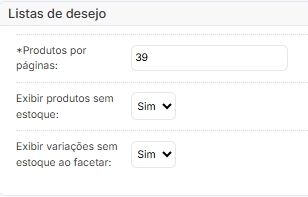
- Ordenação default dos produtos nas listagens de desejo
- Produtos por páginas
- Exibir produtos sem estoque
- Exibir variações sem estoque ao facetar
4 - Bloco Pesquisa
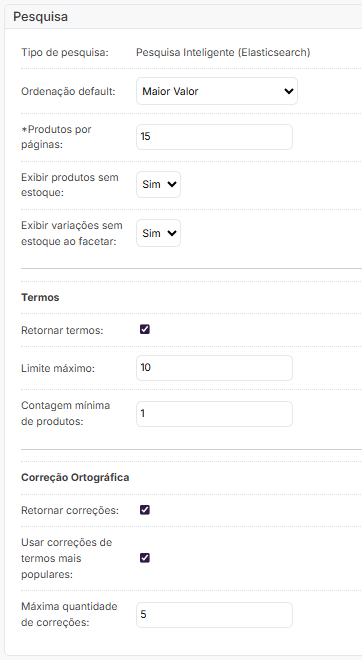
4. 1 - Provedor de busca
Define o serviço utilizado para processar as buscas do grupo selecionado.
Essa informação normalmente já estará configurada para a operação.
⚠️ Não altere o provedor sem uma orientação técnica, pois a mudança pode afetar o funcionamento da busca.
4. 2 - Ordenação default
Define a ordenação que será apresentada inicialmente nas buscas e listagens daquele grupo.
Exemplos:
- Mais vendidos;
- Menor preço;
- Maior preço;
- Nome do produto.
A ordenação selecionada precisa estar disponível e marcada como Exibir nas Configurações Básicas.
💡 Primeiro disponibilize a ordenação em Configurações Básicas. Depois, selecione-a como Ordenação default em Configurações por Grupo.
4. 3 - Produtos por página
Define quantos produtos serão apresentados em cada página da listagem.
Ao escolher o valor, considere:
- tamanho do catálogo;
- experiência de navegação;
- quantidade de informações apresentadas nos cards;
- desempenho esperado para a página;
- comportamento em dispositivos móveis.
4. 4 - Exibir produtos sem estoque:
- Define como os produtos serão apresentados de acordo com sua disponibilidade de estoque.
4.5 - Exibir variações sem estoque ao facetar:
- Define como as variações dos produtos serão tratadas nas listagens conforme sua disponibilidade.
4.6 - Termos de busca
Essa seção pode disponibilizar parâmetros como:
- habilitar termos de busca;
- limite de termos;
- contagem mínima.
Essas configurações controlam a utilização e a apresentação de termos relacionados às pesquisas realizadas.
4. 7 - Correção ortográfica
Essa seção permite configurar recursos relacionados à correção dos termos pesquisados.
Entre as opções, podem estar disponíveis:
- habilitar correção ortográfica;
- considerar apenas termos mais populares;
- definir contagem máxima.
Utilize essas configurações para ajudar consumidores que pesquisam termos com pequenos erros de digitação.
5 - Bloco Sugestão (Pesquisa)
O bloco Sugestão reúne configurações relacionadas ao comportamento apresentado enquanto o consumidor digita na barra de busca.
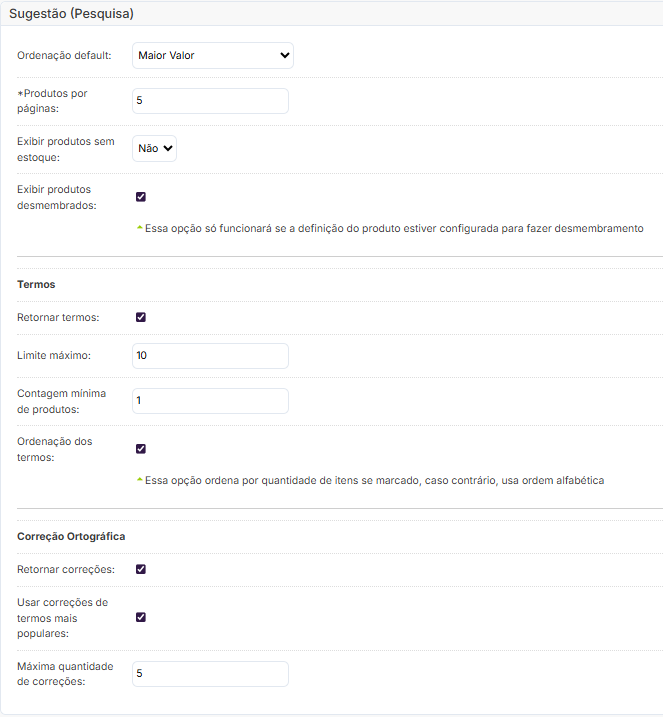
5. 1 - Ordenação default
Define a ordenação que será apresentada inicialmente nas buscas e daquele grupo.
Exemplos:
- Mais vendidos;
- Menor preço;
- Maior preço;
- Nome do produto.
A ordenação selecionada precisa estar disponível e marcada como Exibir nas Configurações Básicas.
💡 Primeiro disponibilize a ordenação em Configurações Básicas. Depois, selecione-a como Ordenação default em Configurações por Grupo.
5. 2 - Produtos por página
Define quantos produtos serão apresentados em cada página retornada via busca.
Ao escolher o valor, considere:
- tamanho do catálogo;
- experiência de navegação;
- quantidade de informações apresentadas nos cards;
- desempenho esperado para a página;
- comportamento em dispositivos móveis.
5. 3 - Exibir produtos sem estoque:
- Define como os produtos serão apresentados na busca de acordo com sua disponibilidade de estoque.
5.4 - Exibir produtos desmembrados:
- Essa opção só funcionará se a definição do produto estiver configurada para fazer desmembramento.
5.5 - Termos de busca
Essa seção pode disponibilizar parâmetros como:
- habilitar termos de busca;
- limite de termos;
- contagem mínima;
- Ordenação dos termos: Essa opção ordena por quantidade de itens se marcado, caso contrário, usa ordem alfabética
Essas configurações controlam a utilização e a apresentação de termos relacionados às pesquisas realizadas.
5. 6 - Correção ortográfica
Essa seção permite configurar recursos relacionados à correção dos termos pesquisados.
Entre as opções, podem estar disponíveis:
- habilitar correção ortográfica;
- considerar apenas termos mais populares;
- definir contagem máxima de correções.
Utilize essas configurações para ajudar consumidores que pesquisam termos com pequenos erros de digitação.
As opções devem ser combinadas com as configurações do contexto Sugestão, disponível nas Configurações Básicas.
Exemplo de configuraçãoPara que um grupo apresente inicialmente os produtos mais vendidos e exiba 24 produtos por página:
As alterações serão aplicadas imediatamente ao grupo selecionado. |
✅ Checklist antes de salvar
|