💬 1. Aba Sugestão
A aba Sugestão reúne as configurações avançadas aplicadas ao autocomplete do Smart Finder.
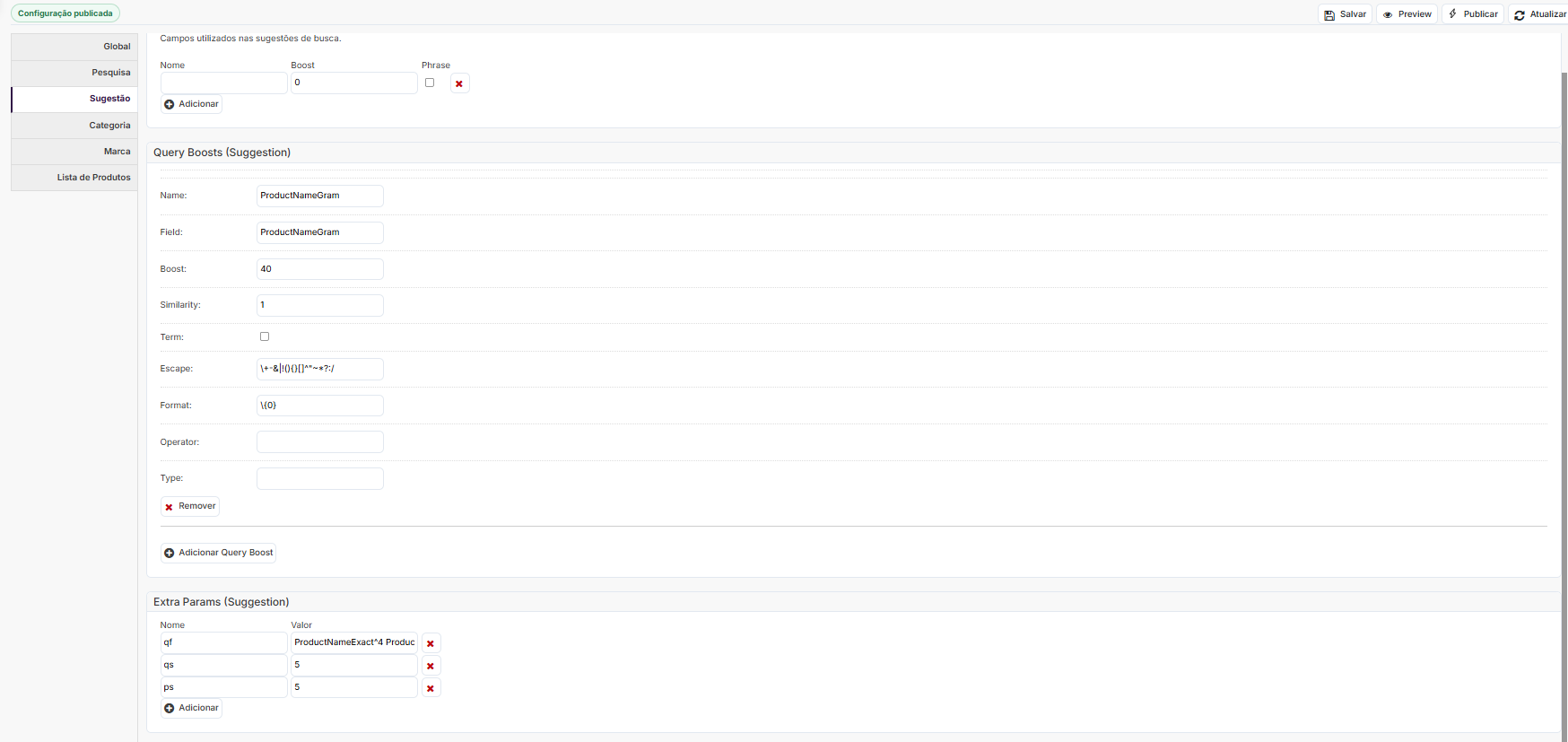
Essas configurações são utilizadas enquanto o consumidor digita no campo de busca e influenciam quais termos ou produtos poderão ser priorizados nas sugestões apresentadas.
Por exemplo, ao digitar:
camis
o Smart Finder pode utilizar as regras dessa aba para identificar resultados relacionados a:
- camisa;
- camiseta;
- camisaria;
- nomes de produtos;
- palavras-chave cadastradas;
- variações ou termos semelhantes.
As configurações estão organizadas em três blocos:
- Query Fields (Suggestion);
- Query Boosts (Suggestion);
- Extra Params (Suggestion).
ℹ️ Importante: as configurações dessa aba afetam somente as sugestões apresentadas durante a digitação. A página de resultados após a conclusão da pesquisa é controlada pela aba Pesquisa.
🧩 1.1 — Query Fields (Suggestion)
Define os campos que serão considerados para localizar sugestões enquanto o consumidor digita.
Nessa área, é possível visualizar os campos já configurados e utilizar a opção Adicionar para incluir novos campos na consulta.
Cada configuração possui:
| Campo | O que define |
|---|---|
| Name | Nome técnico do campo que será consultado. |
| Boost | Peso atribuído ao campo nas sugestões. |
| Phrase | Indica se o conteúdo deve ser considerado como uma frase. |
Name
Define o campo indexado que será consultado.
O nome deve corresponder a um campo válido existente na estrutura de busca da loja.
Exemplos de campos que podem ser utilizados:
- nome do produto;
- palavras-chave;
- SKU;
- campos preparados para correspondência exata;
- campos preparados para variações das palavras;
- campos preparados para similaridade fonética.
⚠️ Não traduza nem crie livremente o nome do campo. Um campo inexistente pode ser ignorado ou deixar de retornar sugestões.
Boost
Define a importância do campo em comparação aos demais campos configurados.
Quanto maior o valor, maior poderá ser a influência daquele campo na priorização das sugestões.
Exemplo:
| Campo | Boost |
|---|---|
| Nome exato do produto | 50 |
| Palavras-chave exatas | 30 |
| Nome do produto por termos | 25 |
| Similaridade fonética | 10 |
Nesse cenário, uma sugestão encontrada no nome exato do produto tende a receber maior prioridade que outra encontrada somente por similaridade fonética.
💡 O Boost é um peso relativo. O valor
50não significa 50% de correspondência ou garantia de primeira posição.
Phrase
Indica se o campo deve considerar as palavras como uma expressão ou frase.
Considere a digitação:
tênis corrida
Quando Phrase estiver marcado, a regra poderá valorizar conteúdos em que os termos estejam próximos e na mesma sequência, como:
tênis de corrida
Quando estiver desmarcado, os termos poderão ser considerados individualmente, de acordo com as demais configurações.
⚠️ A opção Phrase pode tornar a correspondência mais específica. Valide se ela não está reduzindo excessivamente as sugestões apresentadas.
Como adicionar um campo
- Clique em Adicionar.
- Informe o nome técnico do campo.
- Defina o Boost.
- Marque Phrase, quando necessário.
- Salve a configuração.
- Teste o comportamento no preview.
🎯 Query Boosts (Suggestion)
Permite configurar regras avançadas de relevância para as sugestões apresentadas durante a digitação.
Cada regra define:
- em qual campo será realizada a consulta;
- qual peso será aplicado;
- se o texto digitado será utilizado;
- qual nível de similaridade será considerado;
- como caracteres especiais serão tratados;
- como a expressão será montada.
Cada regra pode conter os seguintes campos:
| Campo | O que define |
|---|---|
| Name | Nome que identifica a regra de relevância. |
| Field | Campo do produto ao qual a regra será aplicada. |
| Boost | Peso atribuído à regra. |
| Similarity | Nível de similaridade considerado na correspondência. |
| Term | Indica se a regra deve considerar o texto digitado. |
| Escape | Define os caracteres especiais que devem ser tratados. |
| Format | Define o formato utilizado pela regra. |
| Operator | Operador aplicado na consulta. |
| Type | Tipo da consulta ou da regra configurada. |
🪪 Name
Identifica a regra dentro da configuração.
Exemplos apresentados na estrutura podem representar:
- nome exato do produto;
- nome do produto por termo;
- palavras-chave;
- similaridade fonética;
- variações das palavras;
- SKU;
- regra padrão.
O Name não é exibido ao consumidor.
⚠️ Evite renomear regras existentes, pois o identificador pode seguir um padrão utilizado internamente pela plataforma.
📦 Field
Define qual campo indexado será consultado.
Exemplo:
ProductNameExact
Pela nomenclatura, esse campo representa o nome do produto preparado para correspondências mais exatas.
Outros exemplos podem incluir:
ProductNameExactTerm;SearchKeywordsExact;SearchKeywordsExactTerm;ProductNamePhonetic;ProductNamePhoneticTerm;ProductNameStem;ProductNameStemTerm;- campos relacionados ao SKU.
ℹ️ Esses nomes são definidos pela estrutura da Linx Commerce. Eles não são nomes obrigatórios ou universais do Elasticsearch.
⚖️ Boost
Define quanto a regra influenciará a relevância das sugestões.
Uma regra de nome exato com Boost maior tende a receber prioridade sobre uma regra fonética com Boost menor.
O resultado final, porém, combina todas as regras que corresponderem ao texto digitado.
💡 Boa prática: altere apenas um Boost por vez e compare as sugestões antes e depois da mudança.
🔤 Similarity
Define o nível de tolerância para localizar termos semelhantes.
Exemplo:
0.60
Esse valor pode ajudar a considerar pequenas diferenças de digitação, como:
| Digitado | Termo existente |
|---|---|
notbook | notebook |
camizeta | camiseta |
smartfone | smartphone |
O valor 0.60 não significa literalmente 60% de correspondência. Sua interpretação depende da forma como o Smart Finder converte essa regra para a consulta do Elasticsearch.
⚠️ Valores muito tolerantes podem apresentar sugestões pouco relacionadas. Valores muito rígidos podem impedir que erros de digitação sejam corrigidos.
✍️ Term
Indica se o texto digitado pelo consumidor deve ser utilizado na regra.
Considere que o consumidor digitou:
camis
Com Term marcado, esse conteúdo será utilizado na montagem da consulta daquela regra.
⚠️ Ao desmarcar essa opção, a regra pode deixar de considerar diretamente o conteúdo digitado.
🛡️ Escape
Define os caracteres especiais que serão tratados antes que o texto seja enviado ao Elasticsearch.
Exemplo:
\+-&|!(){}[]^"~*?:/Essa sequência representa caracteres que podem possuir funções técnicas em uma consulta.
O tratamento evita que uma pesquisa como:
C++;AC/DC;TV 55";kit (2+1);UV-50;
seja interpretada como um comando do Elasticsearch.
⚠️ Mantenha o valor padrão do Escape. A alteração pode provocar erros ou comportamentos inesperados nas sugestões.
Para entender detalhadamente cada caractere, consulte o Guia de apoio das Configurações Avançadas.
🧱 Format
Define como o conteúdo digitado será inserido na consulta.
Um formato pode utilizar o marcador:
{0}Esse marcador representa o texto informado pelo consumidor.
Exemplo:
({0})Para a digitação:
tênis azula expressão poderá ser montada como:
(tênis azul)⚠️ Não remova o
{0}, pois ele define onde o texto digitado será inserido.
🔗 Operator
Define a relação lógica entre os termos.
| Operador | Comportamento |
|---|---|
| AND | Exige maior correspondência entre as palavras. |
| OR | Permite que apenas parte das palavras seja encontrada. |
| Em branco | Utiliza o comportamento padrão da configuração. |
Nas sugestões, uma configuração muito restritiva pode reduzir as opções apresentadas durante a digitação.
💡 Para ampliar as sugestões, normalmente é utilizado o comportamento padrão ou uma relação menos restritiva. Valide sempre no preview.
🧬 Type
Define o tipo técnico utilizado pela consulta.
O campo pode estar relacionado a correspondências por:
- termo;
- frase;
- similaridade;
- conteúdo parcial;
- outro tipo aceito pela implementação.
⚠️ Quando o Type estiver vazio, mantenha-o assim, salvo quando houver orientação técnica específica.
➕ Adicionar ou remover Query Boosts
Utilize Adicionar Query Boost para incluir uma nova regra.
As regras existentes podem ser removidas individualmente por meio da opção Remover.
⚠️ Não remova uma regra sem registrar previamente seus valores. Ela pode ser responsável por correspondências exatas, palavras-chave, erros de digitação ou consultas por SKU.
O Smart Finder pode combinar diferentes regras, como:
- nome exato do produto;
- nome por termos;
- palavras-chave exatas;
- palavras-chave por termos;
- nome fonético;
- variações das palavras;
- SKU;
- regra padrão.
⚙️ 1.2 — Extra Params (Suggestion)
Permite configurar parâmetros adicionais aplicados exclusivamente às sugestões.
Cada parâmetro é composto por:
- Nome;
- Valor.
Utilize a opção Adicionar para inserir um novo parâmetro ou o ícone de exclusão para remover um parâmetro existente.
Na configuração podem aparecer parâmetros como:
qf;qs;ps.
🗂️ qf — Query Fields
Define quais campos participarão da consulta e qual será o peso relativo de cada um.
Exemplo simplificado:
ProductNameExact^50 SearchKeywordsExact^30Nesse exemplo:
ProductNameExactpossui peso 50;SearchKeywordsExactpossui peso 30;- o caractere
^separa o campo de seu peso.
⚠️ Informe apenas campos existentes e preserve o padrão de separação utilizado na configuração atual.
↔️ qs — Query Phrase Slop
Define a tolerância de distância entre palavras em uma frase digitada.
Exemplo:
qs = 5Quanto menor o valor, mais próximas as palavras precisam estar. Quanto maior o valor, maior poderá ser a tolerância de distância.
📐 ps — Phrase Slop
Também controla a proximidade entre os termos, mas normalmente é utilizado para aumentar a relevância de sugestões em que as palavras aparecem próximas.
Considere:
tênis corrida
Uma sugestão relacionada a:
tênis de corrida
pode receber maior pontuação por manter os termos próximos.
ℹ️ O
psnormalmente influencia a pontuação da sugestão e não necessariamente sua inclusão ou exclusão.
🧠 Diferença entre Pesquisa e Sugestão
| Aba | Quando é utilizada |
|---|---|
| Pesquisa | Após o consumidor executar a busca. |
| Sugestão | Enquanto o consumidor ainda está digitando. |
Por ser utilizada durante a digitação, a aba Sugestão precisa equilibrar:
- rapidez;
- abrangência;
- relevância;
- tolerância a termos incompletos;
- tratamento de erros de digitação.
Uma configuração excessivamente rígida pode fazer o autocomplete apresentar poucas opções.
Uma configuração excessivamente abrangente pode apresentar termos e produtos pouco relacionados.
🧪 Como testar as sugestões
Depois de realizar uma alteração:
- Clique em Salvar.
- Selecione Visualizar Preview.
- Acesse o campo de busca da loja.
- Digite os termos lentamente, letra por letra.
- Verifique em qual momento as sugestões começam a aparecer.
- Confira a ordem das sugestões.
- Teste termos incompletos.
- Teste erros de digitação.
- Teste nomes exatos, SKUs e palavras-chave.
- Publique somente quando o comportamento estiver validado.
Exemplos de teste
| Tipo de teste | Exemplo |
|---|---|
| Termo incompleto | camis |
| Nome exato | Tênis Nike Air |
| Erro de digitação | notbook |
| Palavra-chave | corrida |
| SKU | Código existente no catálogo |
| Hífen | UV-50 |
| Barra | AC/DC |
| Símbolo | C++ |
| Aspas | TV 55" |
✅ Checklist antes de publicar
|
🚀 Como aplicar as alteraçõesDepois de concluir os ajustes na aba Sugestão:
As alterações somente serão disponibilizadas aos consumidores após a publicação.
A estrutura segue o mesmo padrão adotado na documentação da aba Pesquisa e preserva os campos técnicos exibidos na tela. |