1. Visão geral da funcionalidadeO DRE Gerencial é composto por três fluxos integrados, que devem ser utilizados em sequência: - Montar o DRE: configure as linhas que farão parte do demonstrativo, associe tipos de título e origens a cada linha, e defina os rateios por departamento.
- Lançar Previsões: informe os valores esperados para cada linha, empresa e período.
- Analisar Itens: consulte o DRE com os valores reais lançados no sistema, compare com as previsões, e navegue pelo detalhamento por origem, departamento e título.
Fluxo 1: Montagem do DRE- Acesse o Menu: Autoshop > DRE Gerencial > Cadastros > Estrutura da DRE
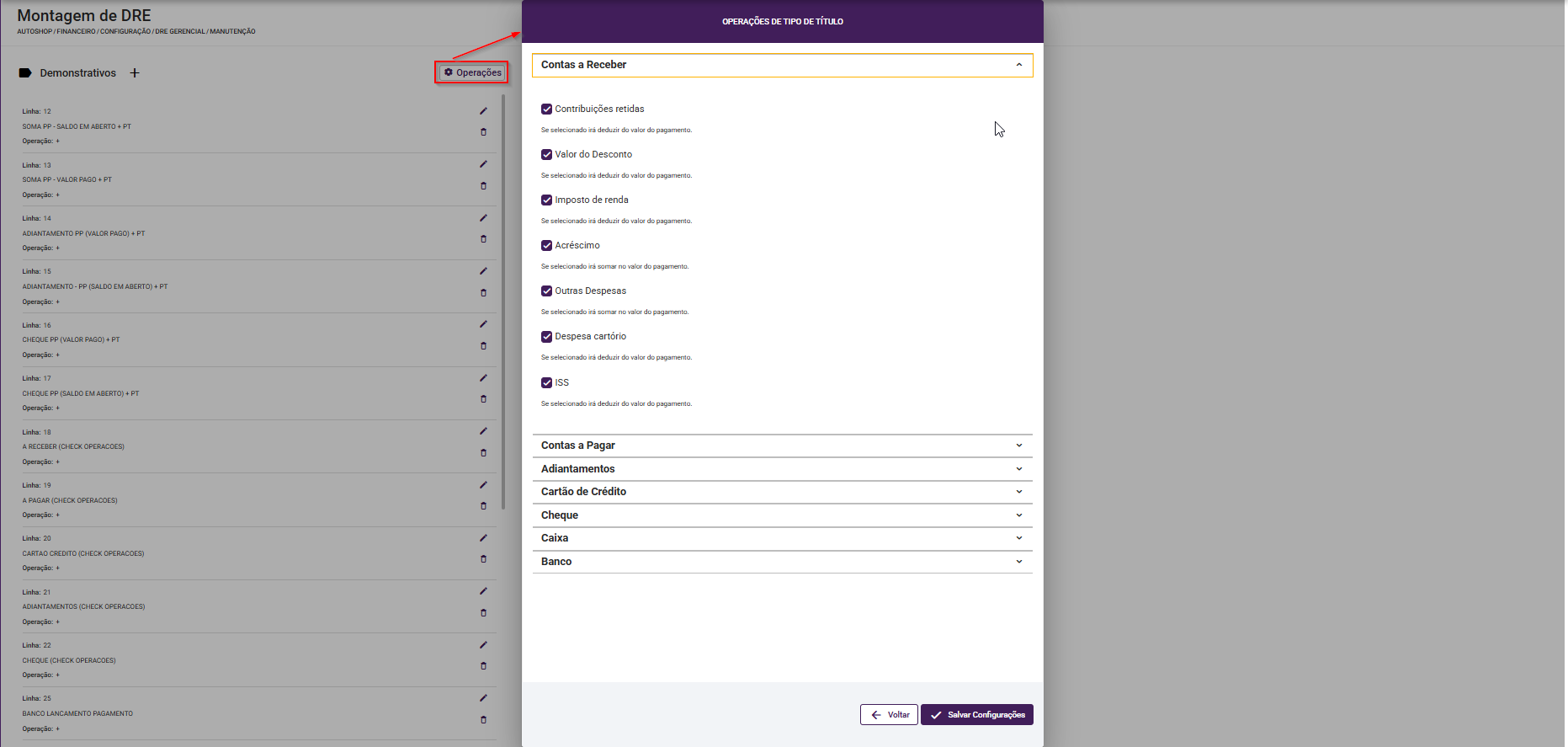
A Montagem do DRE é o ponto de partida do DRE Gerencial. Neste fluxo, define-se a estrutura do demonstrativo: quais linhas terá, o que cada linha representa, quais lançamentos financeiros ela contempla e como esses lançamentos são rateados entre departamentos. Quando utilizar: Antes de usar os demais fluxos pela primeira vez, ou sempre que a estrutura do DRE precisar ser revisada (nova linha, novo tipo de título, novo departamento, etc.). Configuração de OperaçõesA Configuração de Operações define quais valores compõem o total do pagamento de cada tipo de título no DRE Gerencial. Nela, são configuradas as regras que determinam como cada tipo de título financeiro, como adiantamentos, cheques e cartões de crédito, será considerado no cálculo do resultado, incluindo ou não valores como descontos, acréscimos, multas e outros ajustes. Essa etapa é necessária antes da montagem das linhas do DRE, garantindo que os valores sejam calculados corretamente. Como Acessar - Na tela principal de Montagem, clique no botão "Configurar Operações" disponível no painel de Demonstrativos.
Tipos de Títulos Disponíveis:- Contas a Receber - CR
- Acréscimo, Contribuição Retida, Desconto, Despesas de Cartório, IR, ISS e Outras Despesas.
- Contas a Pagar - CP
- Acréscimo, Desconto e Outras Despesas.
- Adiantamentos - AD
- Acréscimo, Desconto e Multa.
- Cartão de Crédito - CT
- Acréscimo, Desconto, Multa e Taxa.
- Cheque - CH
- Acréscimo, Desconto e Multa.
- Caixa - CX e Banco - BC
- Não possuem campos a serem totalizados no valor do pagamento.
Preencha esta configuração com atenção, pois ela influencia diretamente os valores exibidos na Análise de Itens do DRE. O valor apurado pelo DRE é formado pelo valor do pagamento, podendo incluir ou descontar outros valores, como descontos, acréscimos, multas e demais campos definidos na configuração. |
Composição dos valores: Campo | Ação |
|---|
| ISS | Deduz do valor do pagamento | | Imposto de Renda | Deduz do valor do pagamento | | Outras Despesas | Soma ao valor do pagamento | | Despesa Cartório | Deduz do valor do pagamento | | Contribuições Retidas | Deduz do valor do pagamento | | Acréscimo | Soma ao valor do pagamento | | Valor do Desconto | Deduz do valor do pagamento |
Como Configurar- Expanda o tipo de título clicando no cabeçalho;
- Marque os campos que devem ser totalizados no valor do pagamento;
- Clique em Salvar Configurações;
- As alterações são aplicadas imediatamente;
- Clique em Voltar para descartar alterações.
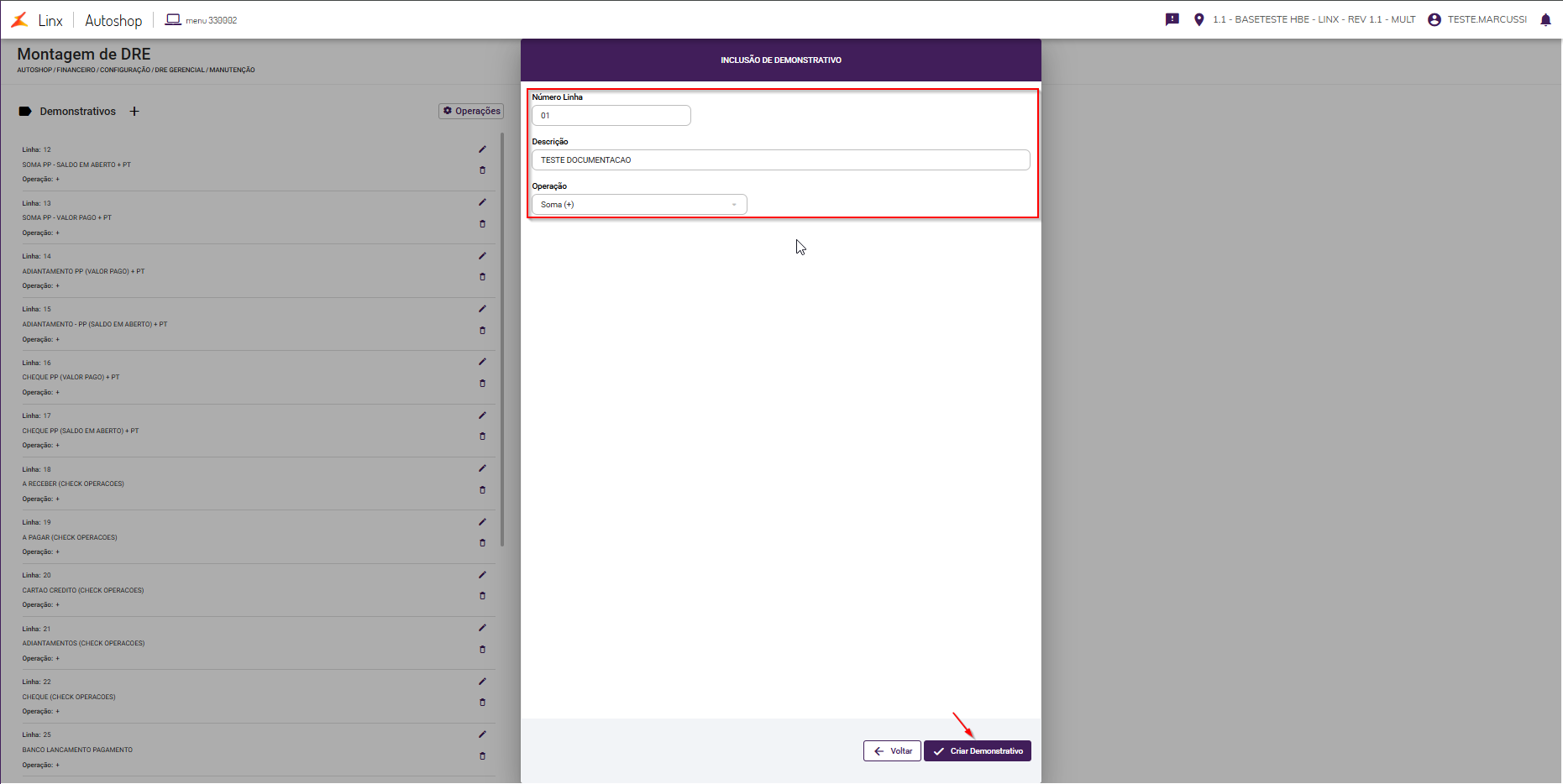
Etapa 1: Incluir um novo Demonstrativo (Linha do DRE)- Na tela de Manutenção do DRE, clique no botão "Incluir Demonstrativo" (➕);
- Um modal será aberto com os campos para criação da linha;
- Preencha os dados da linha: Descrição da linha, Número sequencial da linha e Operação;
- Clique em "Salvar".
- A nova linha aparece na lista de demonstrativos.
| Operação | Símbolo | Comportamento |
|---|
| Soma | + | O valor da linha é adicionado ao resultado acumulado. | | Subtração | - | O valor da linha é subtraído do resultado acumulado. | | Multiplicação | * | O valor da linha é multiplicado pelo resultado acumulado. | | Divisão | / | O valor da linha é dividido no resultado acumulado. | | Totalização | = | Exibe o resultado acumulado até o ponto da linha (subtotalização). |
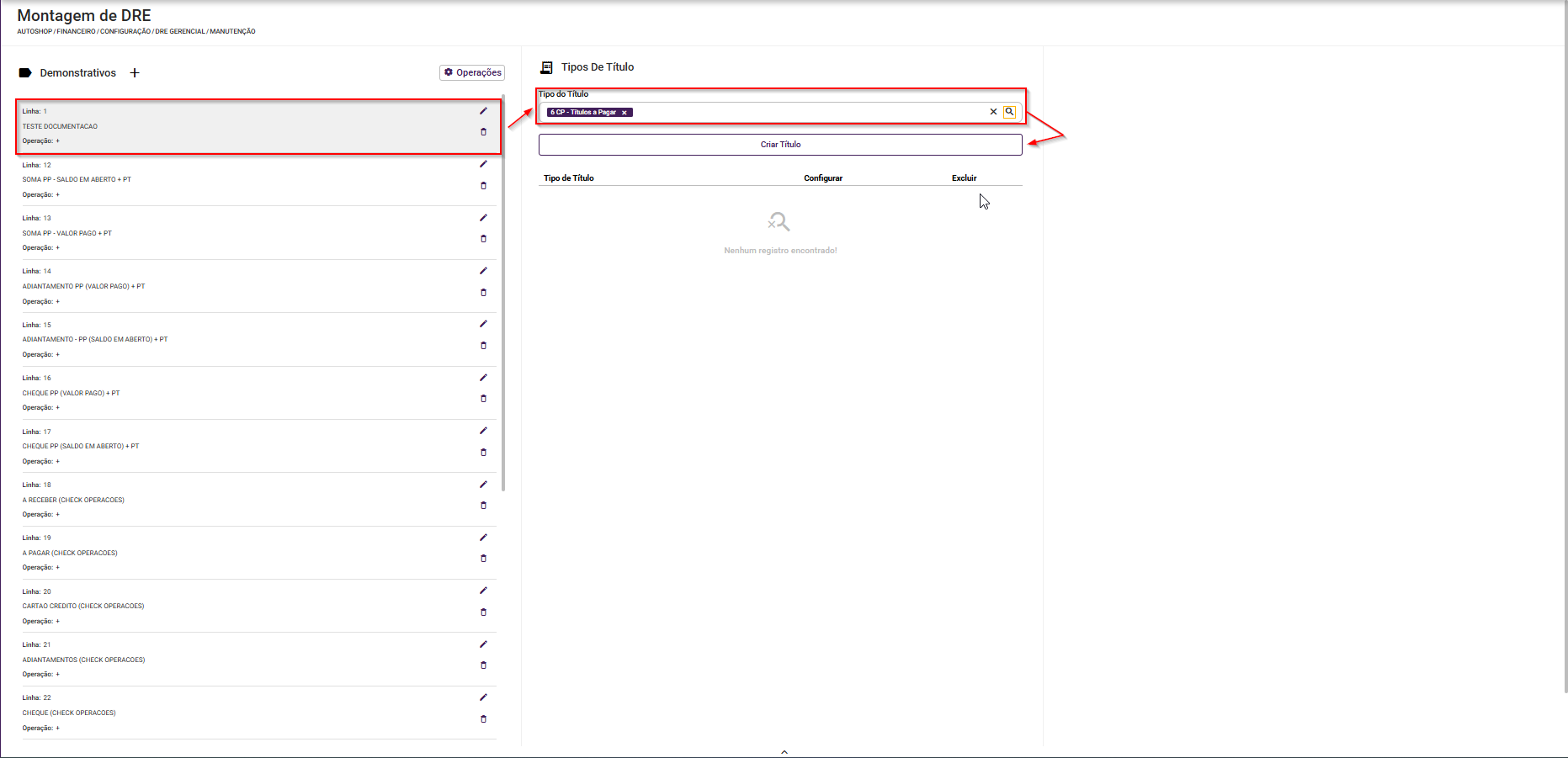
Etapa 2: Associar Tipos de Título à Linha- Na lista de demonstrativos, clique sobre a linha desejada para expandi-la;
- O painel lateral "Tipos de Título" será exibido à direita;
- Selecione um ou mais tipos de título no seletor de registros;
- Clique no botão "Selecionar";
- Clique em "Criar Título".
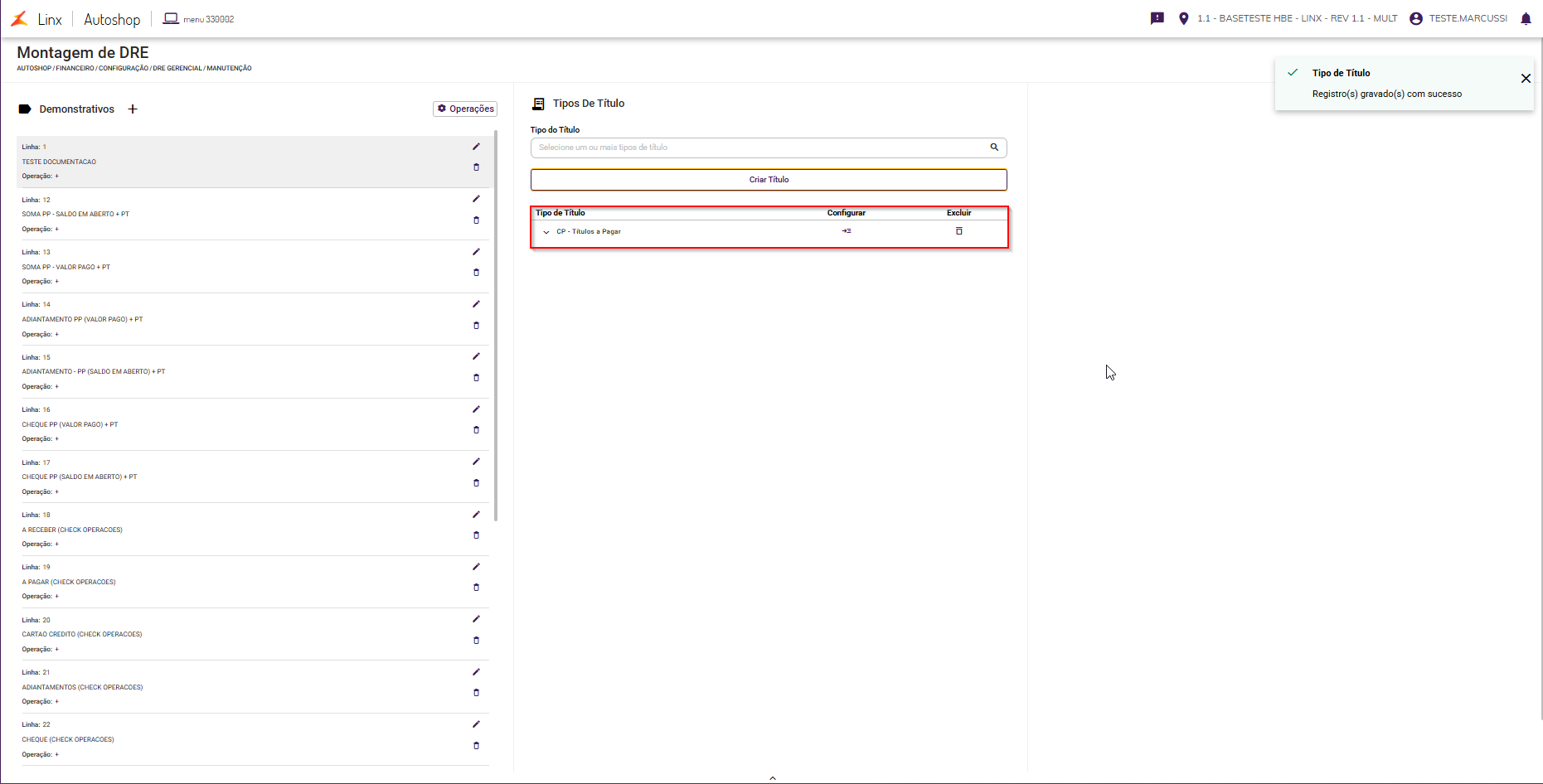
Etapa 3: Configurar Origens e Rateios por Departamento- Ainda com a linha selecionada, clique sobre um Tipo de Título para expandi-lo;
- Clique no botao "Configurar";
- O painel "Configuração do Título" será exibido;
- No painel, selecione a Situação (status dos títulos a considerar), a Origem e a Operação (
+, -, *, /); - Clique em "Adicionar Configuração";
- Para títulos com status "Pago Parcialmente" (PP), selecione se deve considerar o Valor Pago ou o Saldo em Aberto;
- Para adicionar rateio por departamento, clique no ícone de "Rateio" na linha de configuração adicionada;
- Informe os departamentos e seus percentuais, a soma deve ser exatamente 100%;
- Clique em "Salvar".
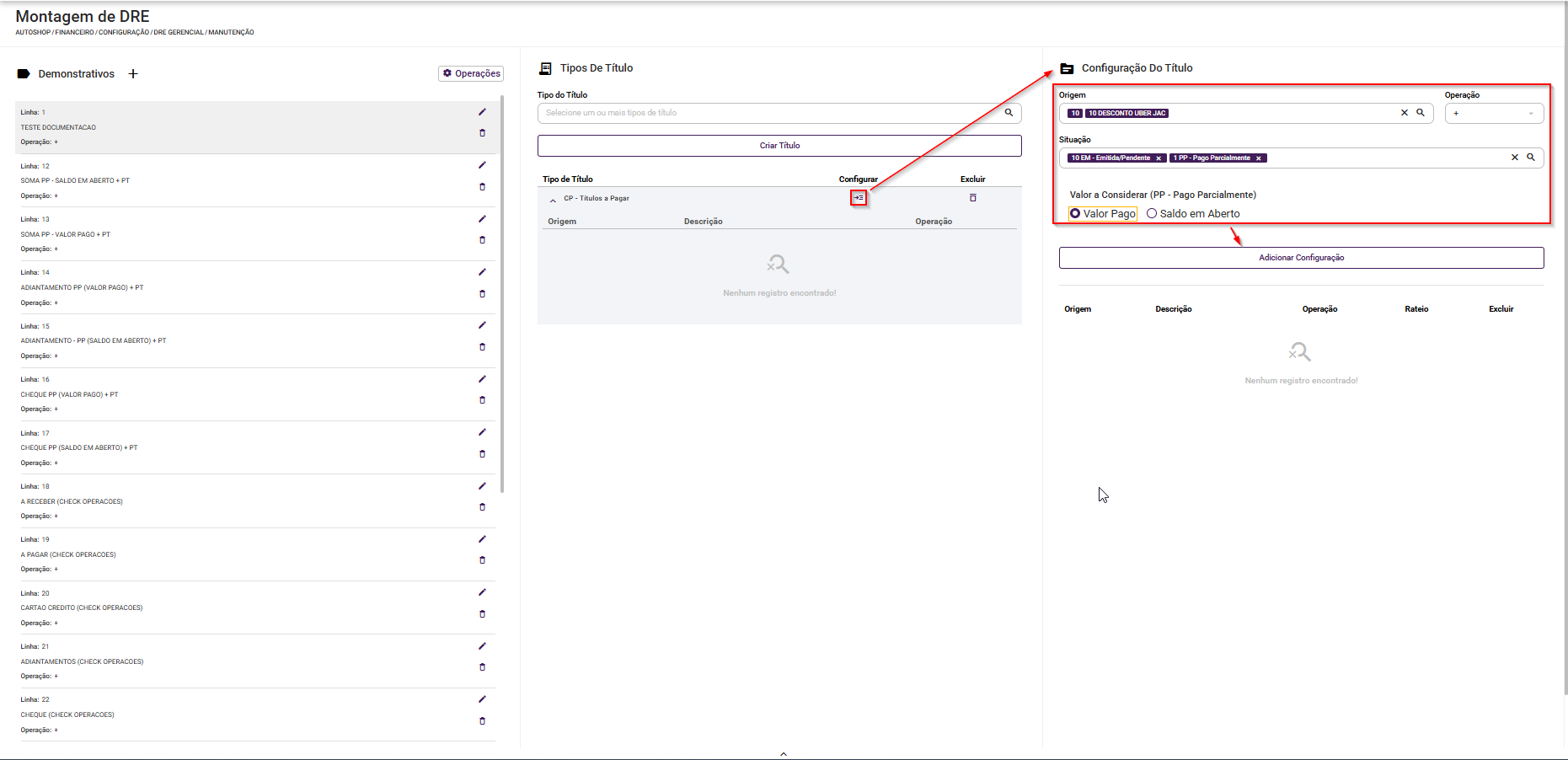
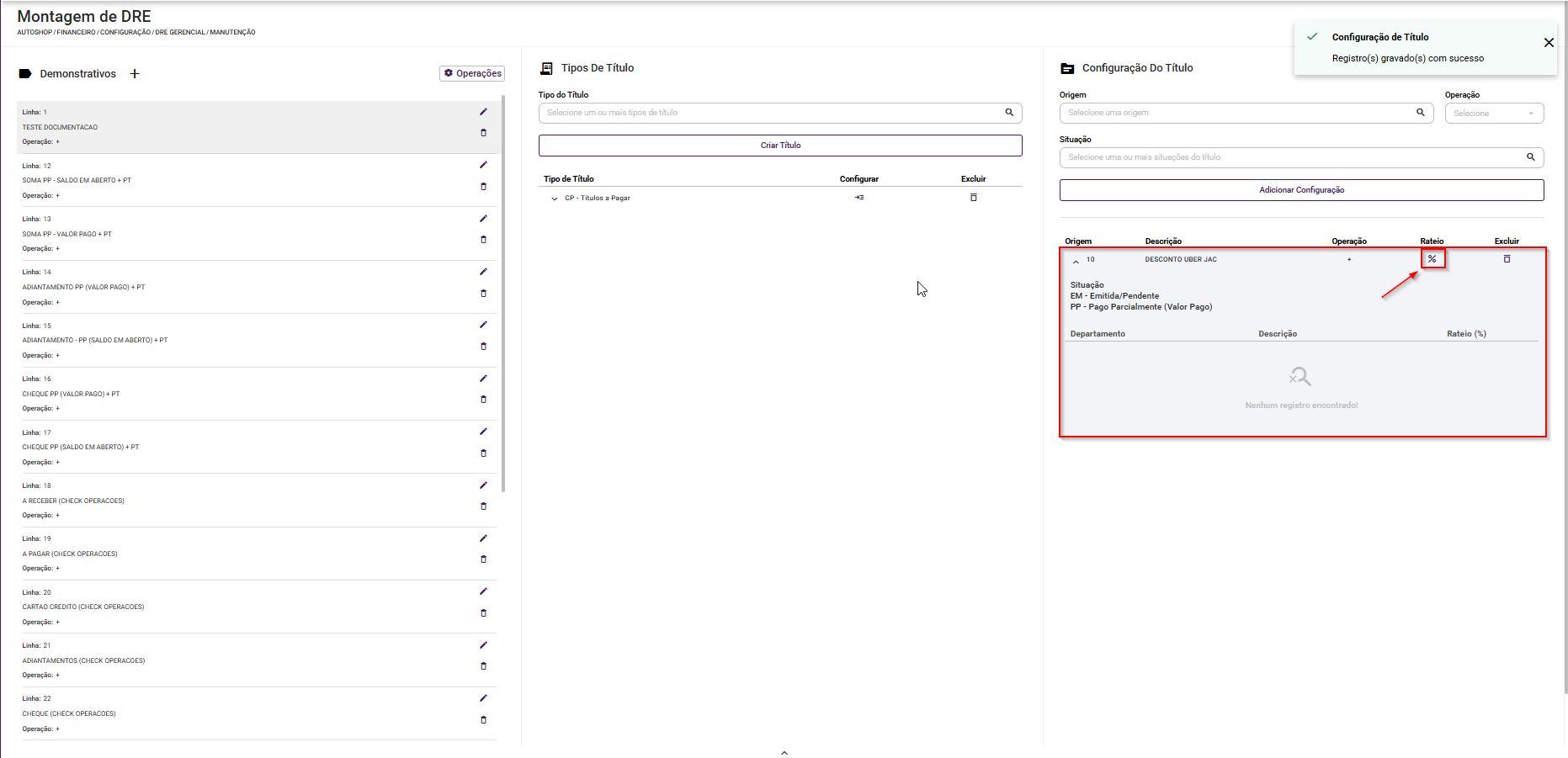
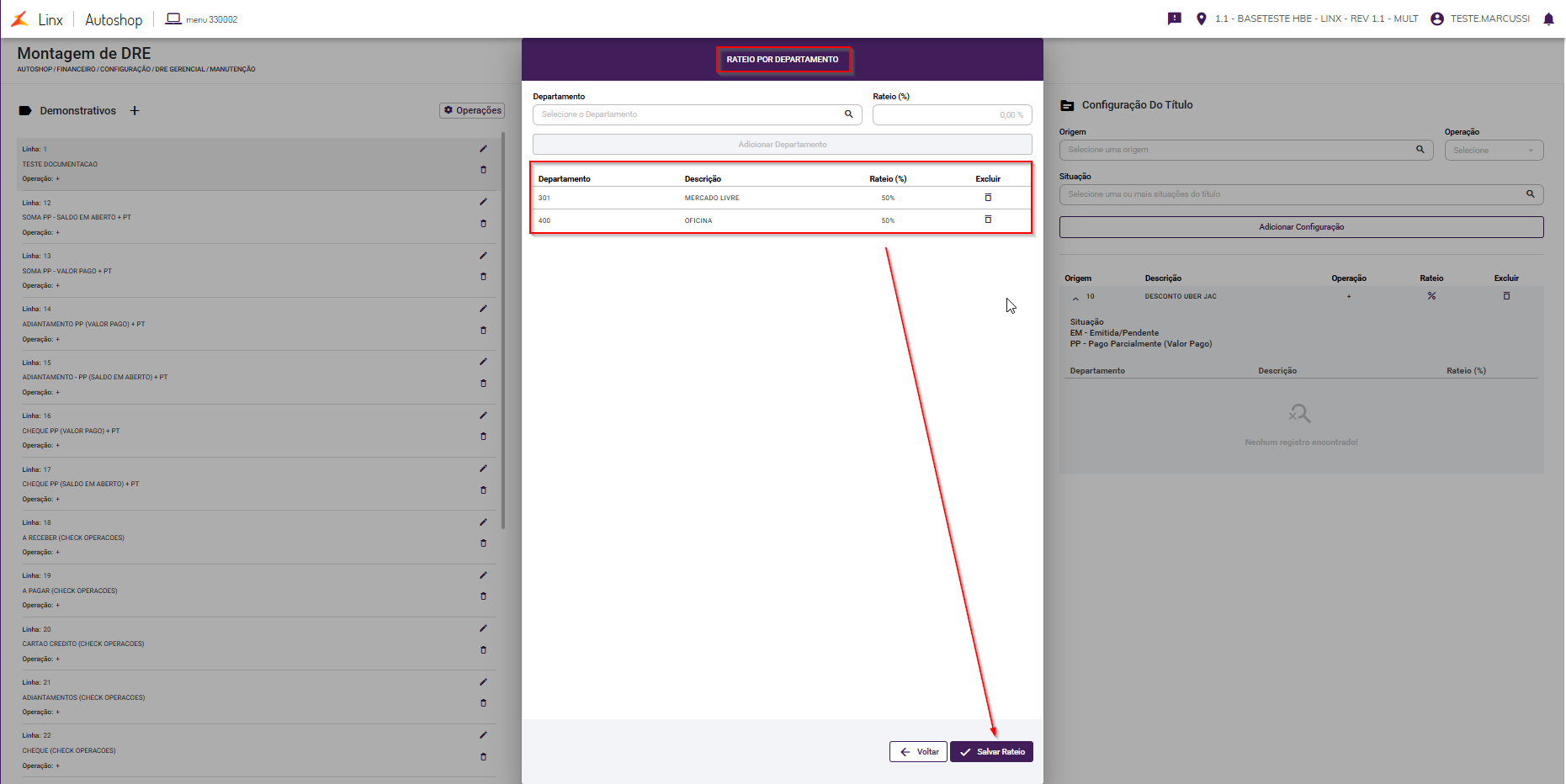
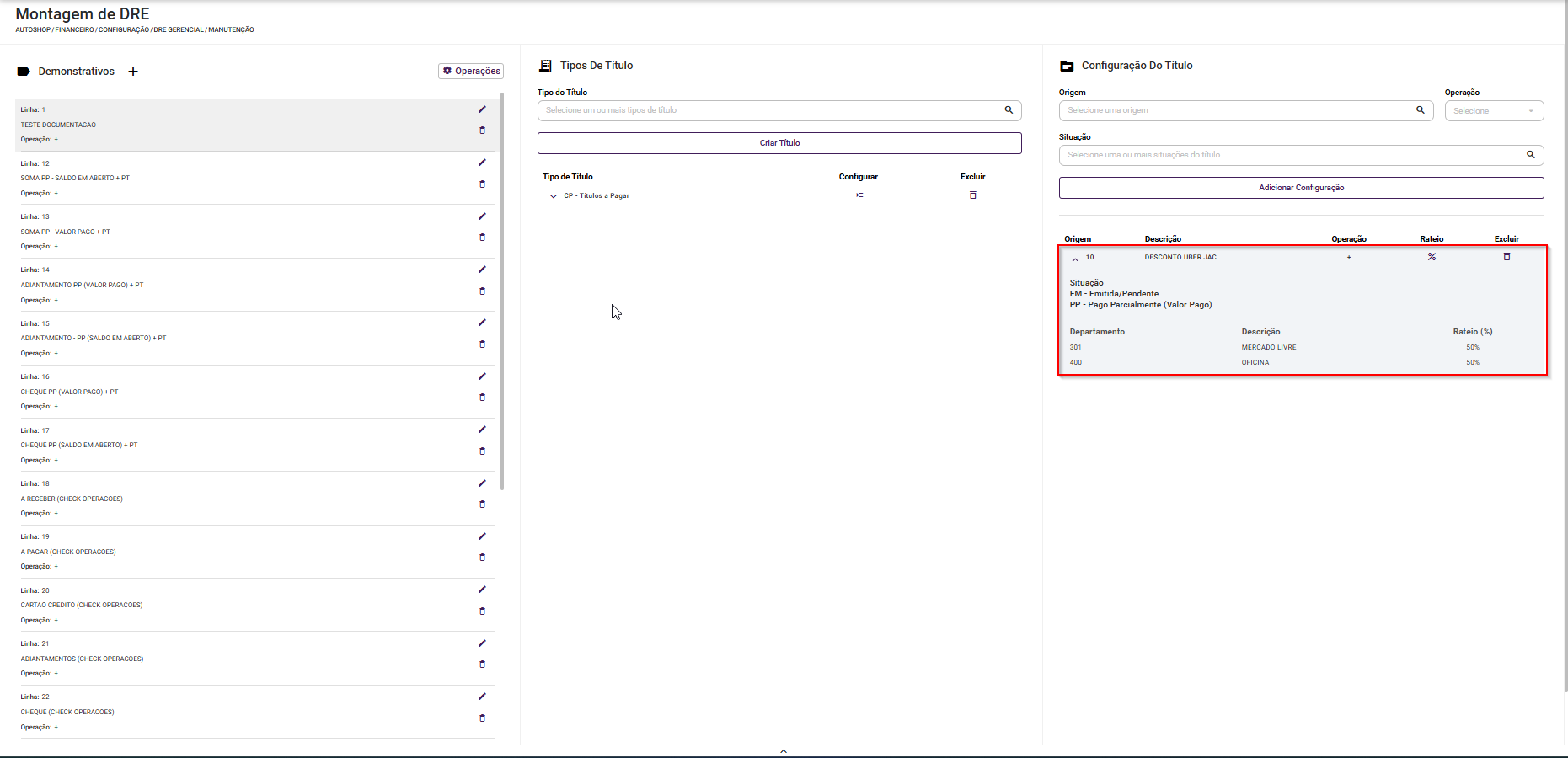
Regras da Configuração do Título - Quando o Tipo do Título for Caixa ou Banco, o campo Situação disponibiliza apenas as seguintes opções: Pagamento e Recebimento.
- Quando a situação Pago Parcialmente (PP) for selecionada, o sistema exibe o campo Valor a Considerar.
- No campo Valor a Considerar, o usuário pode definir qual valor será utilizado no processamento: Valor Pago e Saldo em Aberto.
Etapa 4: Editar ou Excluir- Editar uma linha do demonstrativo: clique no ícone de edição "✏️" ao lado da linha desejada.
- Excluir uma linha do demonstrativo: clique no ícone de exclusão "🗑️", a exclusão só será permitida se não existirem títulos, origens ou rateios vinculados à linha.
- Excluir uma configuração de título: clique no ícone de lixeira "🗑️" na tabela de configurações, a exclusão somente será permitida quando não houver origens ou rateios associados à configuração.
Regras de Rateio por Departamento- A soma dos percentuais deve totalizar 100%.
- Quando houver rateio configurado:
- O departamento informado diretamente no título será ignorado;
- Será utilizado exclusivamente o rateio definido na origem.
- O rateio será aplicado sobre o valor total calculado do título.
- Cada origem poderá possuir configuração de rateio própria.
- Quando nenhum percentual for configurado, será utilizado o departamento informado originalmente no título financeiro.
Fluxo 2: Previsão do DRE- Acesse o Menu: Autoshop > DRE Gerencial > Cadastros > Previsões Financeiras
A Previsão do DRE permite lançar, editar e gerenciar os valores orçados para cada linha do DRE em um determinado período. Com as previsões cadastradas, o módulo de Análise de Itens consegue exibir a comparação entre o realizado e o previsto, dando visibilidade ao desempenho da empresa frente ao orçamento. Etapa 1: Incluir uma Nova Previsão- Clique no botão Adicionar ➕ na barra de ações;
- Um modal será aberto com o formulário de previsão;
- Preencha os campos de configuração da previsão (linha, tipo de título, data, valor, etc.);
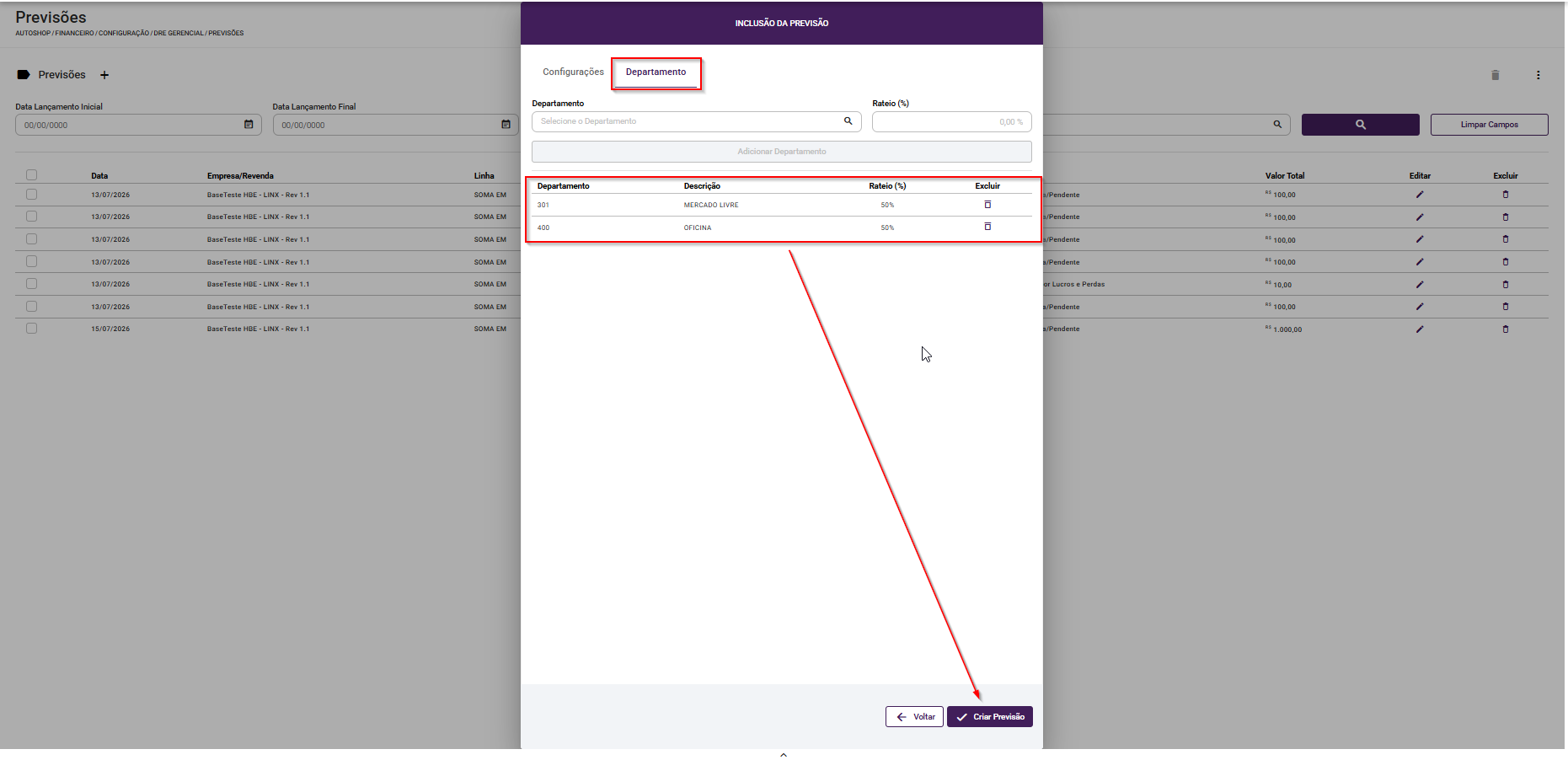
- Se necessário, adicione rateios por departamento na seção correspondente do modal;
- Certifique-se de que a soma dos rateios seja 100% antes de salvar;
- Clique em "Salvar" para confirmar o lançamento.
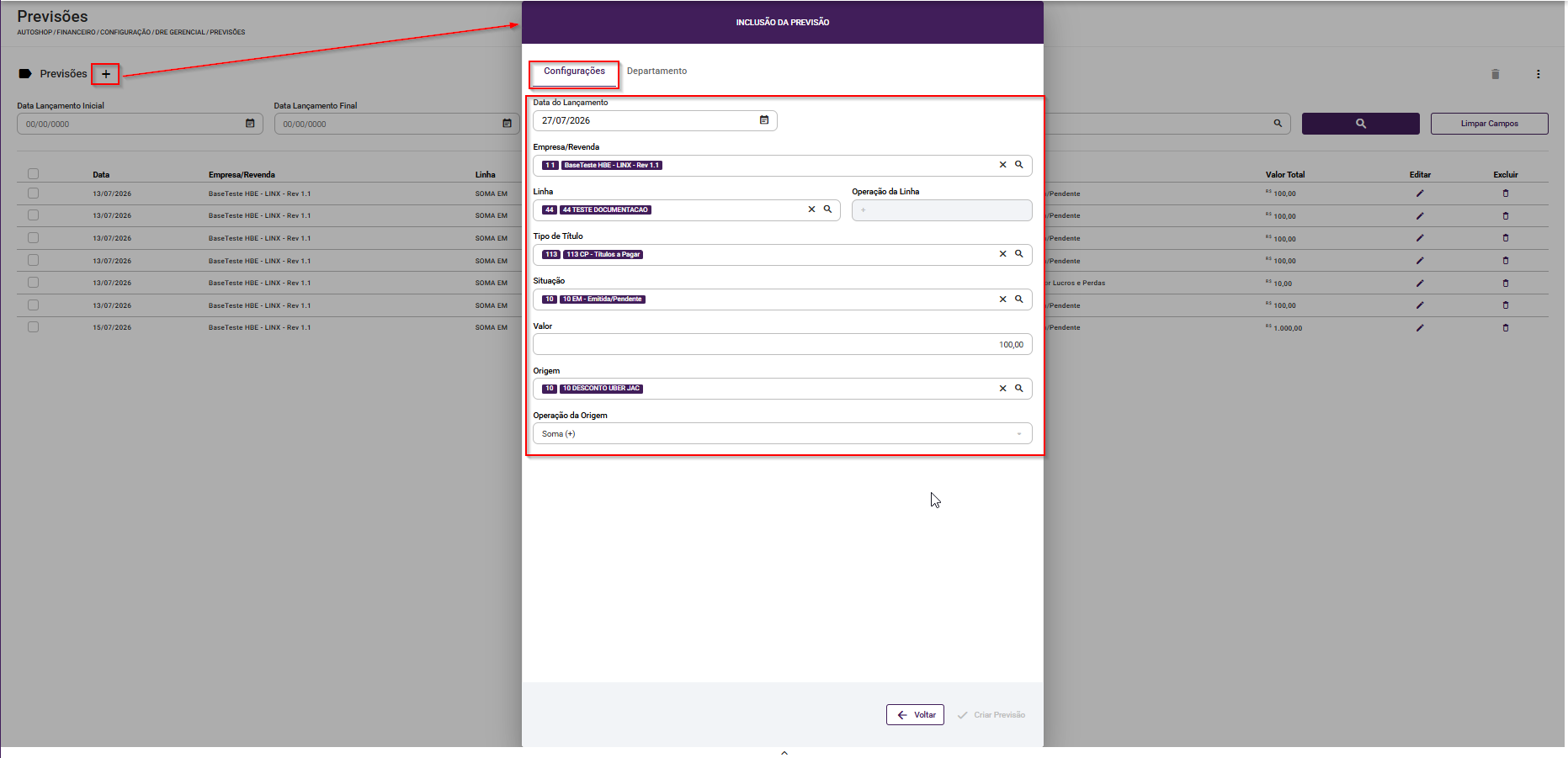
Rateio por Departamento- A soma de todos os percentuais de rateio de uma configuração de título deve ser exatamente 100%, o sistema impede salvar se a soma for diferente de 100%.
- Uma configuração pode ter rateios para múltiplos departamentos simultaneamente.
Atenção: O botão Incluir Previsão é habilitado quando todos os campos obrigatórios são preenchidos, valor maior que zero e a soma do rateio for 100%
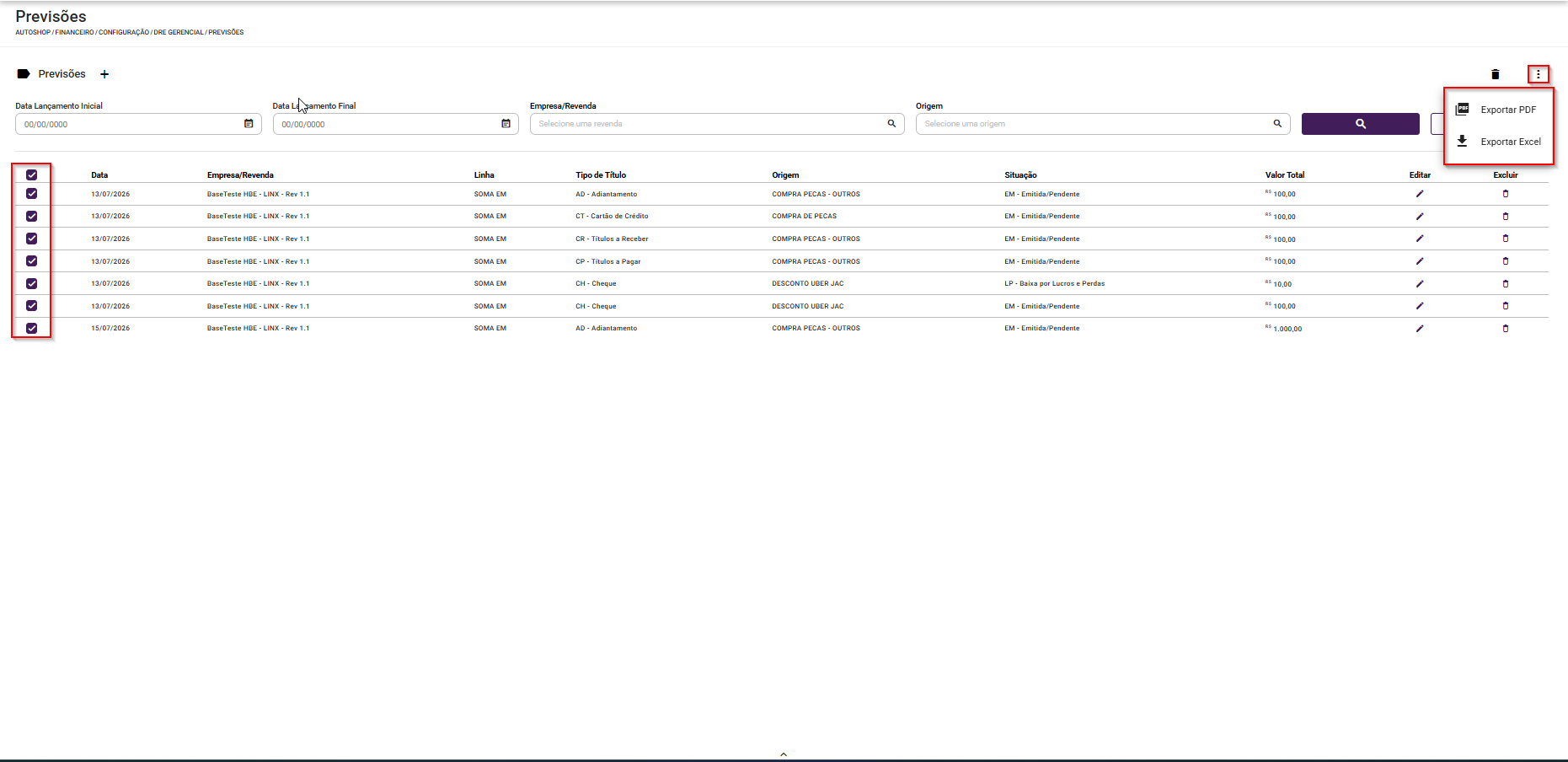
Etapa 2: Consultar Previsões Existentes- Ao abrir a tela, as previsões são carregadas automaticamente com paginação;
- Utilize os filtros (Período de Lançamento, Empresa/Revendedora, Origem) para localizar previsões específicas;
- A lista exibe: Data, Empresa/Revendedora, Linha do DRE, Tipo de Título, Origem, Situação e Valor Total.
Etapa 3: Editar uma Previsão- Localize a previsão na lista.
- Clique no ícone de edição (lápis) na coluna de ações.
- O modal será aberto com os dados preenchidos.
- Faça as alterações necessárias e clique em "Salvar".
Etapa 4: Excluir uma ou mais Previsões- Clique no ícone de exclusão "🗑️" ao lado da previsão;
- Confirme a exclusão no diálogo de confirmação.
- Selecione múltiplas previsões marcando as caixas de seleção na coluna da esquerda;
- Clique no botão de exclusão "🗑️" no cabeçalho da tabela;
- Confirme a exclusão em lote no diálogo.
Etapa 5: Exportar Previsões- Aplique os filtros desejados;
- Clique em "Exportar PDF" ou "Exportar Excel" conforme o formato desejado;
- O arquivo será gerado e baixado automaticamente.
Fluxo 3: Análise de Itens do DRE- Acesse o Menu: Autoshop > DRE Gerencial > Relatórios > DRE Gerencial
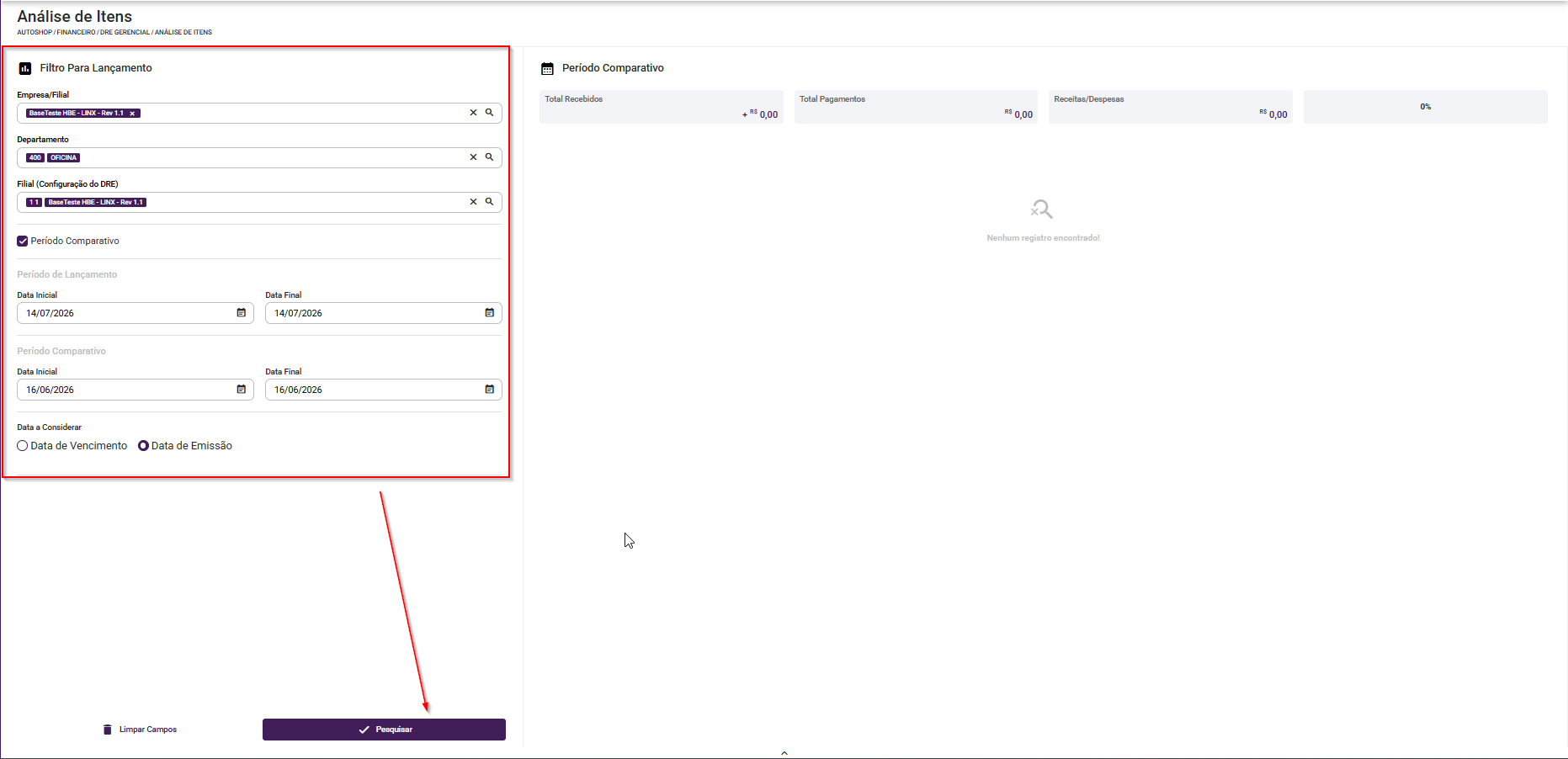
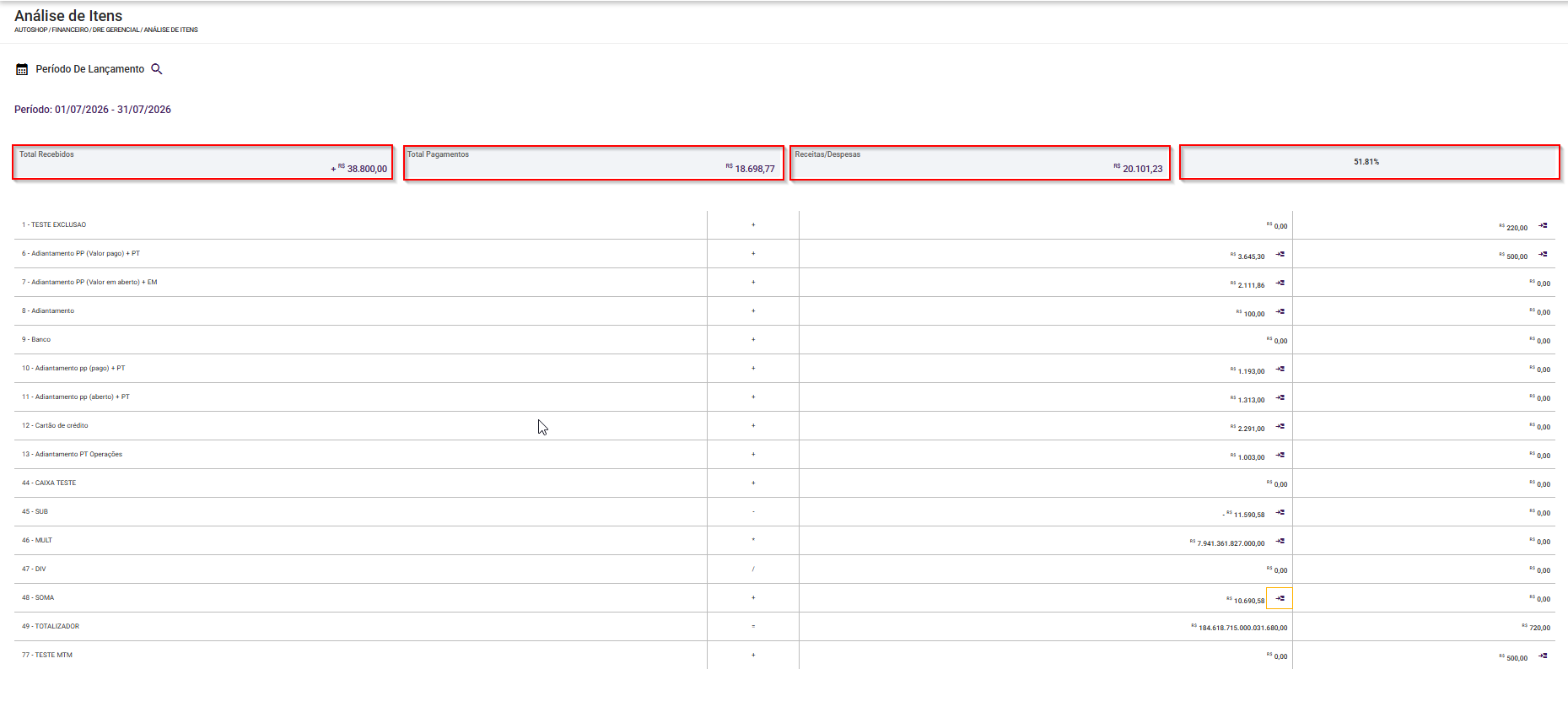
A Análise de Itens do DRE é o principal módulo: consolida os lançamentos financeiros reais do sistema na estrutura do DRE, permite comparar com as previsões lançadas, e oferece detalhamento por origem, departamento e título. Etapa 1: Configurar os Filtros- Ao abrir a tela, o painel de filtros estará visível;
- Preencha os campos obrigatórios (marcados com asterisco
*); - Ajuste os demais filtros conforme a necessidade;
- Clique em "Pesquisar" para carregar os resultados.
Atenção: O botão "Pesquisar" fica desabilitado até que todos os campos obrigatórios estejam preenchidos corretamente. As datas do período comparativo tornam-se obrigatórias quando o checkbox "Período Comparativo" é ativado, ao desmarcar o checkbox, os campos voltam ao estado opcional e quaisquer valores preenchidos são limpos automaticamente.
O sistema oferece dois modos de visualização: - Período de Lançamento: Exibe os dados do período principal informado no filtro.
- Período Comparativo: Exibe lado a lado os dados de dois períodos para comparação.
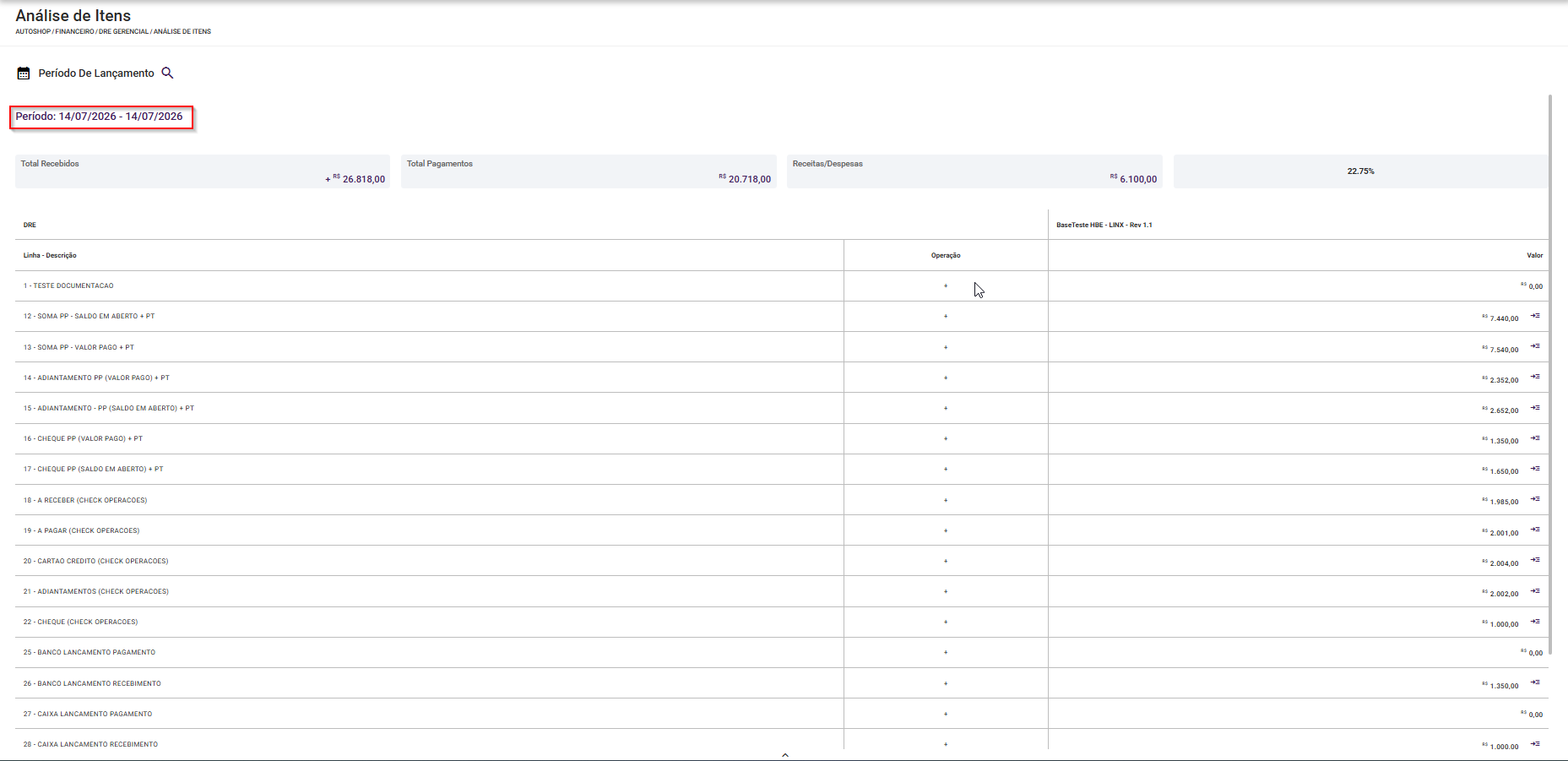
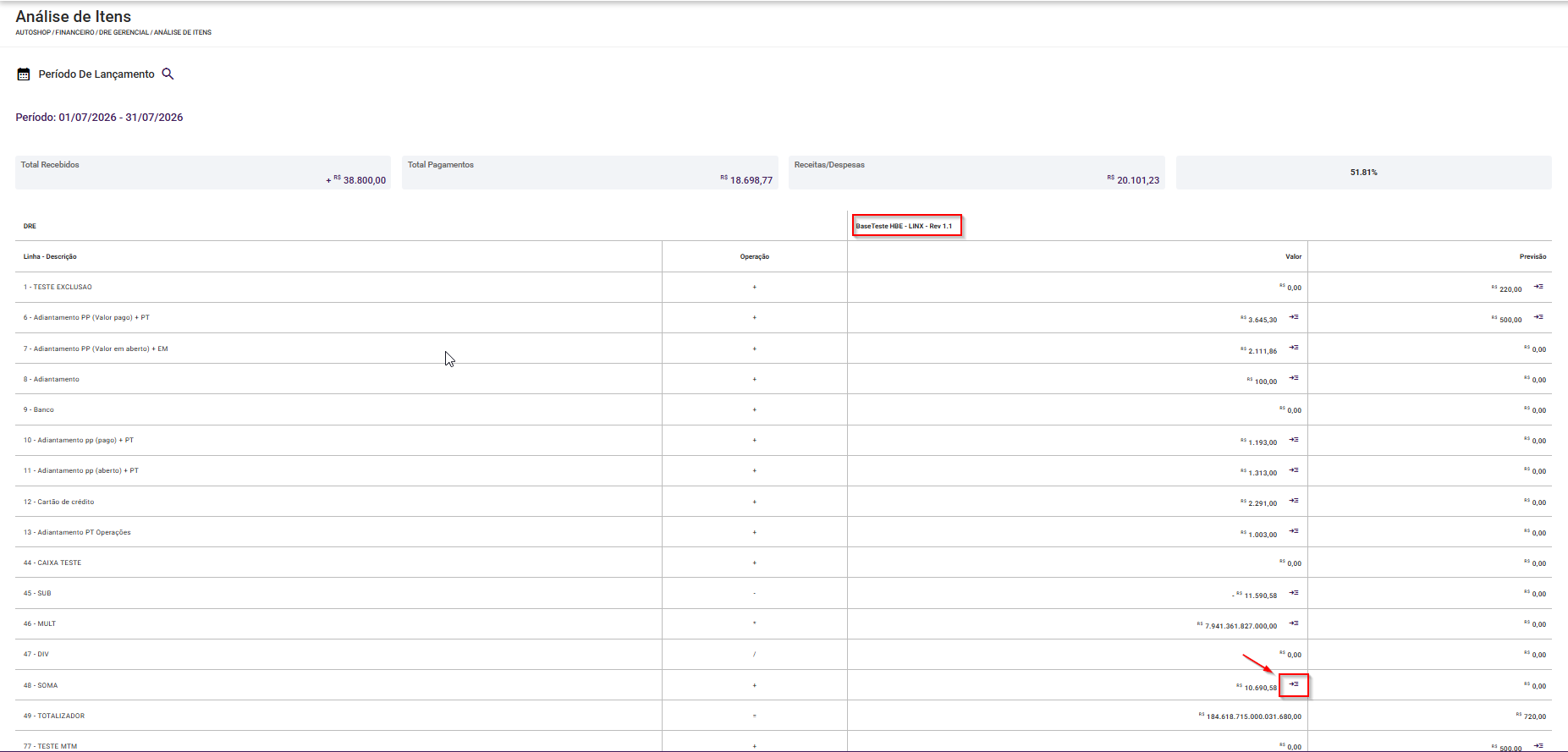
Etapa 2: Visualizar o DRE - Período de LançamentoApós a pesquisa, o DRE é exibido em formato de tabela com: - Cada linha representando uma linha do demonstrativo configurado.
- Colunas dinâmicas para cada empresa/revendedora selecionada.
- Para cada empresa, exibe-se o valor realizado e, se aplicável, o valor previsto.
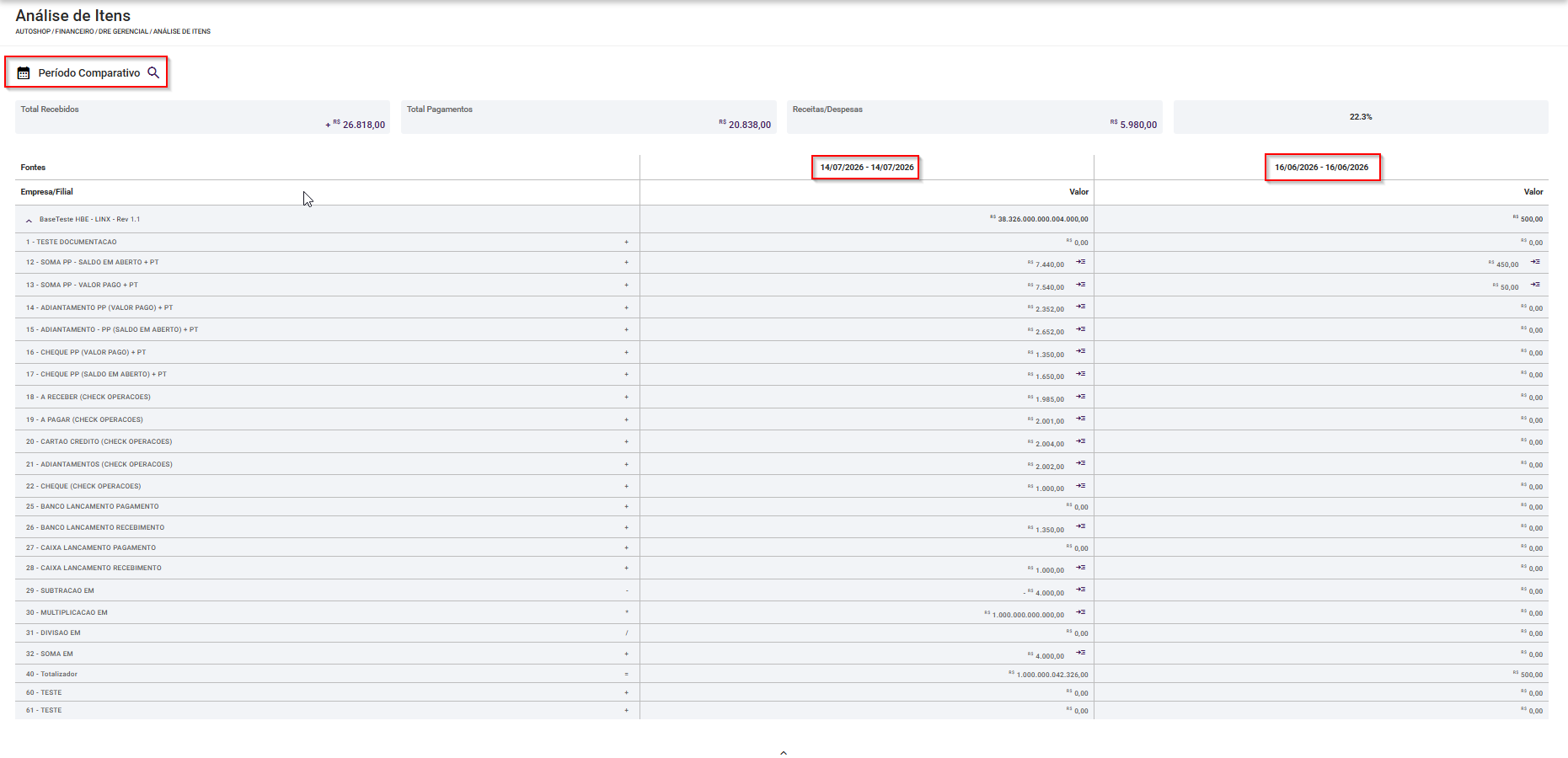
Etapa 3 Visualizar o DRE - Período ComparativoSe a caixa de seleção "Período Comparativo" for selecionada e as datas comparativas preenchidas, a tabela é exibida mostrando os dados do período de comparação lado a lado.
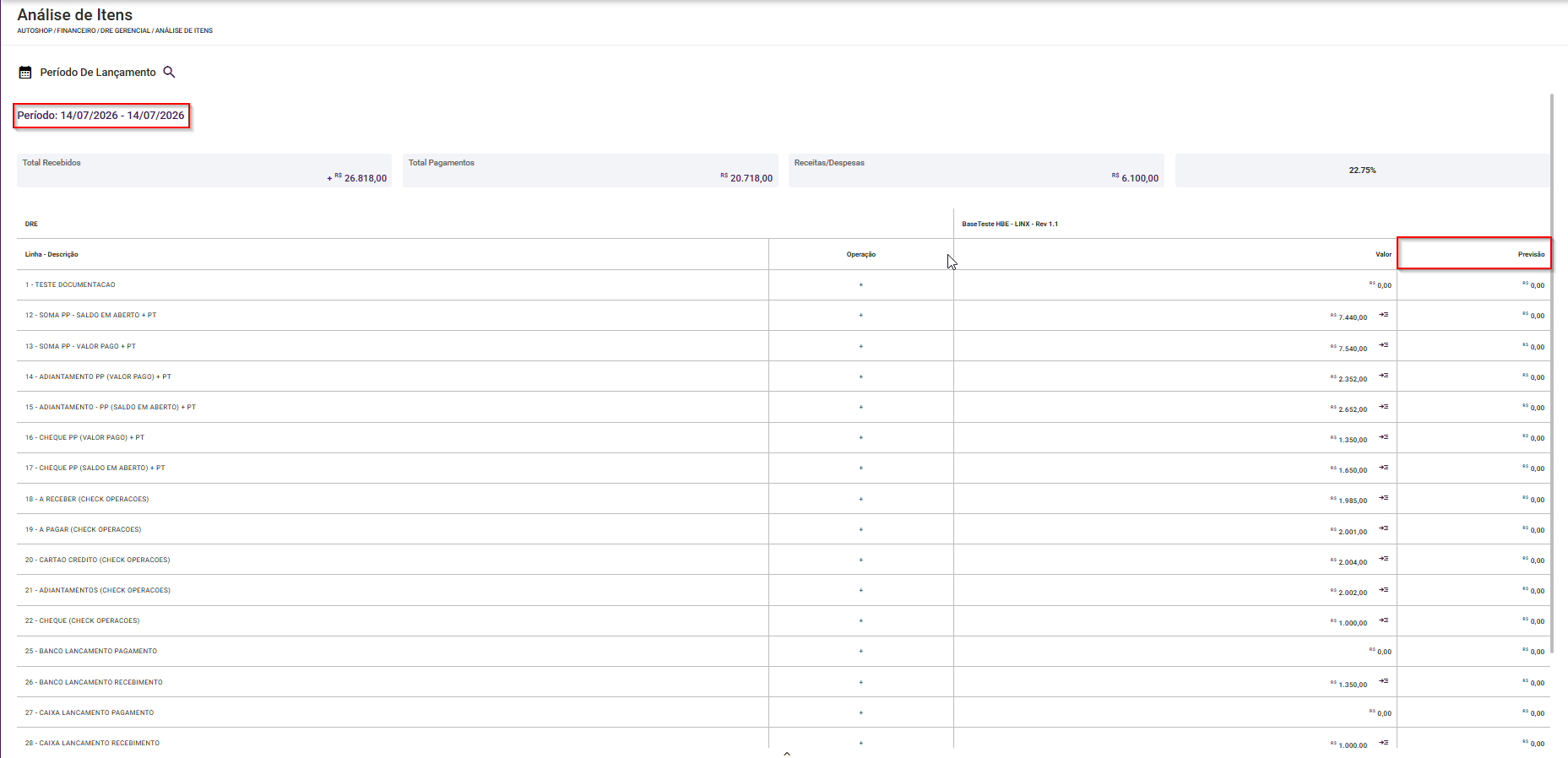
Se a caixa de seleção "Listar Previsões" for selecionada a tabela é exibida mostrando os dados do período e os dados cadastrados na Previsão do DRE.
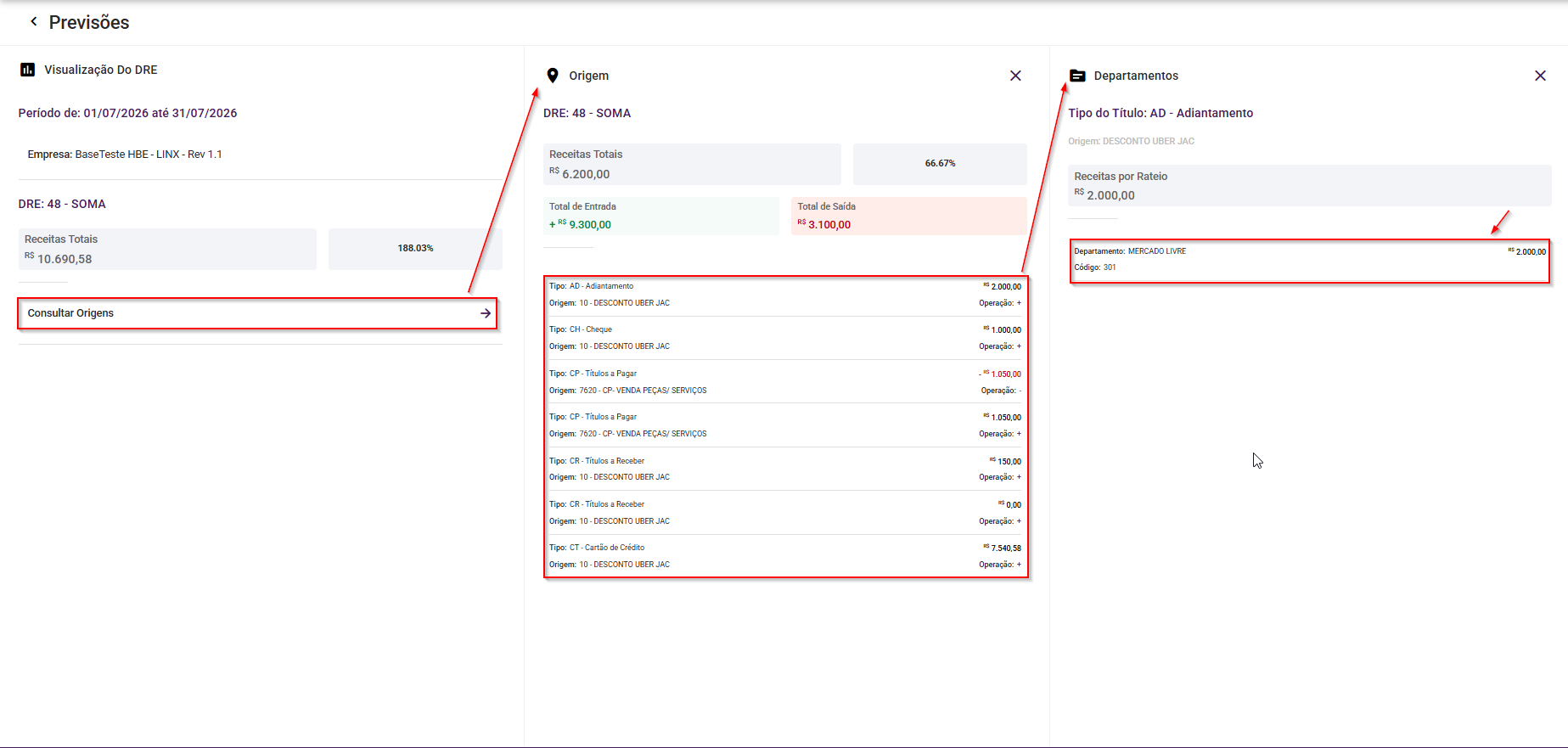
 Etapa 4: Analisar a PrevisãoLocalize a linha de interesse no DRE; Clique no botão "Leia Mais" na linha desejada; Um painel de Análise de Previsão será aberto, com dois níveis de detalhamento: Nível 1: Consultar Origens: - Exibe as origens que compõem aquela linha;
- Mostra os totais de entradas e saídas por origem.
Nível 2: Departamentos: - Clique em uma origem para ver o detalhamento por departamento;
- Exibe a distribuição do valor entre os departamentos.
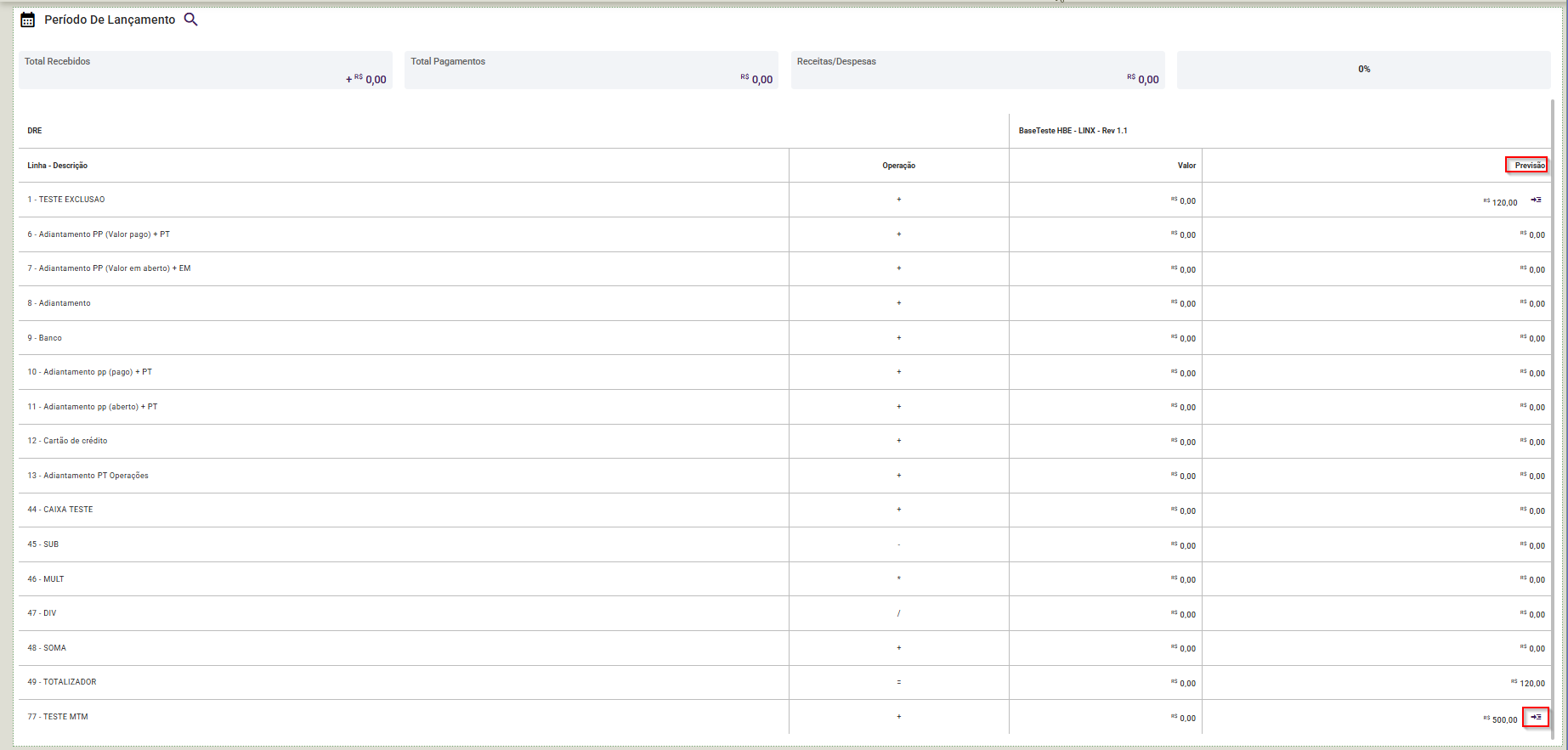
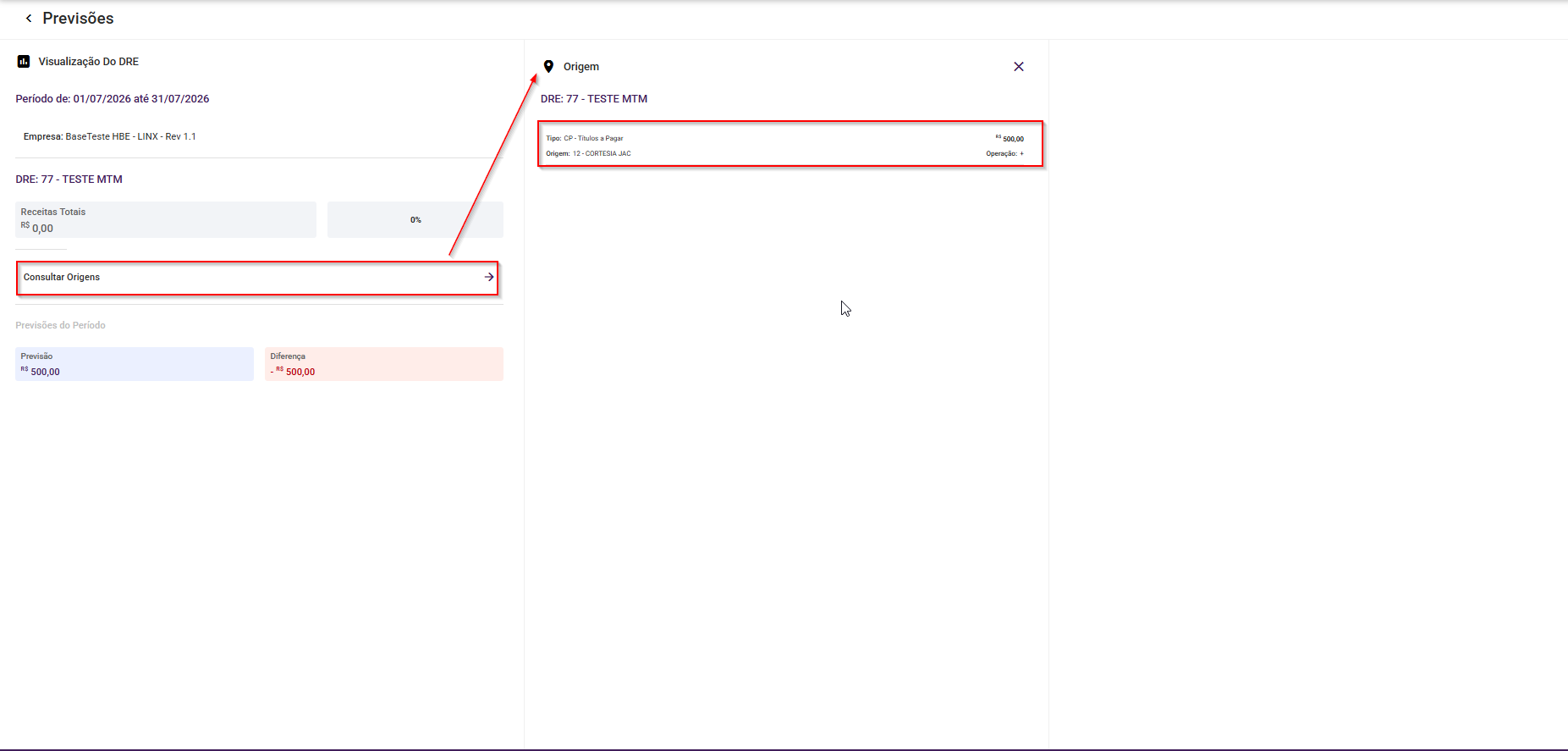
- Quando for análise de uma coluna diferente da previsão, um painel Previsões será aberto, com três níveis de detalhamento, os dois citados anteriormente, mais a parte do Título
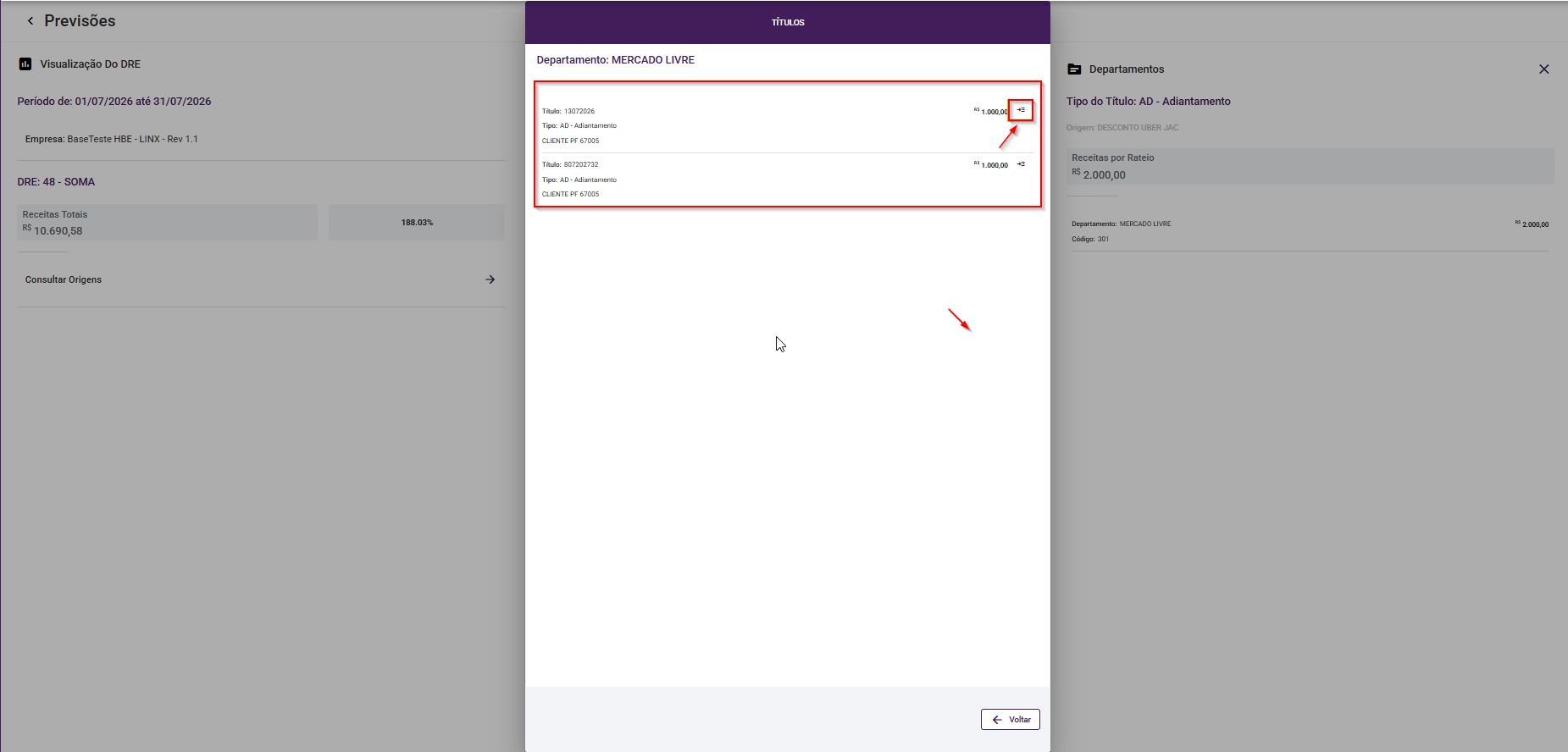
Nível 3: Títulos:
- Clique em um departamento para ver os títulos individuais;
- Exibe cada título financeiro com sua data, valor e status;
- Permite navegar para a Manutenção do Título diretamente no sistema, clicando no botão ao lado do valor, conforme apresentado nas imagens abaixo:
- Caso seja uma tela que ainda não foi convertida para o WEB, será realizado a chamada do LinxListener.exe
Fluxo 3: Regras da Totalização na Análise de Itens do DRE Total Recebidos - Compõem o grupo de Receitas (Recebimentos): | Tipo de Título | Status Considerados |
|---|
| Contas a Receber (CR) | PT e PP | | Cartão de Crédito (CT) | PT e PP | | Cheque (CH) | PT e PP | | Adiantamento de Cliente | EM | | Caixa | Tipo Receber | | Banco | Tipo Receber |
Observação: Para títulos com status PP deverá ser considerado apenas o valor efetivamente pago.
Total Pagamentos - Compõem o grupo de Despesas (Pagamentos): | Tipo de Título | Status Considerados |
|---|
| Contas a Pagar (CP) | PT e PP | | Adiantamento de Fornecedor | EM | | Caixa | Tipo Pagar | | Banco | Tipo Pagar |
Observação: Para títulos com status PP deverá ser considerado apenas o valor efetivamente pago.
Além das linhas configuradas pelo usuário, o sistema deverá apresentar os indicadores consolidados abaixo. Total de Receitas - Resultado da soma de: - Contas a Receber;
- Cartões;
- Cheques;
- Adiantamentos de Clientes.
Conforme regras de totalização configuradas no DRE.
Total de Despesas - Resultado da totalização de: - Contas a Pagar;
- Adiantamentos a Fornecedores;
- Pagamentos de Caixa;
- Pagamentos de Banco.
Conforme regras de totalização configuradas no DRE. Cálculo do Resultado Operacional Receitas/DespesasO resultado apresentado no DRE deverá ser calculado utilizando a seguinte fórmula: Resultado = Total Receitas - Total Despesas
Cálculo do Percentual do ResultadoO percentual apresentado no DRE deverá ser calculado utilizando a seguinte fórmula:
((Total Recebidos - Total Pagamentos) / Total Recebidos) * 100
|