 O que é a ferramenta?
O que é a ferramenta? descreva o que é a ferramenta
O módulo de Extrato do ERP Banking permite consultar movimentações bancárias, sincronizar informações com a instituição financeira e realizar a conciliação dos lançamentos com os títulos do SetaERP, centralizando todo o processo em uma única tela.
 Dúvidas frequentes (FAQ)
manter o modelo de perguntas abaixo
O ERP Banking traz mais agilidade para os processos financeiros, simplifica atividades que antes exigiam consultas em outros sistemas, aumenta a segurança na conciliação financeira e reduz lançamentos manuais ao criar e baixar títulos automaticamente no SetaERP.
O ERP Banking permite integração com diversos bancos e instituições financeiras para centralizar a consulta de saldos, extratos e processos de conciliação financeira.
Sim. É possível cadastrar e sincronizar múltiplas contas bancárias compatíveis, centralizando as movimentações financeiras em um único ambiente para facilitar o acompanhamento e a conciliação.
Não. O ERP Banking é um módulo adicional do SetaERP e sua utilização requer a contratação da ferramenta.
A ativação é realizada em quatro etapas: contratação da ferramenta, cadastro da conta corrente, consentimento da conta junto ao banco e sincronização automática do histórico bancário dos últimos 12 meses.
Pré-Requisitos:
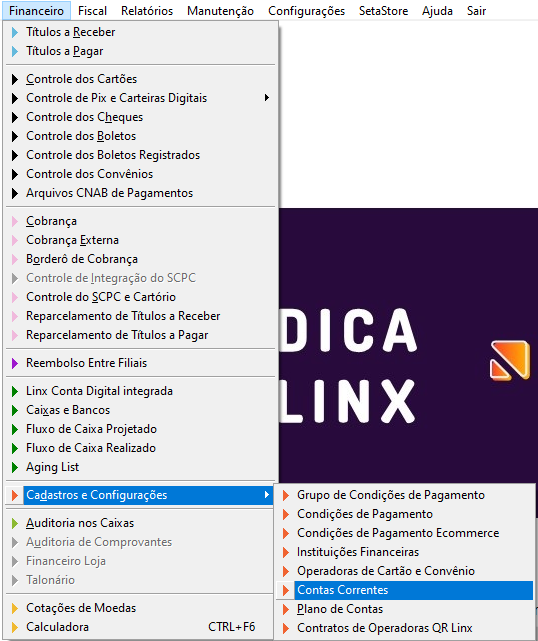
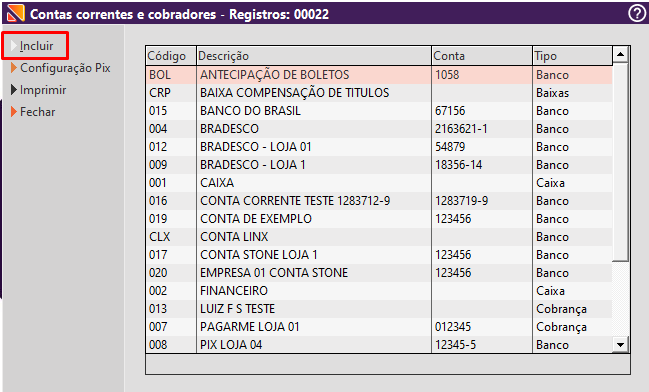
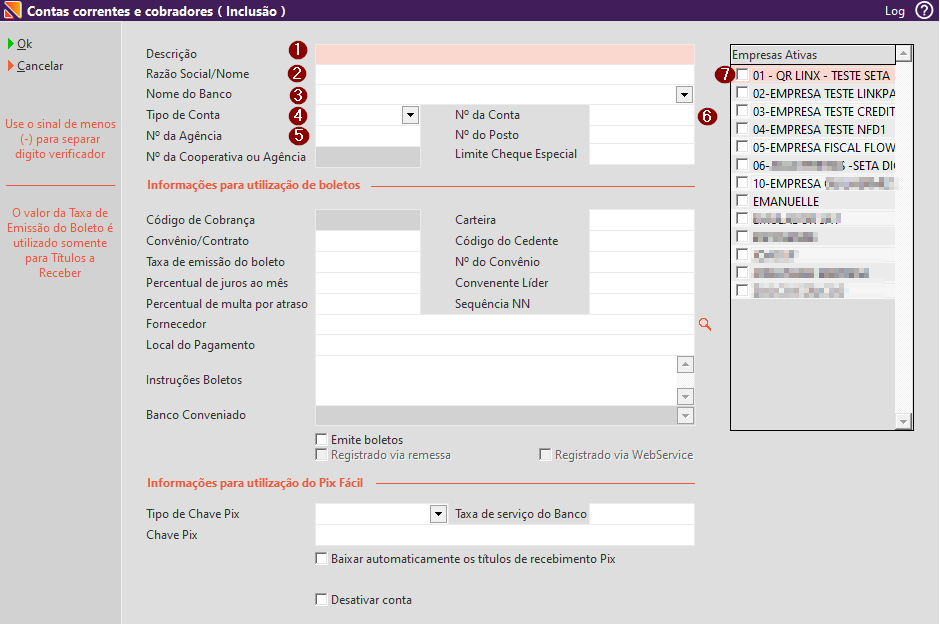
Cadastrar uma conta corrente. 1° Acesse o Retaguarda > financeiro > cadastros e configurações > Contas Correntes
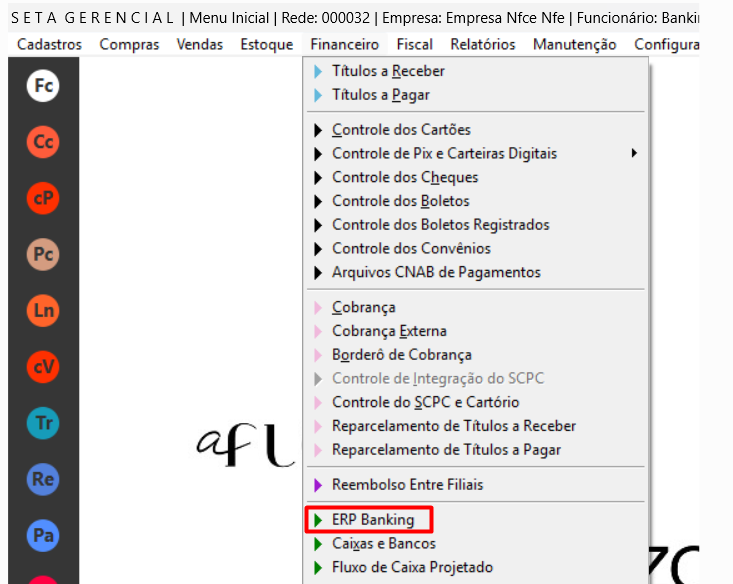
Acessando a ferramenta do ERP BANKING
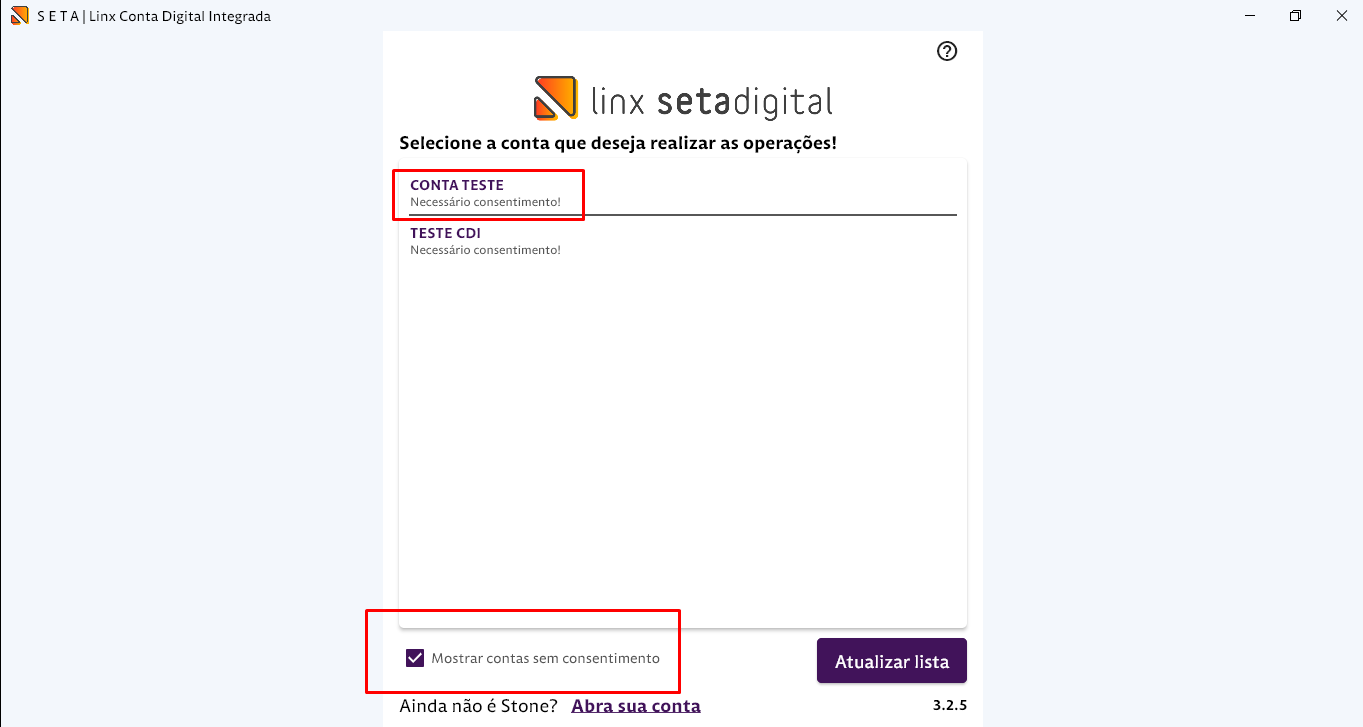
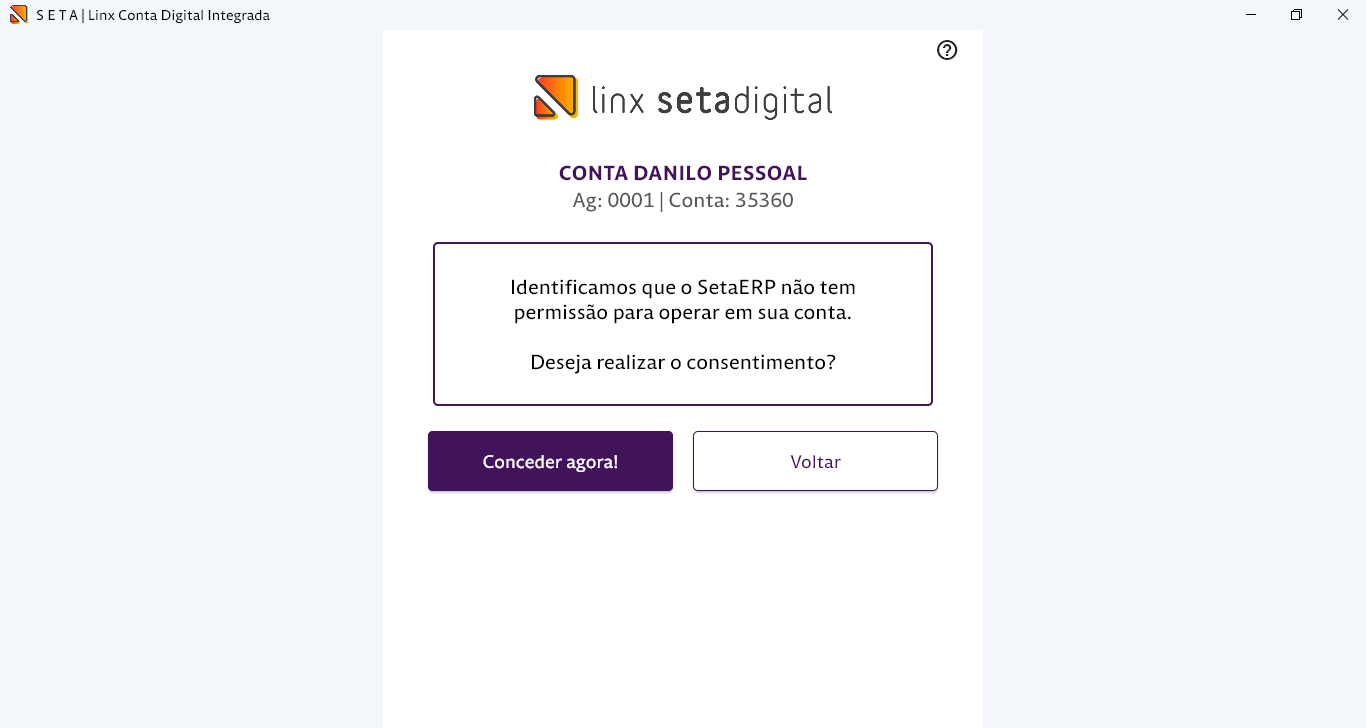
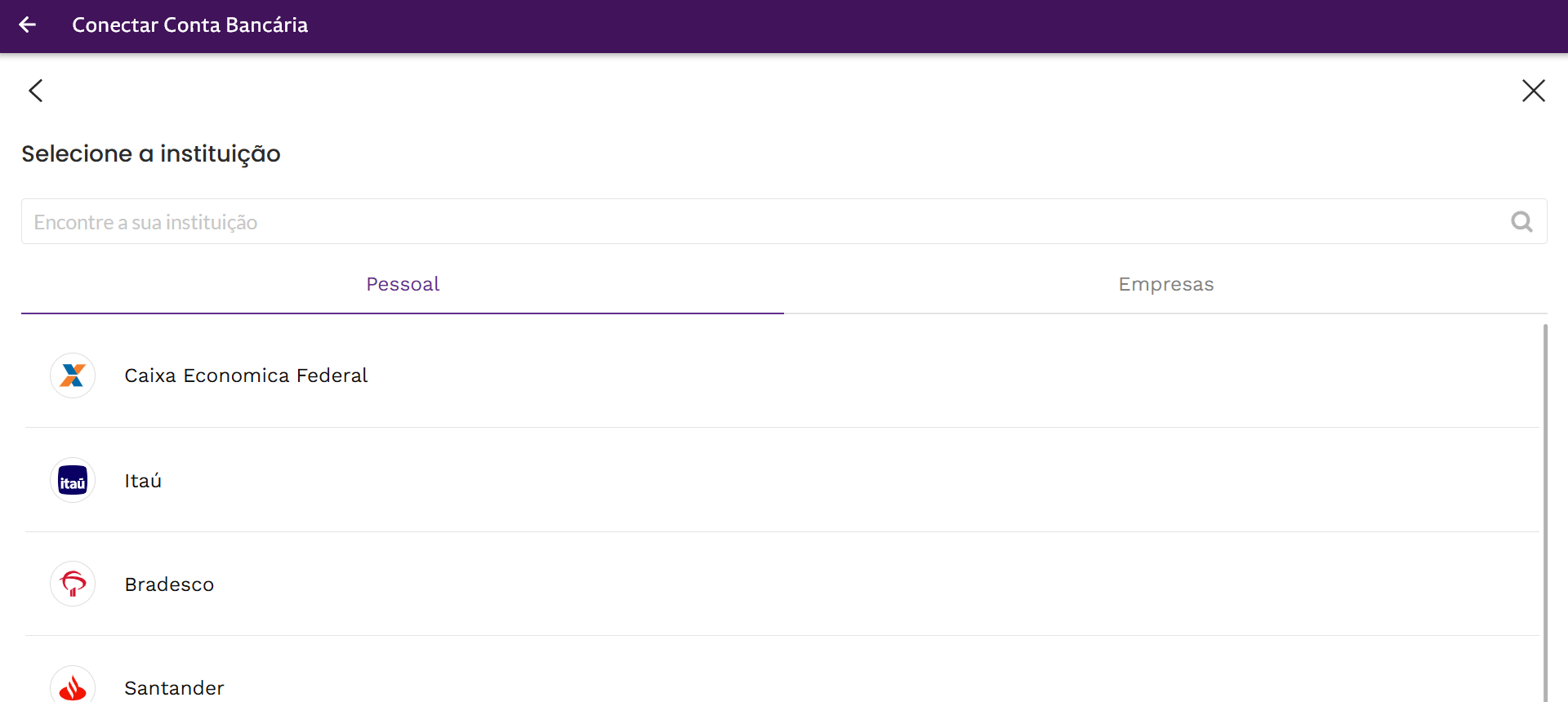
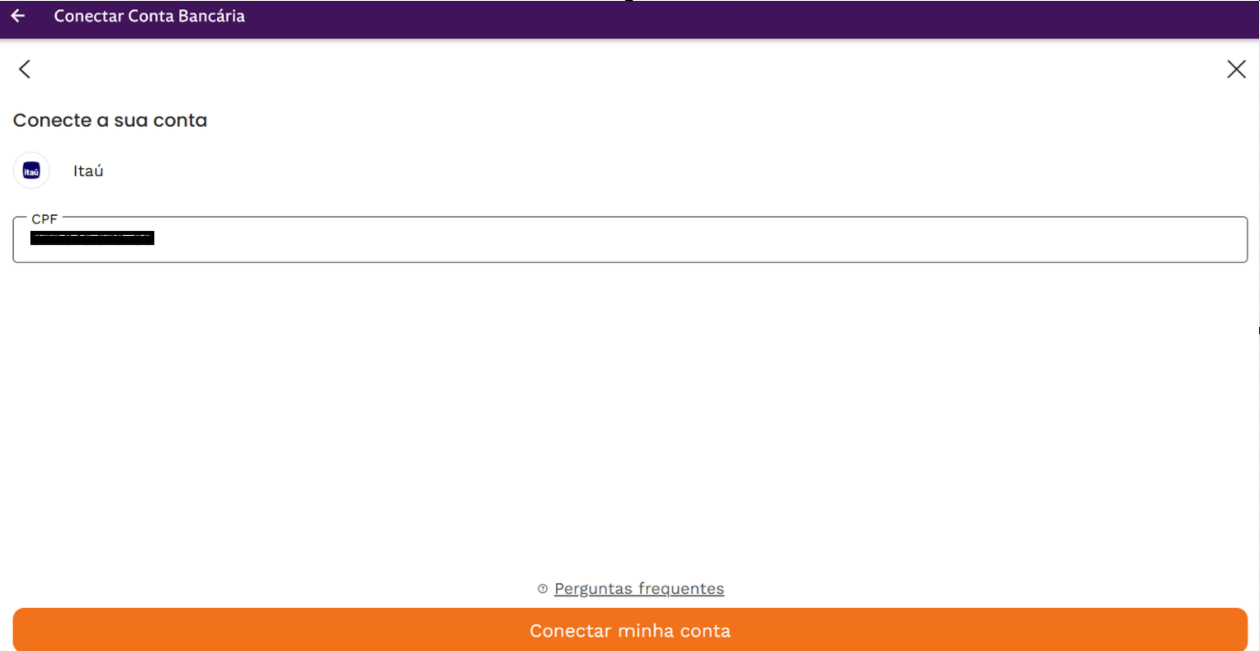
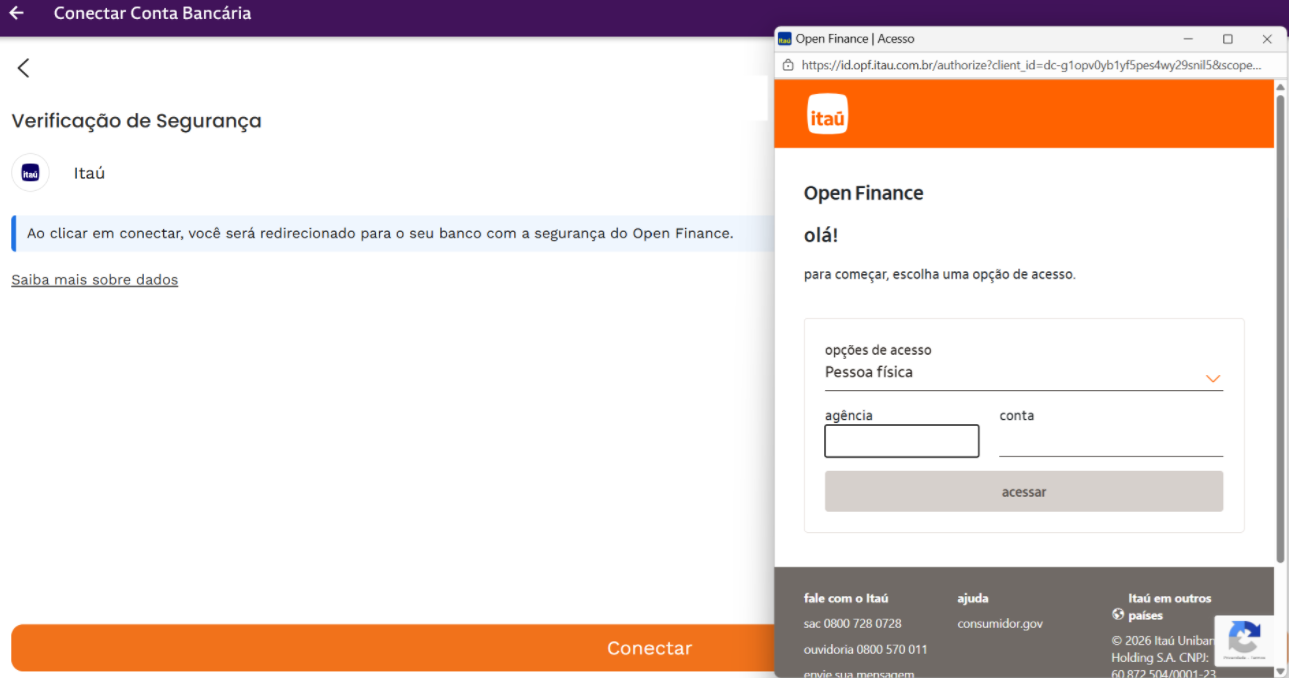
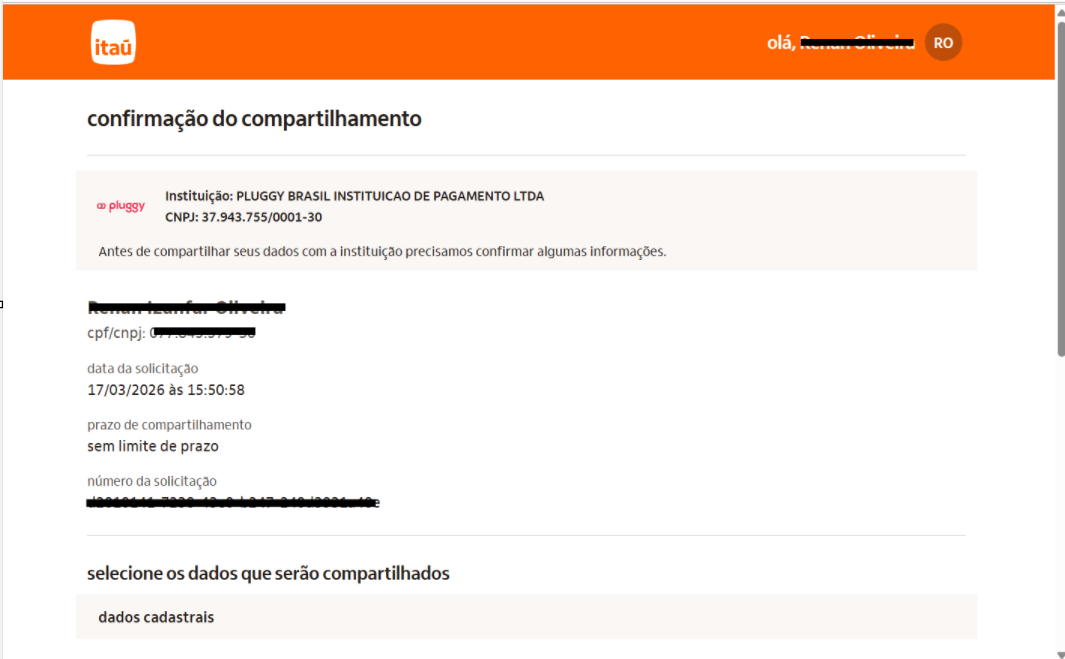
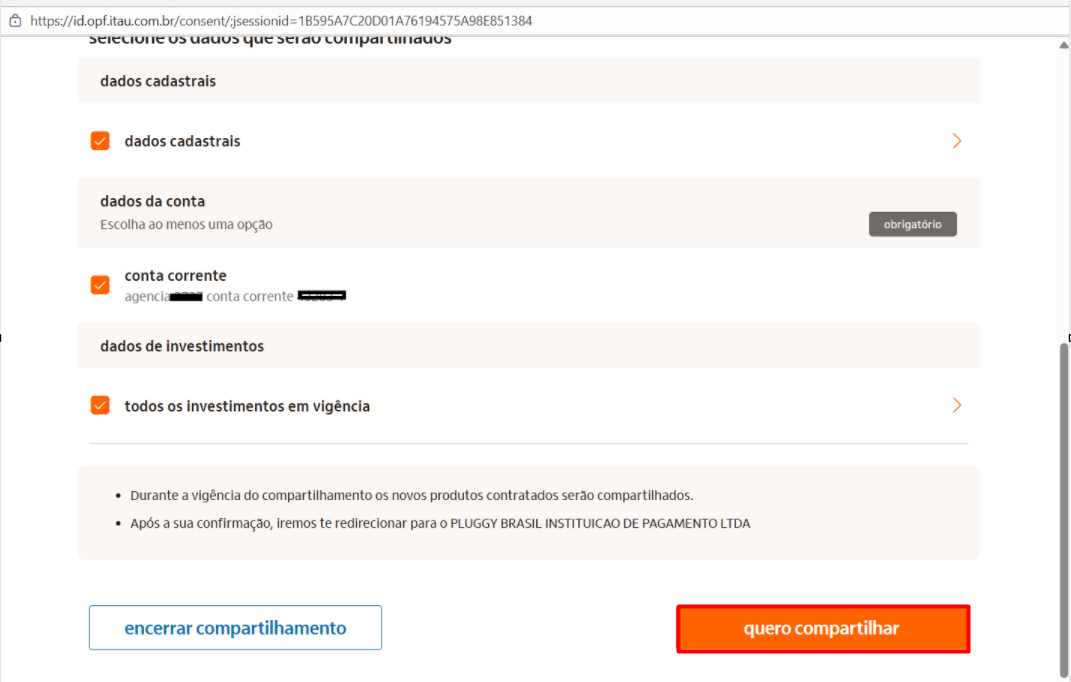
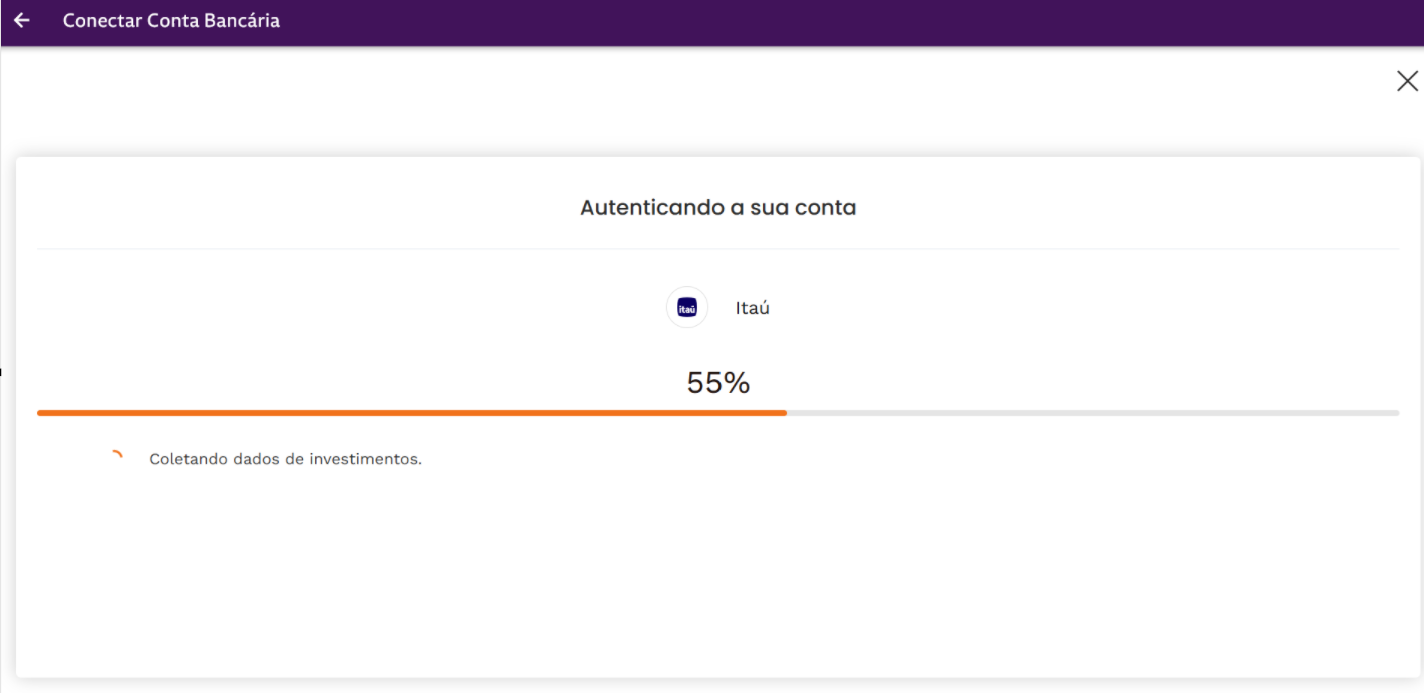
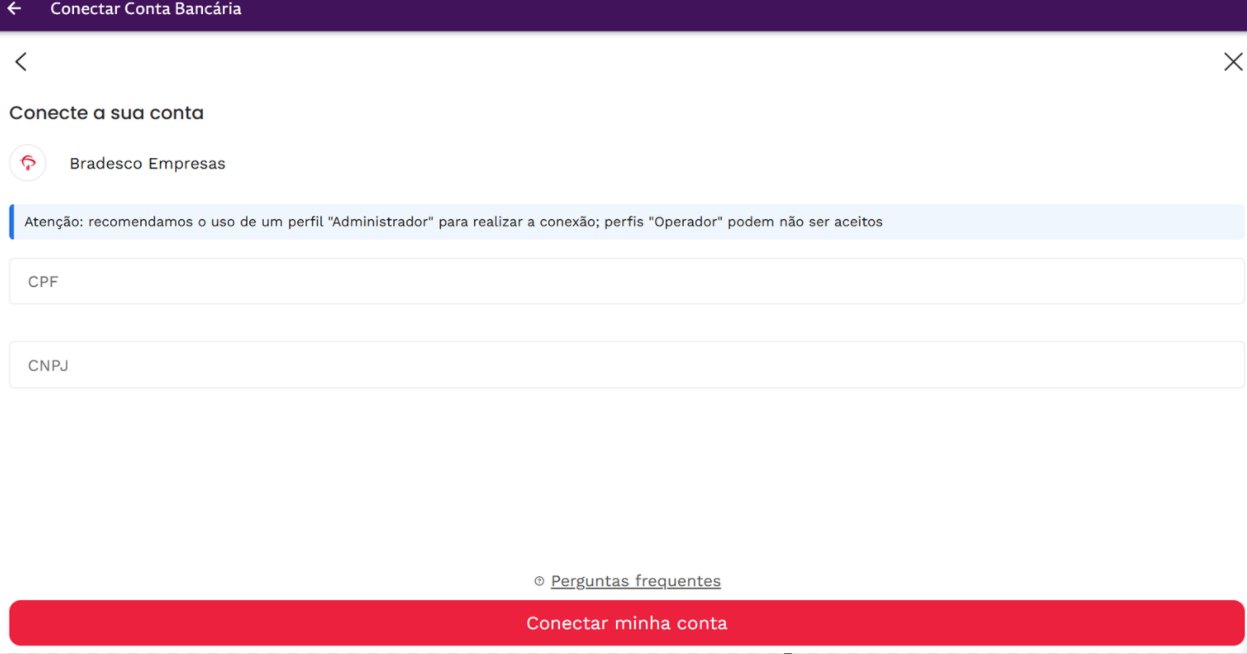
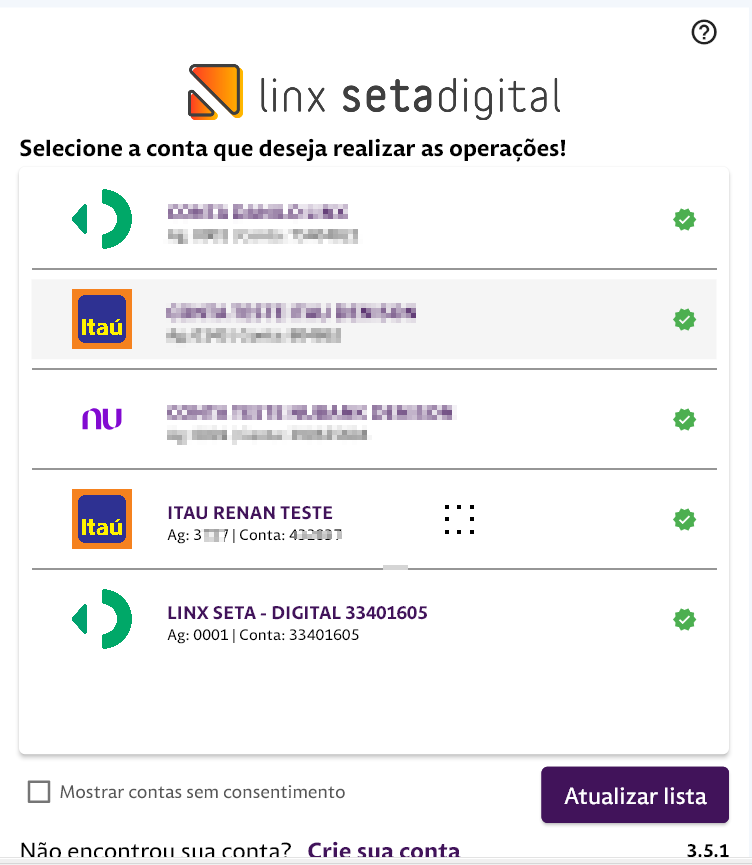
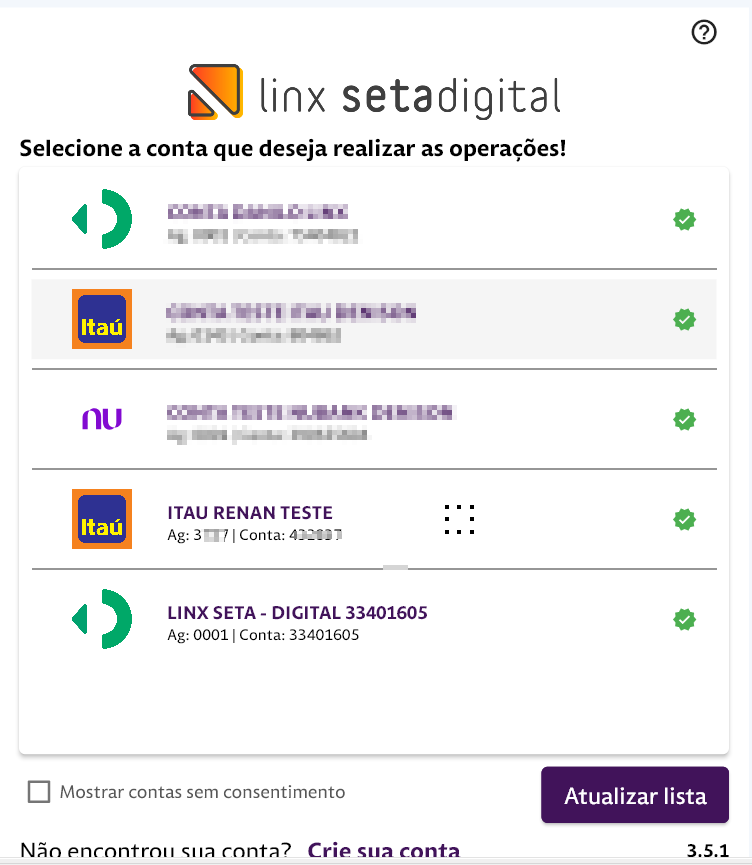
Realizando o consentimento 1° Para o SetaERP ter permissão de operar em sua conta, será necessário realizar o consentimento, e para isso: abra o ERP BANKING > marque a flag "Mostrar contas sem consentimento" que está localizado no rodapé da tela: 2° Selecione a conta que acabou de criar > Clique em "Conceder Agora!" > em seguida você será direcionado ao ambiente Pluggy para confirmar o Banco para prosseguir com o consentimento. 3° Selecione a Instituição desejada e caso a conta for Pessoa Física é necessário informar o CPF, Informar Agencia e Conta e após clicar em Conectar minha conta. 4° Após clicar me Conectar minha conta é necessário fazer login com os dados da conta e senha, e clicar em quero compartilhar para conceder acesso a pluggy para compartilhamento dos dados
6° Realizado este processo você já poderá utilizar a sua conta com sucesso e aproveitar todas as facilidades do ERP BANKING
|
Pré-Requisitos:
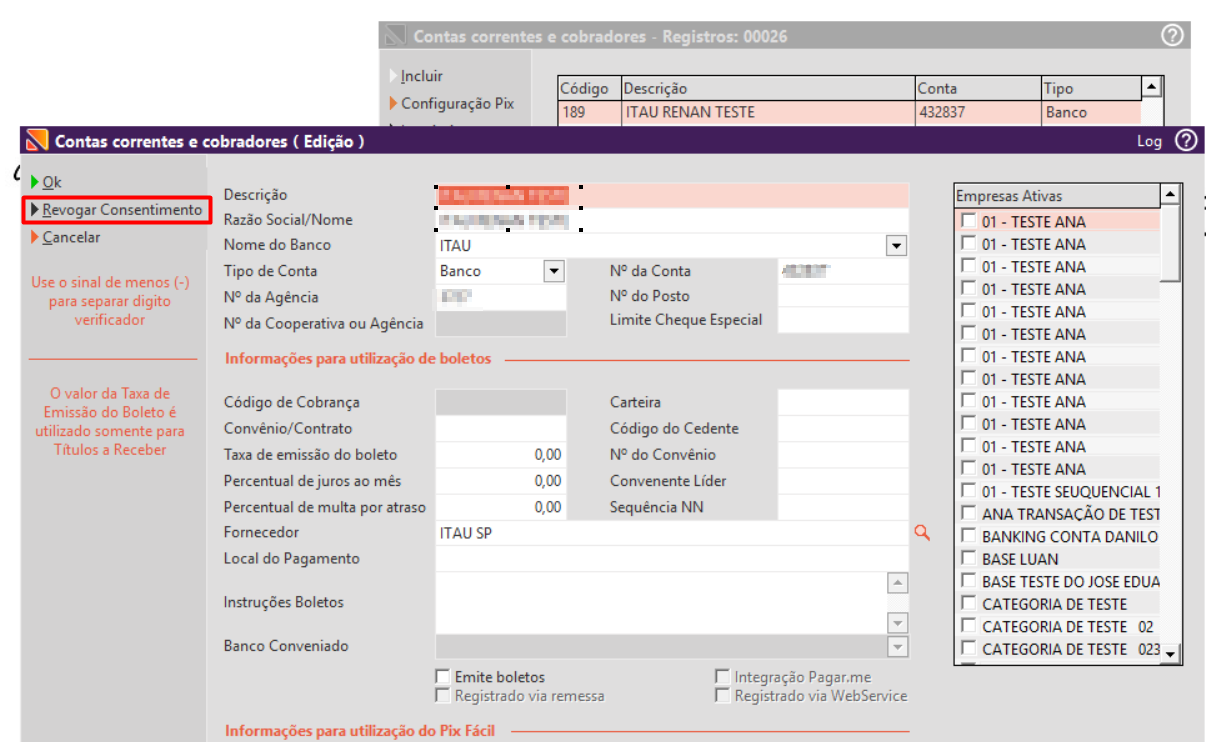
Após atender os pré-requisitos: 1° Acesse o Retaguarda > financeiro > cadastros e configurações > Contas Correntes
2° Na tela que abriu de contas correntes, clique em Revogar Consentimento na conta desejada.
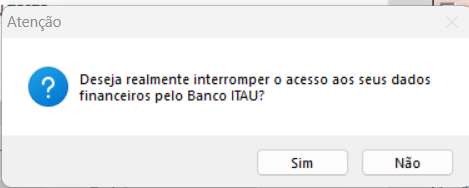
3° Na mensagem apresentada clique em Sim:
4° Após efetuar o processo de revogação de consentimento a conta irá ficar nas contas que ainda não possuem consentimento, para visualizar clique em "Mostrar contas sem consentimento" que está localizado no rodapé da tela:
E pronto! |
 Manual de uso da ferramenta
aqui será o manual do produto/como usar/ensinar o cliente a mexer na solução
Abaixo você terá todas as instruções de uso da ferramenta
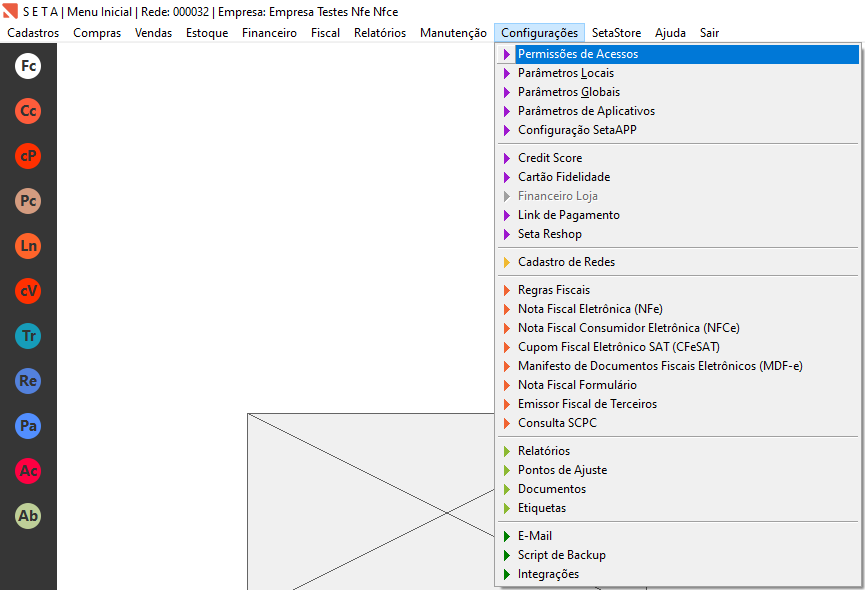
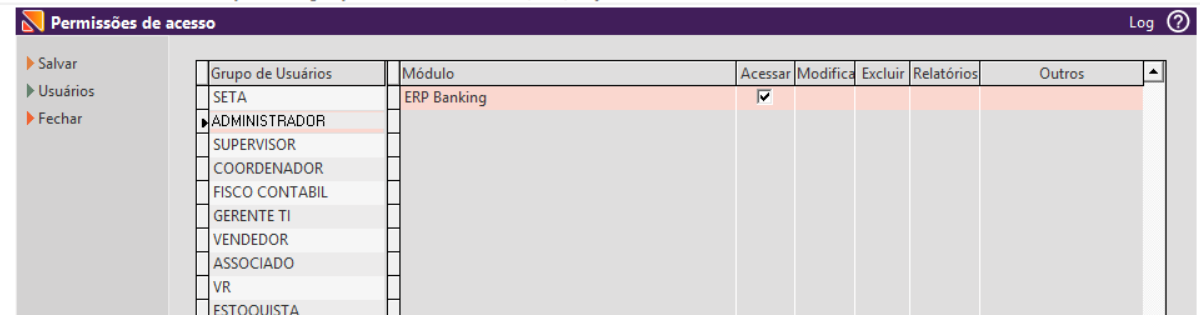
Para utilizar o ERP Banking, os usuários devem possuir as permissões adequadas em seu grupo de acesso. As permissões são configuradas em Retaguarda > Configurações > Permissões de Acesso, onde é possível definir quais funções cada grupo poderá executar.
Quais permissões são necessárias para acessar o ERP Banking? Como habilitar a visualização e conciliação de títulos?
O que cada permissão permite fazer?
|
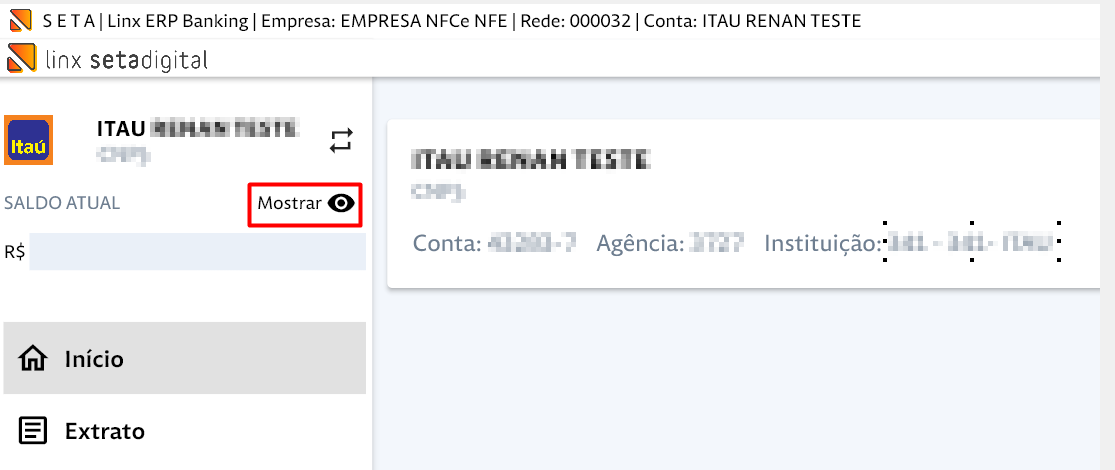
1. Acesse a conta desejada
Dica: O saldo também é mostrado nas demais telas do ERP Banking (Extrato). |
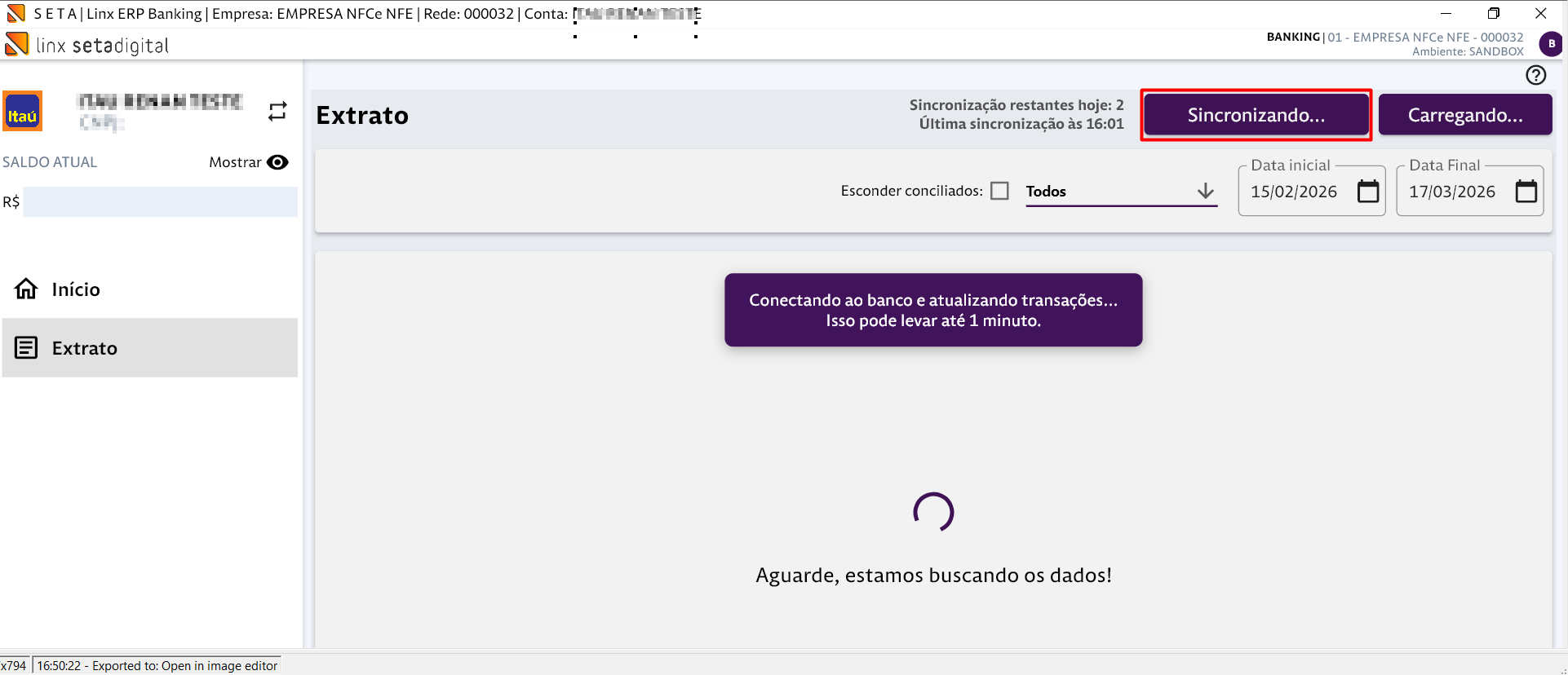
Após o consentimento a primeira abertura do ERP Banking é efetuado a sincronização dos dados de forma automática.
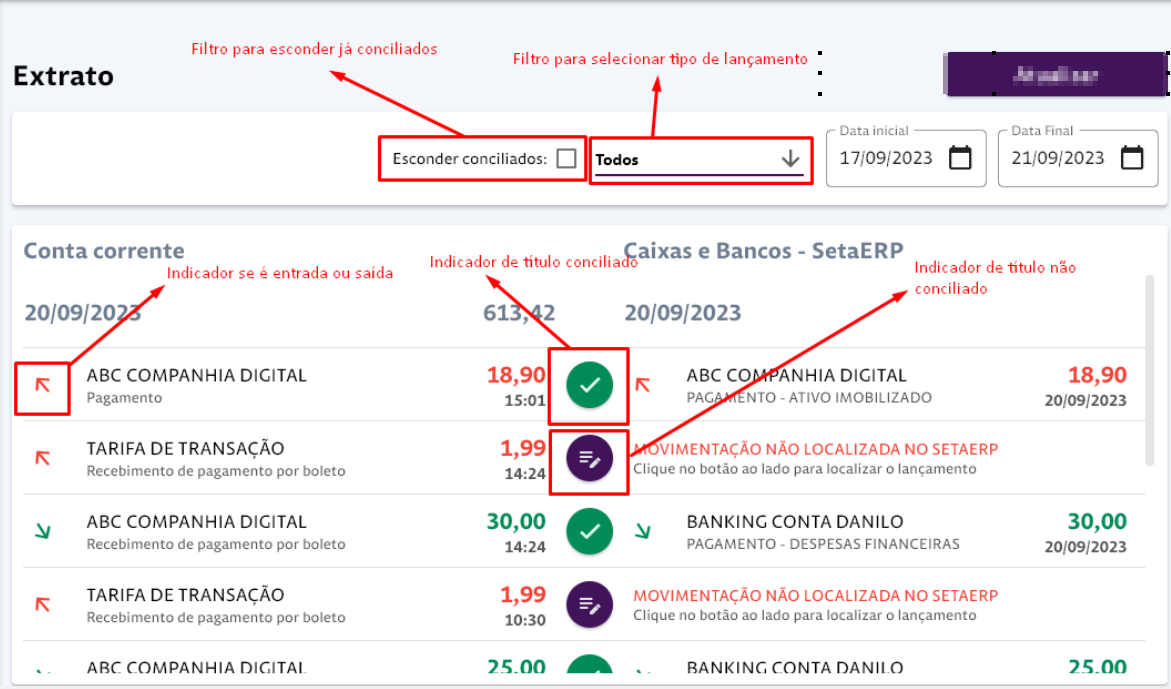
Indicadores visuais
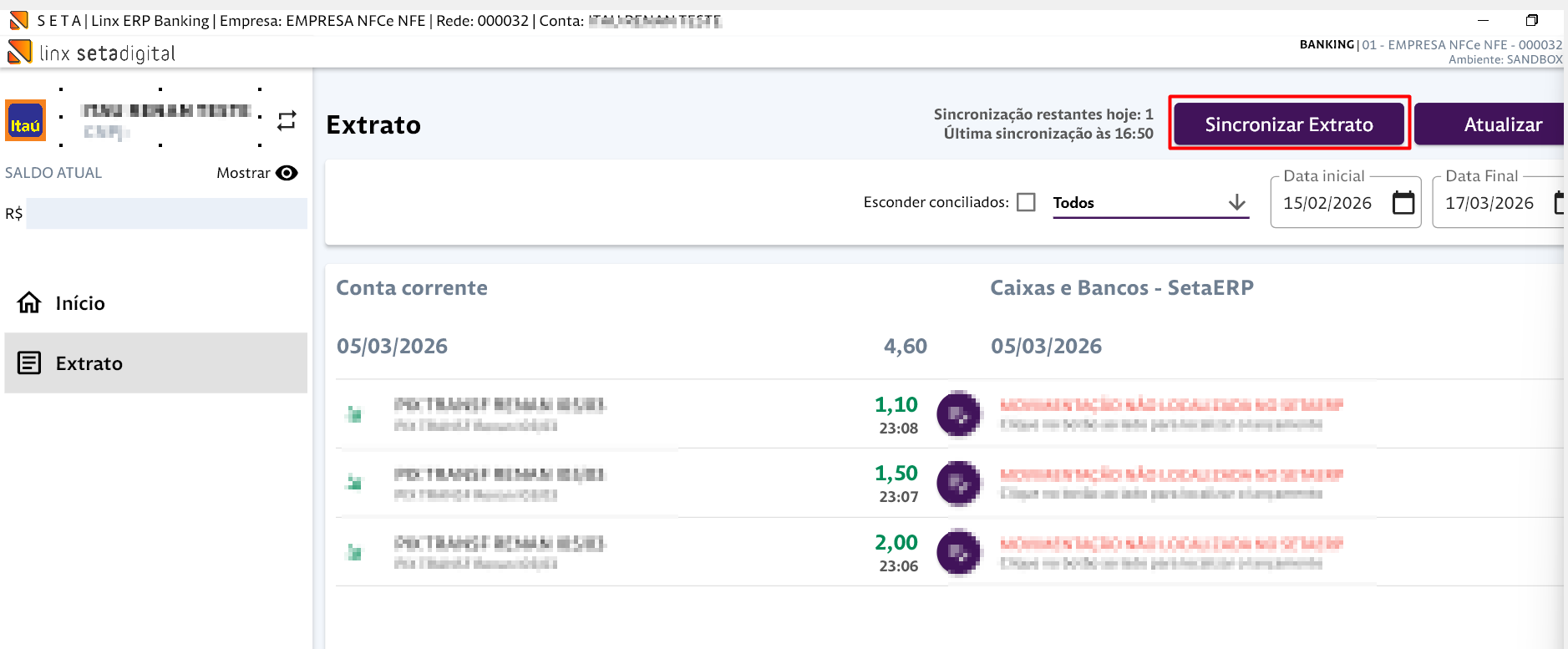
Dica: Ao clicar em Sincronizar, o ERP Banking realiza a atualização das movimentações bancárias e também do saldo atual da conta. Limites da sincronização manual
|
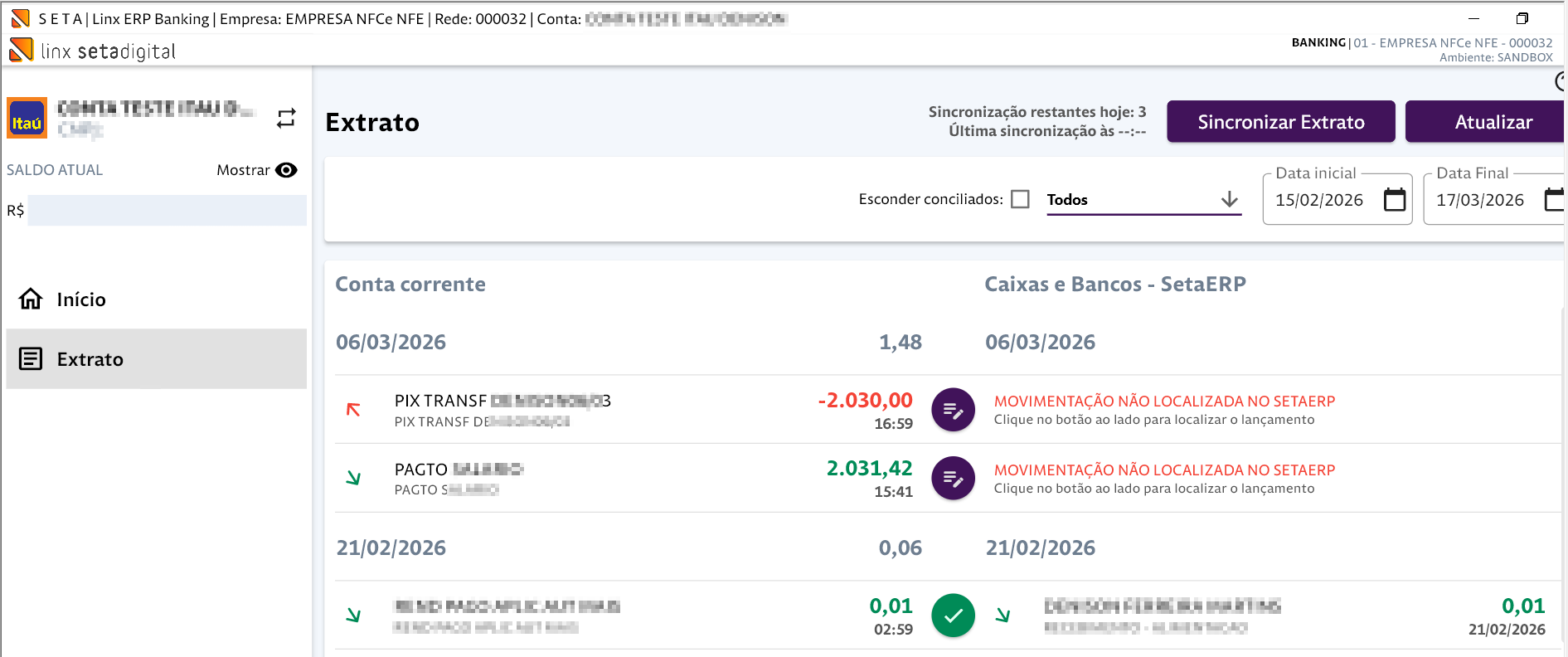
Consultar ExtratoNa tela inicial do ERP Banking, clique em Extrato para acessar as movimentações bancárias da conta.
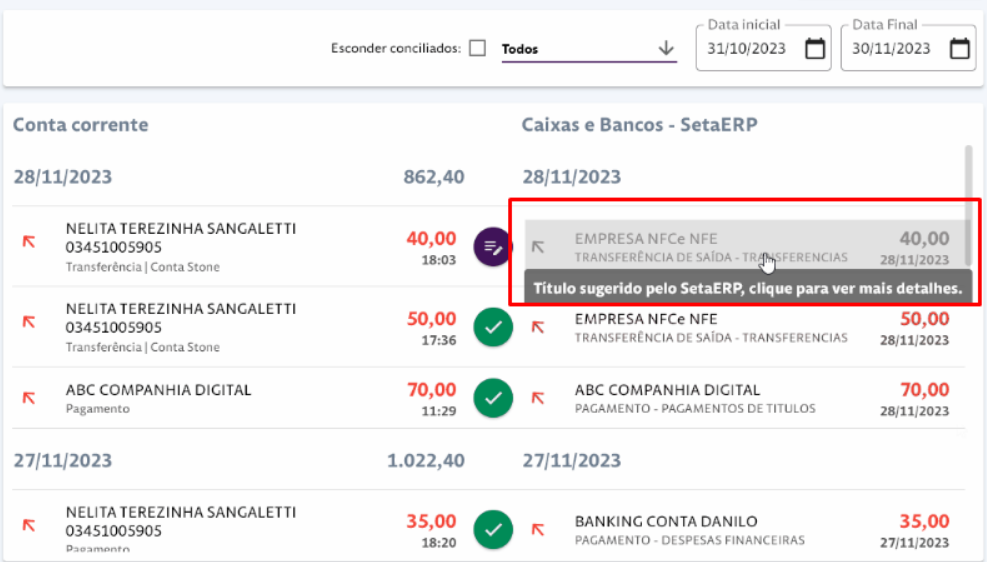
1. Visualização do ExtratoA tela é dividida em duas colunas:
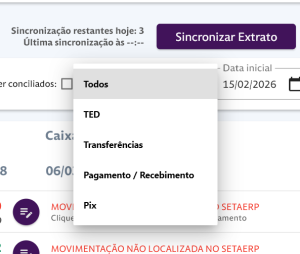
2. Filtros por Modalidade de PagamentoPara facilitar a consulta das movimentações, utilize os filtros disponíveis:
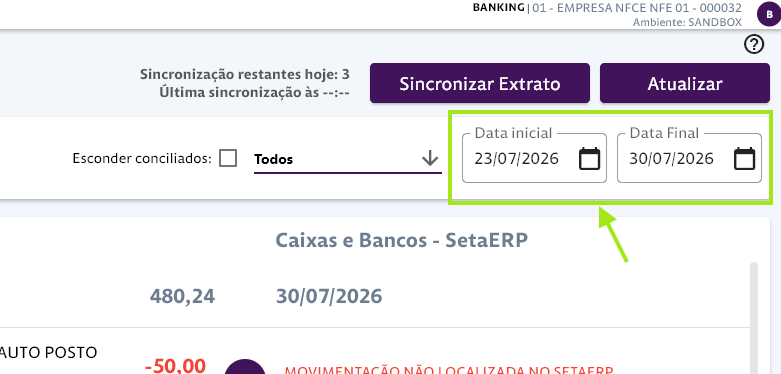
OBS: No Extrato, consta todas as transações da conta. 3. Filtro de PeríodoAo abrir a tela, o ERP Banking carrega automaticamente as movimentações dos últimos 7 dias. Caso necessário, o período pode ser alterado de forma personalizada através dos campos Data Inicial e Data Final no canto superior direito da tela.
Para visualizar os detalhes de uma movimentação, basta clicar sobre a transação desejada.
|
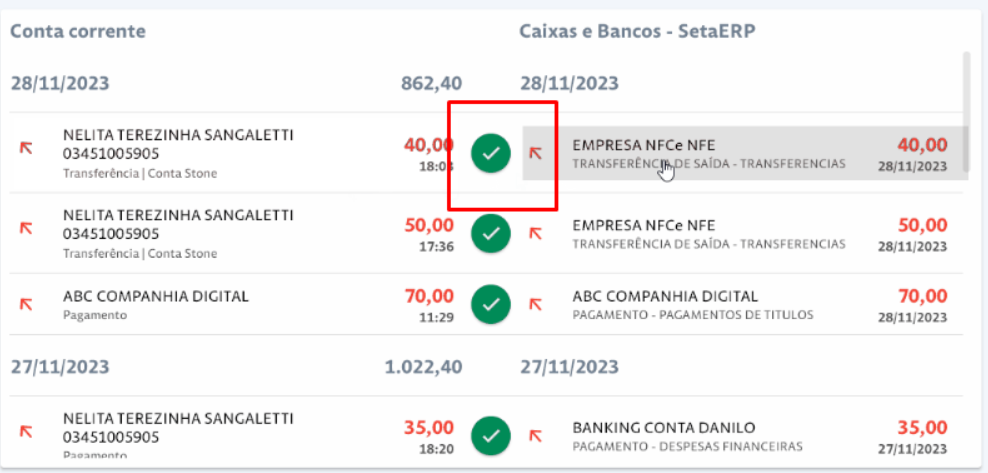
Conciliando Movimentação com o SetaERPAtravés da coluna de conciliação é possível vincular as movimentações bancárias aos títulos do SetaERP, facilitando o controle financeiro e reduzindo lançamentos manuais. Dentro do módulo de Extrato é possível realizar a Conciliação dos documentos utilizando a coluna da Direita. (Ver permissão de acesso para conseguir utilizar essa funcionalidade). A conciliação é a comparação e conferência de valores debitados e creditados nas contas de uma empresa. Ao comparar essas informações, divergências podem ser encontradas e corrigidas a tempo. Veja em detalhes os elementos da tela de conciliação:
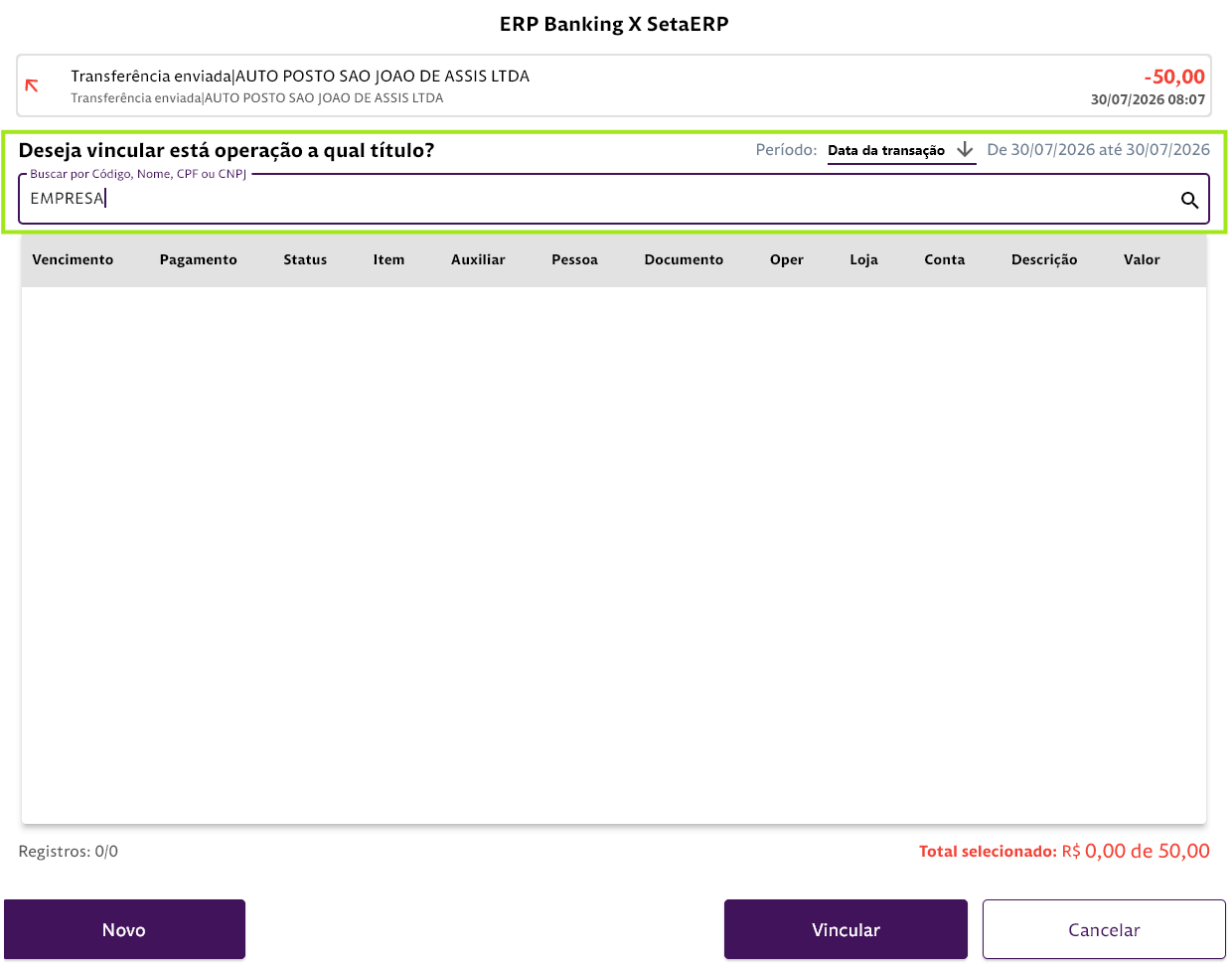
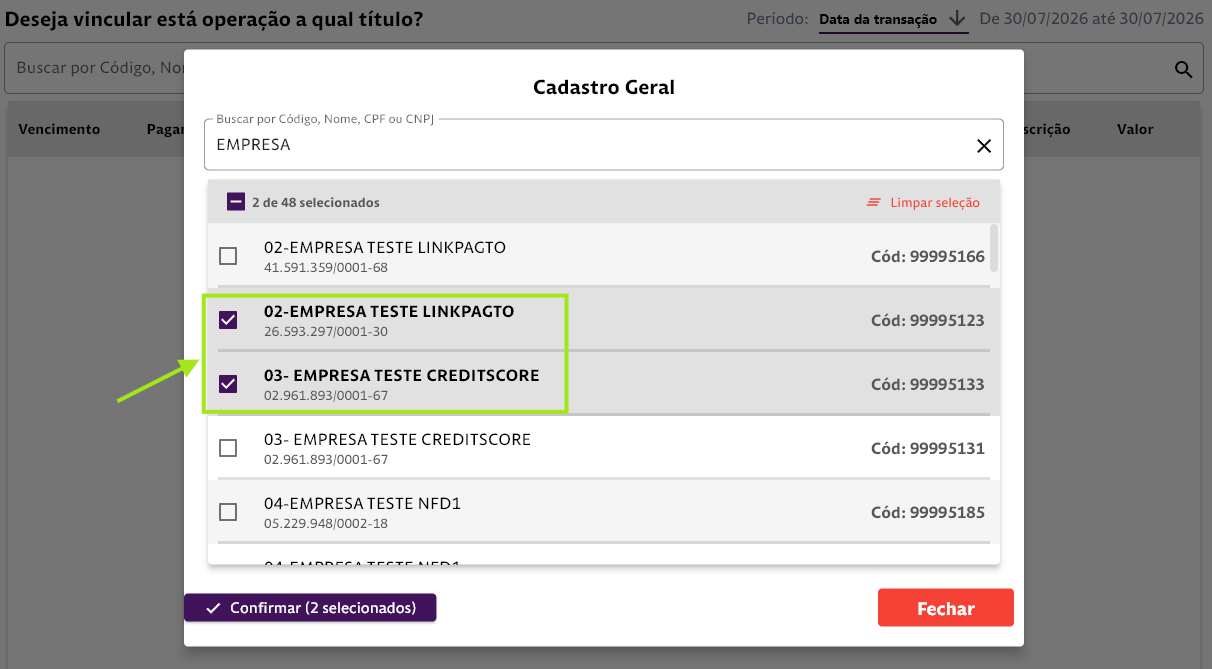
Para realizar uma conciliação na tela de Extrato selecione a movimentação desejada e clique no ícone de Conciliação não concluída. Filtro de Busca de DestinatárioAo selecionar uma movimentação, o ERP Banking sugere automaticamente títulos compatíveis para conciliação. O filtro também permite selecionar múltiplos destinatários simultaneamente:
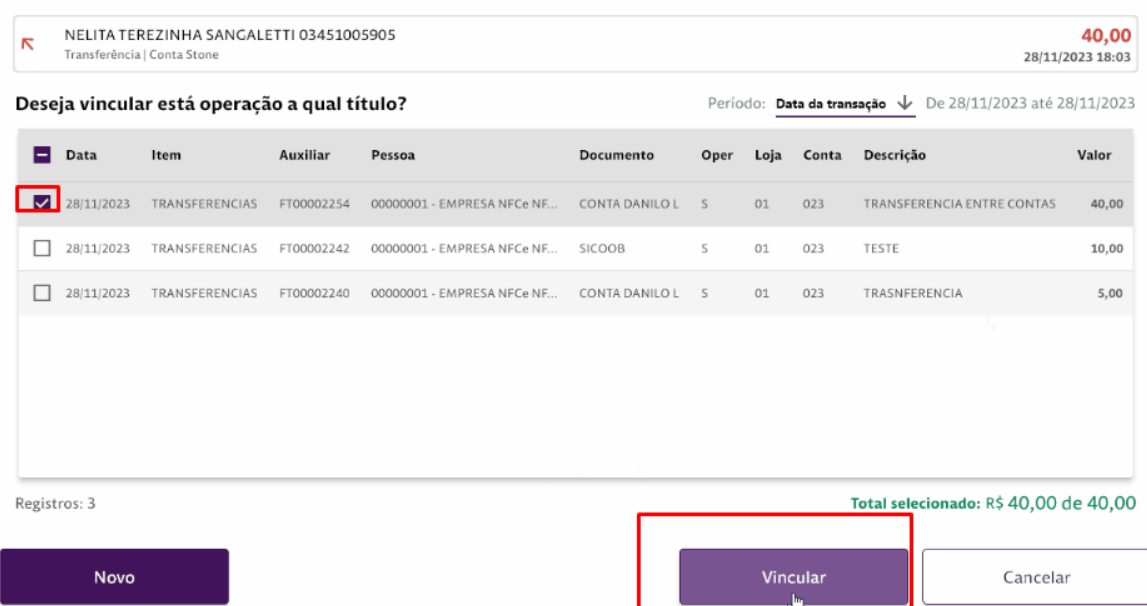
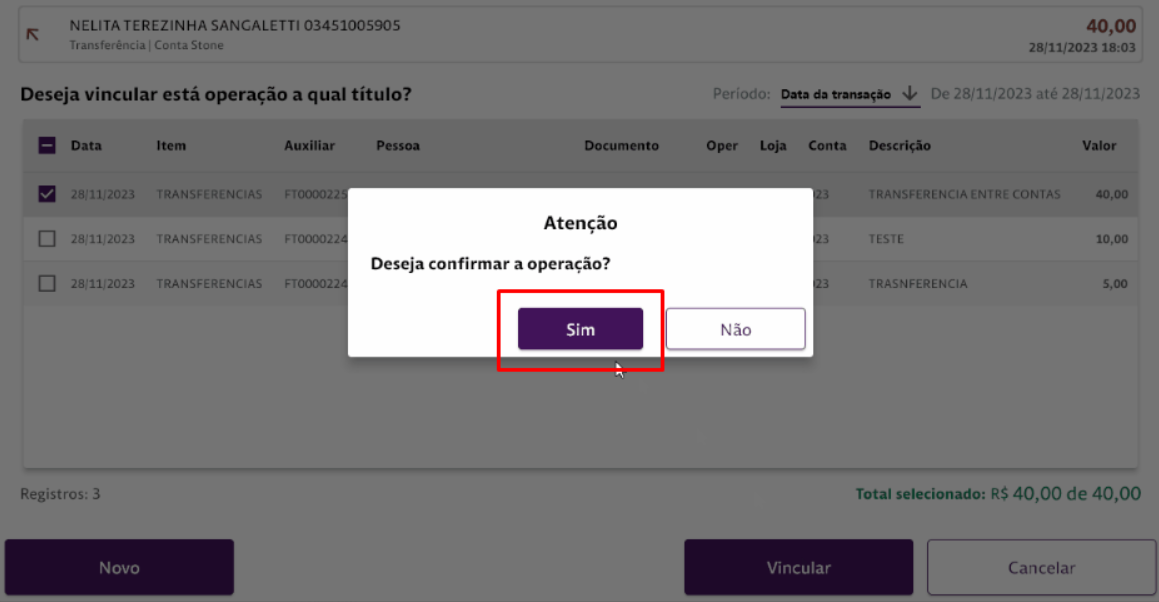
Também permite selecionar múltiplos títulos para vincular após ter selecionado o destinatário, exibindo automaticamente um totalizador com a soma dos títulos encontrados. Informações relevantes da tela de vinculo de titulosAqui é exibindo informações como Data de Vencimento, Data de Pagamento e Status do Título. Os títulos podem estar com status Aberto ou Baixado, sendo possível realizar a conciliação em ambas as situações. Vinculando títulos existentes
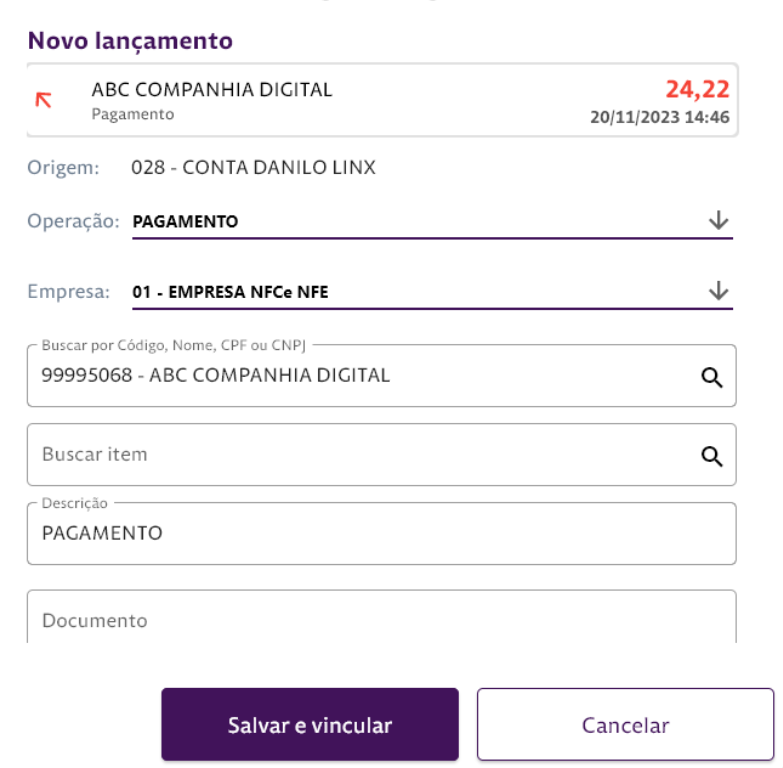
Criando um novo título
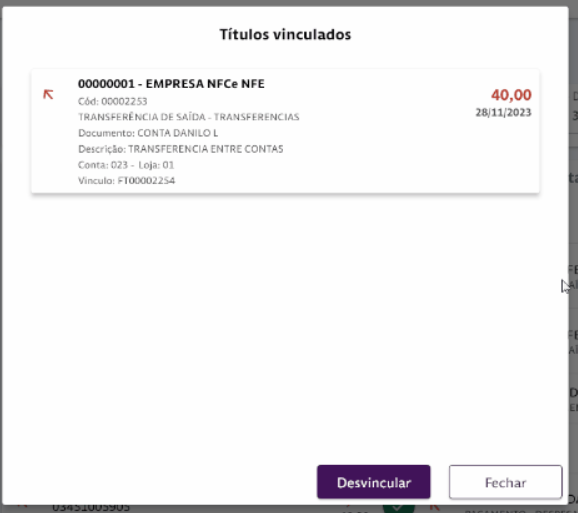
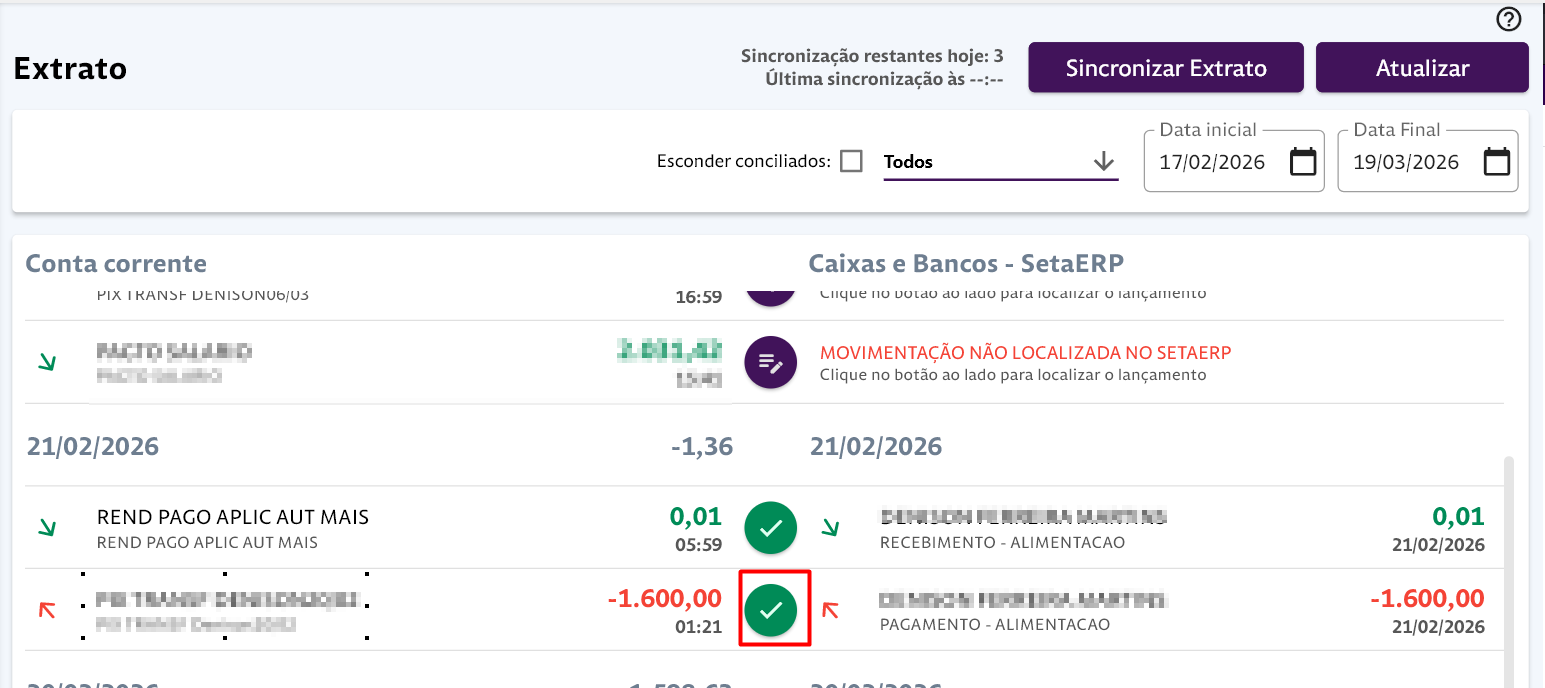
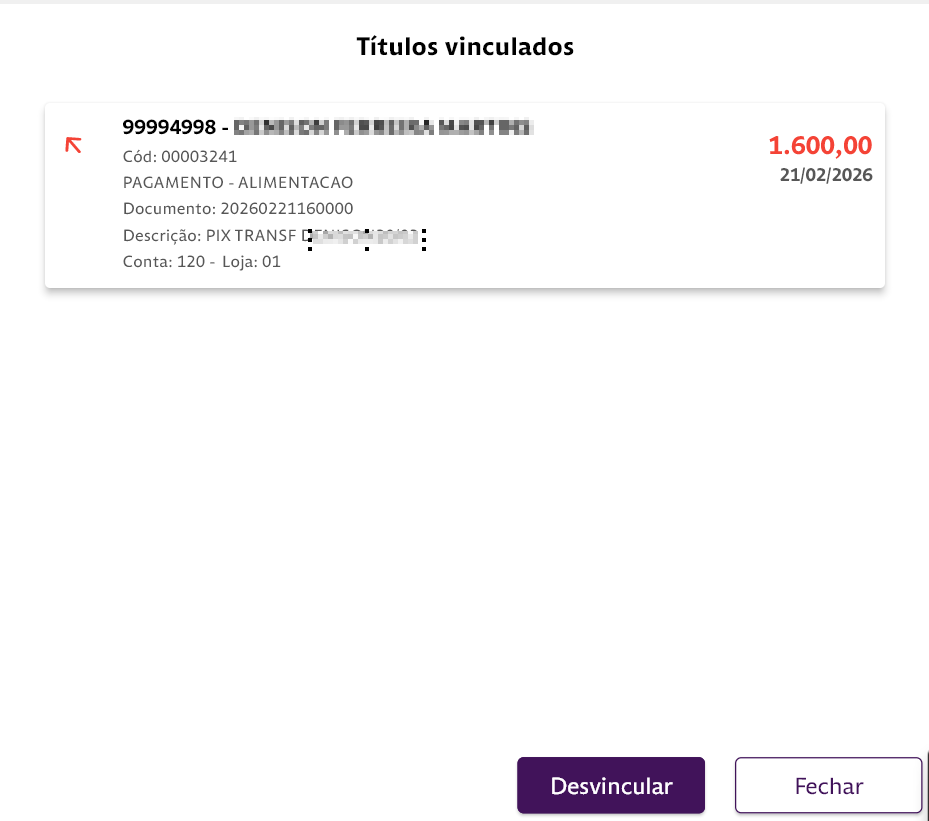
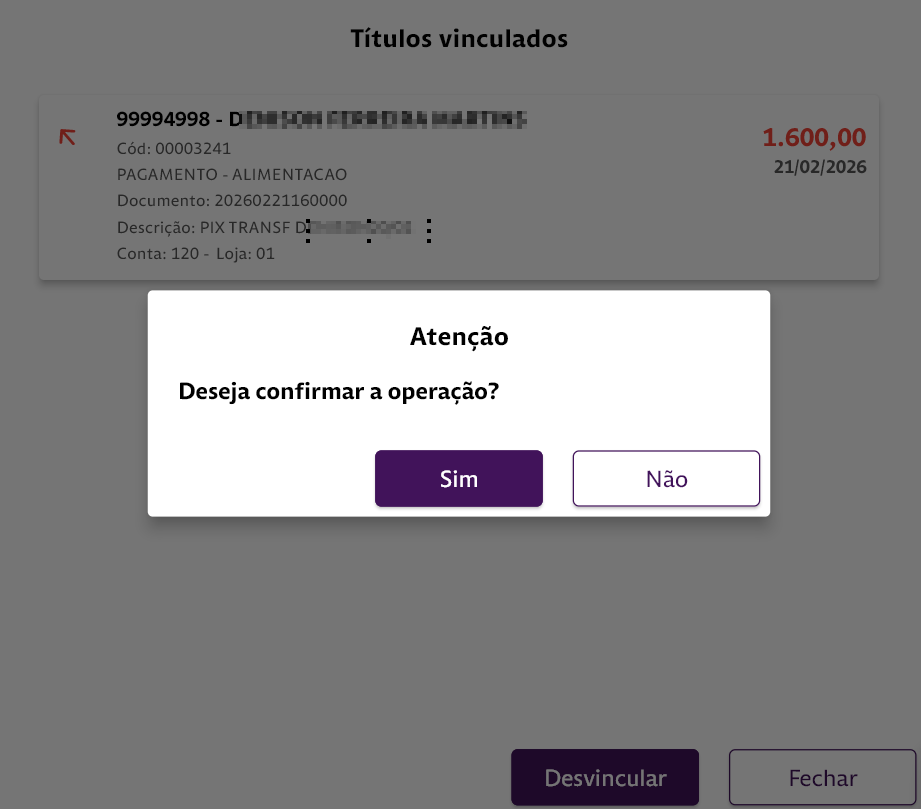
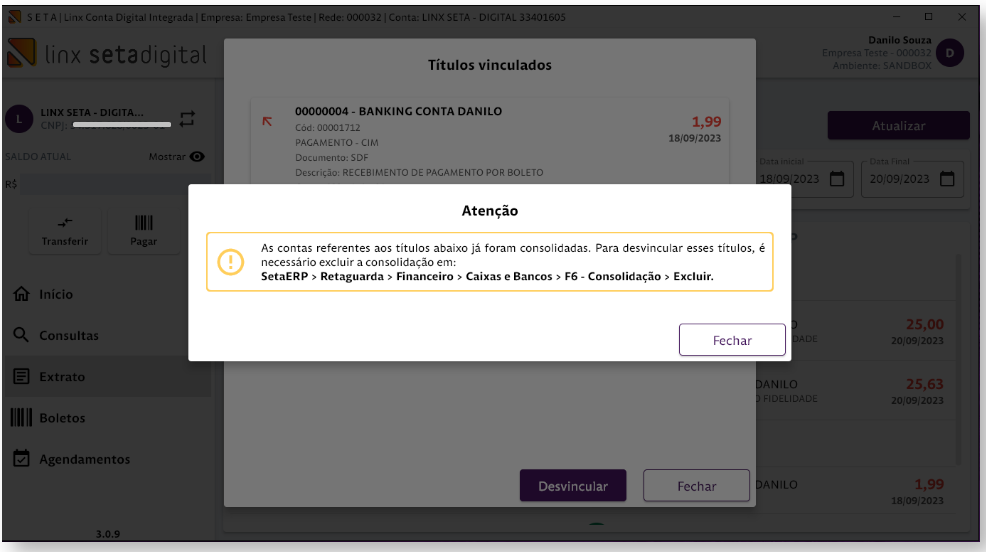
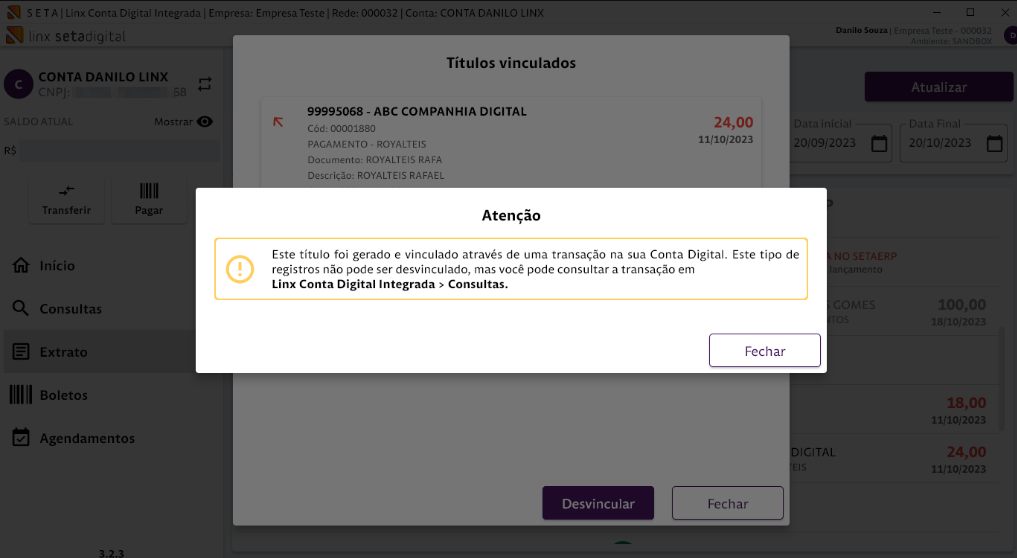
Desvincular título(Estorno)Caso seja necessário desfazer a conciliação:
|