Este manual orienta parceiros internos e externos na emissão da Nota Fiscal de Débito (Tipo 07 - Perda em Estoque). O procedimento padroniza o estorno de créditos de IBS e CBS relativos a baixas por inventário. A medida atende à NT 2025.002_V1.40, que obriga a reversão desses créditos quando há deterioração, roubo ou extravio. Essa modalidade foi instituída sob as diretrizes da Reforma Tributária e regulamentada pelo Ajuste SINIEF 49/25


Por que emitir a Nota Fiscal de Débito Tipo 07 - Perda em Estoque?

I - As Diretrizes para Emissão de documentos fiscais eletrônicos no Brasil passam por uma importante unificação nacional. As principais regras técnicas e operacionais estabelecidas pelo Governo Federal

II - A finalidade principal do Tipo 07 – Perda em Estoque é formalizar o estorno obrigatório de créditos tributários (como os novos IBS e CBS) relativos a mercadorias que foram baixadas do estoque físico da empresa por motivos de quebra, perecimento, roubo, furto, deterioração ou extravio interno. Tipo de Débito (tpNFDebito): Definido exatamente como 07 = Perda em estoque.

III - CFOP Aplicado: Utiliza-se o CFOP 5.927 (Baixa de estoque decorrente de perda, roubo ou deterioração). Classificação Tributária: Deve carregar o código cClassTrib 410030 no grupo de estorno de crédito (gEstornoCred)

IV - Regra da Amarração: É indispensável referenciar a chave de acesso da NF-e original de compra/aquisição do produto e dos serviços vinculados a ele.

V - Destaque do Imposto: A nota é gerada sem destaque de ICMS, servindo especificamente para o ajuste estruturado dos novos impostos na apuração fiscal.


Para emitir Nota Fiscal de Débito Tipo 07 - Perda em Estoque, realize os passos a seguir:

Para que o sistema consiga emitir a nota fiscal eletrônica modelo 55 referente ao Débito do tipo 07-Perda em Estoque atualize a versão do sistema para 03.01.023/03.01.024N ou superior, para conferir qual a versão mais recente clique aqui. Para maiores informações em como atualizar a versão do sistema clique aqui.


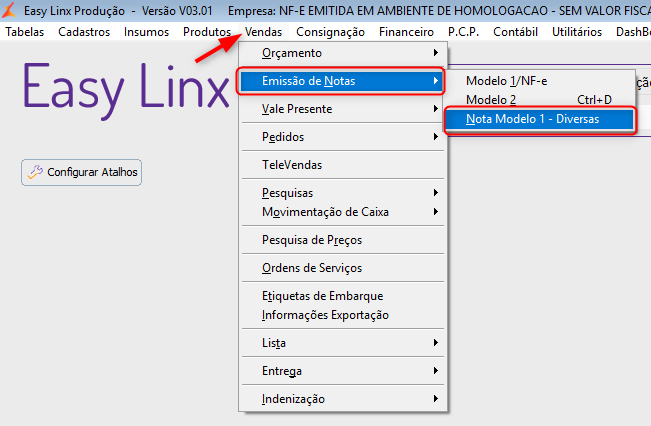
Passo 1 - Acesse o caminho Vendas > Emissão de Notas > Nota Modelo 1-Diversas:


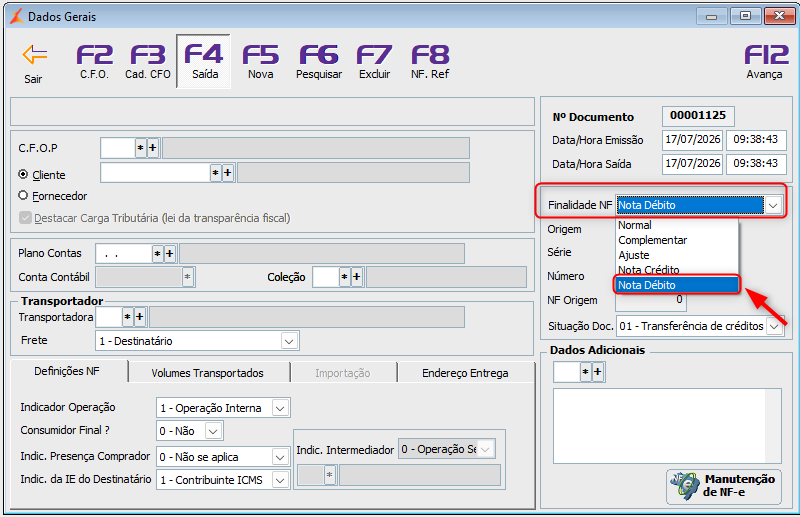
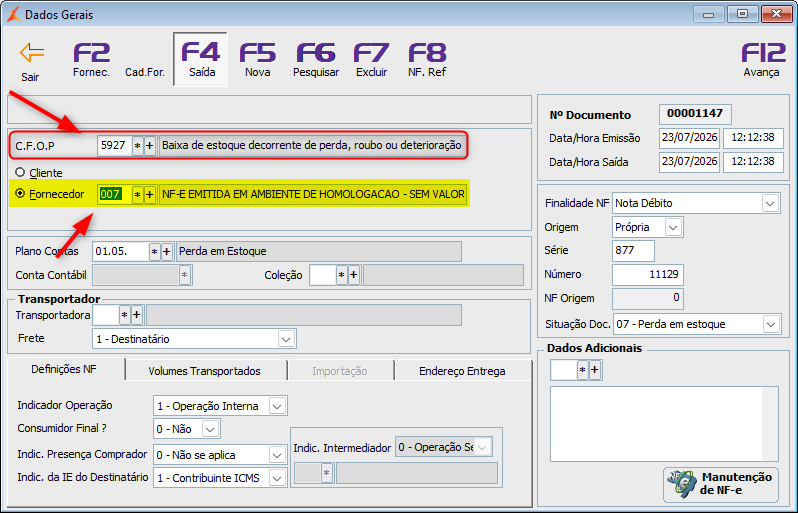
Passo 2 - No campo Finalidade NF clique na caixa de seleção e selecione a opção Nota Débito;


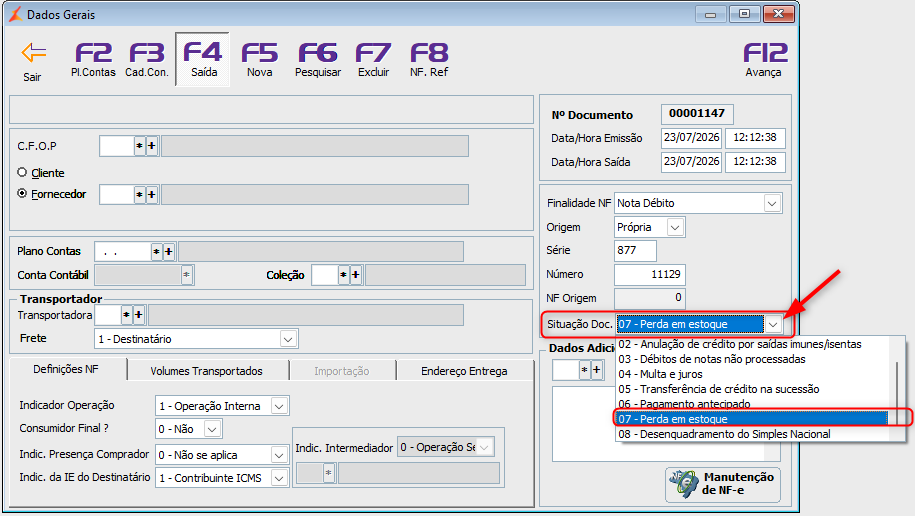
Passo 3 - No campo Situação Doc. clique na caixa de seleção e selecione a opção 07-Perda em Estoque;

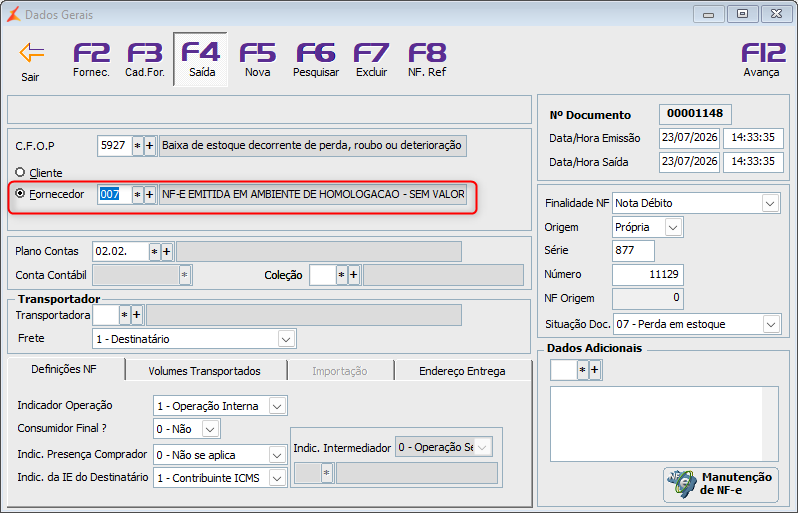
OBS: Assim que for selecionado o tipo 07-Perda em Estoque, será preenchido de forma automática o Fornecedor.


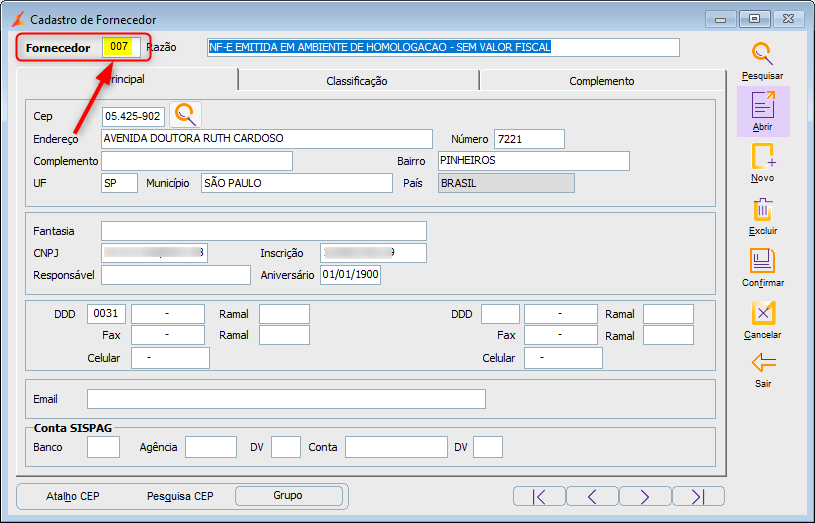
Nota de baixa em estoque deverá ser emitida para o próprio CNPJ da empresa, atualmente no sistema, toda empresa cadastrada já existe um fornecedor cadastrado. Para localizar a empresa cadastrada como fornecedor basta digitar os 3 primeiros dígitos do código da empresa Ex: se o código da empresa é 007001, basta digitar 007 na janela de emissão da nota ou no cadastro de Fornecedor .


Passo 4 - No campo C.F.O.P informe 5927,;

OBS: Consulte sua contabilidade e confirme o CFOP correto para o tipo de lançamento que esta sendo realizado.


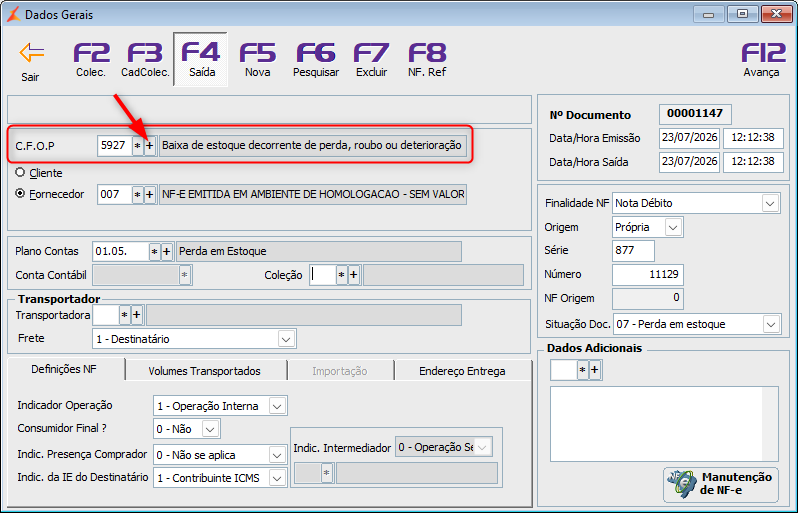
Passo 4.1 - Clique no botão + para acessar o cadastro do CFOP;


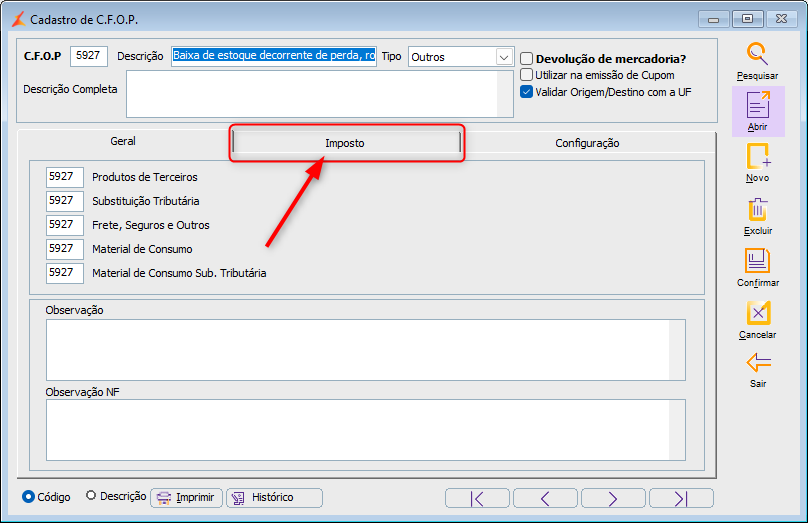
Passo 4.2 - Clique na aba Imposto;


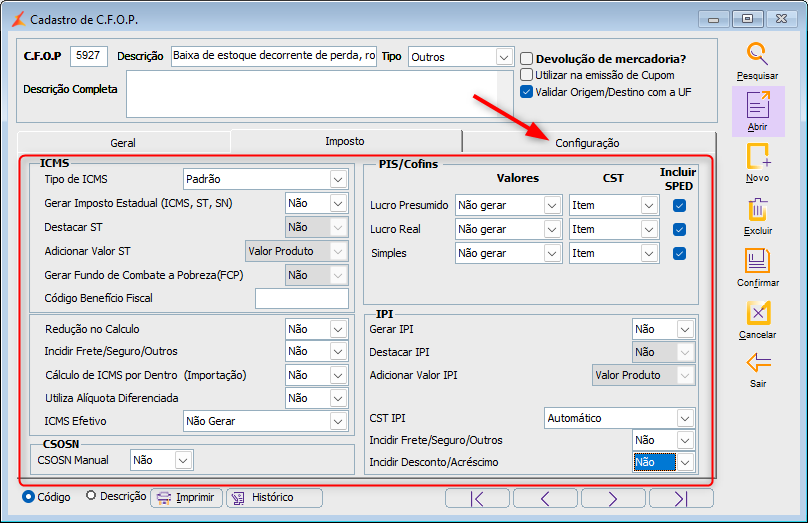
Passo 4.3 - No campo ICMS/PIS/COFINS/IPI clique na caixa de seleção de todos os parâmetros e altere para Não, em seguida clique na aba Configuração;

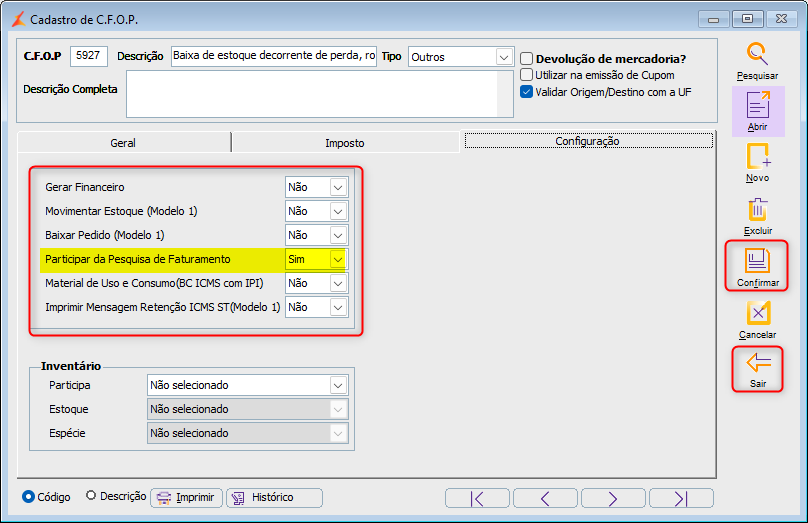
Passo 4.4 - No campo destacado em vermelho clique na caixa de seleção de todos os parâmetros e altere para Não, somente o parâmetro destacado em amarelo vai permanecer como Sim. Clique no botão Confirmar e no botão de Seta para sair;


Passo 5 - No campo Fornecedor já estará preenchido conforme o passo 3 ;


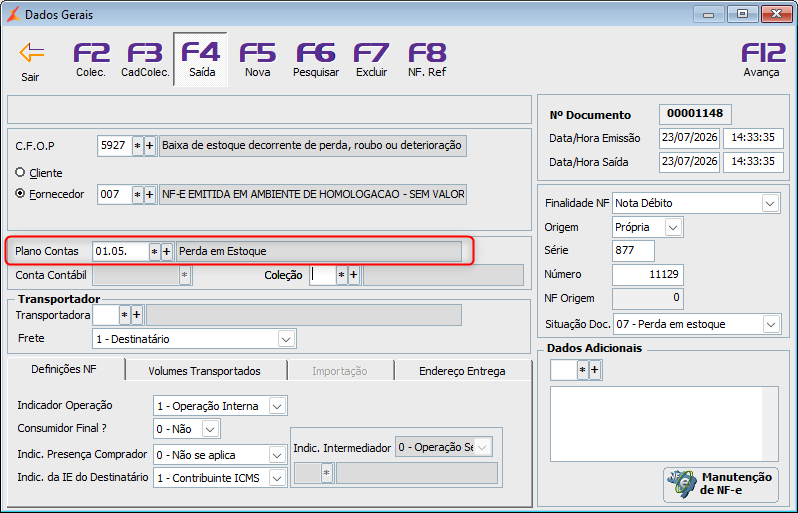
Passo 6 - No campo Plano de Contas, clique no botão com ícone de *, selecione o plano de contas que será direcionado o valor contabilmente.

Para maiores informações em qual plano de contas que deverá ser informado entre em contato com sua Contabilidade;


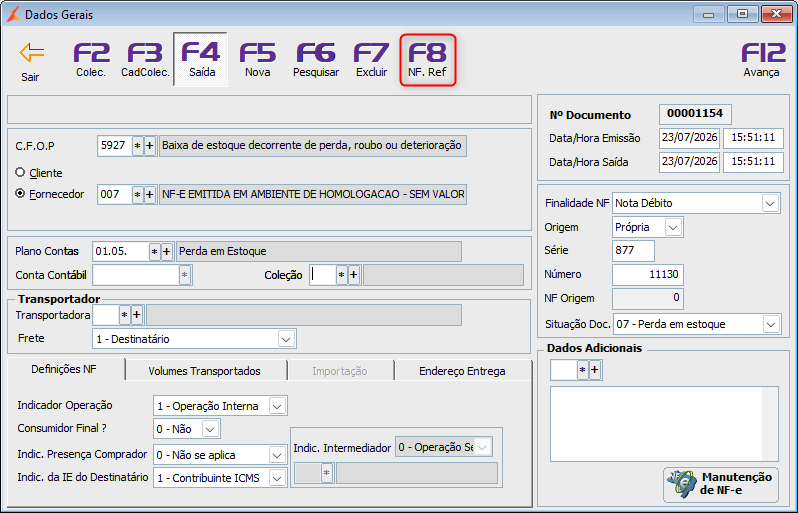
Passo 7 - Clique no botão F8-NF. Ref;

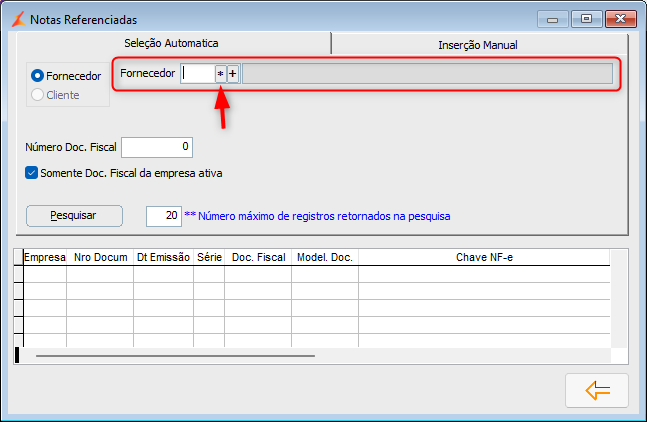
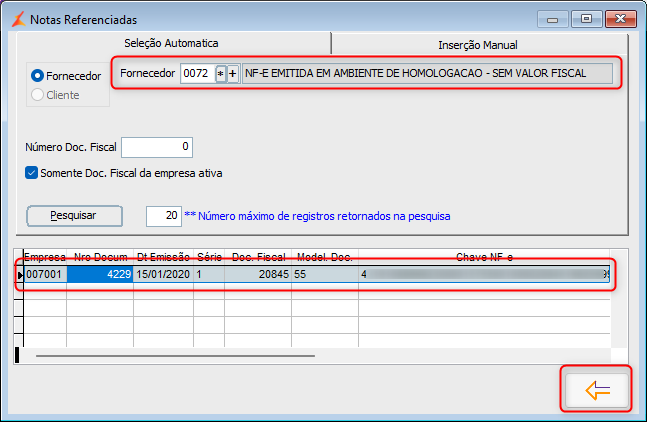
Passo 7.1 - No campo Fornecedor, será necessário informar o mesmo fornecedor da compra do produto, em seguida clique no botão * ;

Faz-se necessário o referenciamento do documento fiscal de aquisição, obrigatoriamente em modelo 55 (NF-e), mediante o preenchimento da respectiva chave de acesso eletrônica, caso contrario a nota será rejeitada pela Sefaz.


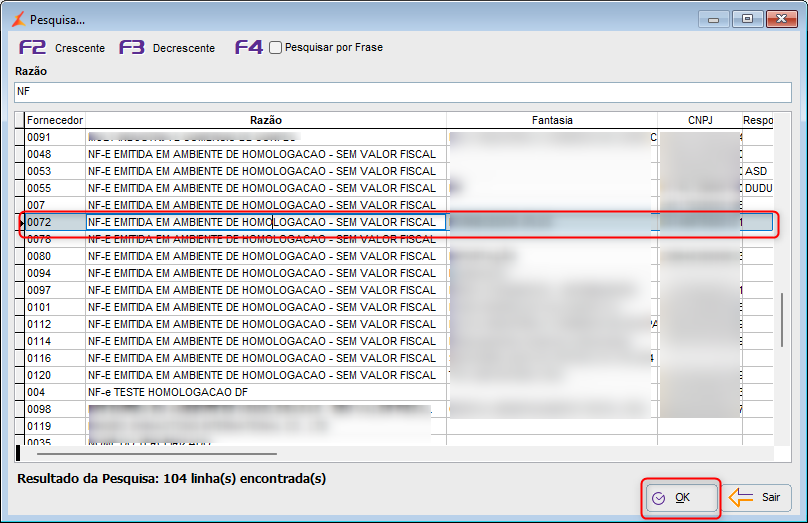
Passo 7.2 - Selecione o Fornecedor, em seguida clique no botão OK; 

OBS: Se e.


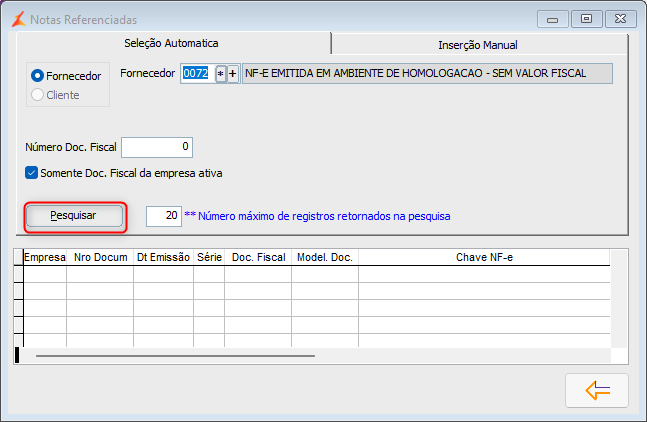
Passo 7.3 - Após a seleção do Fornecedor clique no botão Pesquisar;


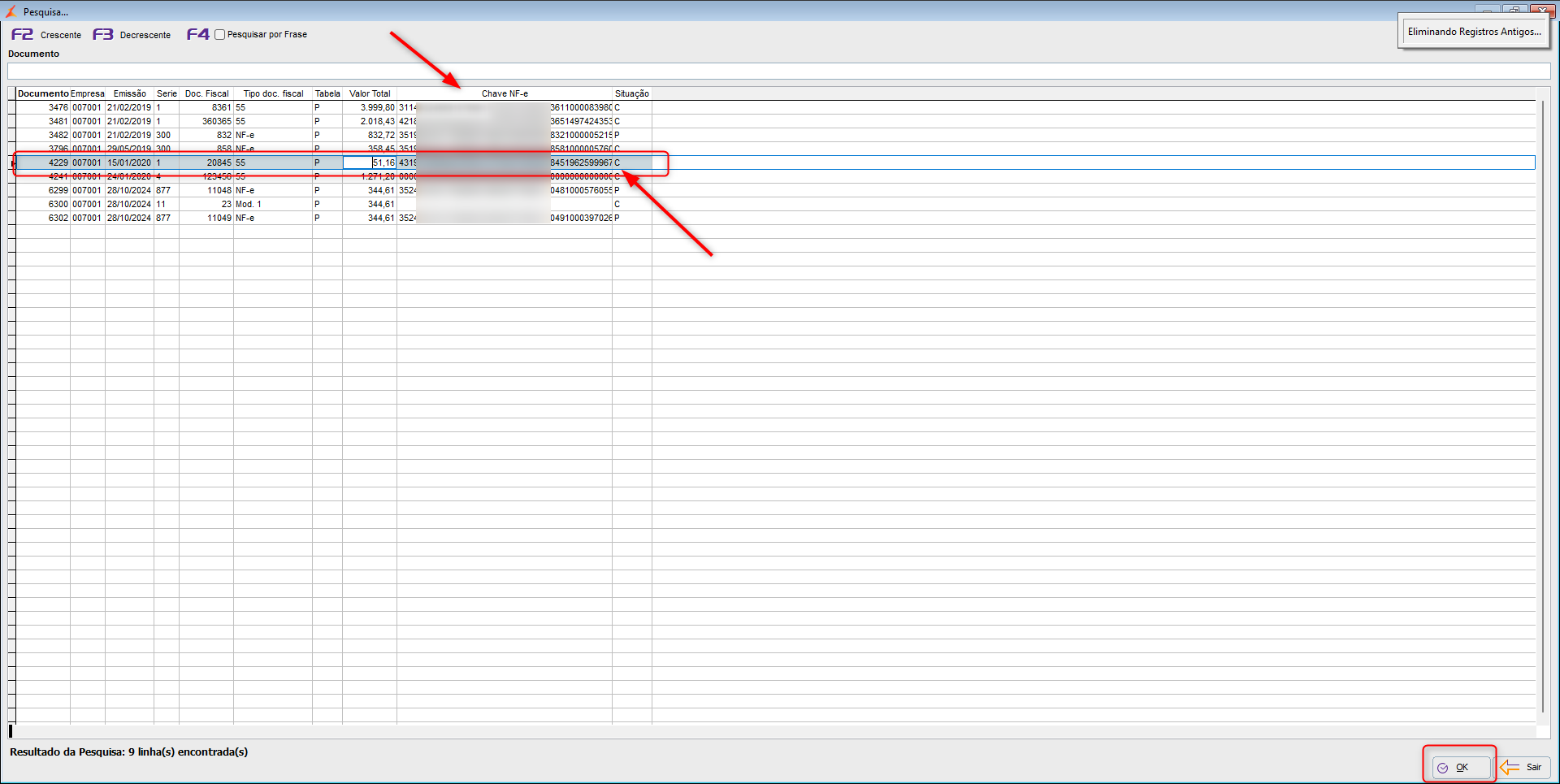
Passo 7.4 - Selecione a Nota de compra que foi realizado a entrada do produto e clique no botão OK;

OBS: Lembre-se que a nota selecionada é referente a compra do produto que será dado a baixa em estoque e precisar ter a chave de acesso eletrônica.


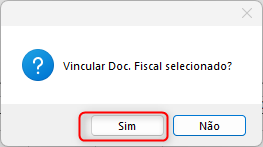
Passo 7.5 - Será exibido uma janela com a seguinte mensagem " Vincular Doc. Fiscal Selecionado ?" Clique no botão SIM;


Passo 7.6 - Após selecionar a nota será carregada no grid de lançamento, clique no ícone de seta para sair;

Se estiver realizando a baixa de estoque para mais de um produto, e tiver mais de um fornecedor repita a mesma operação dos passos 7 a 7.6, informando os seus respectivos fornecedores.


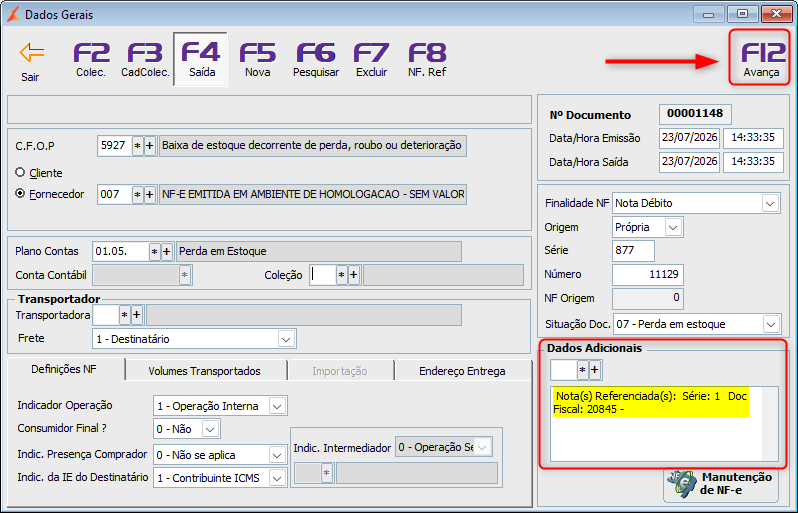
Passo 8 - Será apresentado a informação no campo Dados Adicionais, clique no botão F12-Avança;


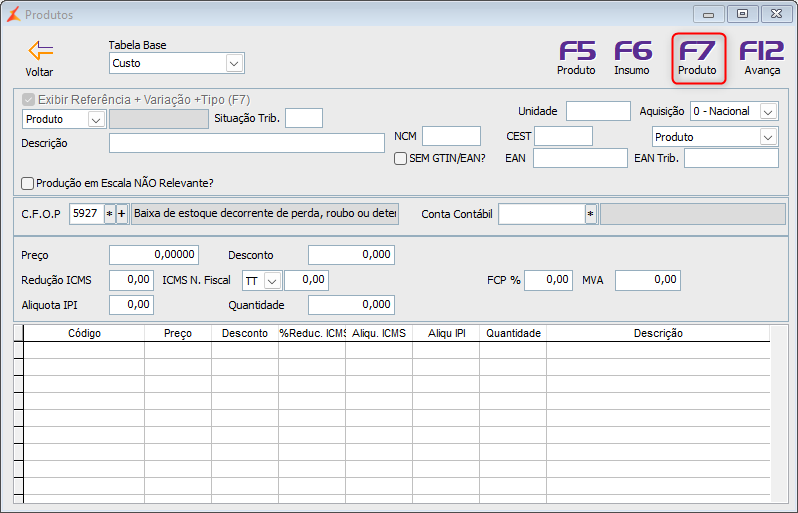
Passo 9 - Clique no botão F7-Produto:


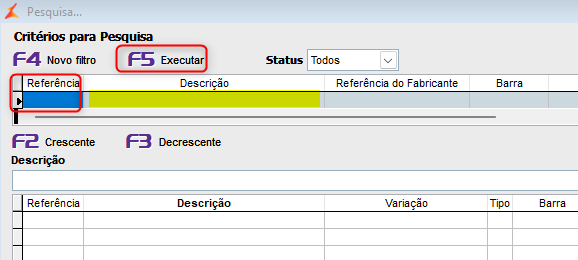
Passo 9.1 - Na janela de pesquisa no campo Critérios para Pesquisa, abaixo da coluna Referencia digite o código da referência que será dado a baixa ou na Coluna Descrição informe a descrição do produto, clique no botão F5-Executar;


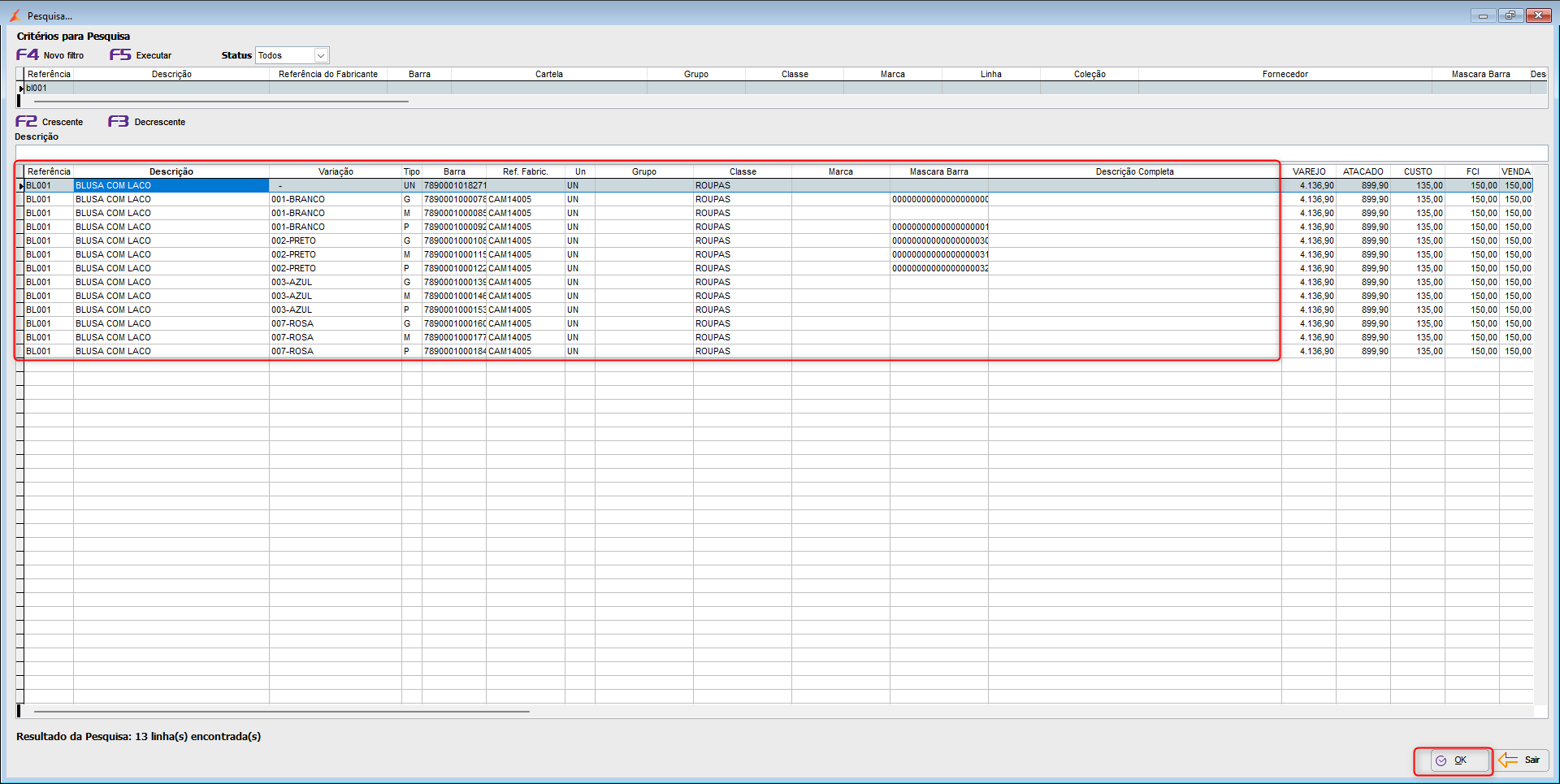
Passo 9.2 - No resultado da pesquisa selecione a referencia com a variação e tipo, e clique no botão OK;


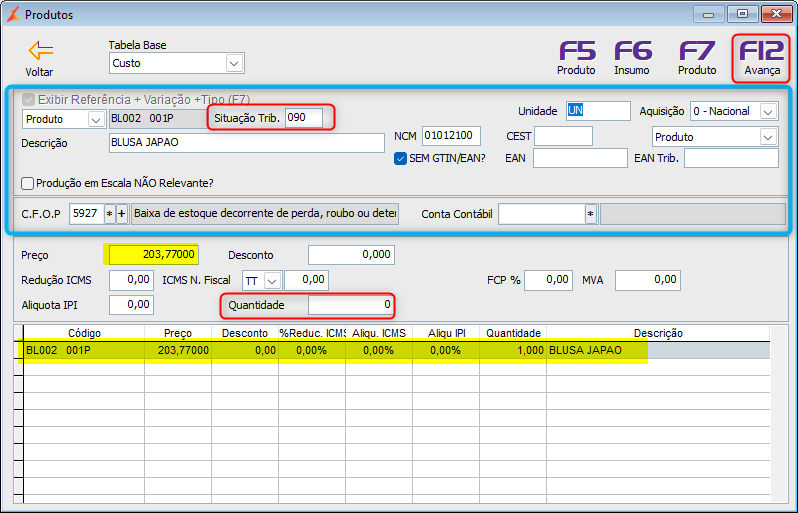
Passo 9.3 - Será carregado os dados do produto, clique no campo Situação Trib. preencha com a situação correta para operação, pressione a tecla Enter até o campo Quantidade e informe a quantidade da Baixa, pressione a tecla Enter até o produto descer para o Grid;

OBS: Verifique com sua Contabilidade qual Situação tributária deverá ser utilizada.


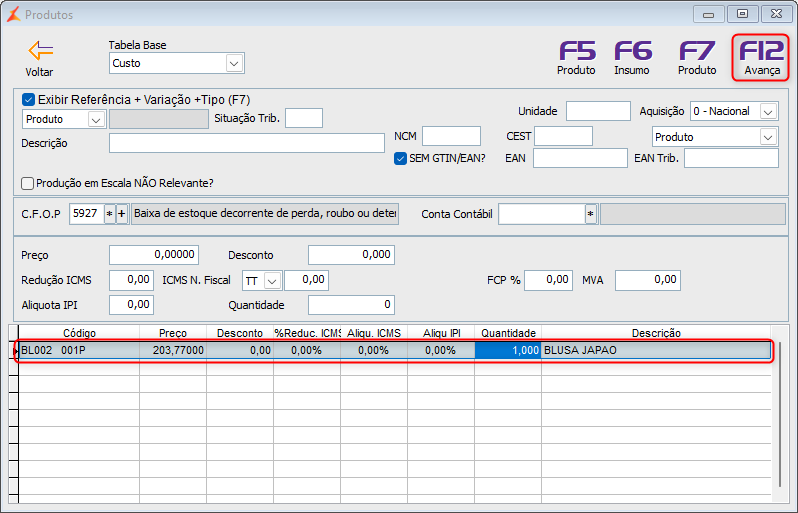
Passo 9.4 - Confira os dados do lançamento e clique no botão F12-Avança;


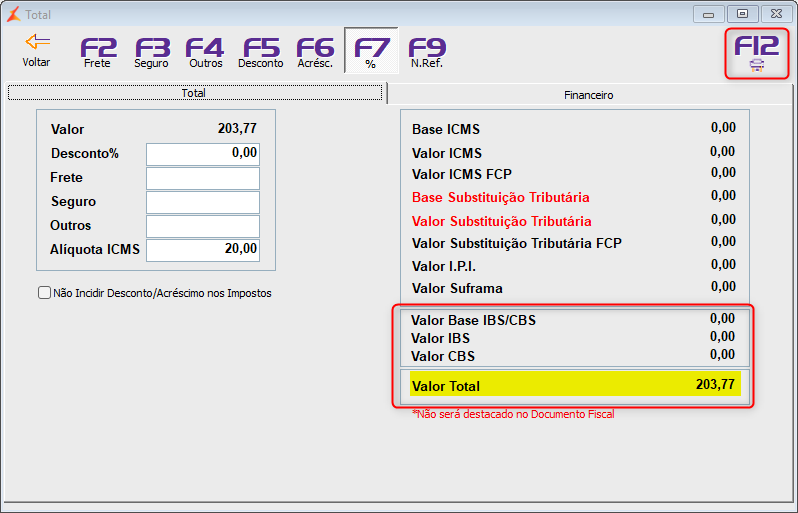
Passo 10 - Confira o valor total gerado, em seguida clique no botão F12, com o ícone de uma impressora;

OBS: Esse tipo de nota não deverá gerar nenhum valor de imposto, somente o valor total.


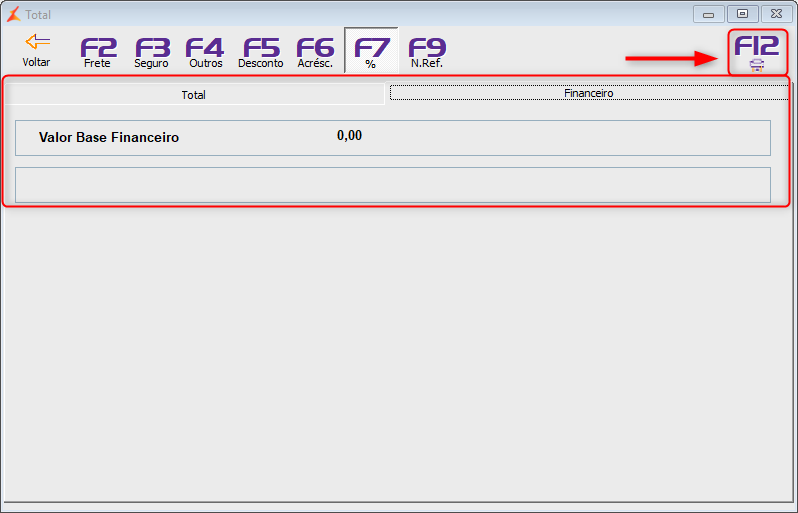
Passo 10.1 - Não será gerado Financeiro conforme a imagem abaixo, clique novamente no botão F12 com o ícone de uma impressora;


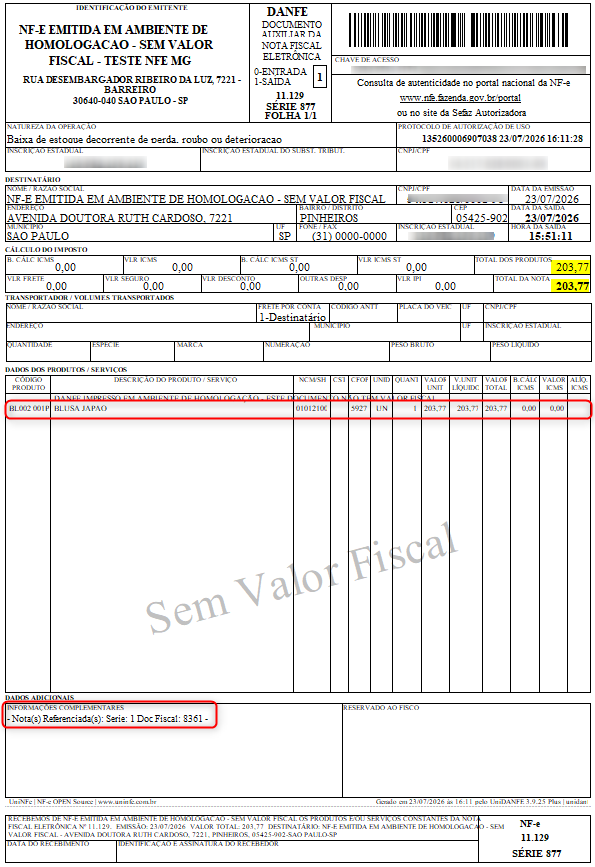
Passo 11 - Confira o espelho do Danfe os campos destacados abaixo: