Descrição
Como consultar e confirmar o acesso ao portal para envio do termo de consentimento resumido, no módulo Web Estabelecimentos?
Solução
Para
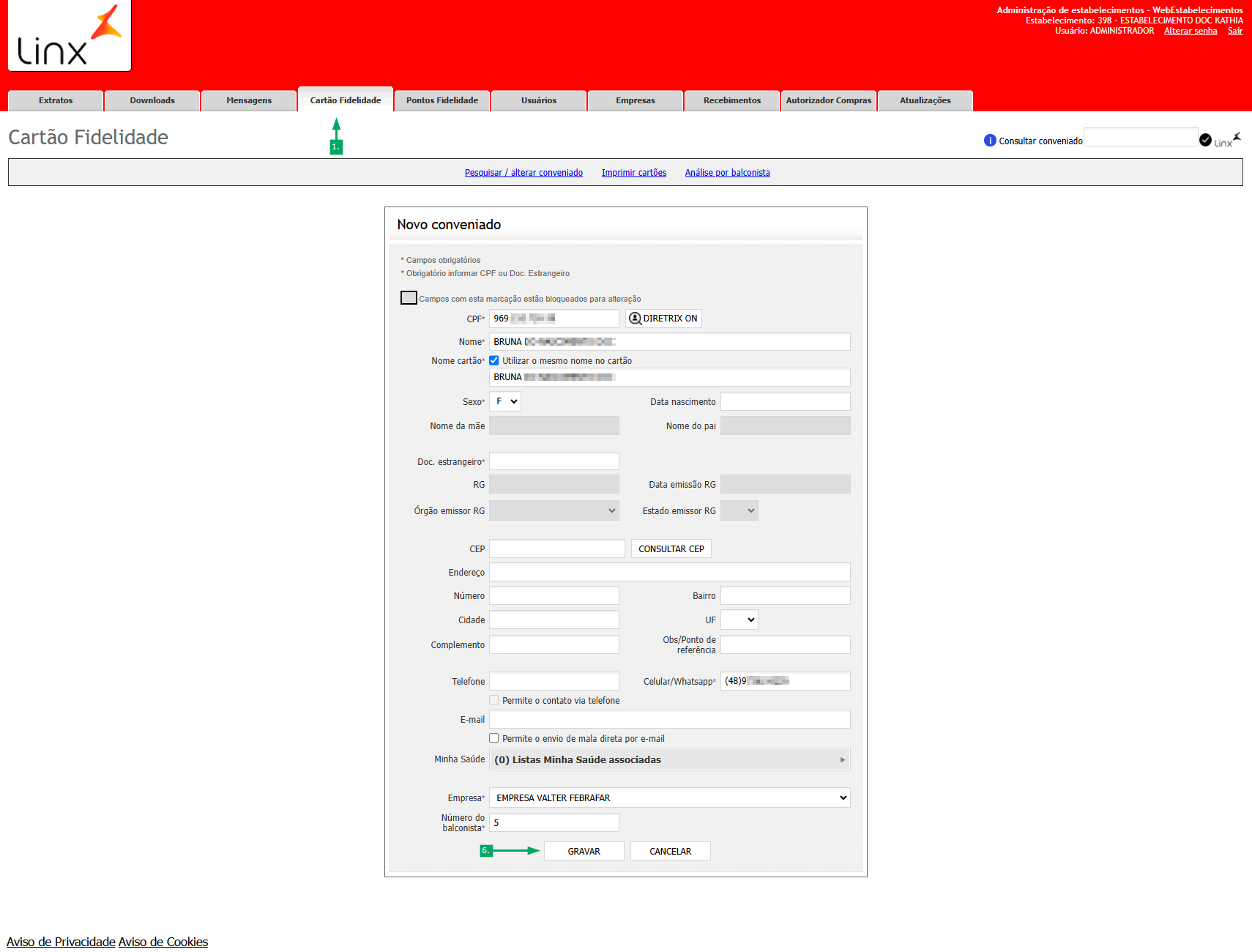
1. No Web Estabelecimentos, acesse o menu Cartão Fidelidade;
2. Preencha os campos obrigatórios:
2.1. Preencha o campo 'CPF';
2.1.1. Para verificar se o 'CPF' já está cadastrado, clique em 'DIRETRIX ON' e visualize os dados do conveniado;
2.2. Preencha o campo 'Nome' com o nome do conveniado;
2.3. Se desejar, no campo 'Nome do cartão', marque a opção 'Utilizar o mesmo nome no cartão' ou preencha o campo abaixo com o nome do cartão;
2.4. No campo 'Sexo', selecione 'M' para masculino ou 'F' para feminino;
2.5. Se desejar, preencha o campo 'Data nascimento';
2.6. O campo 'Celular Se desejar, preencha o campo 'Nome da mãe';
2.7. É opcional, caso deseje, preencha a 'Nome do pai' do conveniado;
Importante: o campo 'Doc. estrangeiro' é obrigatório quando o campo 'CPF' não for informado.
2.8. Preencha o campo 'Doc. estrangeiro' quando o campo 'CPF' não for informado;
2.9. Se desejar, preencha o campo 'RG';
2.9.1. Preencha o campo 'Data emissão RG';
2.9.2. Preencha o campo 'Órgão emissão RG';
2.9.3. Preencha o campo 'Estado emissor RG';
2.10. Se desejar, preencha o campo 'CEP';
2.10.1. Clique em 'CONSULTAR CEP' e visualize o preenchimento dos campos 'Endereço', 'Bairro', 'Cidade' e 'UF';
2.10.2. Se desejar, preencha o campo 'Número';
2.10.3. Se desejar, preencha o campo 'Complemento';
2.10.4. Se desejar, preencha o campo 'Obs/Ponto de referência';
Importante: o campo 'Telefone' deve conter 10 ou 11 dígitos. Os dois primeiros devem corresponder ao DDD (não podendo começar nem terminar com zero), e o terceiro dígito deve ser diferente de 0 e 1.
2.11. Se desejar, preencha o campo 'Telefone';
Importante: o campo 'Celular/WhatsApp' deve conter 10 ou 11 dígitos. Os dois primeiros devem corresponder ao DDD (não podendo começar nem terminar com zero), e o terceiro dígito deve ser igual a 7, 8 ou 9.
2.12. Preencha o campo 'Celular/WhatsApp';
2.13. Se desejar impedir o contato por telefone, desmarque a opção 'Permite o contato via telefone';
2.14. Se desejar, preencha o campo 'E-mail';
2.15. Se desejar, marque a opção 'Permite o envio de mala direta por e-mail';
3. Clique em 'Lista Minha Saúde associadas' e marque a(s) lista(s) desejada(s);
4. Selecione a 'Empresa';
5. Preencha o campo 'Número do balconista';
6. Clique em 'Gravar';
Importante: a emissão do termo de consentimento dependerá da configuração escolhida pela empresa (que pode ser o fluxo completo ou o fluxo resumido). Para mais informações como configurar o atalho para emissão do termo de consentimento resumido, consulte o artigo: Linx Conecta - Cadastro de Empresas - Como configurar atalho para emissão do termo de consentimento.
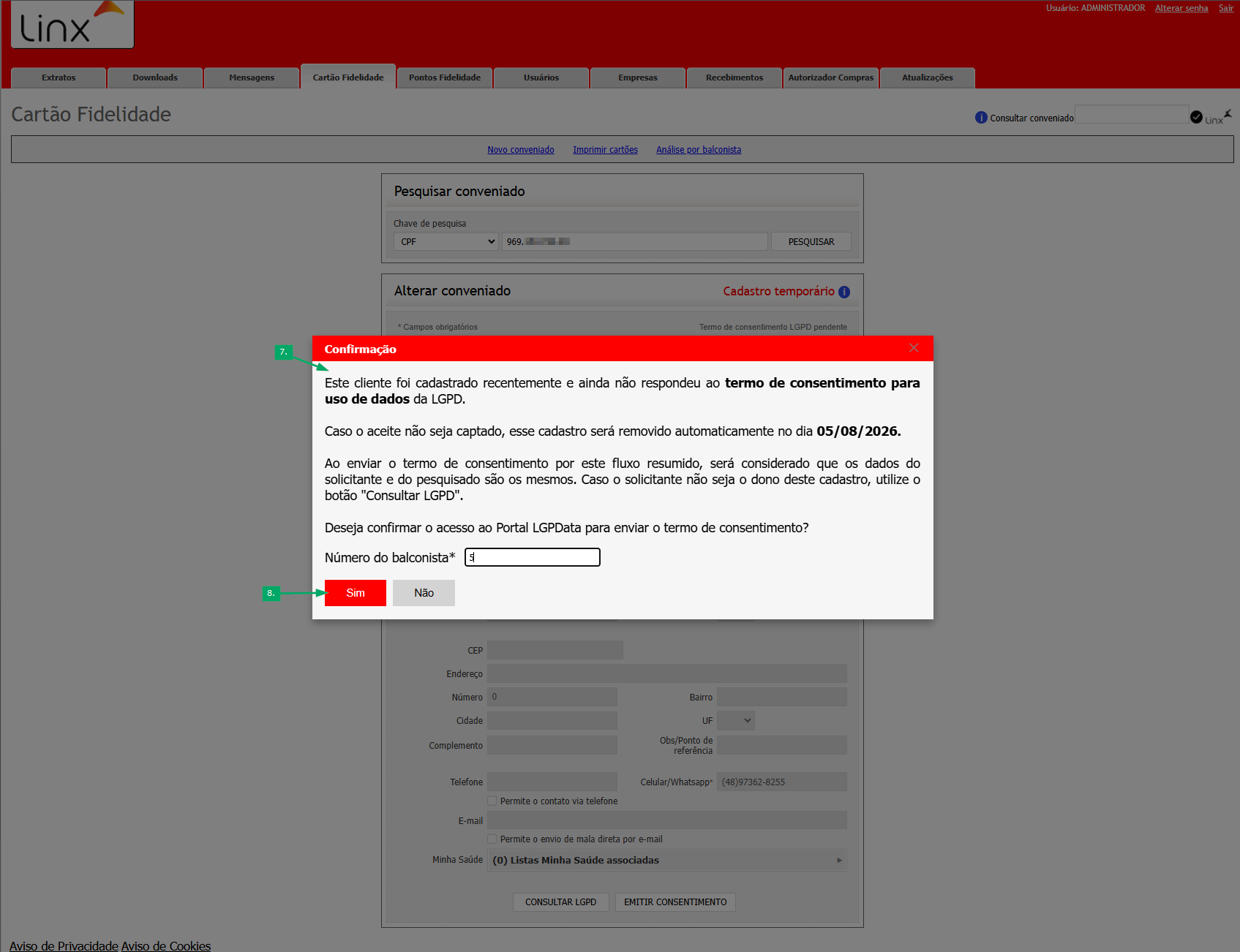
7. Na tela 'Confirmação', confira a mensagem sobre o termo de consentimento para uso de dados da LGPD e preencha o campo 'Número do balconista';
8. Clique em 'Sim' para acessar o Portal LGPData e visualizar, aceitar ou recusar o termo. Para maiores informações sobre o envio e a resposta do termo de consentimento, verifique o artigo: Linx Portal LGPData ERP - Emissão de termos - Como enviar e aceitar o termo de consentimento usando o e-mail.