Descrição
Como realizar a baixa das faturas com o arquivo de retorno, no módulo Conecta?
Solução
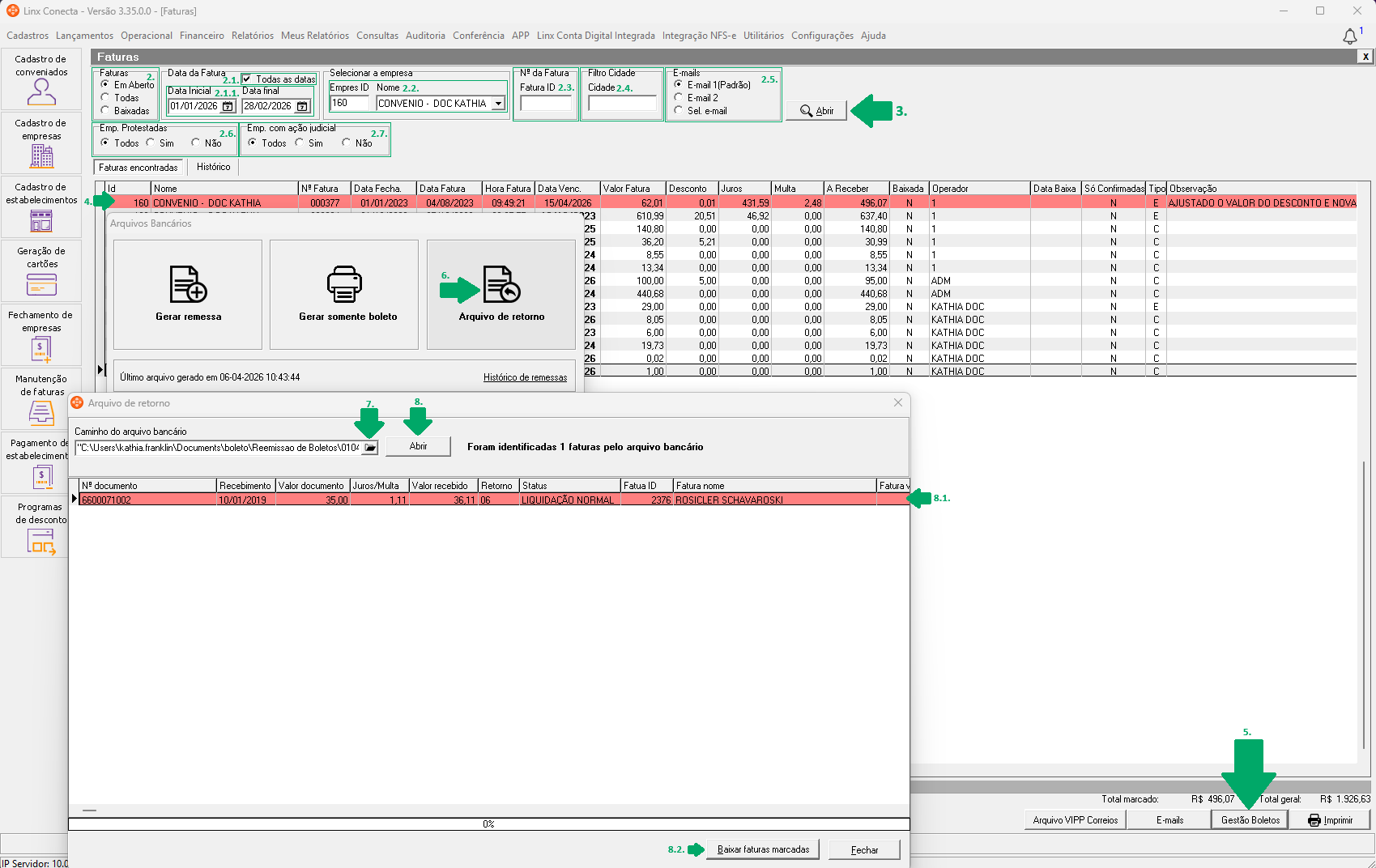
Para realizar a baixa das faturas com o arquivo de retorno realize os passos a seguir:
Atenção: para utilizar a 'Gestão de Boletos', é necessário que, na 'Configuração de Sistema', a opção 'Utilizar gestão de boleto' esteja marcada. Também é necessário possuir o cadastro de banco e de contas bancárias. Para mais informações sobre como verificar essa configuração ,verifique o artigo: Linx Conecta - Configuração do Sistema - Como saber se a gestão de boletos está configurada. Para mais informações sobre como realizar o cadastro de bancos, verifique o artigo: Linx Conecta - Cadastro de Bancos - Como realizar o cadastro de bancos. Para mais informações sobre como realizar o cadastro de contas bancárias, verifique o artigo: Linx Conecta - Cadastro de Contas Bancárias - Como realizar o cadastro de conta bancária. Existem duas formas de acesso à 'Gestão de Boletos': pelo menu Financeiro > Gestão de boletos ou menu Financeiro > Faturas, que são bastante semelhantes. A seguir, será explicado como gerar o arquivo de remessa por meio do menu Financeiro > Faturas. A seleção do tipo de registro da remessa somente será necessária caso, no cadastro da conta bancária, o campo 'Tipo de impressão' esteja configurado como 'Ambos'.
1. No Linx Conecta, acesse o menu Financeiro > Faturas ou, através do atalho lateral, clique em Manutenção de faturas;
2. Ajuste os filtros conforme desejado. No filtro 'Faturas', por padrão estará selecionada a opção 'Em Aberto', sendo possível alterá-la para 'Todas' ou 'Baixadas';
2.1. Se desejar, marque a opção 'Todas as datas';
2.1.1. Se desejar, altere os campos 'Data Inicial' e 'Data Final' das faturas que por padrão estará a data atual;
2.2. Se desejar, informe o código da empresa no campo 'Empres ID' ou selecione o 'Nome' da empresa específica;
2.3. Se desejar, informe o número da fatura no campo 'Fatura ID';
2.4. Se desejar, informe o 'Filtro Cidade';
2.5. Se desejar, altere o filtro a seleção do filtro 'E-mails';
2.6. Se desejar, no filtro 'Emp. Protestadas' por padrão estará selecionada a opção 'Todos', podendo ser alterada para 'Sim' ou 'Não';
2.7. Se desejar, no filtro 'Emp. com ação judicial', por padrão estará selecionada a opção 'Todos', podendo ser alterada para 'Sim' ou 'Não';
3. Clique em 'Abrir';
4. No grid, será exibida as faturas. Dê duplo clique nas faturas desejadas ou utilize os atalhos pressionando F6 para marcar ou desmarcar todos, F7 para marcar todos ou F8 para desmarcar todos;
5. No rodapé da tela, clique em 'Gestão Boletos';
6. Será exibida a tela de 'Arquivos Bancários'. Clique em 'Arquivo de retorno';
7. Exibirá a tela de 'Arquivo de retorno', no campo 'Caminho do arquivo bancário' clique no ícone da pasta para selecionar o diretório do arquivo bancário;
8. Clique em 'Abrir';
8.1. Será exibido no grid os dados do documento selecionado;
8.2. Clique em 'Baixar faturas marcadas'.
Importante: o boleto será enviado à integração OMIE e, após o envio, não será possível realizar a emissão e/ou alterar o boleto.