Descrição
Como realizar o primeiro acesso com validação de e-mail e documento fiscal, no módulo Web Usuários?
Solução
Para realizar o primeiro acesso com validação de e-mail e documento fiscal, realize os passos a seguir:
Atenção: a partir da versão 4.3.0.0. do Web Usuários, foi disponibilizada essa funcionalidade. Caso seja o primeiro acesso do usuário, não este processo só será realizado e exibirá a mensagem 'Para acesso o módulo é necessário um e-mail válido esteja cadastrado, favor entrar em contato com a administradora.'.
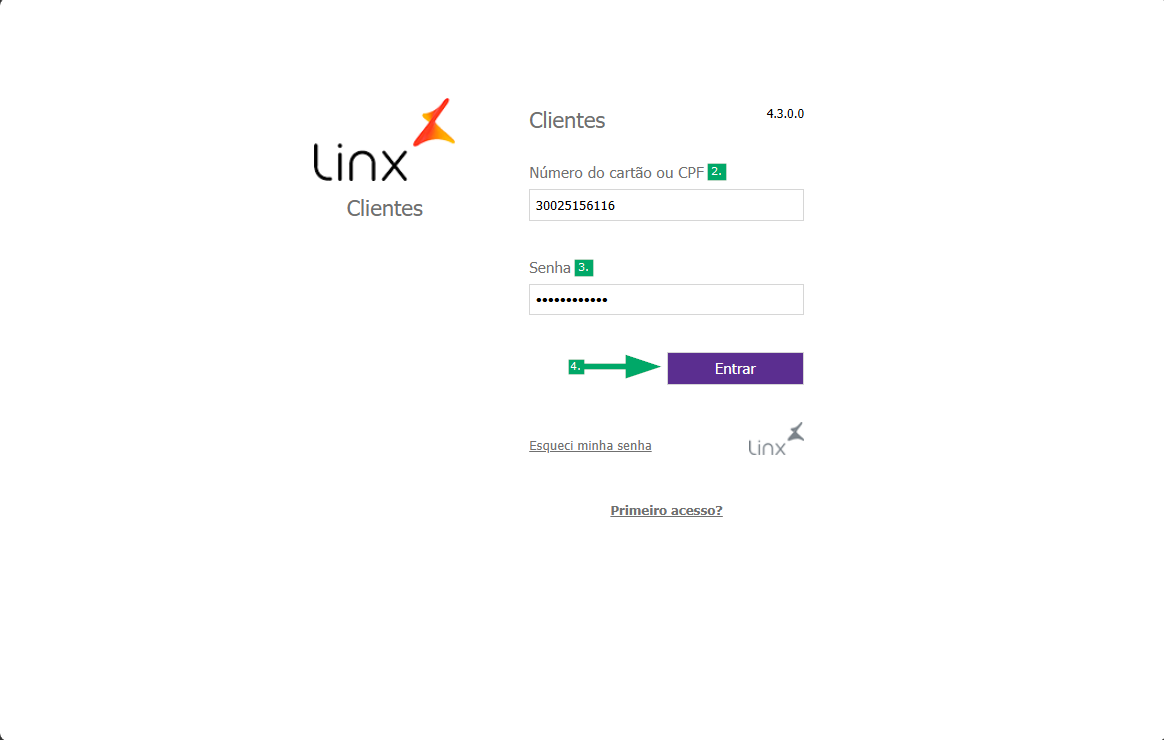
1. No Web Usuários, acesse a tela de login;
2. Preencha o campo 'Número do cartão ou CPF';
3. Preencha o campo 'Senha';
4. Clique em 'Entrar';
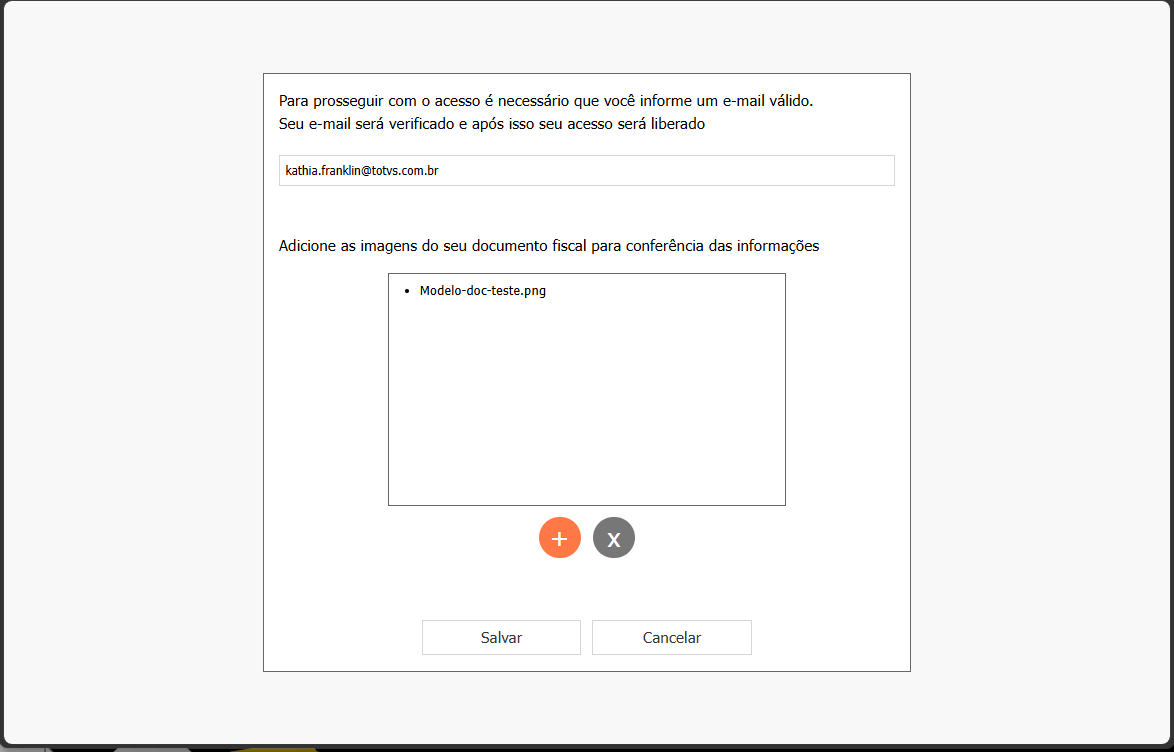
5. Na tela que exibe a mensagem 'Para prosseguir com o acesso é necessário que você informe um e-mail válido. Seu e-mail será verificado e após isso seu acesso será liberado', preencha o campo de e-mail;
6. Na seção 'Adicione as imagens do seu documento fiscal para conferência das informações', clique no botão '+' localizado abaixo da área de anexos, no lado esquerdo;
7. Selecione o(s) arquivo(s) do documento;
Exibirá a tela com a mensagem 'Para prosseguir com o acesso é necessário que você informe um e-mail válido. Seu e-mail será verificado e após isso seu acesso será liberado', no campo abaixo preencha o e-mail;
No campo 'Adicione as imagens do seu documento fiscal para conferência das informações', clique no botão de '+';
Selecione o(s) arquivo(s);
Clique em 'Salvar';
Importante: o e-mail cadastrado receberá a confirmação do recebimento dos dados.
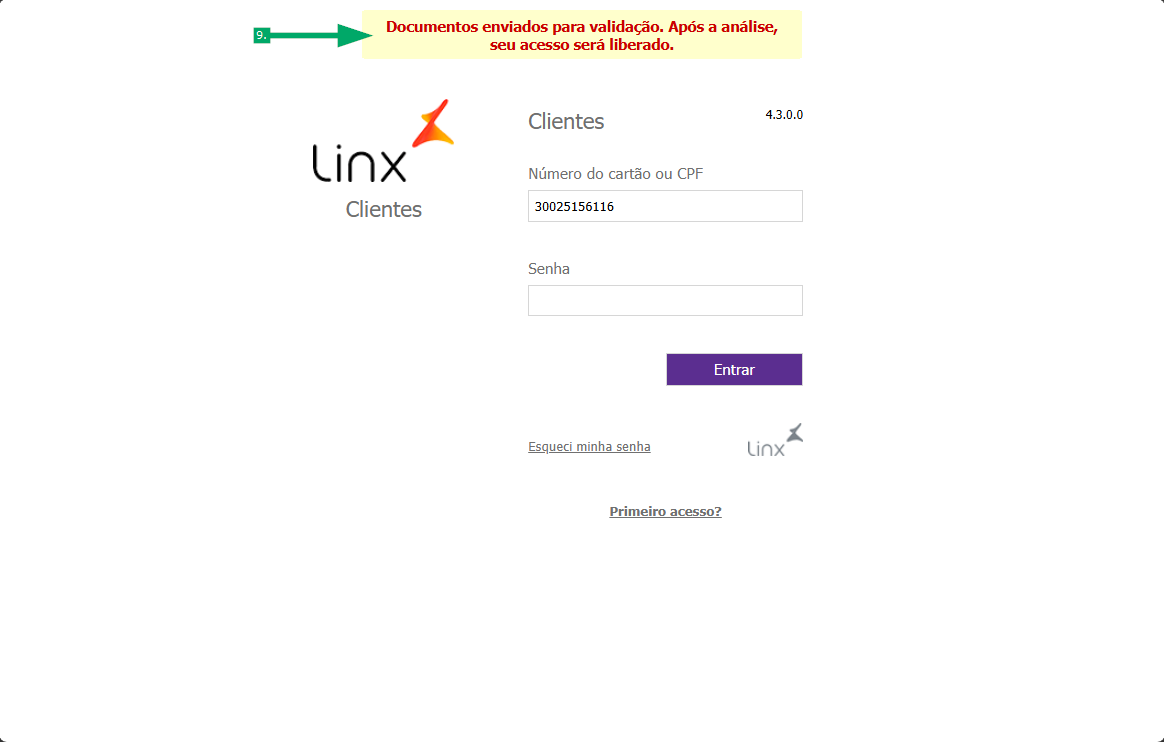
9. Na tela de login, visualize a mensagem 'Documentos enviados para validação. Após a análise, seu acesso será liberado'.