DashboardA tela de Dashboard centraliza o controle visual da operação de veículos/motos, apresentando cartões de visão rápida e gráficos analíticos atualizados em tempo real:
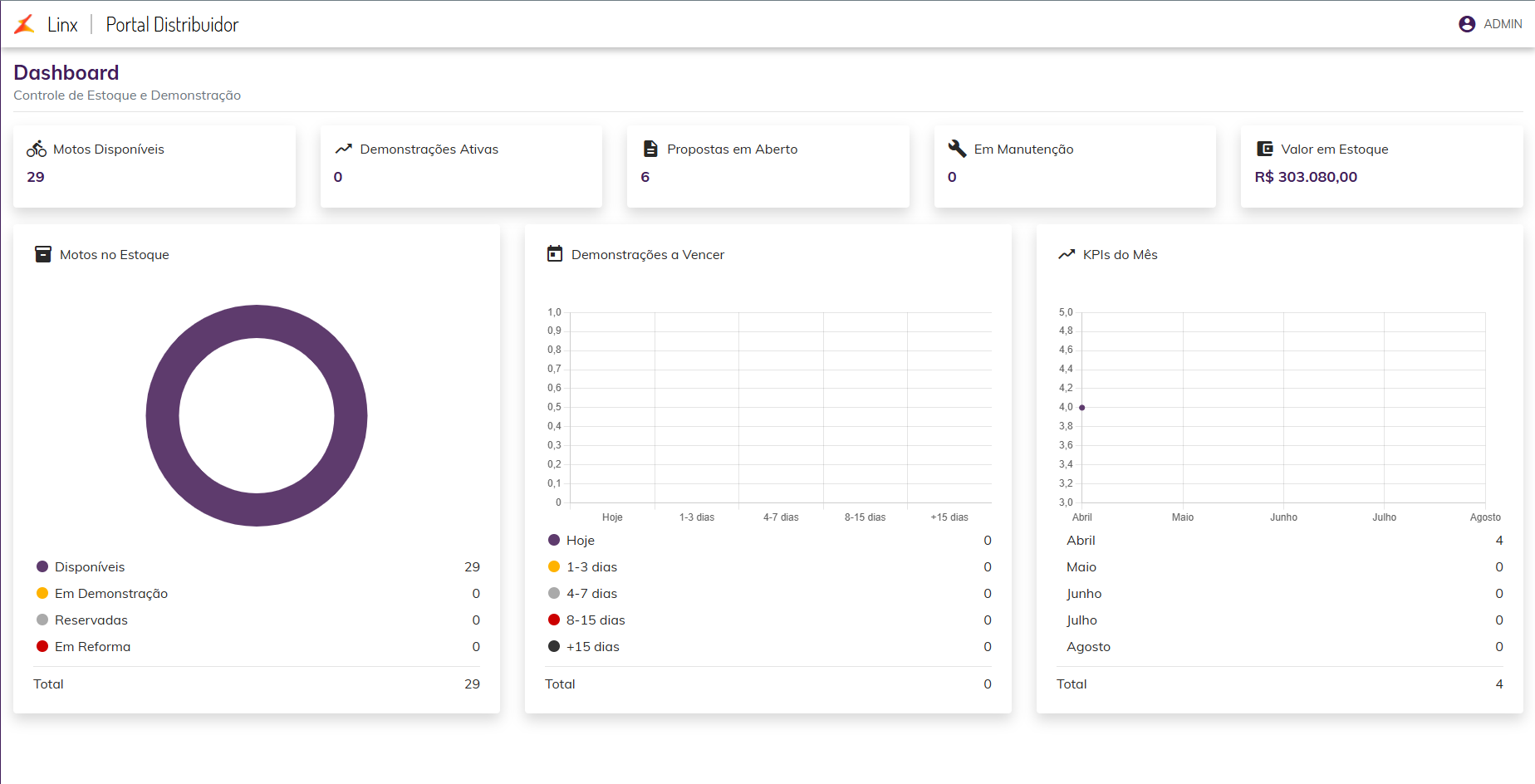
Painel de Indicadores (Cards)Na parte superior da tela, são apresentados os consolidadores operacionais da loja: Motos Disponíveis: Exibe a quantidade total de unidades prontas para venda e sem reservas vinculadas. Demonstrações Ativas: Quantidade de veículos/motos em uso para testes de demonstração no momento. Propostas em Aberto: Total de negociações e orçamentos em fase de edição/rascunho vinculados ao estoque. Em Manutenção: Quantidade de unidades em Valor em Estoque: Montante financeiro ($) acumulado referente ao valor total dos Motos disponíveis na loja.
Motos no EstoqueApresenta a distribuição percentual e quantitativa do status físico do estoque: Disponíveis: Motos livres para negociação. Em Demonstração: Motos em demonstração com representantes. Reservadas: Motos reservadas e motos vinculadas a propostas pendente de aprovação no financeiro. Em Reforma: Unidades em processo de ajuste ou manutenção preventiva/corretiva.
Demonstrações a Vencer Monitora os prazos de permanência das unidades que estão em demonstração, organizando pelos períodos: KPIs do Mês (Gráfico de Linhas/Evolução)Acompanha a curva de desempenho e metas ao longo dos meses (Abril, Maio, Junho, Julho e Agosto), permitindo mensurar a produtividade do período.
Controle de EstoqueA tela de Controle de Estoque permite consultar a situação das motos presentes na loja e no login de representante, filtrar apenas as motos vinculados á sua localização: 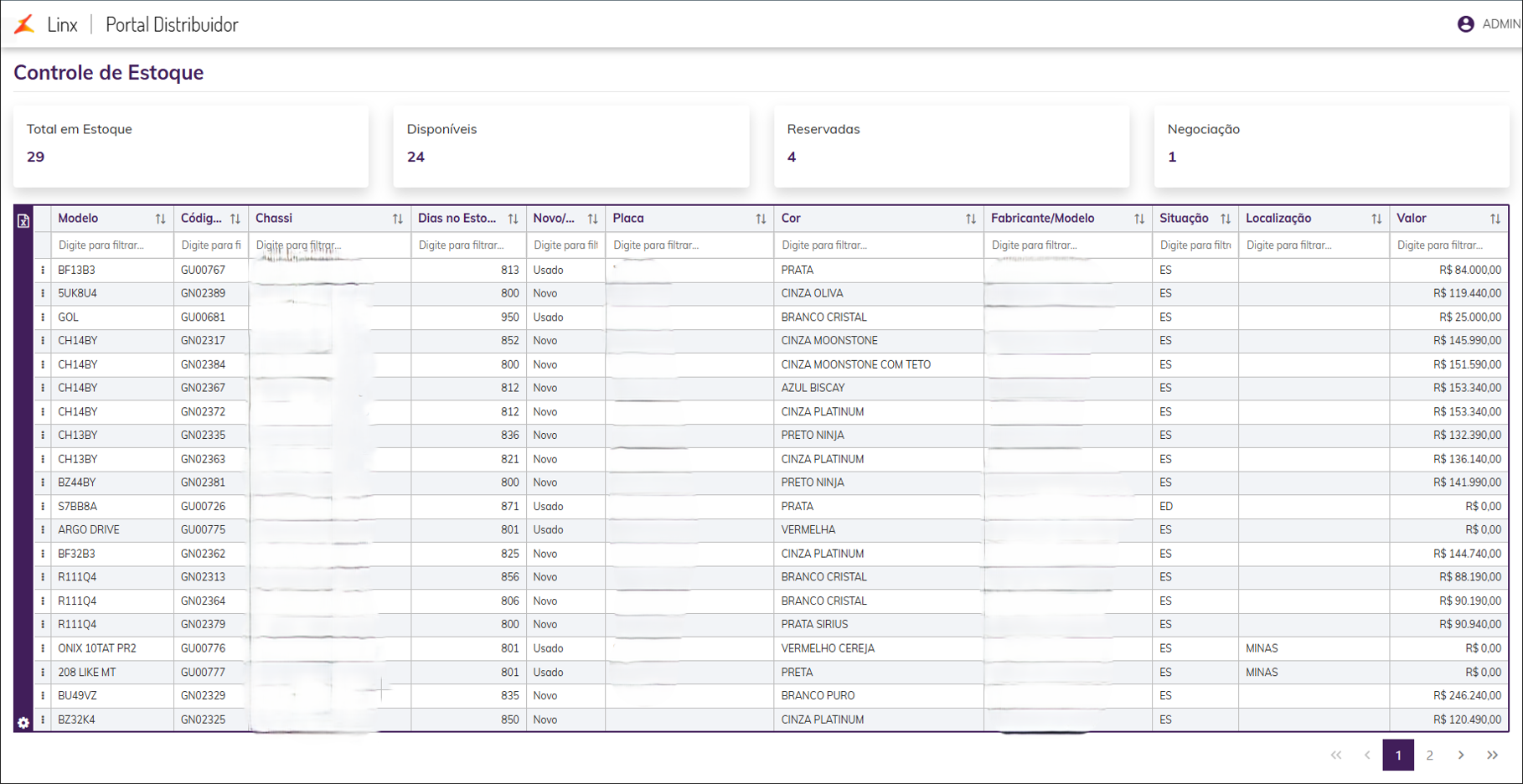
Painel de Indicadores (Cards)Na parte superior da tela, são apresentados os consolidadores informativos sobre o estoque: Total em Estoque: Exibe a quantidade total de motos cadastradas no estoque. Disponíveis: Quantidade de unidades livres e prontas para negociação ou vinculação para novas propostas. Reservadas: Número de motos reservadas ou com propostas enviadas para a Central de crédito. Negociação: Motos aprovadas na Central de crédito e aguardando para emissão de nota fiscal.
Grade de Consulta e FiltrosAbaixo dos indicadores, a tabela consolida as informações detalhadas do estoque com as colunas: Modelo, Código, Chassi, Dias em Estoque, Novo/Usado, Placa, Cor, Fabricante/Modelo, Situação, Localização e Valor. Filtrar registros: Para localizar um veículo específico, utilize os campos "Digite para filtrar..." no cabeçalho das colunas (como Modelo, Chassi, Placa ou Cor). Navegação de Páginas: Utilize a paginação no canto inferior direito para avançar entre as páginas de listagem das motos.
Ações disponíveis no estoqueAo clicar nos 3 pontos sobre o veículo desejado ( ), o sistema exibe um menu suspenso com as opções: 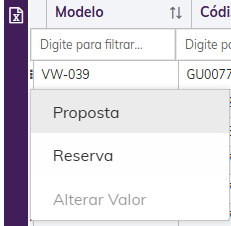
Proposta: Inicia a criação de uma nova proposta de venda vinculando o veículo selecionado de forma automática. Reserva: Realiza o bloqueio do veículo na loja, alterando seu status para Reservada no painel e impedindo a vinculação por outros vendedores. Alterar Valor: Permite efetuar o ajuste no valor cadastrado da unidade, conforme permissão do usuário. (Este é necessário ter a função "Alterar valor do veículo" presente no cadastro de perfil do usuário).
Manutenção de Planos de PreçosA tela de Manutenção de Planos de Preços permite visualizar e gerenciar os planos comerciais que definem as condições de vendas para as motos. 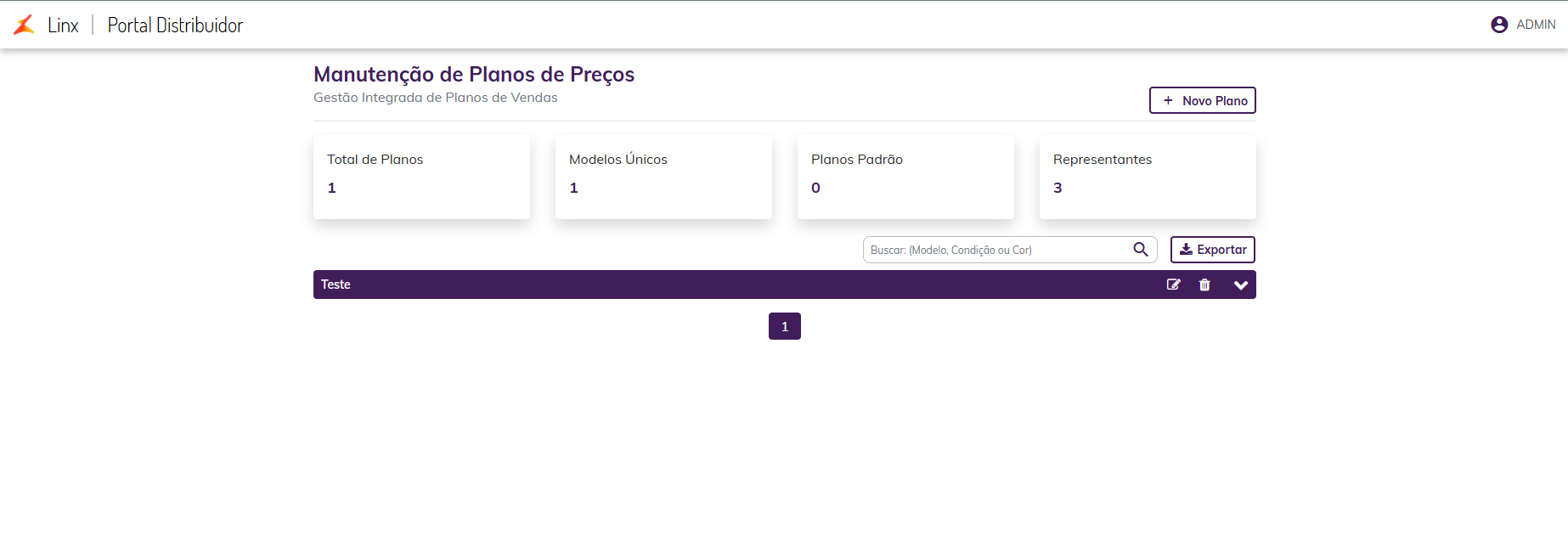
Painel de Indicadores (Cards)Na parte superior da tela, são apresentados os consolidadores informativos sobre a estrutura de precificação: Total de Planos: Exibe a quantidade total de planos de preços cadastrados no sistema. Modelos Únicos: Indica a quantidade de modelos de motos distintos vinculados aos planos. Planos Padrão: Apresenta a quantidade de planos definidos como modelo padrão para as vendas. Representantes: Exibe o número de representantes comerciais cadastrados e associados aos planos.
Consultas e Ações na TelaLogo abaixo dos indicadores, estão disponíveis os recursos de pesquisa, exportação e a listagem dos planos cadastrados: Buscar (Modelo, Condição ou Cor): Campo de pesquisa para localizar planos específicos por palavras-chave relacionadas ao modelo do veículo, condição de pagamento ou cor. Exportar: Botão localizado ao lado da busca que permite fazer o download do relatório consolidado dos planos de preços. + Novo Plano: Botão no canto superior direito para iniciar o cadastro de uma nova regra de precificação.
Ações nos Planos CadastradosNa barra que representa cada plano listado (ex.: Teste), estão disponíveis os seguintes ícones no canto direito: Editar (Ícone de lápis/prancheta): Permite alterar os parâmetros e regras do plano selecionado. Excluir (Ícone de lixeira): Remove o plano de preços do sistema. Expandir/Ocultar (Seta para baixo): Exibe ou oculta o detalhamento completo dos modelos e condições vinculados àquele plano.
Cadastrar Novo Plano de PreçosPara cadastrar uma nova tabela comercial, clique no botão "+ Novo Plano", localizado no canto superior direito da tela de Manutenção de Planos de Preços. Ao acionar o botão, a janela modal Cadastro de Plano de Preços será aberta. O fluxo possui um simulador integrado e validação automática de duplicidades, sendo dividido em 4 etapas sequenciais: Modelo & Cores, Taxas & Comercial, Documentos e Resumo. Modelo & Cores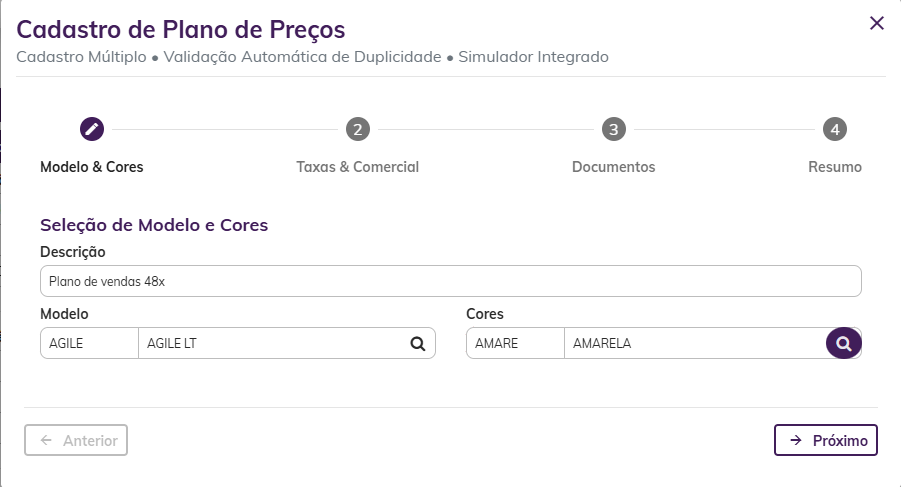
Nesta primeira etapa, defina o identificador do plano e a abrangência das motos: Descrição: Informe o nome do plano de preço no campo obrigatório. Modelo: Selecione o modelo da moto a ser vinculado. Cores: Selecione uma ou mais cores disponíveis para o modelo escolhido. Avançar: Clique no botão "Próximo" no canto inferior direito.
Taxas & Comercial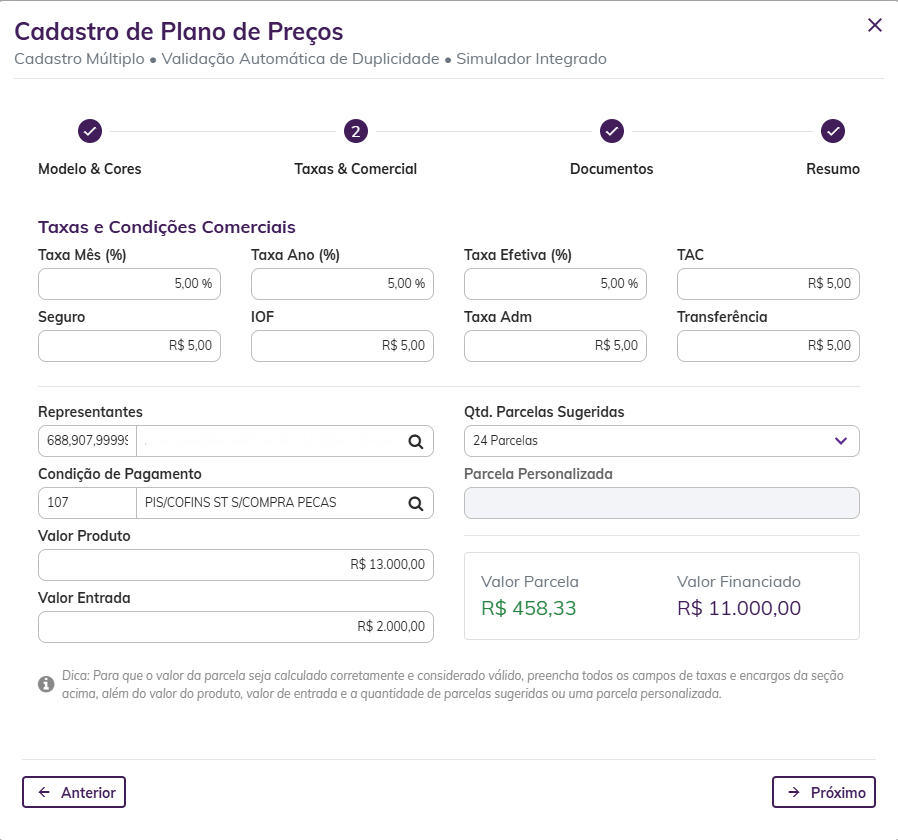
Nesta fase, configure os encargos financeiros, representantes e simule as parcelas: Taxas e Encargos: Preencha as alíquotas e valores de Taxa Mês (%), Taxa Ano (%), Taxa Efetiva (%), TAC, Seguro, IOF, Taxa Adm e Transferência. Condições Comerciais: Selecione o Representante, a Condição de Pagamento, o Valor Produto e o Valor Entrada. Simulação: Configure a Qtd. Parcelas Sugeridas (ou Parcela Personalizada). O sistema calculará automaticamente o Valor Parcela e o Valor Financiado. Clique em "Próximo".
Documentos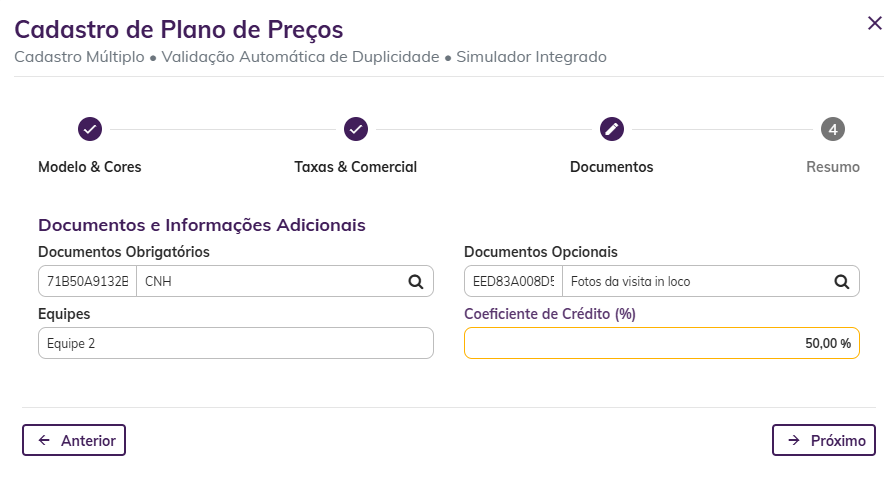
Etapa destinada ao vínculo de exigências e comissionamento: Documentos Obrigatórios / Opcionais: Selecione os documentos exigidos para aprovação de crédito vinculada a este plano. Equipes: Defina as equipes comerciais autorizadas a utilizar o plano. Coeficiente de Crédito (%): Informe o percentual de coeficiente aplicado. Clique no botão "Próximo".
Resumo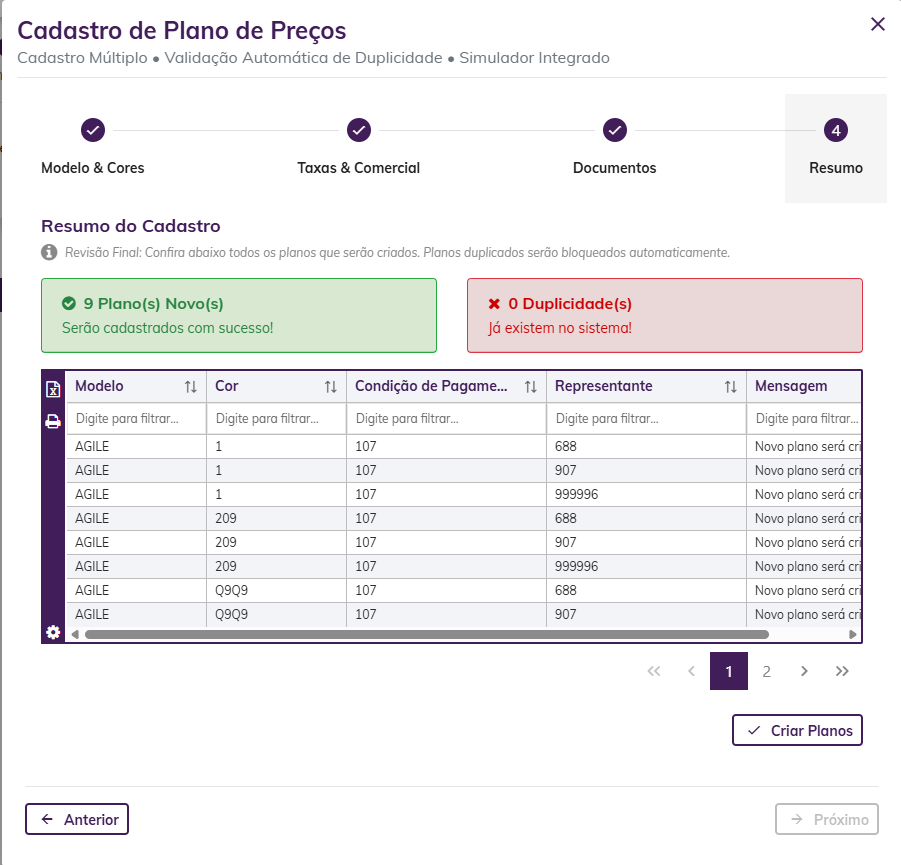
Nesta última etapa, o sistema executa a validação automática de combinações e exibe o resumo final: Validação Automática: O painel indica a quantidade de Plano(s) Novo(s) aptos para criação e bloqueia automaticamente eventuais Duplicidade(s) já existentes no sistema. Grade de Conferência: Revise as combinações geradas (Modelo, Cor, Condição de Pagamento, Representante e Mensagem de validação). Finalização: Clique no botão "Criar Planos" para concluir o cadastro.
Manutenção de PropostasA tela de Manutenção de Propostas permite visualizar os indicadores operacionais, além de listar a situação de cada proposta possibilitando filtros pelos cards. 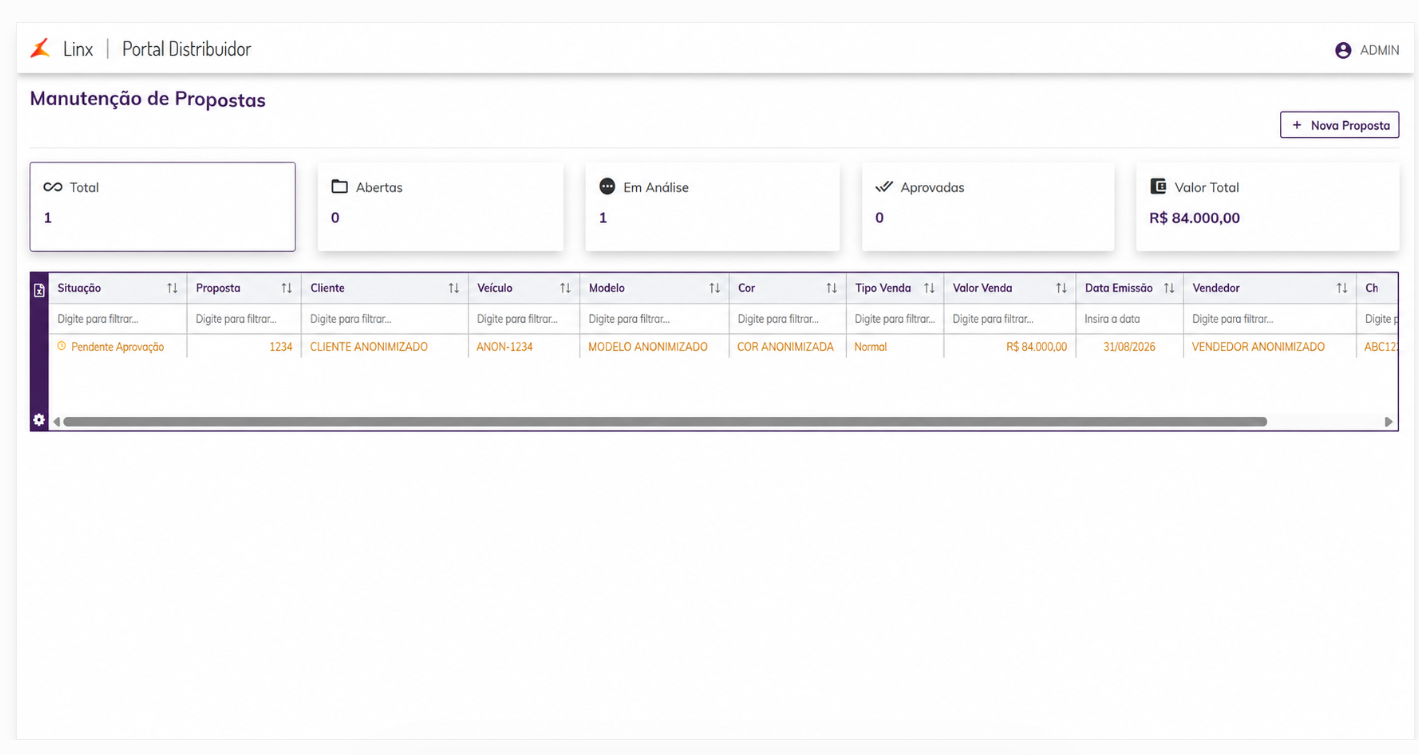
Painel de Indicadores (Cards):Total: Exibe a quantidade total de propostas cadastradas no sistema. Abertas: Exibe o número de propostas em fase de rascunho ou edição que ainda não foram enviadas para aprovação. Em Análise: Quantidade de propostas enviadas para a Central de crédito que aguardam aprovação financeira. Aprovadas: Quantidade de propostas validadas com sucesso e liberadas para faturamento. Valor Total: Apresenta a soma do montante financeiro ($) acumulado de todas as propostas da lista.
Grade de Consulta e Filtros Logo abaixo dos indicadores, a tabela consolida os detalhes das propostas com as seguintes colunas de informação: Situação, Proposta, Cliente, Veículo, Modelo, Cor, Tipo Venda, Valor Venda, Data Emissão, Vendedor e Chassi. Cadastrar Nova Proposta Para iniciar a digitação de uma nova proposta, clique no botão "+ Nova Proposta", localizado no canto superior direito da tela. Assim, abrirá os passos: Veículo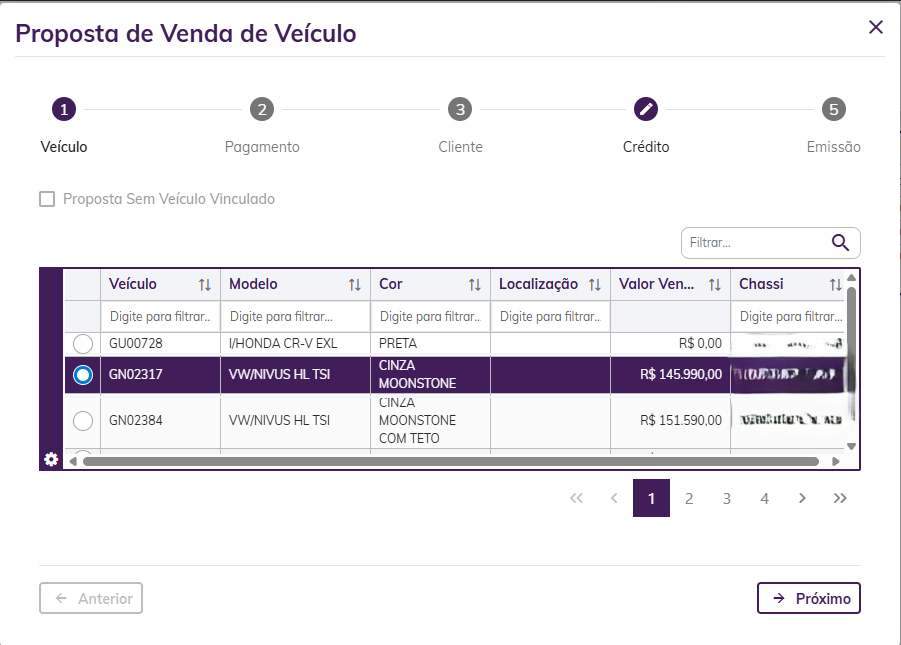
Nesta primeira etapa, faça a seleção do veículo que será feita a proposta: Seleção no Estoque: Localize o veículo desejado na tabela navegando pelas páginas ou utilizando o campo de busca "Filtrar...". Marque o botão de opção na coluna Veículo da linha correspondente ao automóvel escolhido. Proposta Sem Veículo Vinculado: Caso a venda seja realizada sob pedido ou o veículo ainda não esteja físico em estoque, marque a caixa de seleção "Proposta Sem Veículo Vinculado". Avançar: Após selecionar o item, clique no botão "Próximo", localizado no canto inferior direito.
Pagamento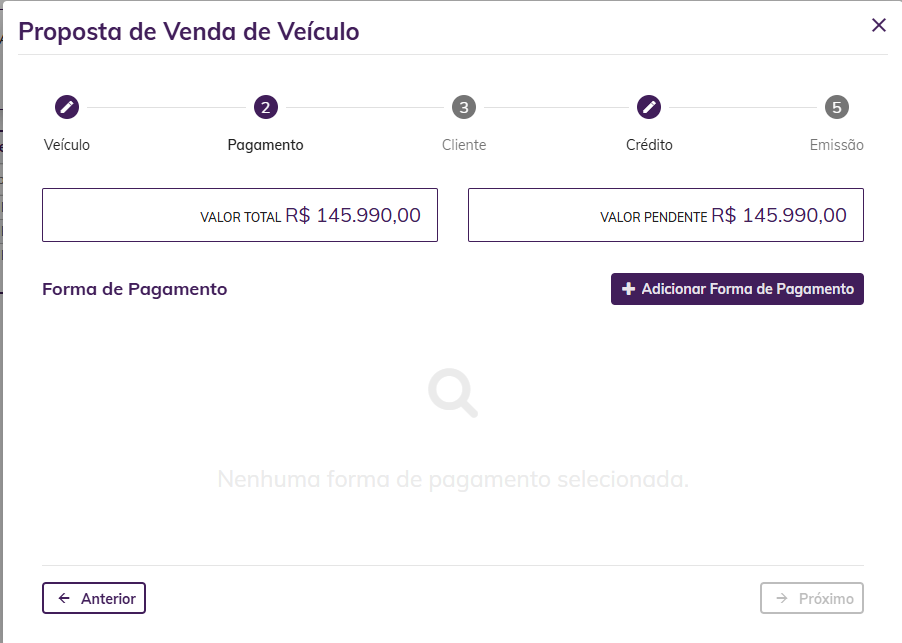
Nesta etapa, configure os valores e as condições financeiras da negociação:
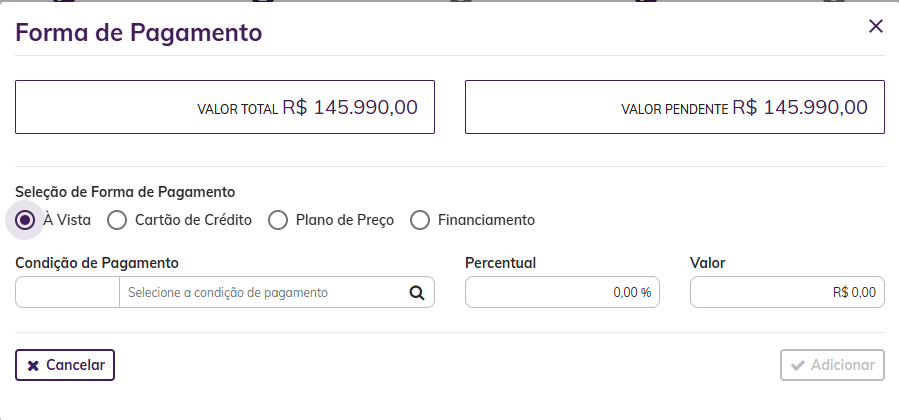
Em Seleção de Forma de Pagamento, escolha a modalidade desejada: À Vista, Cartão de Crédito, Plano de Preço ou Financiamento. Informe a Condição de Pagamento e o Valor do Pagamento. Clique no botão "Adicionar" para incluir a condição comercial e, em seguida, clique em "Próximo".
3.3 Cliente
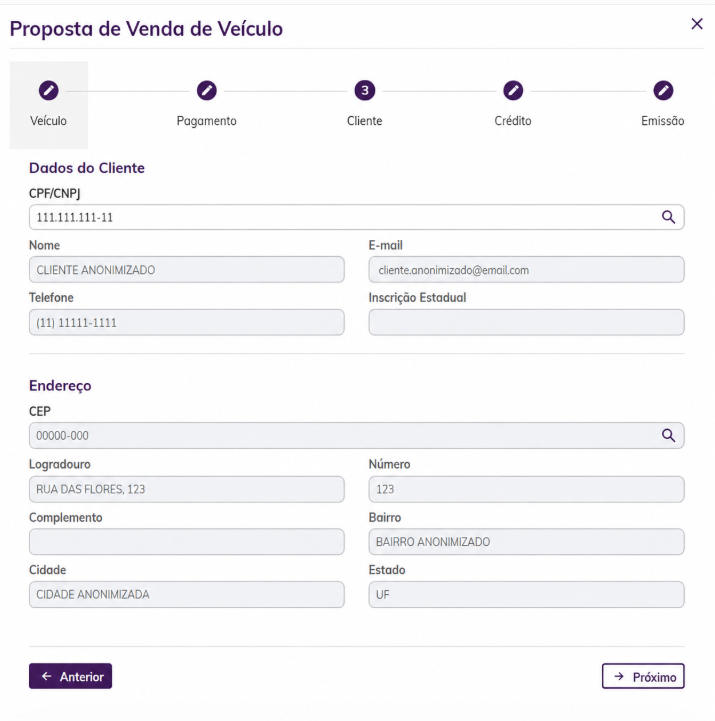
Nesta fase, insira os dados cadastrais do comprador: No campo CPF/CNPJ, informe o documento do cliente e clique no ícone de Lupa para buscar os dados. Confira e preencha as informações obrigatórias dos blocos Dados do Cliente (Nome, E-mail, Telefone, Inscrição Estadual) e Endereço (CEP, Logradouro, Número, Bairro, Cidade, Estado). Clique no botão "Próximo" para prosseguir. Nisso, aparecerá uma mensagem no canto superior da tela que a proposta já foi criada. Se caso fechar a criação de nova proposta, a mesma ja aparecerá na tela inicial com o status de "aberta".

Crédito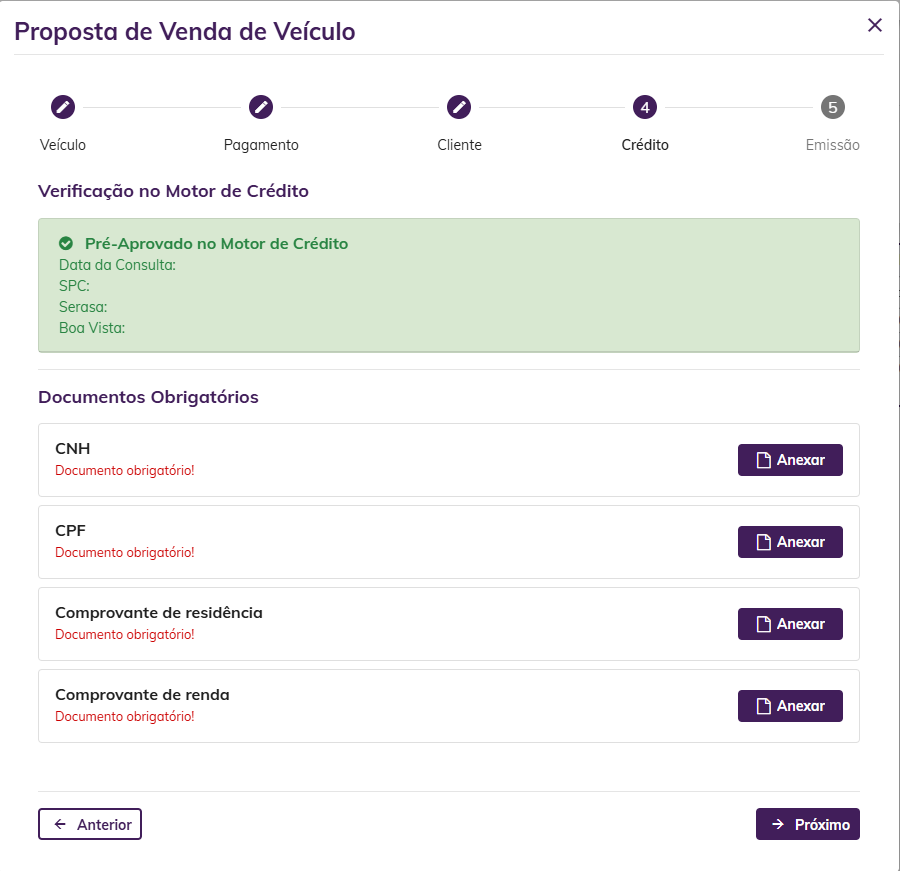
Nesta etapa, valide a consulta cadastral e insira a documentação exigida: Verificação no Motor de Crédito: Verifique o parecer retornado pelas entidades de proteção ao crédito (SPC, Serasa, Boa Vista). Documentos Obrigatórios: Confira se há exigência de anexar arquivos para prosseguir com a análise. Clique no botão "Próximo".
3.5 Emissão
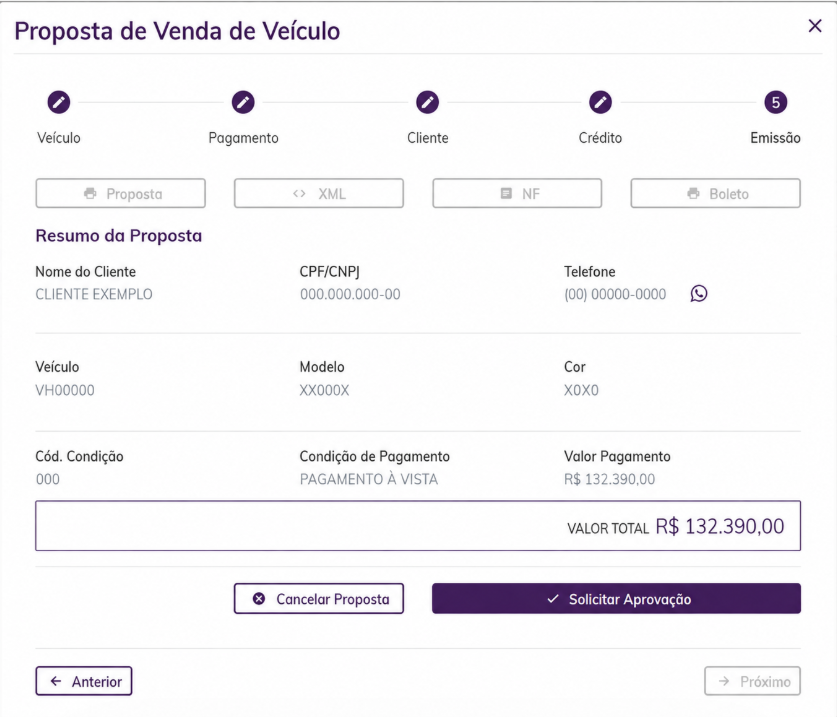
Na etapa final, valide as informações consolidadas da negociação: Revise o bloco Resumo da Proposta, conferindo se os dados do Cliente e da Moto correspondem ao que foi selecionado inicialmente. Utilize os botões superiores (Proposta, XML, NF, Boleto) para impressão ou geração de documentos, caso necessário. Encaminhamento para Aprovação: Ao finalizar o preenchimento, clique no botão "Solicitar Aprovação". A proposta mudará seu status para Pendente Aprovação e será enviada diretamente para o menu Central de Crédito, onde a equipe responsável realizará a análise cadastral e financeira necessária para a liberação da venda.
Central de CréditoA tela de Central de Crédito é o ambiente responsável pelo gerenciamento e análise de aprovação de propostas de financiamento enviadas a partir da tela de Manutenção de Propostas.
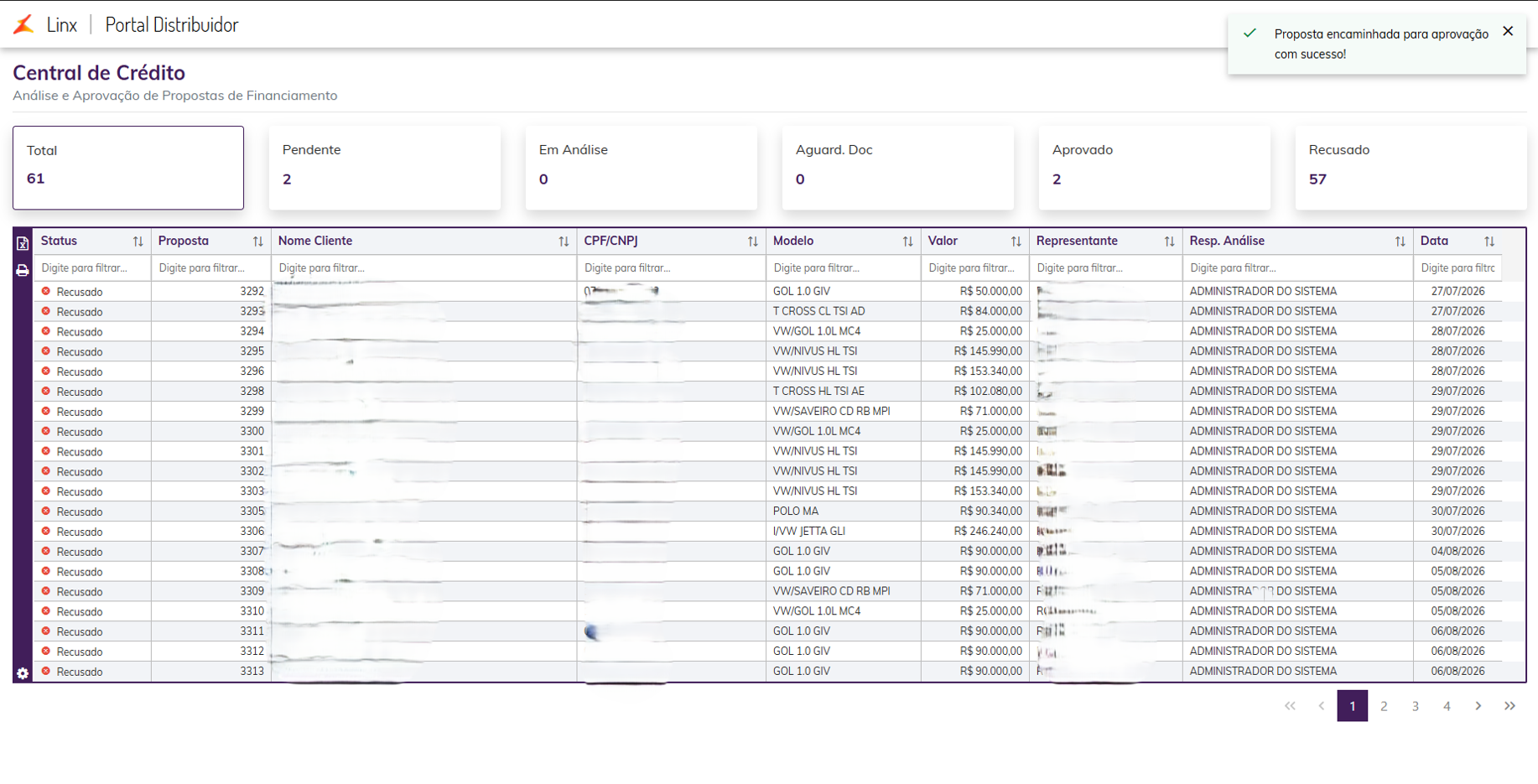
Painel de Indicadores (Cards)Na parte superior da tela, são exibidos os totalizadores que indicam a situação das propostas em fase de análise de crédito: Total: Exibe a quantidade total de solicitações de crédito registradas no sistema. Pendente: Indica o número de propostas aguardando o início da análise. Em Análise: Exibe as propostas que estão em processo de validação pela equipe responsável. Aguard. Doc: Quantidade de propostas com pendência de envio ou conferência de documentação. Aprovado: Número de solicitações validadas com sucesso e liberadas para avanço ao Frente de Caixa. Recusado: Quantidade de propostas indeferidas na análise de crédito.
Grade de Consulta e FiltrosAbaixo do painel de indicadores, a tabela lista detalhadamente cada solicitação com as colunas: Proposta, Nome Cliente, CPF/CNPJ, Modelo, Valor, Status, Representante, Resp. Análise e Data. Filtrar registros: Digite o parâmetro desejado nos campos "Digite para filtrar..." disponíveis no cabeçalho de cada coluna para localizar propostas específicas. Abrir Tela de Análise: Ao clicar duas vezes sobre a proposta desejada na grade, a tela de Análise de Crédito será aberta para visualização dos detalhes da solicitação e tomada de decisão (aprovação ou recusa).
Executar a Análise de PropostaAo clicar duas vezes sobre um registro na grade da Central de Crédito, a janela modal Análise de Proposta será exibida. A tela consolida o número da proposta, data de emissão e o status atual da solicitação. Para iniciar a análise, é necessário clicar o botão "iniciar análise". Com isso, a proposta ficará com o status de "Em análise". A navegação para tomada de decisão é dividida em 4 abas informativas: Dados da Proposta, Consultas, Análise de Documentos e Resumo da Análise.
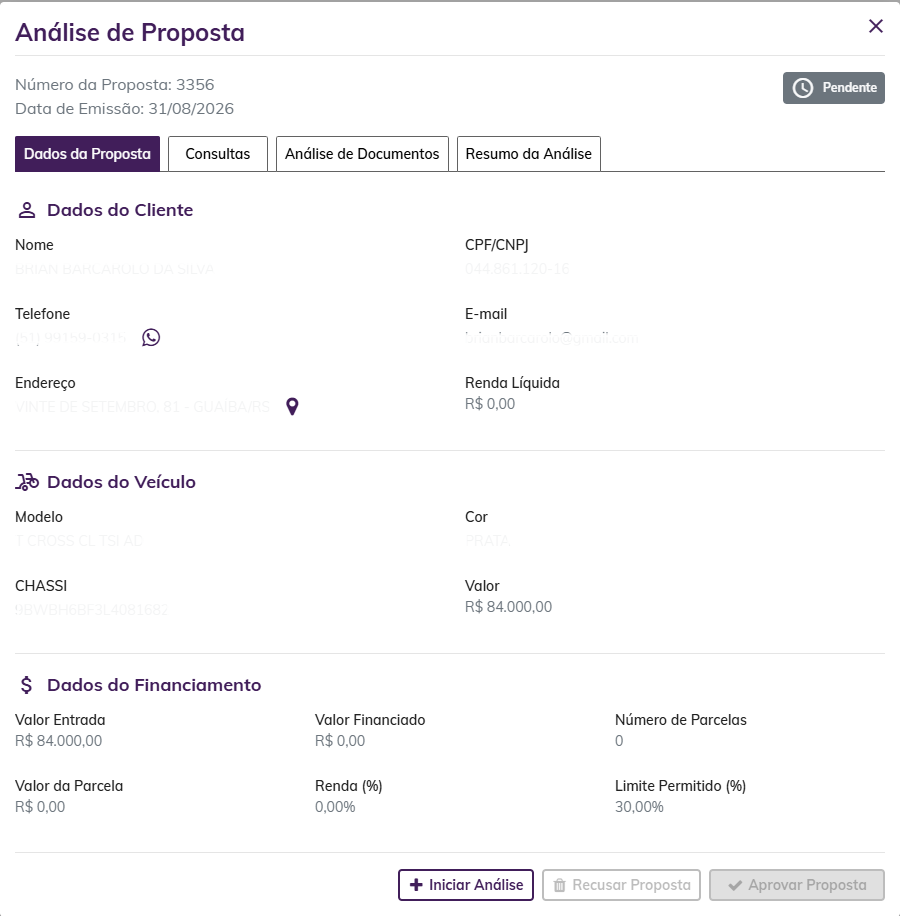
Dados da PropostaApresenta as informações essenciais para contextualizar a negociação: Dados do Cliente: Exibe Nome, CPF/CNPJ, Telefone, E-mail, Endereço e Renda Líquida. Dados do Veículo: Exibe Modelo, Cor, Chassi e Valor total do bem. Dados do Financiamento: Exibe Valor Entrada, Valor Financiado, Número de Parcelas, Valor da Parcela, comprometimento de Renda (%) e Limite Permitido (%).
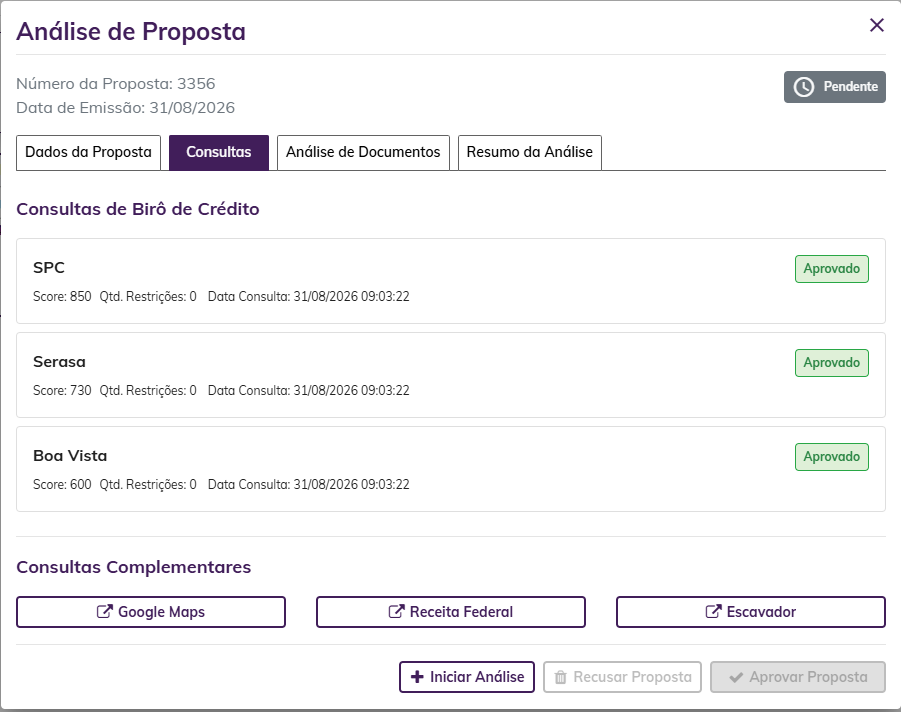
ConsultasReúne os retornos automáticos e links de apoio ao financeiro: Consultas de Birô de Crédito: Exibe o status cadastral, nota de Score, quantidade de restrições e data/hora da consulta junto aos órgãos SPC, Serasa e Boa Vista. Consultas Complementares: Disponibiliza atalhos para pesquisas externas diretamente nos portais Google Maps, Receita Federal e Escavador.
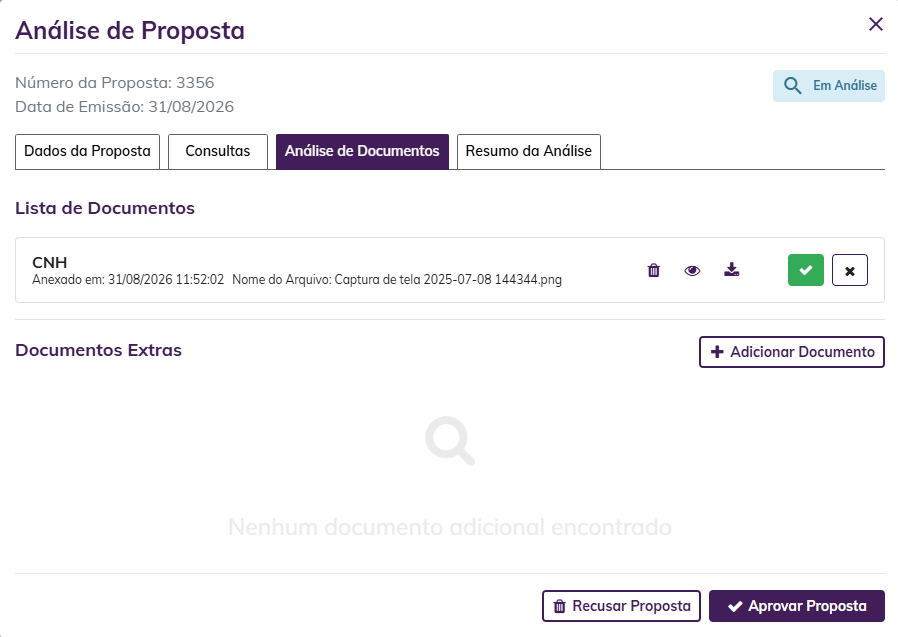
Análise de DocumentosA aba de Análise de Documentos permite ao analista conferir os arquivos enviados, gerenciar comprovantes adicionais e validar individualmente cada item anexado para a tomada de decisão: Lista de Documentos: Apresenta os arquivos obrigatórios anexados à proposta (ex.: CNH). Para cada documento, estão disponíveis os botões de ação individual: Excluir: Ícone de lixeira para remover o arquivo. Visualizar: Ícone de olho para abrir a imagem/documento na tela. Download: Ícone de seta para baixar o arquivo. Aprovar Documento: Botão verde com ícone de confirmação (✓) para validar a conformidade do documento. Rejeitar Documento: Botão com ícone de erro (✕) para recusar o documento anexado.
Documentos Extras: Permite realizar o envio de arquivos complementares acionando o botão "+ Adicionar Documento".
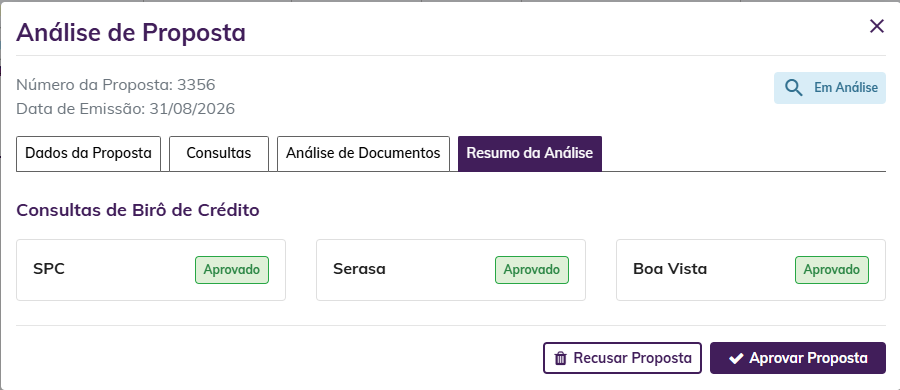
Resumo da AnáliseConsolida o parecer dos birôs de crédito (SPC, Serasa e Boa Vista) de forma simplificada para agilizar a decisão final do operador.
Conclusão da Análise de CréditoNo canto inferior direito da janela modal, estão disponíveis os botões de ação para definição do pedido. Ficará disponível após a análise de documentos as opções de: Recusar Proposta: Ao clicar em "Recusar Proposta", a solicitação assume a situação Recusado e o processo é encerrado. Aprovar Proposta: Ao clicar em "Aprovar Proposta", o pedido é marcado como Aprovado. Com isso, já estará no menu no Linx DMS em Motos → Transações → Saídas → Venda de veículos para seguir o fluxo normal para o envio do frente de caixa.
Controle de DemonstraçãoA tela de Controle de Demonstração gerencia o fluxo de saída de motos destinados a demonstração para representantes.
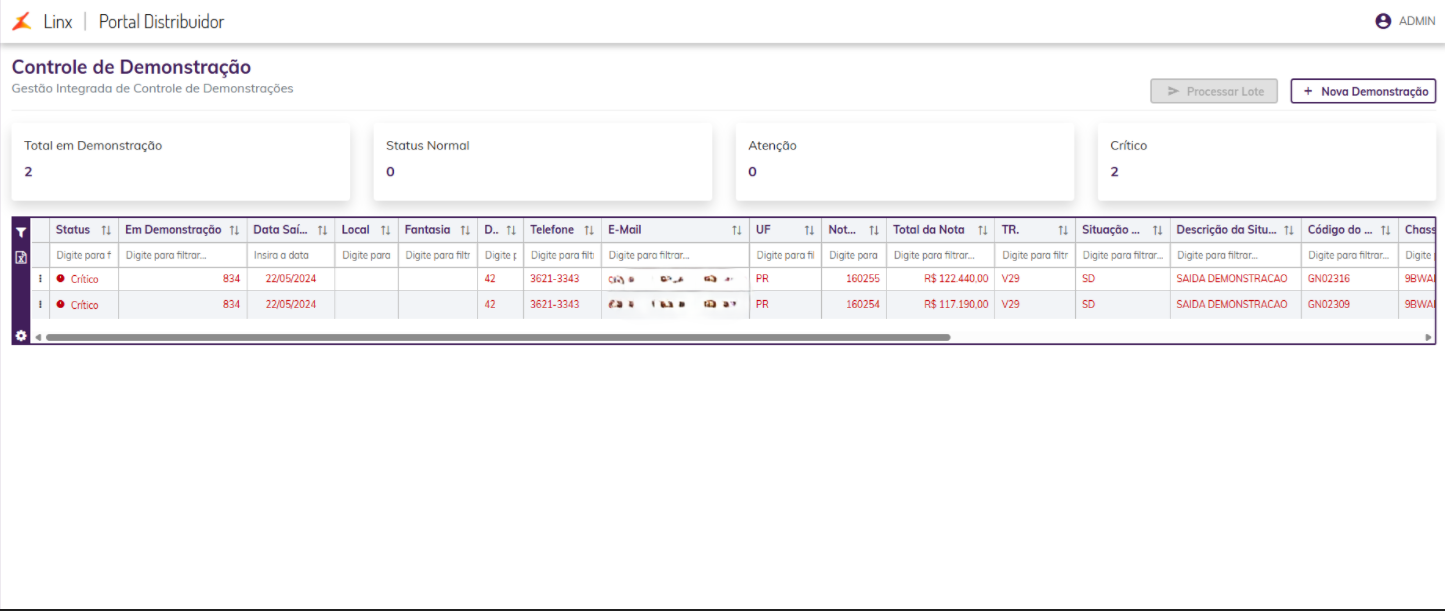
Painel de Indicadores (Cards)Na parte superior da tela, são exibidos os totalizadores sobre as demonstrações: Total em Demonstração: Exibe a quantidade total de motos em demonstração. Status Normal: Indica as demonstrações que estão dentro do período configurado para Normal. Atenção: Indica as demonstrações que estão dentro do período configurado para atenção. Crítico: Indica as demonstrações que estão dentro do período configurado para Crítico.
Todas essas configurações estão presentes no menu Parâmetros Gerais. Ações e Fluxo de Emissão de Nota FiscalNo canto superior direito, estão disponíveis os botões operacionais para a gestão das solicitações: + Nova Demonstração: Inicia o cadastro e a inclusão de um novo registro de demonstração para a Moto. Processar Lote: Concentra todas as novas demonstrações concluídas. É por meio deste botão que o operador executa o processamento em lote para realizar a emissão da Nota Fiscal de Demonstração.
Cadastrar Nova DemonstraçãoAo clicar no botão "+ Nova Demonstração", será aberta a tela de Nova Demonstração será exibida. O processo é estruturado em 4 etapas sequenciais, indicadas na barra superior do formulário: Cliente, Motos, Condições e Revisão. ClienteNesta primeira etapa, identifique o cliente responsável pela demonstração:
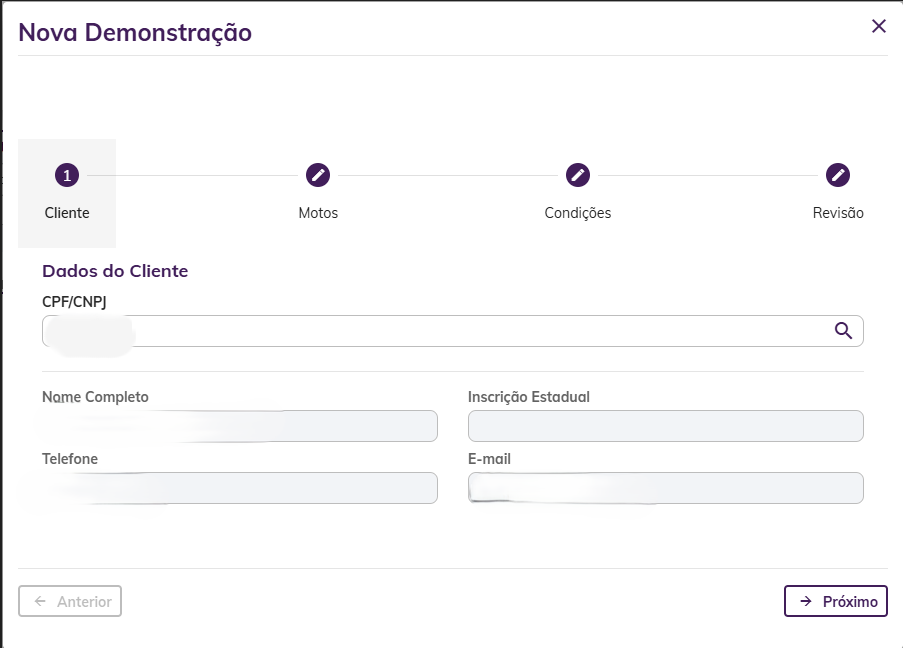
CPF/CNPJ: Informe o documento do cliente e clique no ícone de Lupa para realizar a busca no cadastro. Dados Cadastrais: Confira as informações retornadas nos campos Nome Completo, Telefone, Inscrição Estadual e E-mail. Avançar: Clique no botão "Próximo", localizado no canto inferior direito.
MotosNesta etapa, selecione a moto ou a frota de motos que farão parte da demonstração:
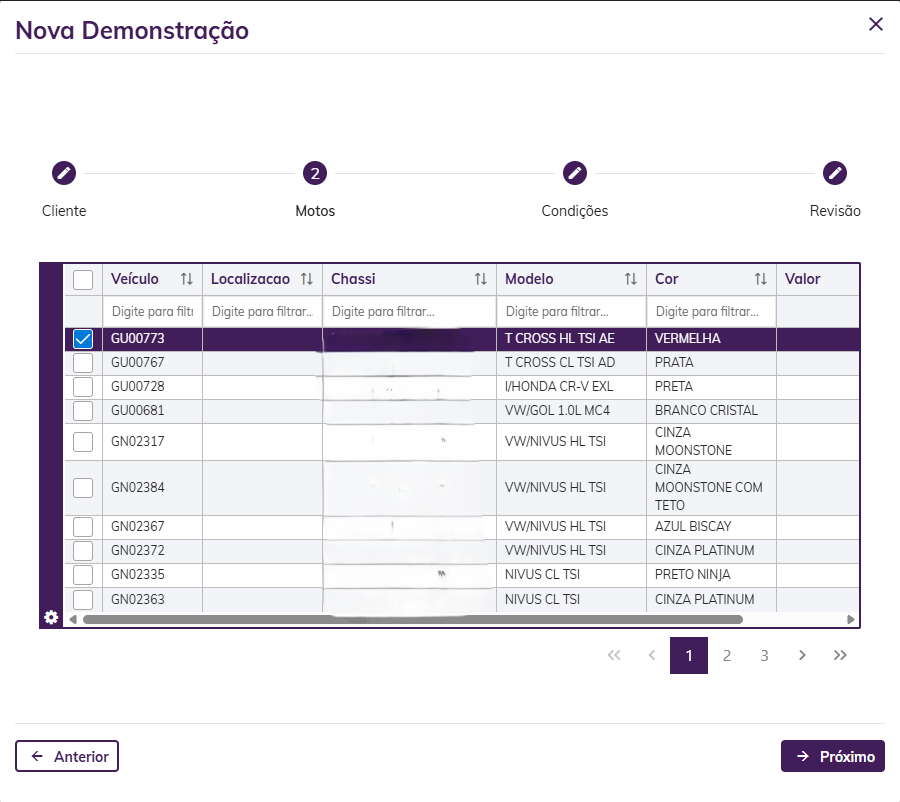
Seleção de Unidades: Na tabela exibida, marque as caixas de seleção correspondentes as motos que serão disponibilizados para demonstração. Filtros de Busca: Utilize os campos "Digite para filtrar..." no cabeçalho das colunas (Veículo, Localização, Chassi, Modelo, Cor) para localizar unidades específicas. Clique no botão "Próximo".
CondiçõesNesta fase, defina as regras operacionais, tributárias e prazos da demonstração:
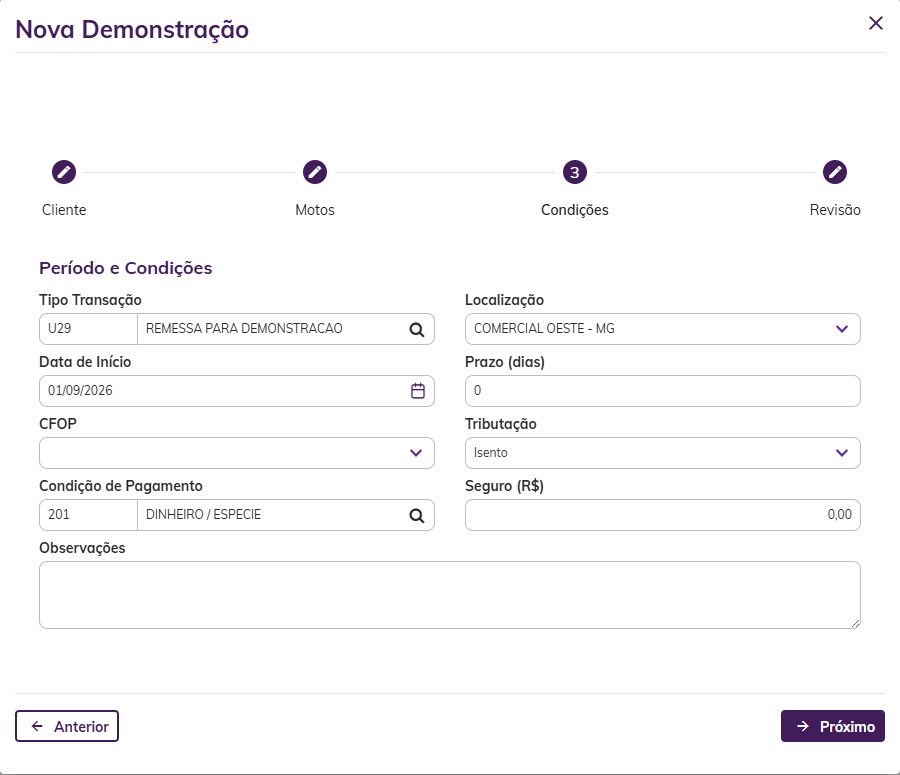
Tipo Transação: Selecione a modalidade da operação (ex.: U29 - REMESSA PARA DEMONSTRACAO). Localização: Selecione a filial ou ponto de saída da moto. Data de Início e Prazo: Informe a Data de Início do teste e defina o tempo limite em Prazo (dias). Parâmetros Fiscais: Selecione o CFOP e a Tributação (ex.: Isento). Pagamento e Encargos: Defina a Condição de Pagamento, valor de Seguro (R$) e insira notas relevantes no campo Observações. Clique no botão "Próximo".
RevisãoNa etapa final, revise as informações consolidadas da solicitação: 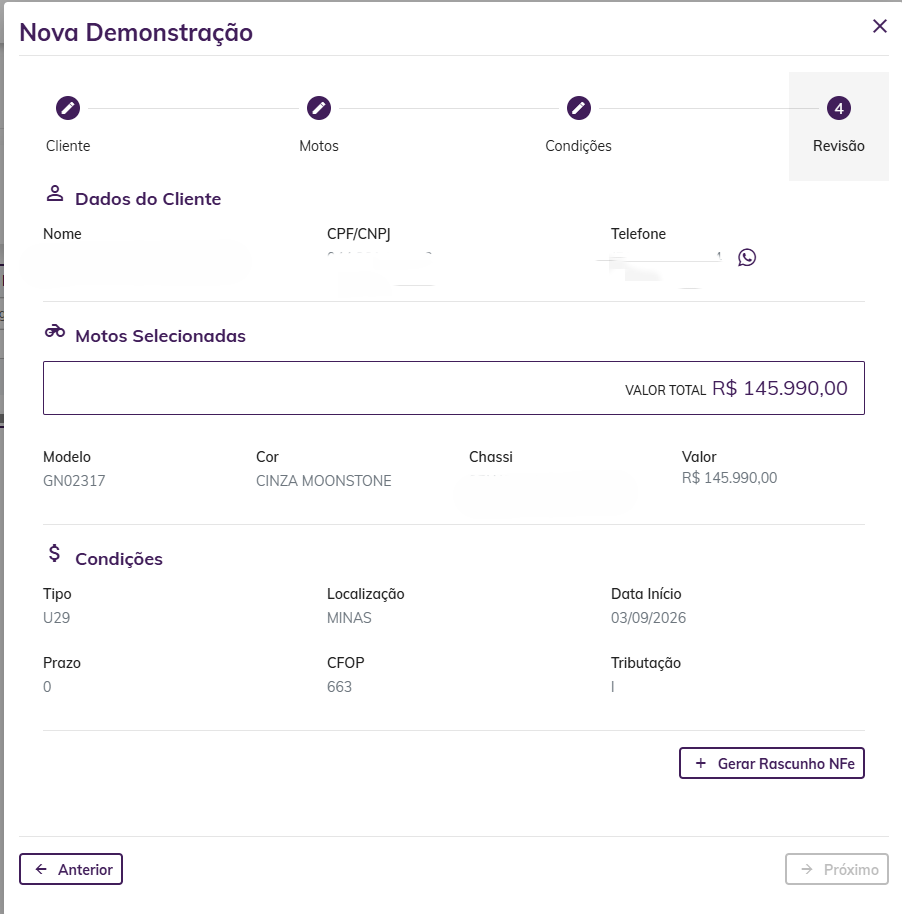
Conferência dos Blocos: Valide as seções Dados do Cliente, Motos Selecionadas (conferindo Modelo, Cor, Chassi e Valor Total) e Condições operacionais. Gerar Rascunho NFe: Clique no botão "+ Gerar Rascunho NFe" para concluir o cadastro.
Cadastro de DocumentosA tela de Cadastro de Documentos permite gerenciar a lista de modelos de documentos que serão solicitados nas etapas de análise de crédito e criação de propostas na plataforma. 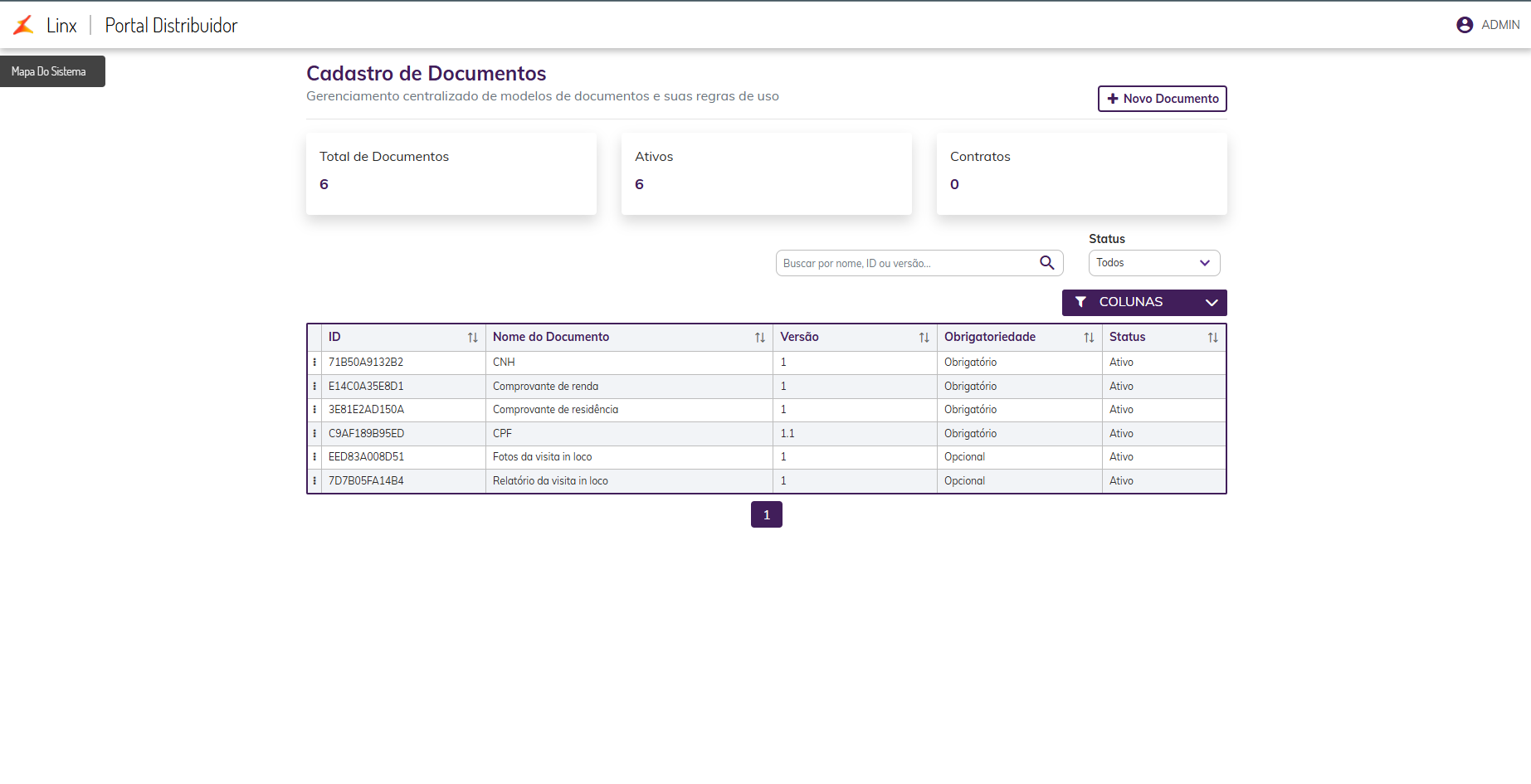
Painel de Indicadores (Cards)Na parte superior da tela, são apresentados os Totalizadores sobre os documentos configurados: Total de Documentos: Exibe a quantidade total de modelos cadastrados no sistema. Ativos: Indica o número de tipos de documentos ativos e vigentes para uso nas rotinas operacionais. Contratos: São documentos que são indicados através de configuração como contrato.
Grade de Consulta e FiltrosAbaixo dos indicadores, a tabela consolida os modelos cadastrados com as colunas: ID, Nome do Documento, Versão, Obrigatoriedade e Status. Buscar por nome, ID ou versão...: Campo de pesquisa rápida para filtrar documentos na grade. Filtro Status: Permite alternar a visualização entre Todos, Ativos ou Inativos. Botão Colunas: Permite customizar a exibição das colunas visíveis na tabela. + Novo Documento: Botão no canto superior direito que inicia o formulário de cadastro de um novo tipo de documento.
Cadastrar Novo DocumentoAo clicar no botão "+ Novo Documento", a tela Cadastrar Documento será exibida. A parte superior do formulário contém as definições gerais do modelo:
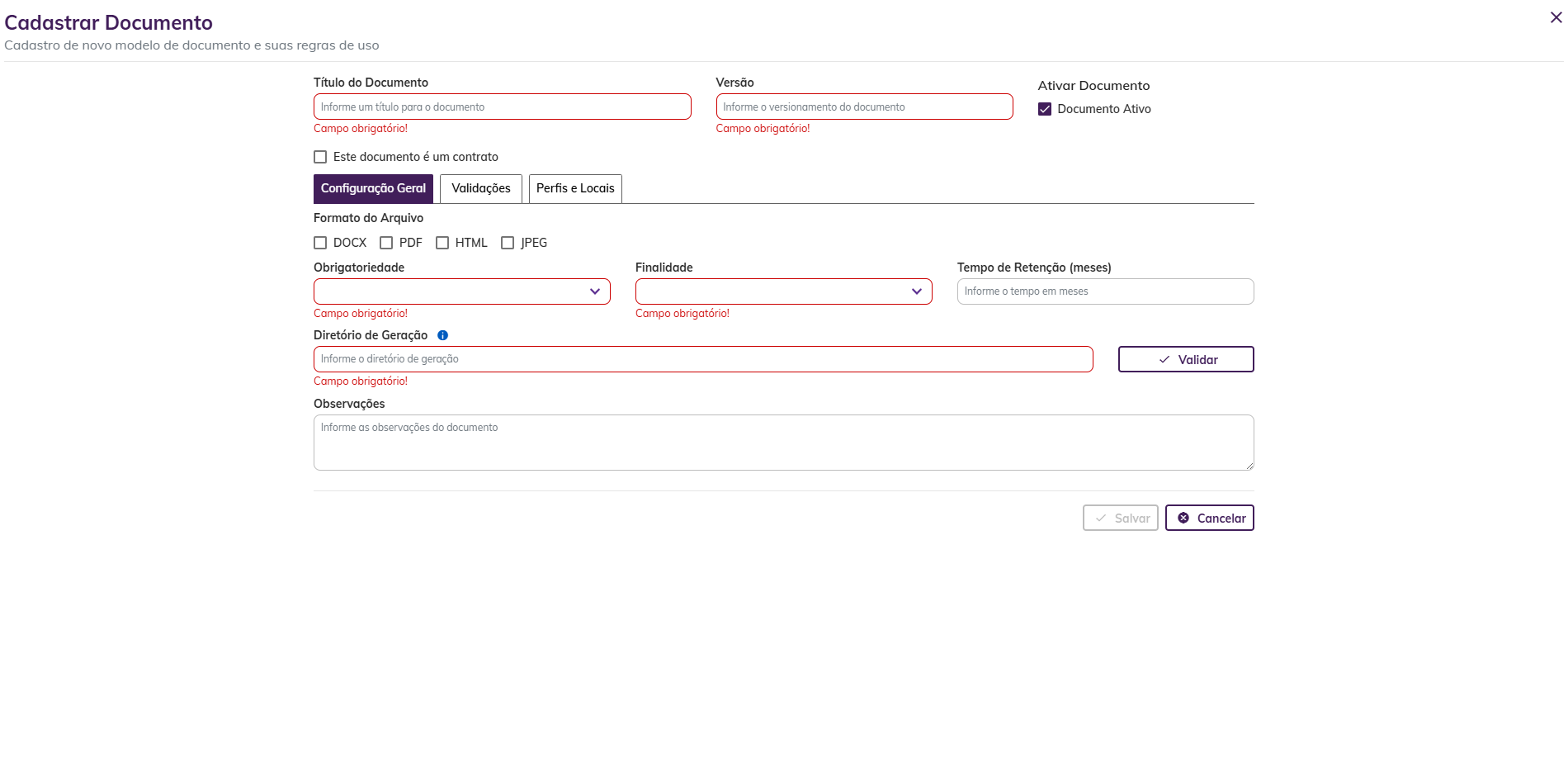
Título do Documento: Preencha o nome identificador do arquivo. Versão: Informe o número de versionamento do documento. Ativar Documento: Mantenha a caixa de seleção "Documento Ativo" marcada para disponibilizar o modelo no sistema. Este documento é um contrato: Marque esta opção caso o arquivo possua natureza contratual.
Abaixo do cabeçalho, as parametrizações detalhadas estão divididas em 3 abas de configuração: Configuração Geral, Validações e Perfis e Locais. Configuração GeralNesta aba, defina os formatos aceitos, a obrigatoriedade e as regras de retenção: Formato do Arquivo: Selecione os formatos permitidos para envio (DOCX, PDF, HTML e/ou JPEG). Obrigatoriedade: Defina o nível de exigência do arquivo no sistema (Obrigatório ou Opcional). Finalidade: Selecione a finalidade operacional associada ao documento. Tempo de Retenção (meses): Informe o prazo de guarda do arquivo em meses. Diretório de Geração: Insira o caminho do diretório e clique no botão "Validar" para confirmar o acesso à pasta. Observações: Campo livre para inclusão de notas e instruções adicionais sobre o modelo.
Validações
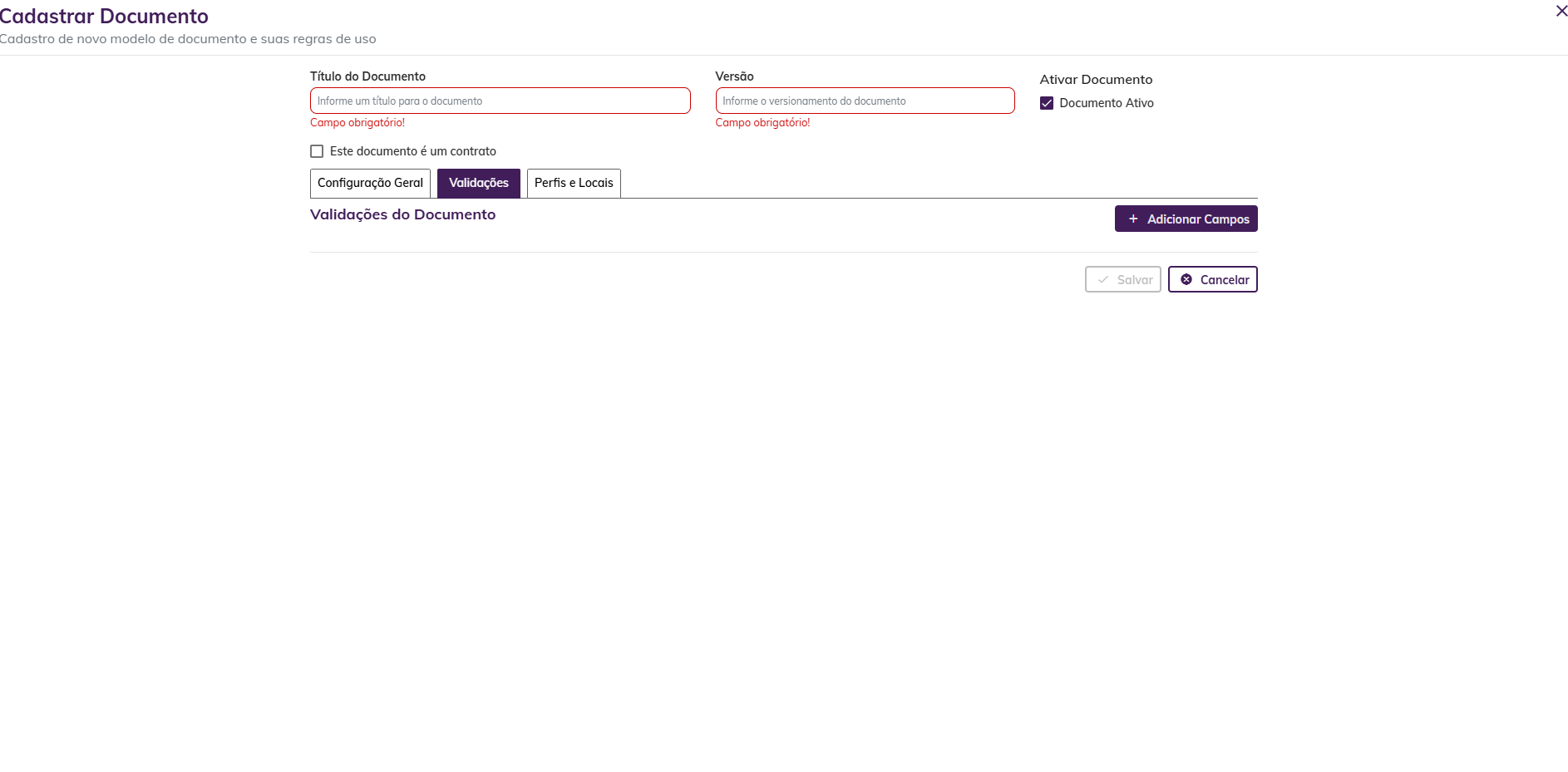
Nesta aba, configure as regras automáticas de validação de dados para o modelo: Perfis e Locais
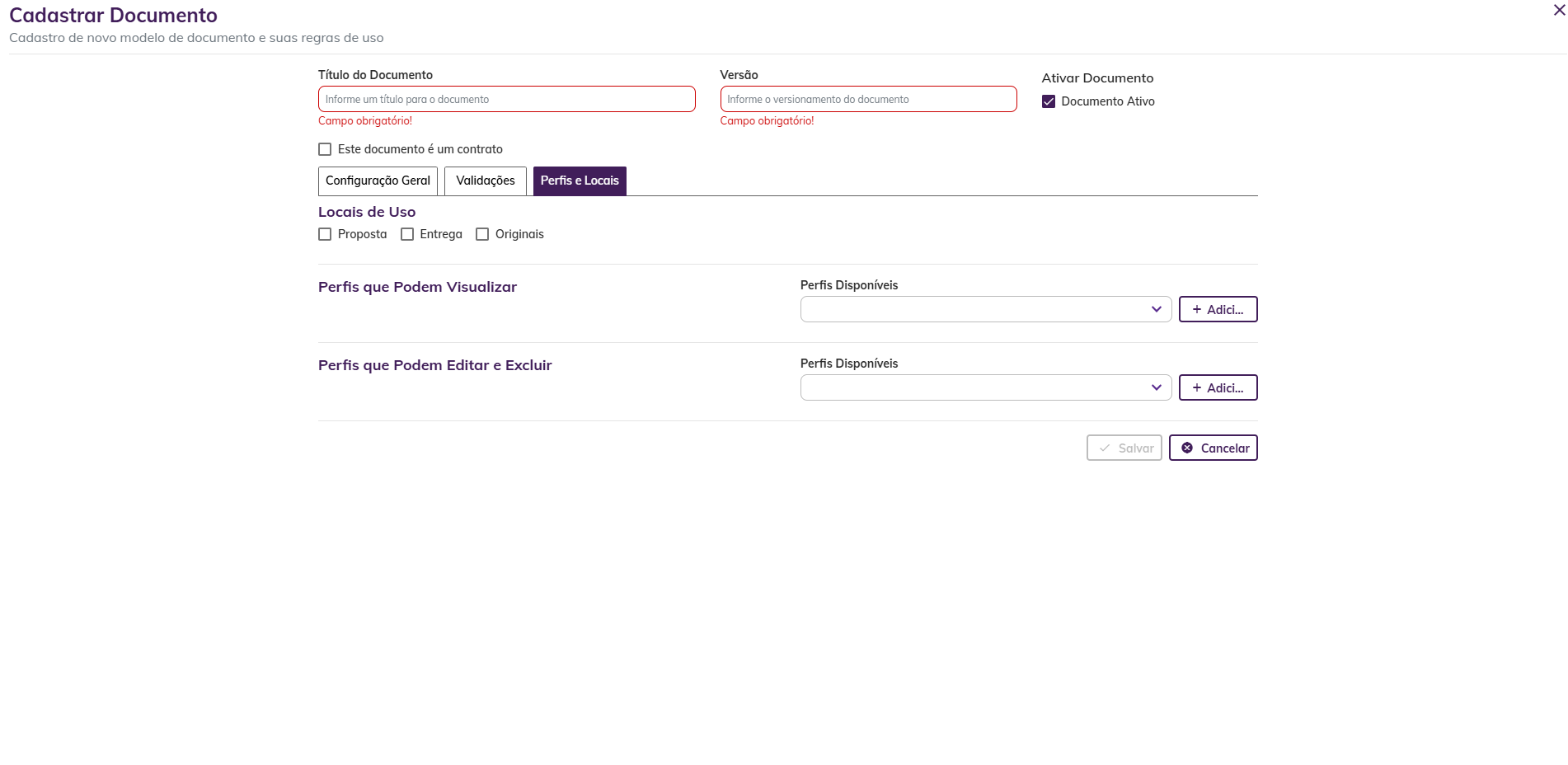
Nesta aba, defina onde o documento será utilizado e quais perfis de usuários terão acesso a ele: Locais de Uso: Marque em quais etapas o arquivo poderá ser exigido ou anexado (Proposta, Entrega e/ou Originais). Perfis que Podem Visualizar: Selecione os perfis de acesso autorizados na lista de Perfis Disponíveis e clique no botão "+ Adicionar". Perfis que Podem Editar e Excluir: Selecione os perfis que possuem permissão de alteração ou remoção do arquivo e clique no botão "+ Adicionar".
Após preencher as configurações em todas as abas, clique no botão "Salvar" para finalizar a inclusão do novo modelo de documento.
Manutenção de WorkspaceO menu de Manutenção de Workspace é o ambiente responsável pelo cadastro e gerenciamento das entidades empresariais (empresas e CNPJs) que compõem as empresas cadastradas no sistema.
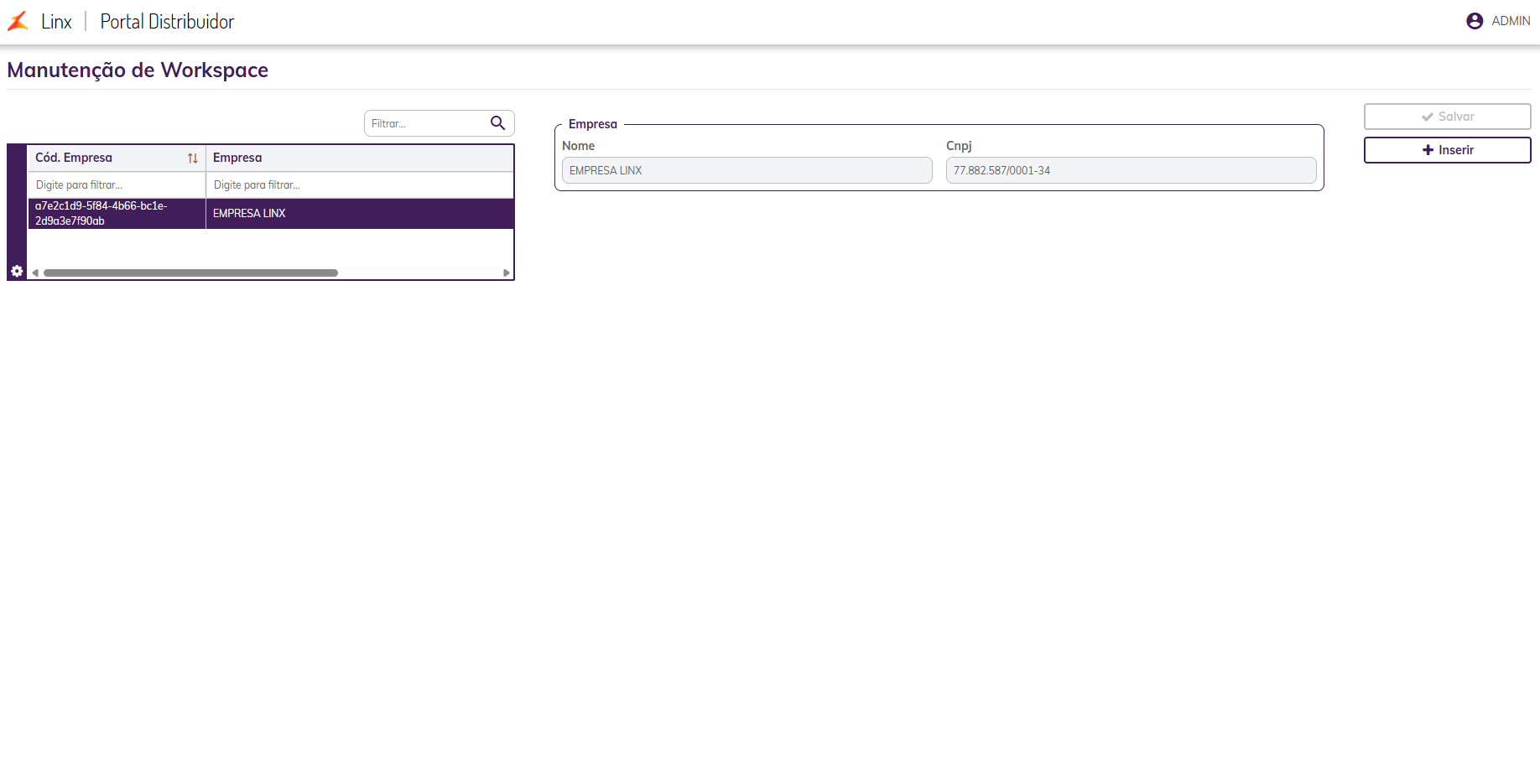
Manutenção de workspaceA interface é dividida entre a grade de consulta de empresas cadastradas e o formulário de edição/inserção: Ações do CadastroNo canto superior direito da tela, estão localizados os botões de controle de registro:
Manutenção de UsuáriosA tela de Manutenção de Usuários permite cadastrar novos operadores, gerenciar credenciais de acesso, atribuir perfis de permissão e definir regras de visibilidade regional do estoque. Para acessar esta tela no sistema, navegue pelo menu:
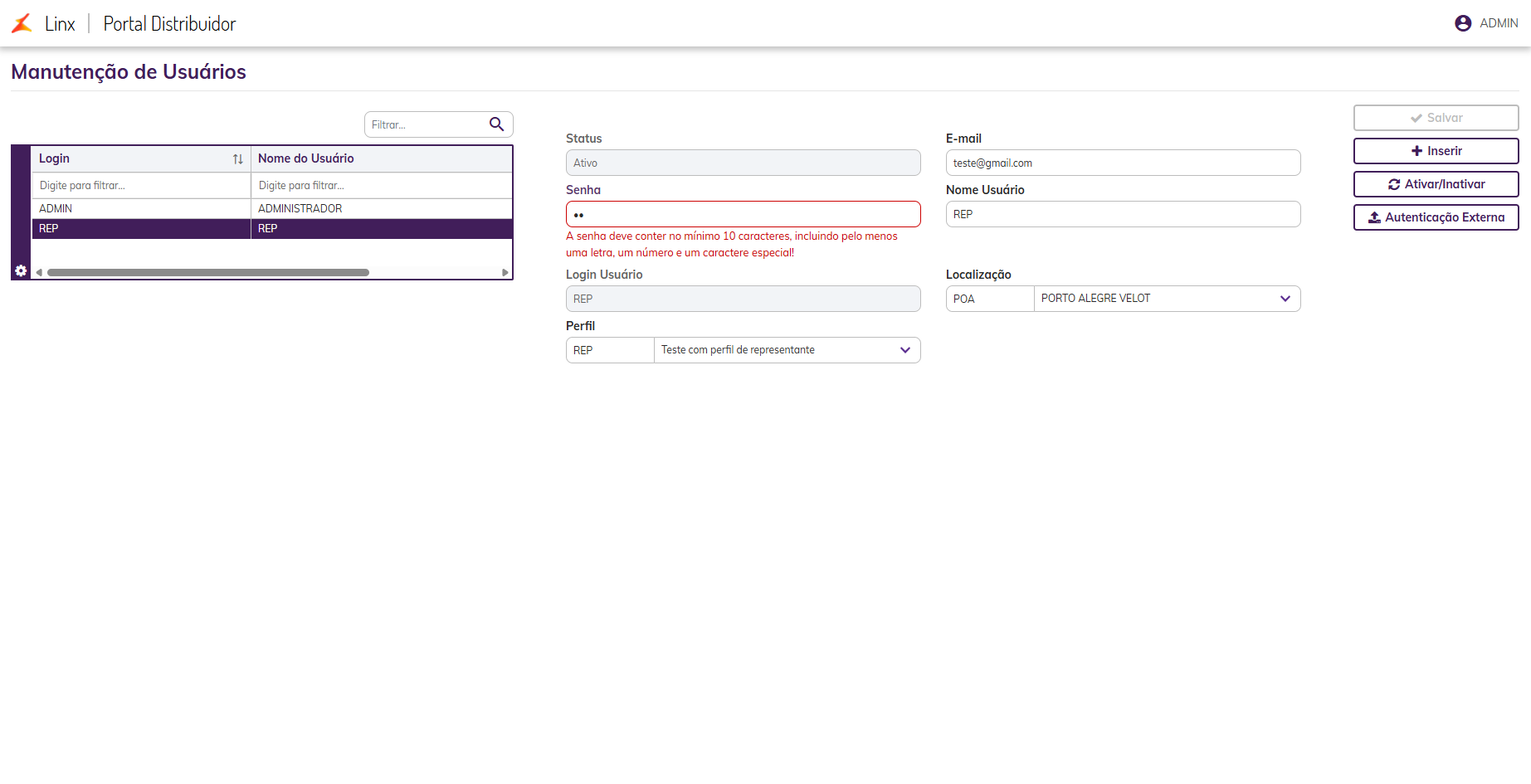
Estrutura da Tela e Campos de CadastroA interface possui uma grade de consulta à esquerda para seleção dos registros cadastrados e um formulário à direita para parametrização dos dados de acesso: Grade de Usuários (Lado Esquerdo): Apresenta a lista de operadores registrados no sistema, com as colunas Login e Nome do Usuário. Utilize o campo "Filtrar..." no topo para pesquisar por nome ou credencial. Status: Indica a situação atual do cadastro (ex.: Ativo ou Inativo). E-mail: Endereço de correio eletrônico do operador para comunicação e recuperação de acesso. Login Usuário: Identificador único utilizado pelo operador para efetuar o login no Portal Distribuidor. Nome Usuário: Nome completo ou identificador do operador. Perfil: Define o nível de acesso e permissões dentro do sistema (ex.: REP - Teste com perfil de representante).
Regras do Campo SenhaAo cadastrar ou redefinir o acesso de um usuário, a senha deve atender obrigatoriamente aos seguintes critérios de complexidade definidos pela política de segurança: Comprimento Mínimo: A senha deve conter no mínimo 10 caracteres. Composição Obrigatória: Deve incluir obrigatoriamente pelo menos uma letra, um número e um caractere especial (ex.: @, #, $, *).
Regra de Negócio: Campo LocalizaçãoO campo Localização é utilizado para vincular a filial/ponto de venda ao usuário cadastrado: Restrição para Perfil Representante: Quando um usuário vinculado ao Perfil de Representante realiza o login no Portal Distribuidor, o sistema aplica um filtro automático no estoque, exibindo apenas os motos localizados no estabelecimento informado no campo Localização.
Ações do CadastroNo canto superior direito da tela, estão disponíveis os botões de controle: Salvar: Grava e valida as informações e regras de senha preenchidas no formulário. + Inserir: Limpa os campos para o cadastro de um novo usuário. Ativar/Inativar: Altera o status do usuário selecionado, permitindo ou bloqueando o seu acesso ao sistema. Autenticação Externa: Permite parametrizar ou sincronizar o usuário com provedores externos de identidade.
Manutenção de Perfil dos UsuáriosA tela de Manutenção de Perfil dos Usuários permite cadastrar e configurar os papéis do sistema (perfis), determinando exatamente quais telas, menus e funcionalidades estarão acessíveis para cada grupo de operadores. 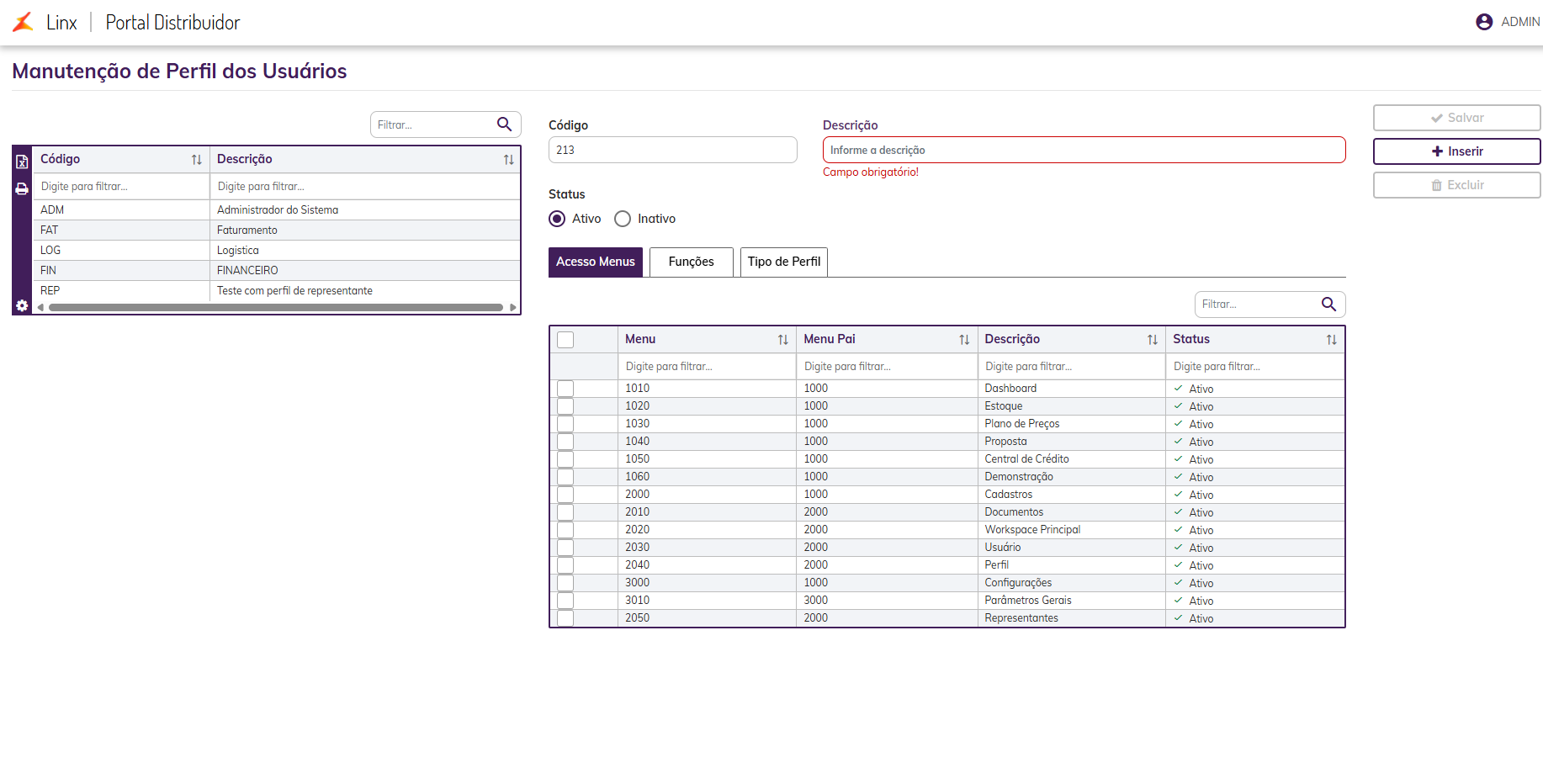
Estrutura e Identificação do PerfilA interface é composta por uma grade de perfis cadastrados à esquerda e o formulário de parametrização à direita: Grade de Perfis (Lado Esquerdo): Exibe os perfis existentes no sistema (ex.: ADM, FAT, LOG, FIN, REP). Utilize os campos de filtro no topo para localizar um registro. Código: Sigla identificadora do perfil (ex.: FAT). Descrição: Nome por extenso do papel cadastrado (ex.: Faturamento). Status: Define se o perfil está Ativo ou Inativo.
Abas de Configuração de PermissõesAbaixo da identificação do perfil, estão disponíveis as abas de concessão de acessos: Acesso MenusApresenta a árvore de navegação do sistema com as colunas Menu, Menu Pai, Descrição e Status. Liberar acesso: Marque a caixa de seleção (checkbox) ao lado esquerdo do código do menu para conceder permissão de visualização e uso ao perfil selecionado (ex.: Dashboard, Estoque, Proposta, Demonstração). Bloquear acesso: Desmarque a caixa de seleção para ocultar o menu correspondente na navegação do usuário.
FunçõesAba reservada para concessão de permissões específicas de ações operacionais e botões internos do sistema (ex.: aprovar propostas, alterar valores, cancelar registros). Tipo de PerfilAba reservada para categorização técnica do papel do usuário junto à arquitetura da aplicação. Ações do CadastroNo canto superior direito da tela, utilize os botões de controle: Salvar: Grava as alterações e atualiza a matriz de permissões do perfil selecionado. + Inserir: Limpa os campos para o cadastro de um novo perfil de acesso. Excluir: Remove o perfil selecionado do sistema (desde que não existam usuários atrelados).
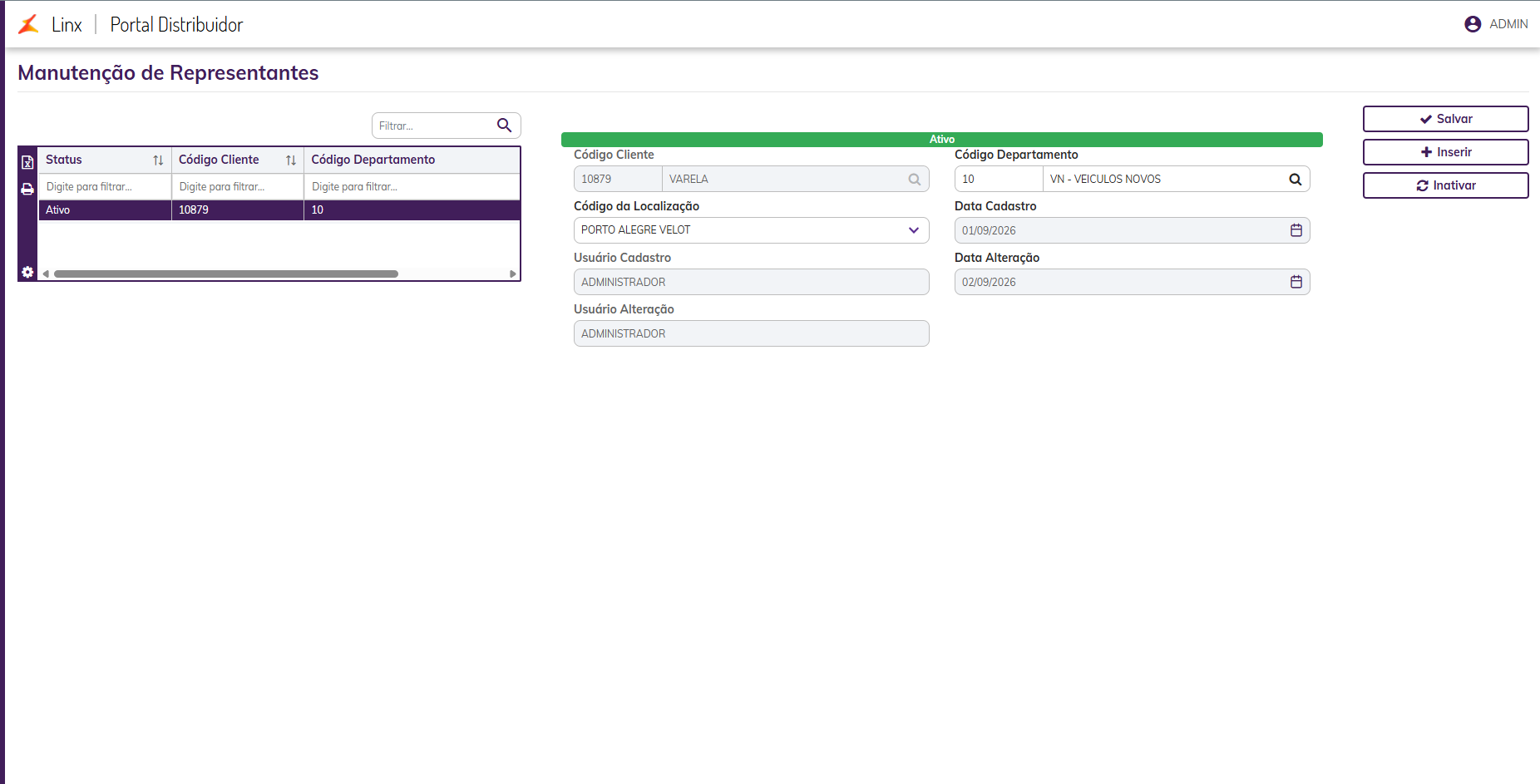
Manutenção de Representantes A tela de Manutenção de Representantes gerencia o vínculo entre parceiros comerciais, setores da empresa e pontos de venda (localização).
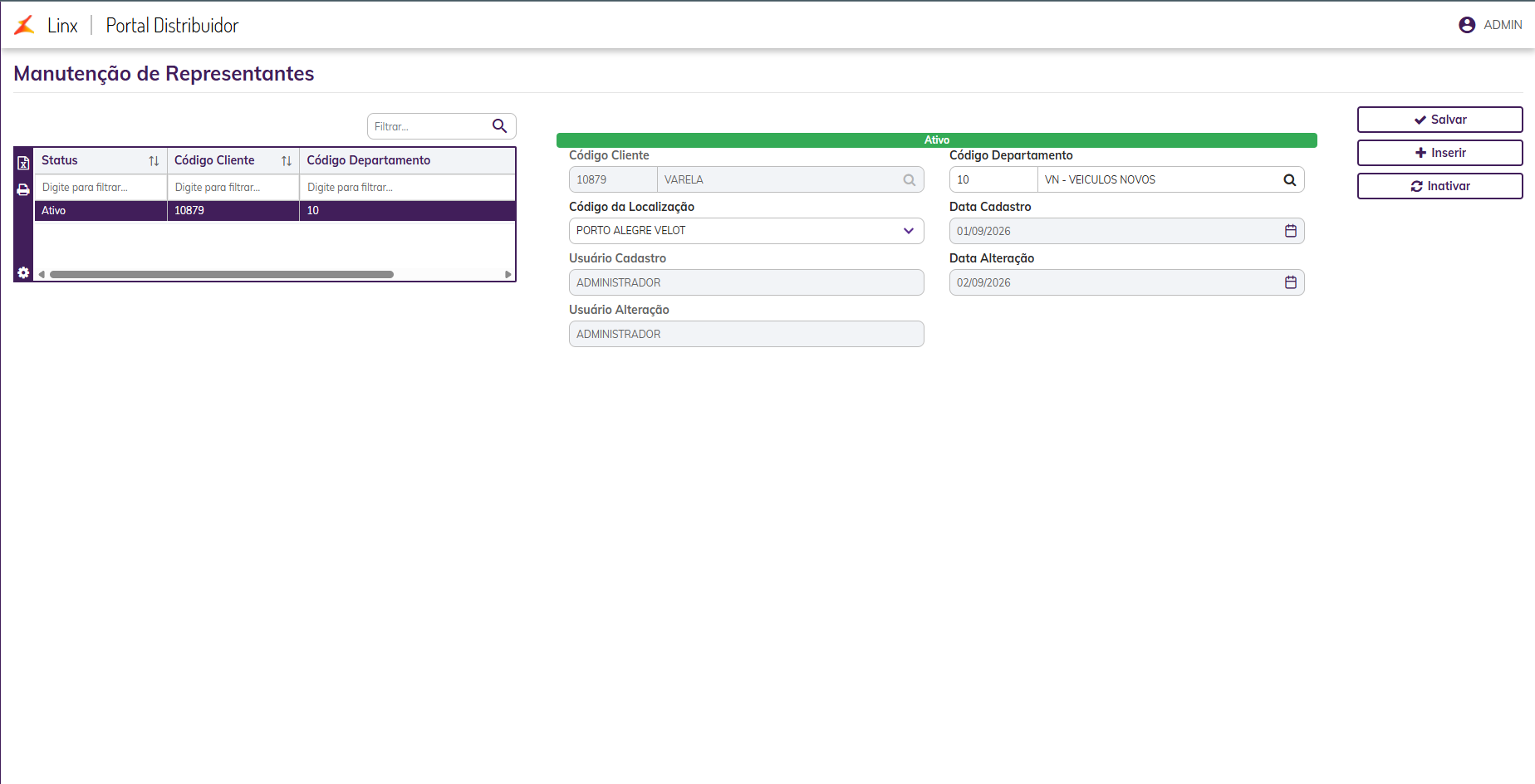
Estrutura da Tela e Campos de CadastroA interface possui uma grade de pesquisa à esquerda e um formulário de parâmetros à direita: Grade de Representantes (Lado Esquerdo): Exibe a relação dos vínculos cadastrados com as colunas Status, Código Cliente e Código Departamento. Utilize os campos de busca no topo para filtrar registros. Código Cliente: Código e razão social/nome fantasia do cliente parceiro cadastrado como representante. Código Departamento: Setor responsável vinculado ao representante (ex.: 10 - VN - VEICULOS NOVOS). Código da Localização: Define a filial/estabelecimento de atuação (ex.: PORTO ALEGRE VELOT). Campos de Auditoria: Data Cadastro / Data Alteração: Registra o histórico temporal de criação e modificação do registro. Usuário Cadastro / Usuário Alteração: Identifica o operador responsável pelas inserções e atualizações.
Ações do CadastroNo canto superior direito da tela, estão disponíveis os botões de controle: Salvar: Grava as alterações e associações realizadas nos campos do formulário. + Inserir: Limpa os campos para efetuar a inclusão de um novo vínculo de representante. Inativar / Ativar: Altera a situação do representante selecionado, bloqueando ou liberando sua utilização nas operações comerciais.
|