Descrição
Como importar mensagens de produtos, no menu Mensagem Produto/PBM?
Solução
Para importar mensagens de produtos, realize os passos a seguir:
Importante: no programa 'Mensagem de produto (PBM)', é possível vincular produtos por importação de arquivo no formato CSV. O arquivo deve conter, em cada linha, o 'Código de barras', a 'Mensagem' com até 255 caracteres e o 'Percentual do desconto', separados por ponto e vírgula. O percentual deve utilizar ponto como separador decimal, por exemplo, 52.50.
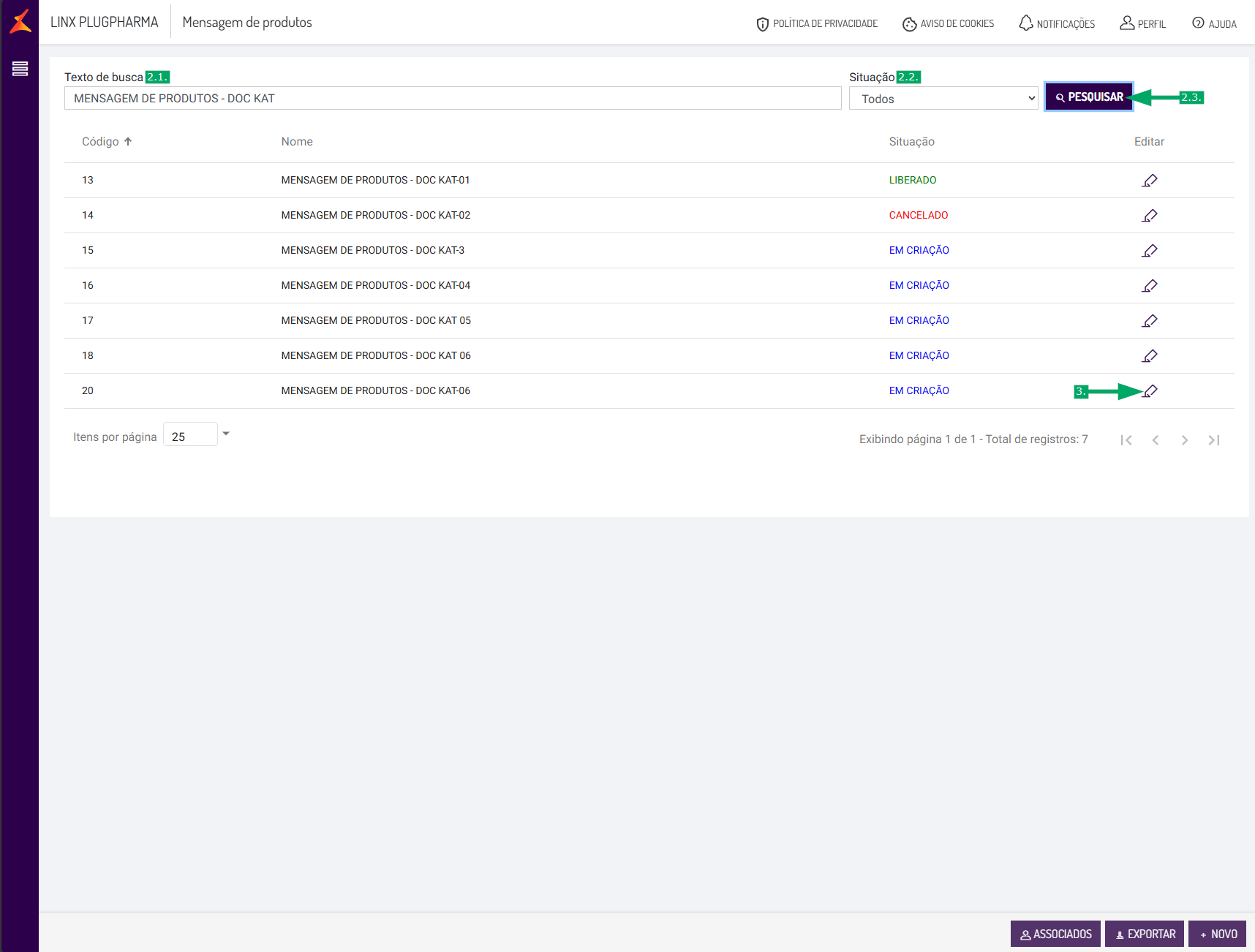
1. No Plugpharma, acesse o menu Cadastros > Mensagem Produto / PBM;
2. Utilize os filtros desejados ou clique em 'Pesquisar' para exibir os registros;
2.1. No filtro 'Texto de buscar', preencha o nome do cadastro;
2.2. No filtro 'Situação', mantenha 'Todos' ou selecione 'Em criação', 'Liberado' ou 'Cancelado';
2.3. Clique em Pesquisar;
3. No grid, localize o cadastro desejado e, na coluna 'Editar', clique no ícone de lápis;
Importante: a lista de mensagens deve estar salva para permitir a inclusão ou importação de produtos.
4. No rodapé da tela, clique em 'IMPORTAR MENSAGENS';
5. Na tela 'Importar Mensagens', selecione o arquivo ou arraste o arquivo para a área de envio;
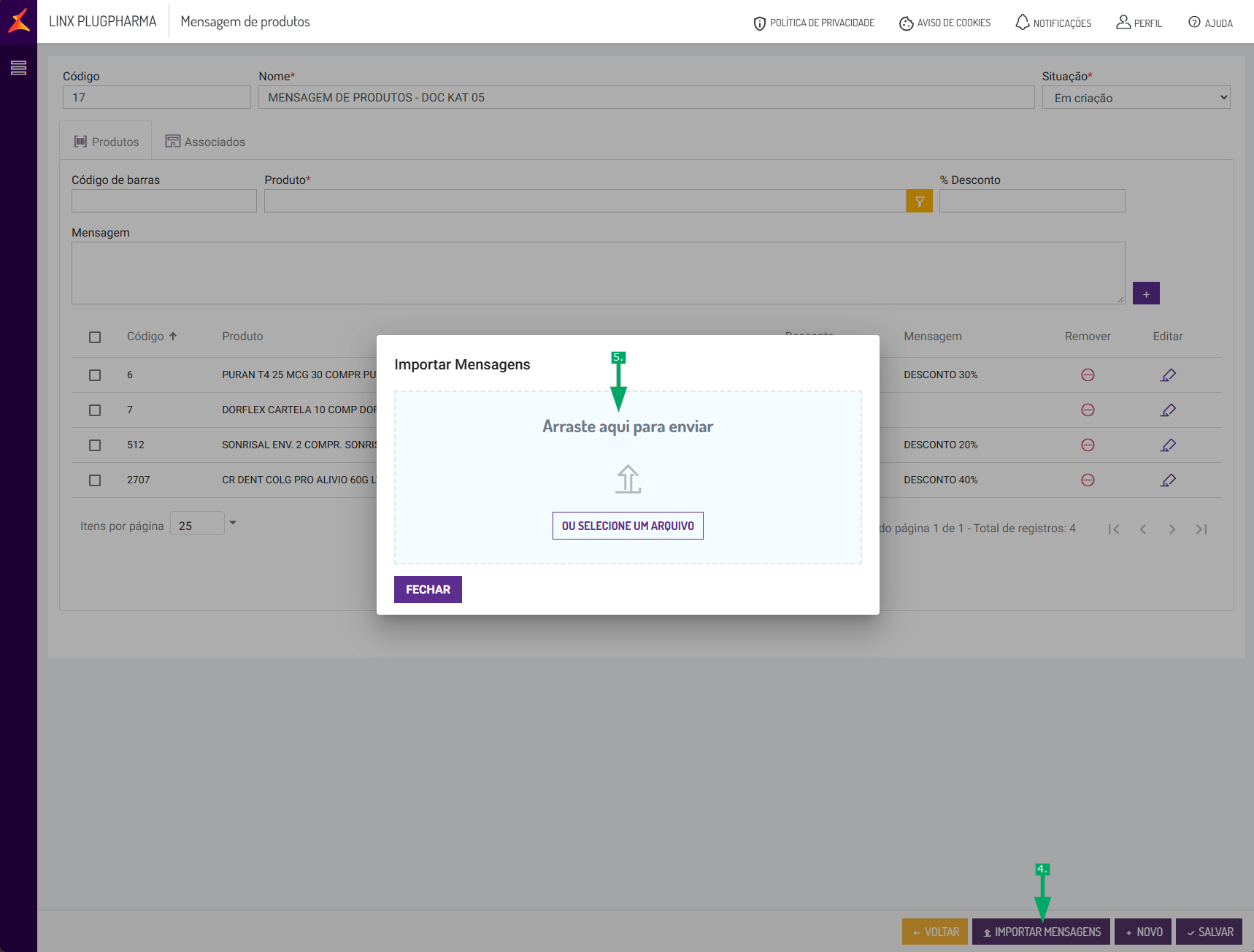
6. Aguarde o processamento da importação;
7. Caso o sistema apresente divergências, visualize a lista de produtos que não foram importados;
8. Confira os produtos importados na aba 'Produtos'.
Atenção: somente podem ser inseridos itens ativos e revisados, sendo controlados ou não controlados.