Descrição
Como importar CNPJ das mensagens de produtos, no menu Cadastros?
Solução
Para importar CNPJ das mensagens de produtos, realize os passos a seguir:
1. No Plugpharma, acesse o menu Cadastros > Mensagem Produto / PBM;
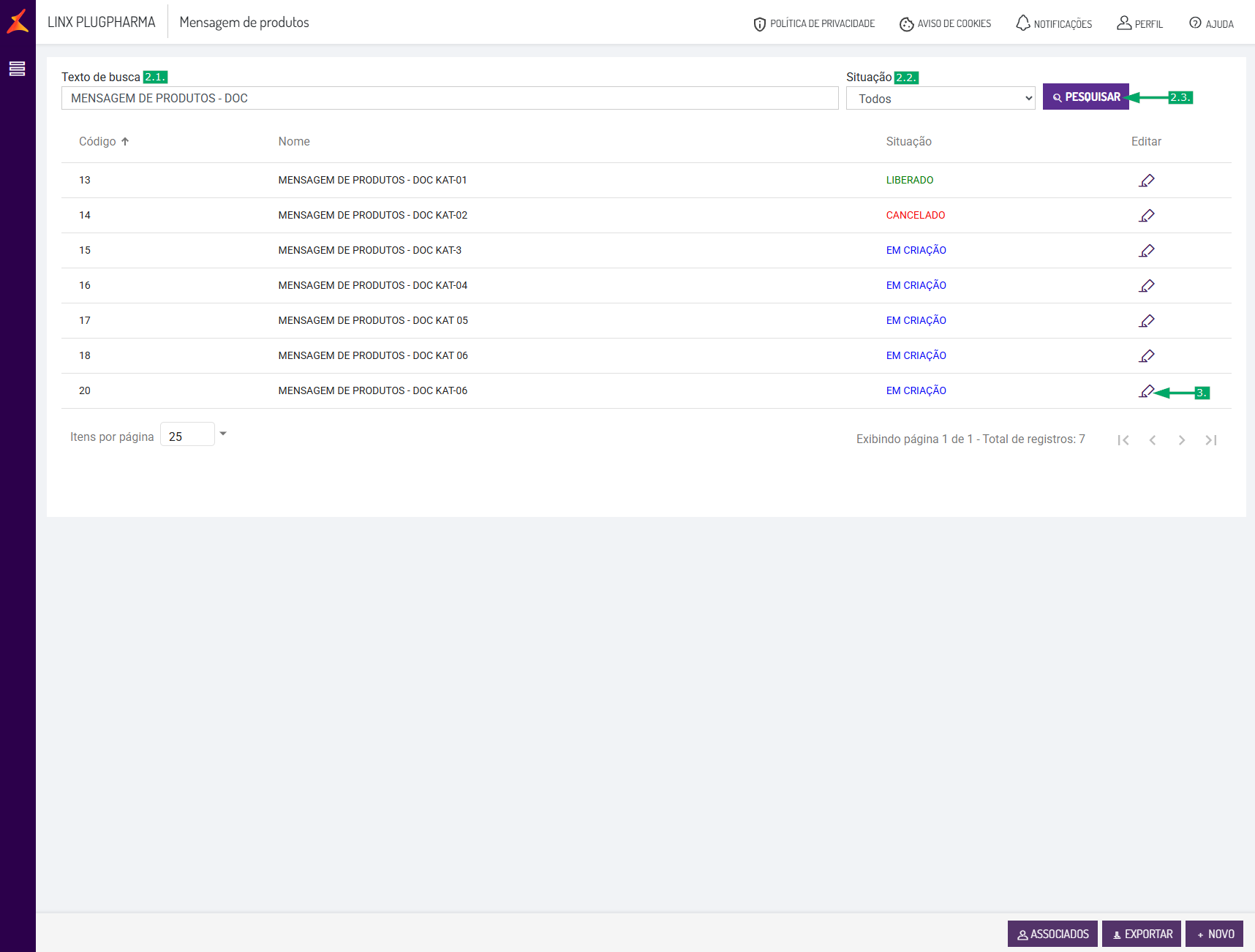
2. Utilize os filtros desejados ou clique em 'Pesquisar' para exibir todos os registros;
2.1. No filtro 'Texto de busca', preencha o nome do cadastro, se necessário;
2.2. No filtro 'Situação', mantenha 'Todos' ou selecione 'Em criação', 'Liberado' ou 'Cancelado';
2.3. Clique em 'Pesquisar';
3. No grid, localize o cadastro desejado e, na coluna 'Editar', clique no ícone de lápis;
Atenção: por meio do programa 'Gerenciar PBM/Associados', é possível vincular associados em lote. Para a importação, utilize um arquivo no formato CSV com um CNPJ em cada linha.
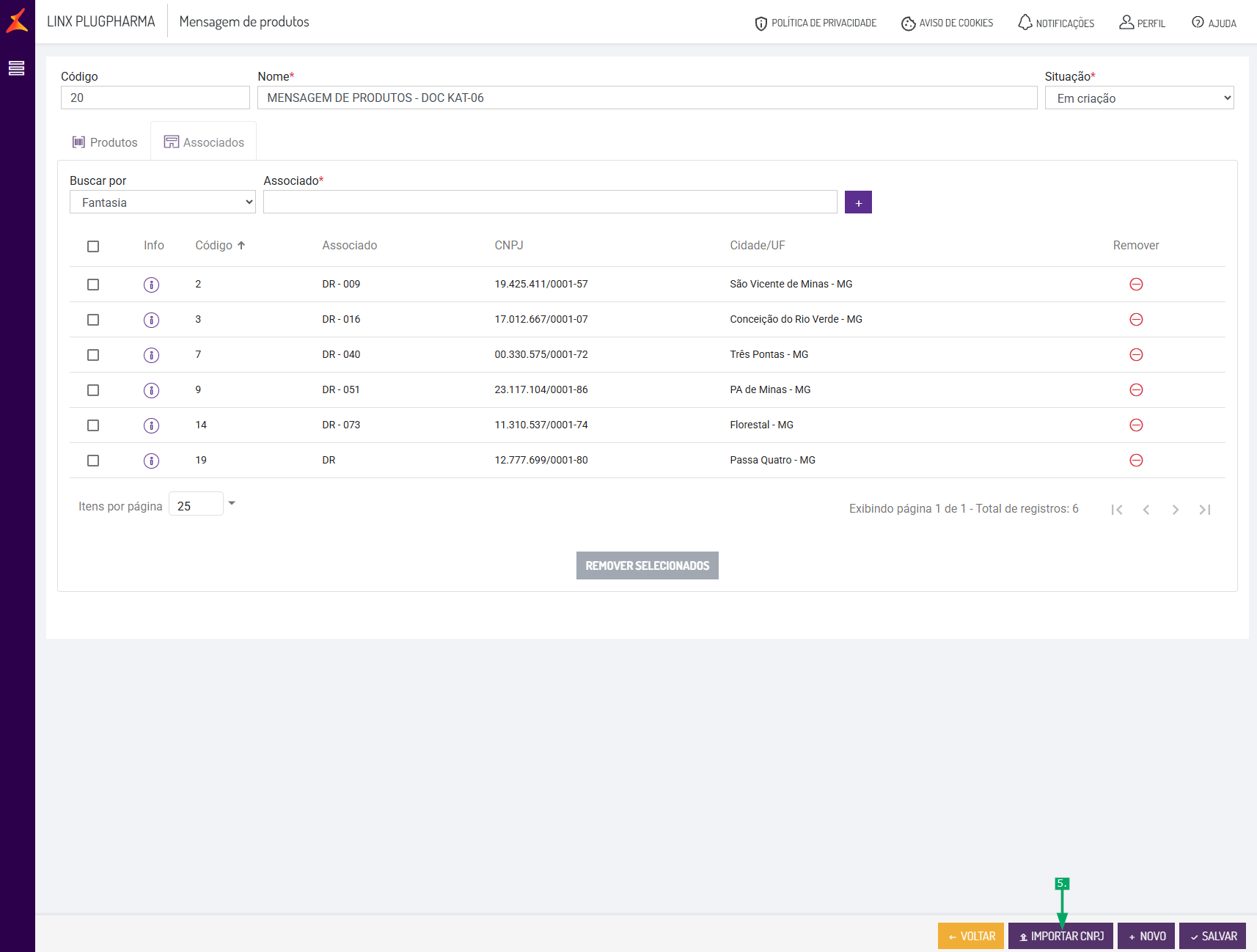
4. No rodapé, clique em 'Importar CNPJ';
5. Na tela 'Importar CNPJ', arraste o arquivo para a área de envio ou clique em 'OU SELECIONE UM ARQUIVO';
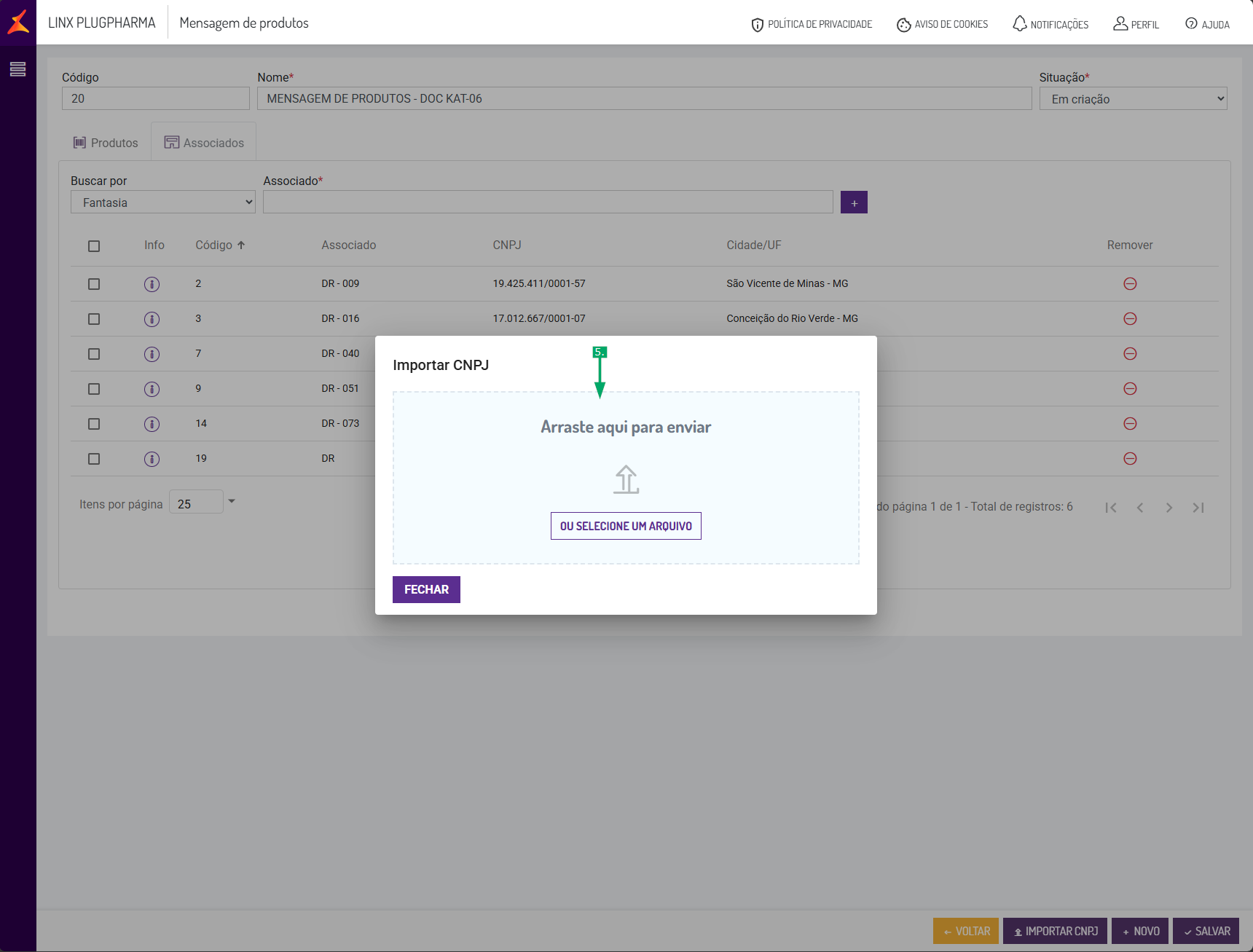
6. Selecione o arquivo CSV conforme o layout de importação;
7. Aguarde o processamento da importação.
Links relacionados:
Linx Plugpharma - Mensagem de produtos/PBM - Como realizar cadastro de mensagem de produtos/PBM
Linx Plugpharma - Mensagem de produtos/PBM - Como importar mensagens de produtos
Linx Plugpharma - Mensagem de produtos/PBM - Como editar a mensagem de produto e associados
Linx Plugpharma - Mensagem de produtos/PBM - Como exportar as mensagens de produtos