- O que é cardápio integrado?
- Pré-requisitos para o usos do recurso
- Como configurar na retaguarda?
- Ativar integração com HUB?
- Como habilitar o cardápio integrado?
|
Índice:

Cardápio Integrado
O Cardápio Integrado é uma funcionalidade que permite que o restaurante gerencie o cardápio do ecommerce (site de delivery) diretamente do sistema de gestão deles (Degust One Retaguarda), sem precisar cadastrar nada manualmente no Neemo.
Antes: O restaurante tinha que cadastrar o cardápio em dois lugares: na Retaguarda (PDV) e no Neemo (ecommerce).
Depois: O restaurante cadastra só na Retaguarda, e o cardápio aparece automaticamente no site.
Retaguarda (PDV do restaurante)
↓ envia automaticamente
Neemo (plataforma de delivery)
↓ aparece no
Site de pedidos (ecommerce)
Antes de configurar, confirme com o cliente / verifique no sistema: # | Verificação | Onde verificar |
|---|
1 | A loja usa o ecommerce novo e o novo aplicativo do Neemo (não o legado) | Painel Dashboard Neemo → Accounts → campo force_ecommerce_web_redirect desmarcado / validar aplicativo nas lojas da Google Play e Apple Store | 2 | A loja não vende pizza pelo ecommerce Neemo | Perguntar ao cliente / verificar cardápio atual | 3 | A loja não usa o Call Center do Neemo | Perguntar ao cliente / validar se a loja lança pedidos com origem do CallCenter | 4 | A loja está ativa e não bloqueada no Neemo | Painel Admin → Accounts → ativo = true e bloqueado = false | 5 | A loja tem pelo menos um grupo de Venda Orientada com Delivery habilitado na Retaguarda | Verificar com o cliente | 6 | A loja tem uma Tabela de Preços configurada na Retaguarda | Verificar com o cliente | 7 | A loja não usa Grupo de promoções | Verificar no painel administrativo da loja | 8 | A loja não usa Recomendação de Produtos | Painel Dashboard Neemo → Accounts → campo Possuí Módulo de Recomendação desmarcado | 9 | A loja não usa Reshop/Super App | Validar se o cliente utiliza o SuperApp | 10 | A loja não possuí Voucher com item | Validar no painel do cliente se ele tem cupom cadastrado com item vinculado |
Se a loja vende pizza pelo Neemo, NÃO habilite o Cardápio Integrado. O sistema não suporta essa combinação e os pedidos podem quebrar. |
|
🔧 PARTE 1 — Configurar na Retaguarda (responsabilidade do cliente / Degust One)
Essa parte é feita no sistema de gestão do restaurante (Degust One Retaguarda), não no Neemo. O cliente ou o time do Degust One precisa realizar essas configurações.
Passo 1 — Configurar os Grupos de Venda Orientada
Os grupos de Venda Orientada viram as categorias no ecommerce (ex: "Lanches", "Bebidas", "Combos").
O que o cliente precisa fazer:
- Abrir a Retaguarda → Cadastros → Grupos de Venda Orientada
- Para cada grupo que deve aparecer no delivery:
- Verificar se o campo Delivery = Sim está marcado
- Ajustar a Prioridade do grupo (define a ordem de exibição no ecommerce)
- Grupos com Delivery = Não não aparecerão no cardápio do ecommerce
💡 Dica de suporte: Se o cliente reclamar que falta uma categoria no site, o primeiro lugar a verificar é se o grupo correspondente tem "Delivery = Sim". |
Passo 2 — Verificar os Produtos
Os produtos ativos vinculados aos grupos viram os itens no ecommerce.
O que o cliente precisa verificar:
- Abrir a Retaguarda → Cadastros → Produtos
- Para cada produto que deve aparecer no delivery:
- Produto deve estar com status Ativo
- Produto deve estar vinculado a um grupo com Delivery = Sim
| ⚠️ Atenção: Produtos "pai" (que têm tamanhos) não aparecem diretamente — apenas os tamanhos/variações são enviados como itens individuais. Se o cliente reclamar que um produto "sumiu", verifique se ele é um produto pai. |
Passo 3 — Configurar Complementos (Opcionais)
A configuração de Venda Orientada (V.O.) de cada produto define os grupos de opcionais no ecommerce.
O que o cliente precisa fazer:
- Abrir a Retaguarda → Cadastros → Produtos → selecionar um produto
- Na aba Venda Orientada, adicionar os grupos de complementos desejados
- Essa configuração se repete por produto
Passo 4 — Configurar a Tabela de Preços
Os preços dos itens e complementos vêm da Tabela de Preços da loja.
O que o cliente precisa verificar:
- Abrir a Retaguarda → Configurações → Tabela de Preços
- Verificar se a tabela está configurada para os produtos do delivery
- (Opcional) Para preços diferentes por marketplace:
- Acessar Tabela de Preços → Produto/Sugestão
- Adicionar o marketplace desejado (ex: iFood, Rappi)
- Definir a porcentagem de markup (ex: 10% a mais para o iFood)
- O sistema calculará o novo preço automaticamente

Passo 5 — Configurar Disponibilidade dos Produtos (se necessário)
Cada produto pode ter restrições de dias e horários.
O que o cliente pode configurar:
- Abrir o produto desejado na Retaguarda
- Na seção de Disponibilidade, definir quais dias e horários o produto fica disponível
- Essa configuração será respeitada no ecommerce
Passo 6 — Configurar Serviços e Horários da Loja
Define como e quando a loja atende no marketplace.
O que o cliente precisa fazer:
- Abrir a Retaguarda → Configuração de Loja → Cardápio Integrado
- Configurar os tipos de serviço (Delivery, Retirada, etc.) e os horários de funcionamento
- Essa configuração define os horários que aparecerão no marketplace
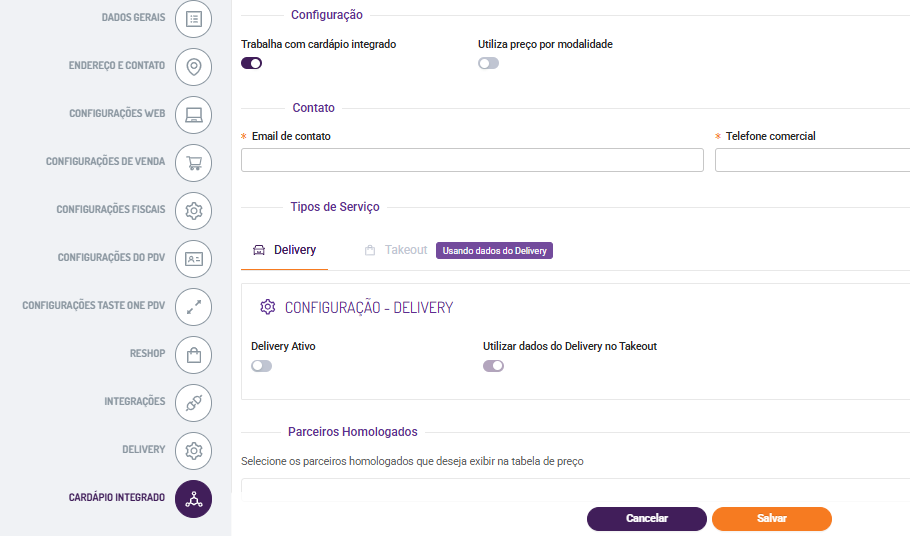
Passo 7 — Visualizar e Enviar o Cardápio
O que o cliente precisa fazer:
- Na tela de Cardápio Integrado Delivery (botão que aparece na tela de atualização de dados para PDV)
- Clicar no botão "Cardápio integrado delivery" para ver a estrutura gerada
- Selecionar os parceiros (marketplaces) que deseja atualizar
- Clicar em "Visualizar" para revisar os valores de cada marketplace antes de publicar
- Após conferir tudo, clicar em "Enviar cardápio!" para publicar


| ⚠️ Recomendação importante: Orientar o cliente a não enviar com a loja aberta. O cardápio é completamente substituído durante o processo e pode causar erros nos pedidos em andamento. |
🔧 PARTE 2 — Configurar no Neemo (responsabilidade do time Neemo / Suporte)
Essa parte é feita pelo suporte/ implantação no painel administrativo do Neemo.
Passo A — Criar ou verificar o DegustAccount
O DegustAccount é o "elo" entre o sistema da Retaguarda e a loja no Neemo. Sem ele, a integração não funciona.
Como acessar:
Painel Dashboard Neemo → menu Configurações → Degust Accounts
O que preencher:
Campo | O que é | Exemplo |
|---|
Account | A loja no Neemo | Selecionar na lista |
Name | Nome de identificação | "Restaurante Tal - Integração" |
CNPJ | CNPJ da loja | 00.000.000/0001-00 |
URL API (*opcional) | Endereço da API da Retaguarda | https://api.retaguarda.com/... |
Password (*opcional) | Senha de acesso à Retaguarda | (fornecida pelo Degust One) |
Ativo | Ativar a integração | ✅ Marcar |
Seção Hub 2.0 (obrigatória para o Cardápio Integrado):
Campo | O que é | O que fazer |
|---|
Usar integração Hub 2.0 | Usar integração Hub 2.0 | ✅ Marcar |
ID Loja | Identificador da loja na Retaguarda | Preencher com o ID fornecido pelo time Degust One — CAMPO CRÍTICO |
Confirmar pedido após integrar com o Hub | Confirmação automática via hub | É um campo opcional, porém é recomendado para auxiliar no fluxo do cliente e não gerar confusão, deixar o campo marcado |
O check Integração Validada é para sinalizar que foi realizado um pedido teste e o pedido integrou corretamente.
O check Integração para realizar cancelamento do pedido neemo no Degust, é opcional, caso habilitado ao cancelar o pedido pela plataforma da neemo, será cancelado no Degust
O check Ativar regra de um centavo para complementos com preço zero é para enviar 1 centavo em itens que acabaram ficando zerado no pedido
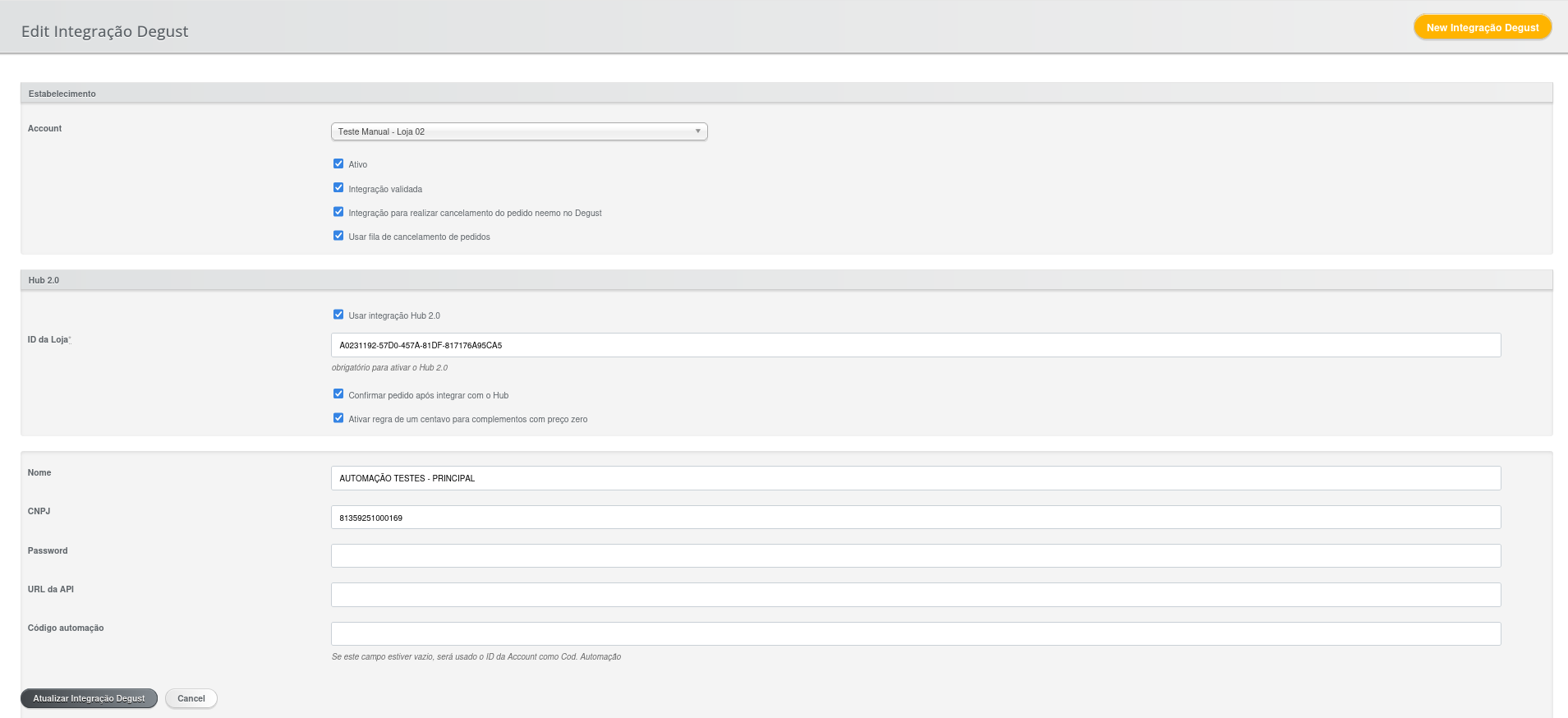
| O campo ID Loja é o mais crítico. É ele que a Retaguarda usa para identificar para qual loja do Neemo enviar o cardápio. Se estiver errado ou vazio, a integração não funciona. |
Após preencher: Salvar o registro.
Passo B — Habilitar a Integração Open Delivery na Conta
Como acessar:
Painel Dashboard Neemo → Delivery App → Accounts → selecionar a loja → botão Editar
O que fazer:
- Na seção "Configurações", localizar o campo:
"Integração Open Delivery" - Marcar como habilitado (checkbox = verdadeiro)
- Salvar
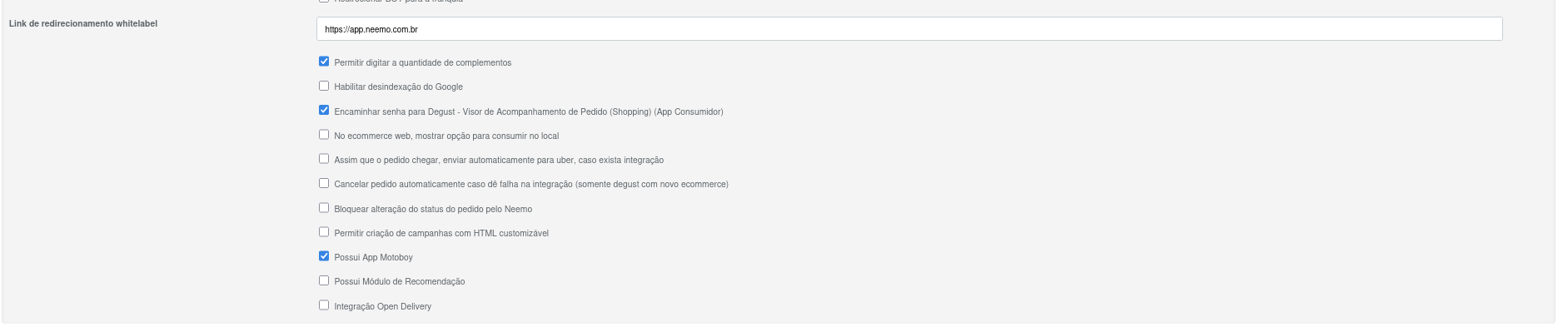
| Este passo é obrigatório. Sem ele, o ecommerce não consumirá o cardápio integrado — continuará mostrando o cardápio antigo do Neemo (ou ficará vazio). |
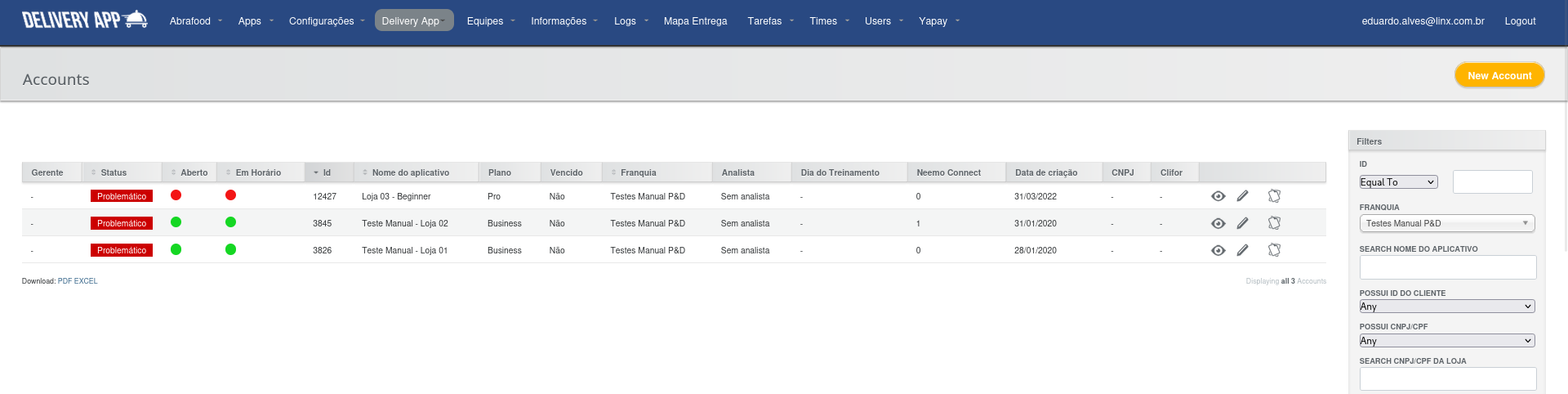
Passo C — Verificar os dados da conta
Ainda na tela de edição da conta, verifique:
Campo | Deve estar | Por quê |
|---|
ativo | ✅ verdadeiro | Conta inativa não recebe cardápio |
bloqueado | ❌ falso | Conta bloqueada não funciona |
web_delivery | ✅ verdadeiro | Precisa ter ecommerce ativo |
✅ PARTE 3 — Validar se está funcionando
Após configurar os dois lados (Retaguarda e Neemo), siga os passos abaixo para confirmar que está funcionando.
Validação 1 — O cardápio chegou no Neemo?
Após o cliente clicar em "Enviar cardápio" na Retaguarda:
- Aguardar até 2 minutos
- Abrir o link do ecommerce da loja (no navegador)
- Verificar se o cardápio está sendo exibido com as categorias e produtos corretos
Se não aparecer:
- Verificar se o ID Loja no DegustAccount está correto
- Verificar se a Integração Open Delivery está habilitada na conta
- Pedir ao cliente para tentar enviar o cardápio novamente na Retaguarda
Validação 2 — Os preços estão corretos?
- No ecommerce, navegar pelo cardápio
- Comparar os preços com a Tabela de Preços configurada na Retaguarda
- Se houver markup de marketplace, verificar se os preços estão com o acréscimo correto
Validação 3 — Um item de teste no carrinho
- Adicionar um item ao carrinho no ecommerce
- Ir até a tela de pagamento
- Se chegar até o pagamento sem erros: ✅ integração funcionando
Se der erro no carrinho:
- Erro sobre "item inválido" pode indicar que o campo Integração Open Delivery não foi habilitado no Neemo
- Nesse caso, habilitar e testar novamente
💬 Perguntas Comuns do Cliente — Respostas Prontas
"Ativei a configuração, mas o cardápio não apareceu no site. O que fazer?"
O cardápio só aparece no site depois que o cliente enviar pela Retaguarda (clicando em "Enviar cardápio"). Oriente o cliente a fazer o envio na Retaguarda e aguardar até 2 minutos. Se não aparecer, verifique se o ID Loja e a Integração Open Delivery estão configurados corretamente.
"O cardápio vai atualizar automaticamente toda vez que eu mudar na Retaguarda?"
Sim, mas o cliente precisa clicar em "Enviar cardápio" na Retaguarda para acionar a atualização. Não é automático em tempo real — é manual. Cada vez que ele enviar, o cardápio no site será atualizado em até 1 minuto.
"Posso voltar para o cardápio antigo do Neemo se eu não gostar?"
Sim, porém o cliente não consegue realizar de forma autónoma. A integração pode ser desativada a qualquer momento pela equipe interna. Mas atenção: o cardápio que estava no Neemo antes precisa estar atualizado, porque o Cardápio Integrado não "restaura" o cardápio antigo automaticamente. Oriente o cliente a manter o cardápio do Neemo em dia caso precise reverter.
Para reverter: desabilitar a opção "Integração Open Delivery" na conta do Neemo (Painel Dashboard Neemo → Accounts → Editar).
"Posso editar um item diretamente no Neemo após ativar o Cardápio Integrado?"
Tecnicamente sim, mas não recomendamos. Tudo que for editado manualmente no Neemo (preço, nome, disponibilidade) não terá nenhum efeito no ecommerce. A regra é simples: com o Cardápio Integrado ativo, só editar na Retaguarda.
"Posso atualizar o cardápio com a loja aberta?"
Não recomendamos. Durante a atualização, o cardápio é completamente substituído. Clientes que estejam com itens no carrinho podem ter problemas para finalizar o pedido. O ideal é atualizar fora do horário de pico, preferencialmente antes de abrir ou após fechar.
"Os preços do iFood são diferentes dos do site. Está correto?"
Sim, se o cliente configurou um markup por marketplace na Tabela de Preços da Retaguarda. Cada marketplace pode ter um preço diferente do preço base. Se os preços estiverem errados, oriente o cliente a revisar a configuração de markup na Retaguarda.
"Por que alguns itens não aparecem no cardápio integrado?"
Verifique se o produto:
- Está ativo na Retaguarda
- Está vinculado a um grupo com "Delivery = Sim"
- Não é um produto pai (produtos com tamanhos não aparecem diretamente — os tamanhos aparecem)
🚨 Situações de Emergência
"O cardápio sumiu do site!"
- Verificar no Painel Admin se a conta ainda está com Integração Open Delivery = habilitado
- Se habilitado: pedir ao cliente para reenviar o cardápio pela Retaguarda
- Se o problema persistir: escalar para o time técnico — pode ser problema no cache ou na conexão com a Retaguarda
"O cliente clicou em 'Enviar cardápio' mas não atualizou"
- Verificar se o ID Loja no DegustAccount está correto e compatível com o ID que a Retaguarda usa
- Verificar se o DegustAccount está com enable = verdadeiro e hub_2_0 = verdadeiro
- Verificar logs de erro (escalar para time técnico se necessário)
"O cliente quer reverter para o cardápio manual urgentemente"
- No Painel Admin → Accounts → Editar a conta
- Desmarcar "Integração Open Delivery"
- Salvar
- Verificar se o cardápio manual do Neemo está visível no site (pode precisar de alguns minutos)
- Se o cardápio manual estiver desatualizado, o cliente precisará atualizar manualmente no Neemo
📋 Checklist Rápido de Implantação
Use este checklist na ordem para não esquecer nada:
No Neemo (Suporte/Implantação faz)
- ☐ DegustAccount criado com todos os campos preenchidos
- ☐ Hub 2.0 habilitado no DegustAccount
- ☐ ID Loja preenchido corretamente no DegustAccount
- ☐ Enable marcado no DegustAccount
- ☐ Integração Open Delivery habilitada na conta (Painel Admin → Accounts → Editar)
- ☐ Conta está ativa e não bloqueada
- ☐ Web Delivery habilitado na conta
Na Retaguarda (Cliente / Degust One faz)
- ☐ Grupos de V.O. com Delivery = Sim configurados
- ☐ Produtos ativos vinculados aos grupos
- ☐ Tabela de Preços configurada
- ☐ Horários de atendimento configurados em Configuração de Loja
- ☐ (Opcional) Markup por marketplace configurado em Tabela de Preços
- ☐ Cardápio enviado via botão "Enviar cardápio!"
Validação final
- ☐ Cardápio aparece no ecommerce após o envio
- ☐ Preços estão corretos
- ☐ É possível adicionar um item ao carrinho sem erro
- ☐ Cliente orientado a não editar o cardápio no Neemo enquanto integrado
- ☐ Cliente orientado a não enviar com loja aberta
| Guia criado em 29/09/2026. Em caso de dúvidas não cobertas aqui, escalar para o time de Produto ou Engenharia. |
Está com alguma dúvida? Consulte todos nossos guias na busca de nossa página principal clicando aqui. |