Descrição
Como realizar as configurações de arquivos IQVIA, no menu Cadastros?
Solução
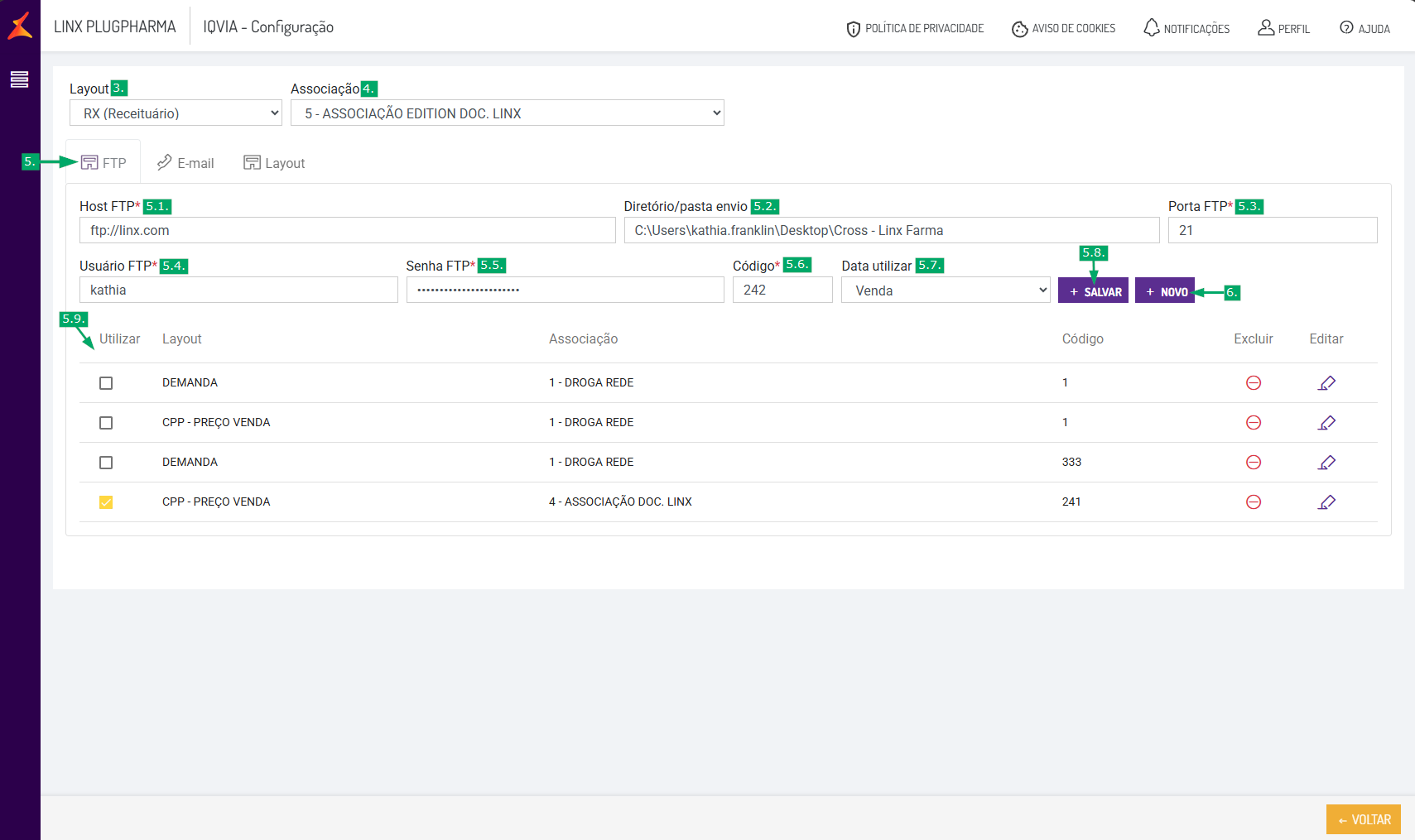
Para realizar as configurações de arquivos IQVIA, realize os passos a seguir:
1. No Plugpharma, acesse o menu Cadastros > IQVIA;
2. No rodapé, clique em 'Configurações';
Importante: quando o campo 'Layout' estiver selecionado como 'RX (Receituário)', o campo 'Data utilizar' será habilitado.
3. No campo 'Layout', mantenha 'Todos' ou selecione 'CPP - Preço Venda', 'Demanda', 'RX (Receituário)', 'Consumer Insight Ticket' ou 'Supply Chain';
4. No campo 'Associação', selecione a associação desejada;
5. Na aba 'FTP', preencha os campos:
5.1. Preencha o campo 'Host FTP';
5.2. Preencha o campo 'Diretório/pasta envio';
5.3. Preencha o campo 'Porta FTP';
5.4. Preencha o campo 'Usuário FTP';
5.5. Preencha o campo 'Senha FTP';
5.6. Preencha o campo 'Código';
5.7. Caso deseje, no campo 'Data utilizar', mantenha 'Venda' ou selecione 'Receita';
5.8. Clique em 'Salvar';
5.9. Visualize no grid a configuração adicionada com a opção marcada;
6. Clique em 'Novo' para o novo cadastro;
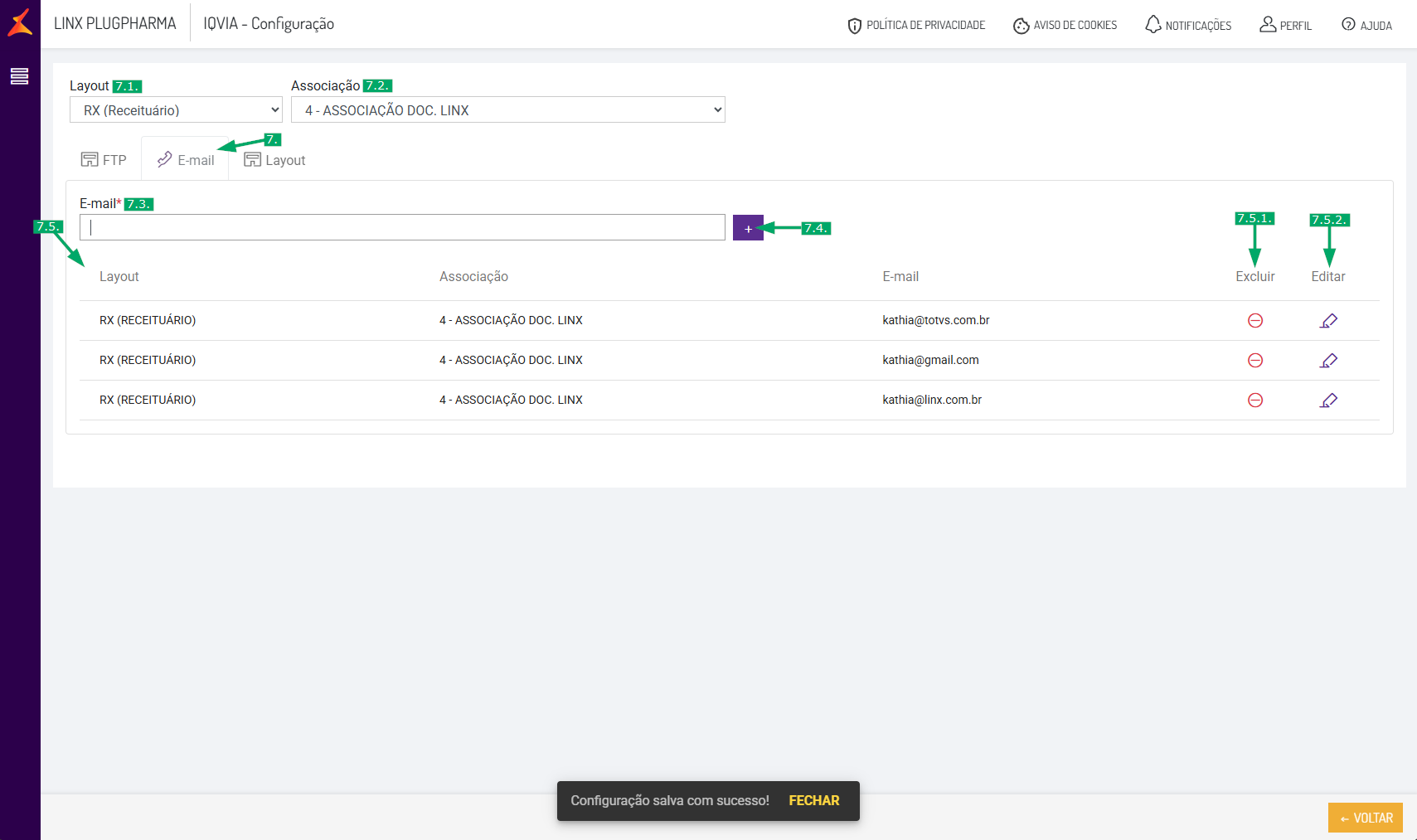
7. Clique na aba 'E-mail' e preencha os dados:
7.1. No campo 'Layout', selecione o layout desejado;
7.2. No campo 'Associação', selecione a associação desejada;
7.3. No campo 'E-mail', preencha o endereço de e-mail;
7.4. Clique no ícone de adição, localizado ao lado do campo 'E-mail';
7.5. Visualize no grid os dados com o e-mail cadastrado;
7.5.1. Caso deseje remover o e-mail, clique na coluna 'Excluir';
7.5.2. Caso deseje alterar o e-mail, clique em 'Editar';
7.5.3. Altere o campo 'E-mail' com o novo endereço;
7.5.4. Clique no ícone de adição, localizado ao lado do campo 'E-mail';
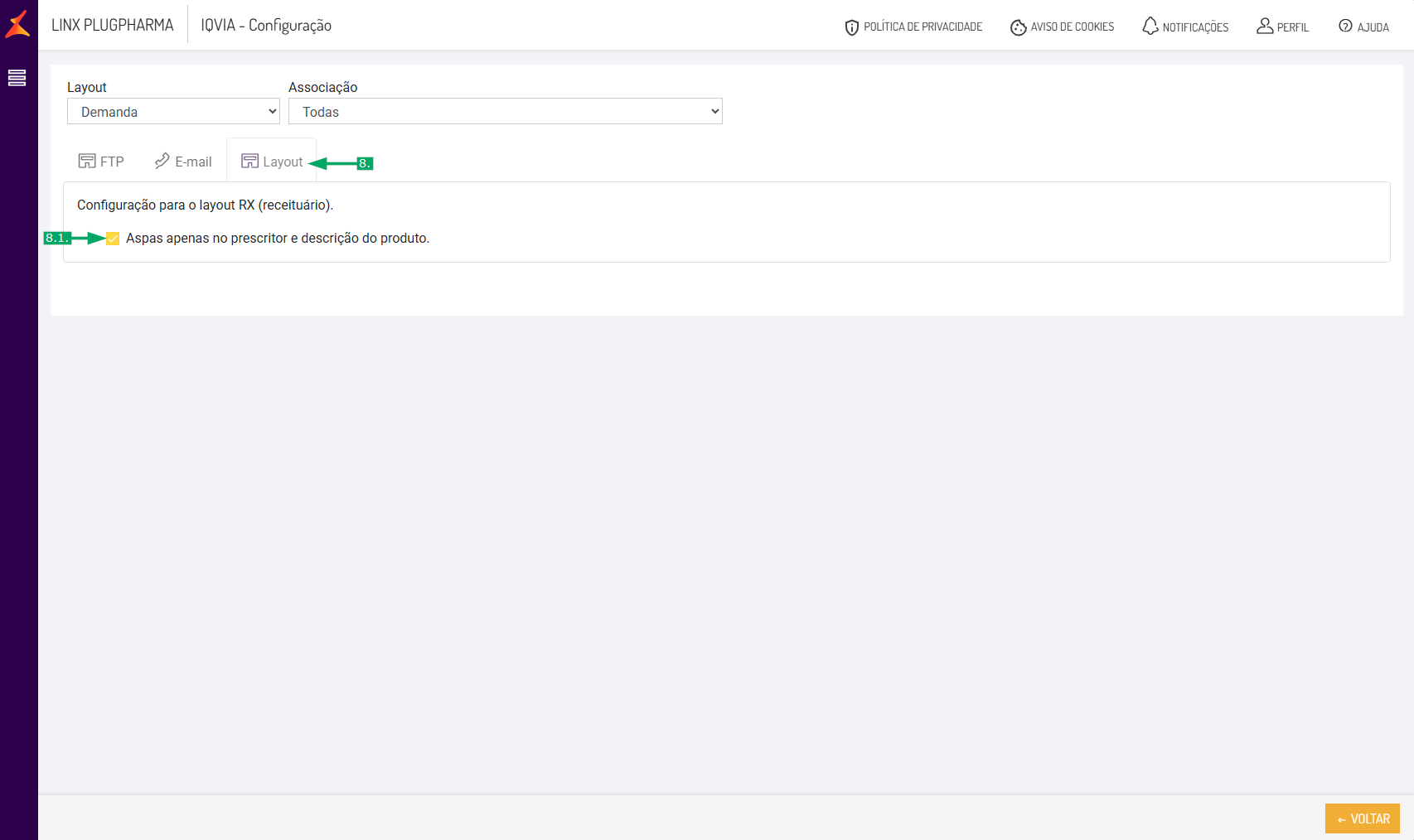
8. Clique na aba 'Layout';
8.1. Caso deseje, desmarque a opção 'Aspas no prescritor e descrição do produto'.
Links relacionados:
Linx Plugpharma - Cadastros de IQVIA - Como consultar e reenviar arquivos IQVIA
Linx Plugpharma - Cadastros de IQVIA - Como agendar arquivo IQVIA
Linx Plugpharma - Cadastros de IQVIA - Como gerar arquivo manual