Descrição
Como gerar arquivo manual, no menu Cadastro?
Solução
Para gerar arquivo manual, realize os passos a seguir:
1. No Plugpharma, acesse o menu Cadastros > IQVIA;
2. No rodapé, clique em 'Gerar Manual';
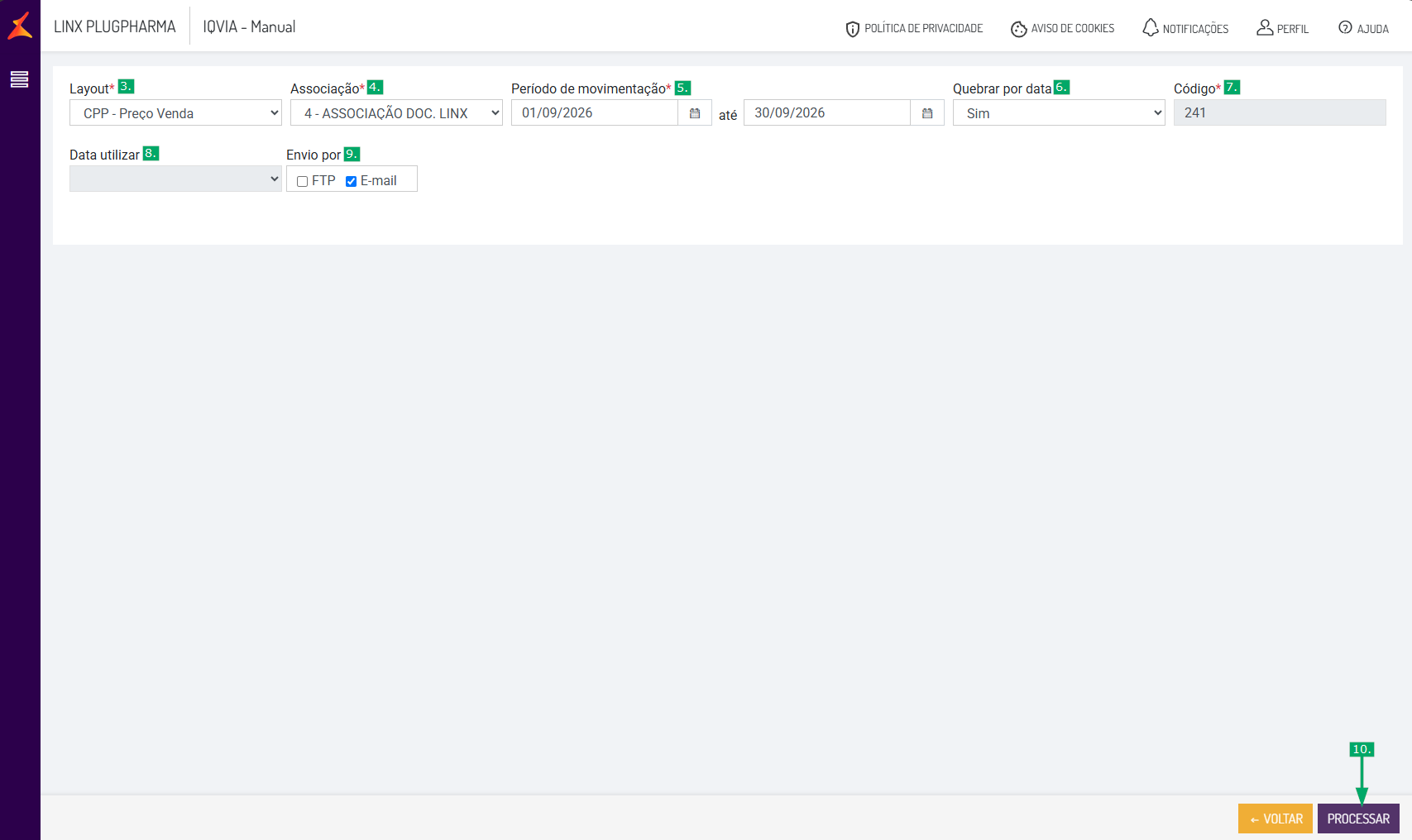
3. No campo 'Layout', selecione 'CPP - Preço de Venda', 'Demanda', 'RX (Receituário)', 'Consumer Insights Ticket' ou 'Supply Chain';
4. No campo 'Associação', selecione a associação desejada;
5. No campo 'Período de movimentação', preencha a data inicial e a data final da movimentação, considerando o período máximo permitido de 31 dias e data anterior à data atual;
6. No campo 'Quebrar por data', mantenha 'Sim' ou selecione 'Não';
Atenção: o campo 'Código' pode ser exibido desabilitado quando o envio IQVIA estiver configurado para o 'Layout' e a 'Associação'. O campo 'Data utilizar' será habilitado somente quando o campo 'Layout' estiver definido como 'RX (Receituário)'. As opções do campo 'Envio por' serão habilitadas somente quando o associado estiver configurado. Para saber como realizar as configurações, verifique o artigo: Linx Plugpharma - Cadastros de IQVIA - Como realizar as configurações de arquivos IQVIA.
7. Caso o campo 'Código' esteja habilitado, preencha o código;
8. Caso o campo 'Data utilizar' esteja habilitado, mantenha 'Venda' ou selecione 'Receita';
9. Caso as opções do campo 'Envio por' estejam habilitadas, marque 'FTP' e/ou 'E-mail';
10. Clique em 'Processar';
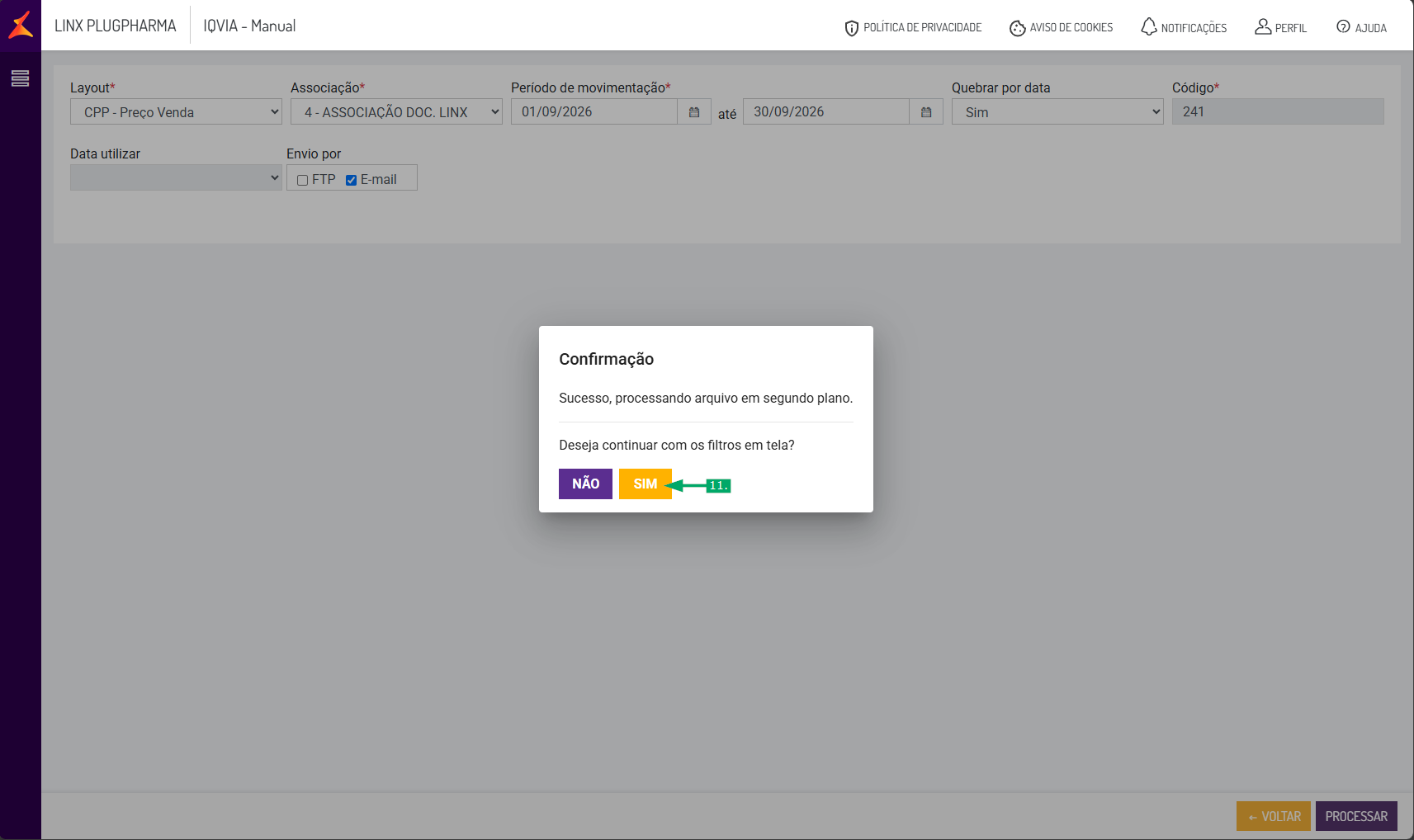
11. Na tela 'Confirmação', clique em 'Sim' para continuar.
Links relacionados:
Linx Plugpharma - Cadastros de IQVIA - Como consultar e reenviar arquivos IQVIA
Linx Plugpharma - Cadastros de IQVIA - Como agendar arquivo IQVIA
Linx Plugpharma - Cadastros de IQVIA - Como realizar as configurações de arquivos IQVIA