Descrição
Como consultar os descontos dos produtos, no módulo Plugpharma?
Solução
Para consultar os descontos dos produtos, realize os passos a seguir:
1. No Plugpharma, acesse o menu Cadastros > Lista de Preços;
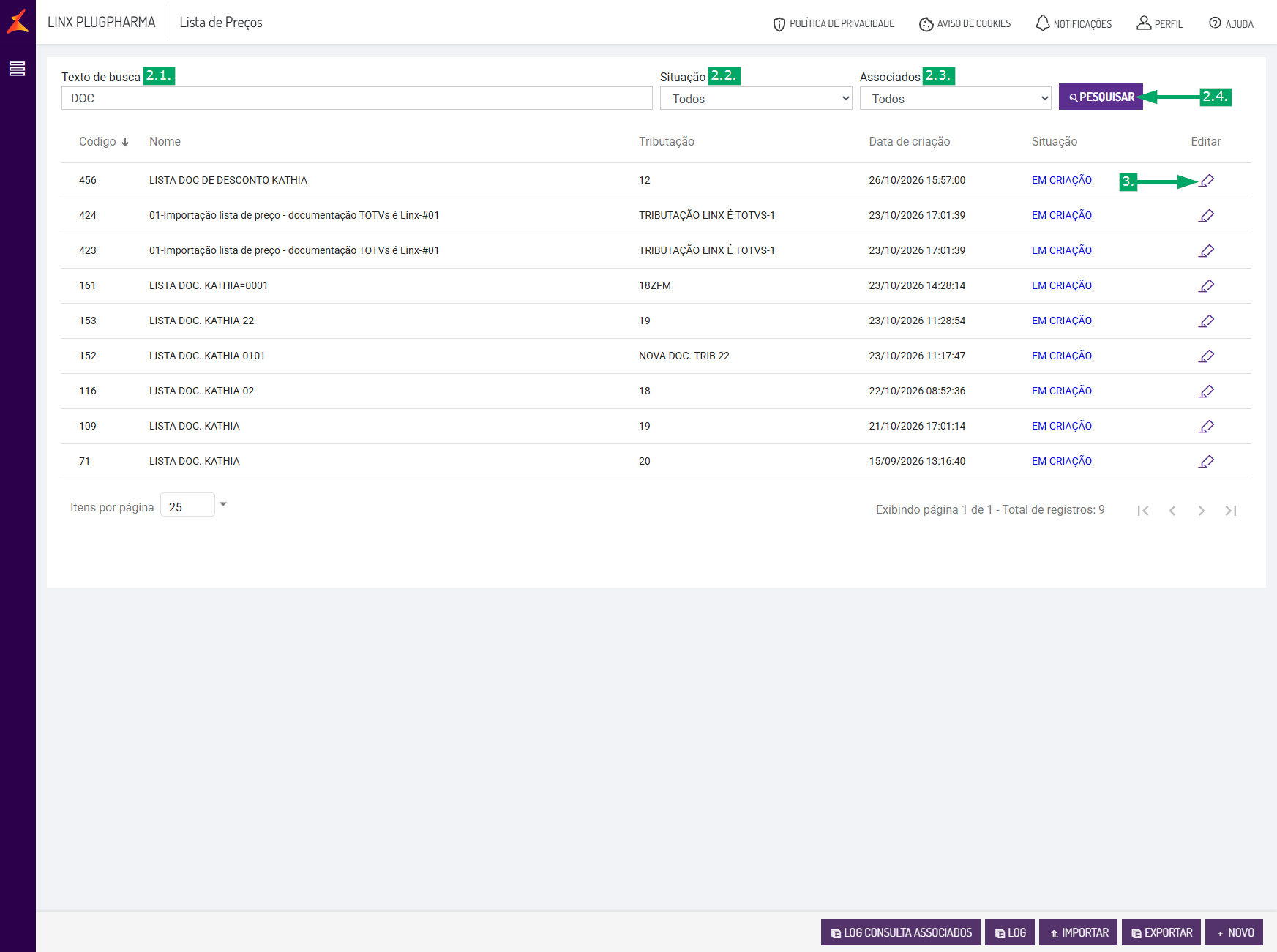
2. Utilize os filtros desejados:
2.1. No campo 'Texto de busca', preencha o nome ou o código da lista de preços;
2.2. No campo 'Situação', selecione 'Cancelada', 'Em criação', 'Liberada' ou 'Todos';
Importante: a opção 'Relacionados' exibe somente listas com associados ativos, 'Não relacionados' exibe listas sem associados ou com associados inativos e 'Todos' exibe todas as listas.
2.3. No campo 'Associados', selecione 'Não relacionados', 'Relacionados' ou 'Todos';
2.4. Clique em 'Pesquisar';
3. No grid, localize a lista desejada e clique no ícone de edição, localizado na coluna 'Editar';
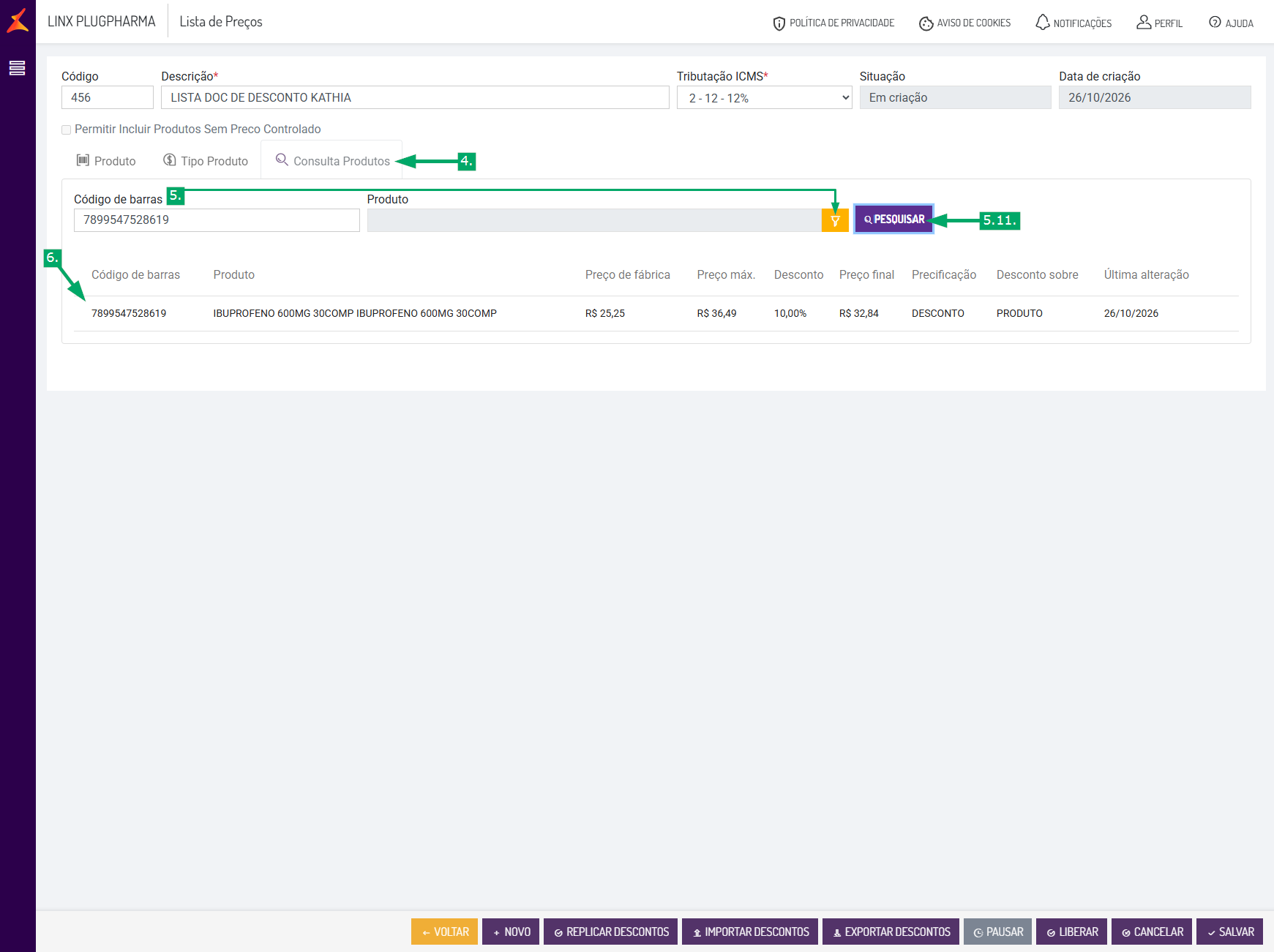
4. Clique na aba 'Consulta Produtos';
5. Preencha o campo 'Código de barras' ou clique no ícone de filtro avançado;
5.1. Caso deseje, preencha o filtro 'Fabricante';
5.2. Caso deseje, preencha o filtro 'Tipo produto';
5.3. Caso deseje, altere o filtro 'Grupo principal' que por padrão estará selecionado como 'Todos' podendo alterar para um grupo principal específico;
5.4. Caso deseje, altere o filtro 'Buscar por' que por padrão estará selecionado como 'Descrição' podendo alterar para 'Código' ou 'Código de barras';
5.4.1. Conforme selecionado o filtro 'Buscar por' preencha o campo;
5.5. Caso deseje, preencha o filtro do campo 'Apresentação';
5.6. Caso deseje, preencha o filtro do campo 'Data de cadastro' inicial e final;
5.7. Caso deseje, altere o filtro 'Preço controlado' que por padrão estará selecionado como 'Todos' podendo alterar para 'Sim' ou 'Não';
5.8. Caso deseje, altere o filtro 'Status do cadastro' que por padrão estará selecionado como 'Todos' podendo alterar para 'Revisado', 'Não será revisado' ou 'Aguardando revisão';
5.9. Caso deseje, altere o filtro 'Situação' que por padrão estrará selecionado como 'Ativos', podendo alterar para 'Todas' ou 'Inativo';
5.10. Caso deseje, altere o filtro 'Somente encontrados na SG1' que estará por padrão como 'Não' podendo alterar para 'Sim';
5.11. Clique em 'Pesquisar';
5.12. No grid, clique no produto desejado;
5.13. Clique em 'OK';
Atenção: se o produto pesquisado tiver um desconto configurado, ao pesquisá-lo, a coluna 'Desconto sobre' no grid deve exibir o valor 'Produto'. Caso não haja um desconto configurado diretamente para o código de barras, mas haja desconto configurado para o tipo de produto ao qual ele está vinculado, espera-se que a consulta retorne o desconto da aba 'Tipo Produto' e preencha a coluna 'Desconto sobre' como 'Tipo Produto'. Por fim, caso não haja configuração nem para o código de barras nem para o tipo de produto, a coluna 'Desconto sobre' deve exibir 'Sem configuração'.
6. Será exibido os dados do produto no grid.