Descrição
Como importar descontos por produto em uma lista de preços específica, no módulo Plugpharma?
Solução
Para importar descontos por produto em uma lista de preços específica, realize os passos a seguir:
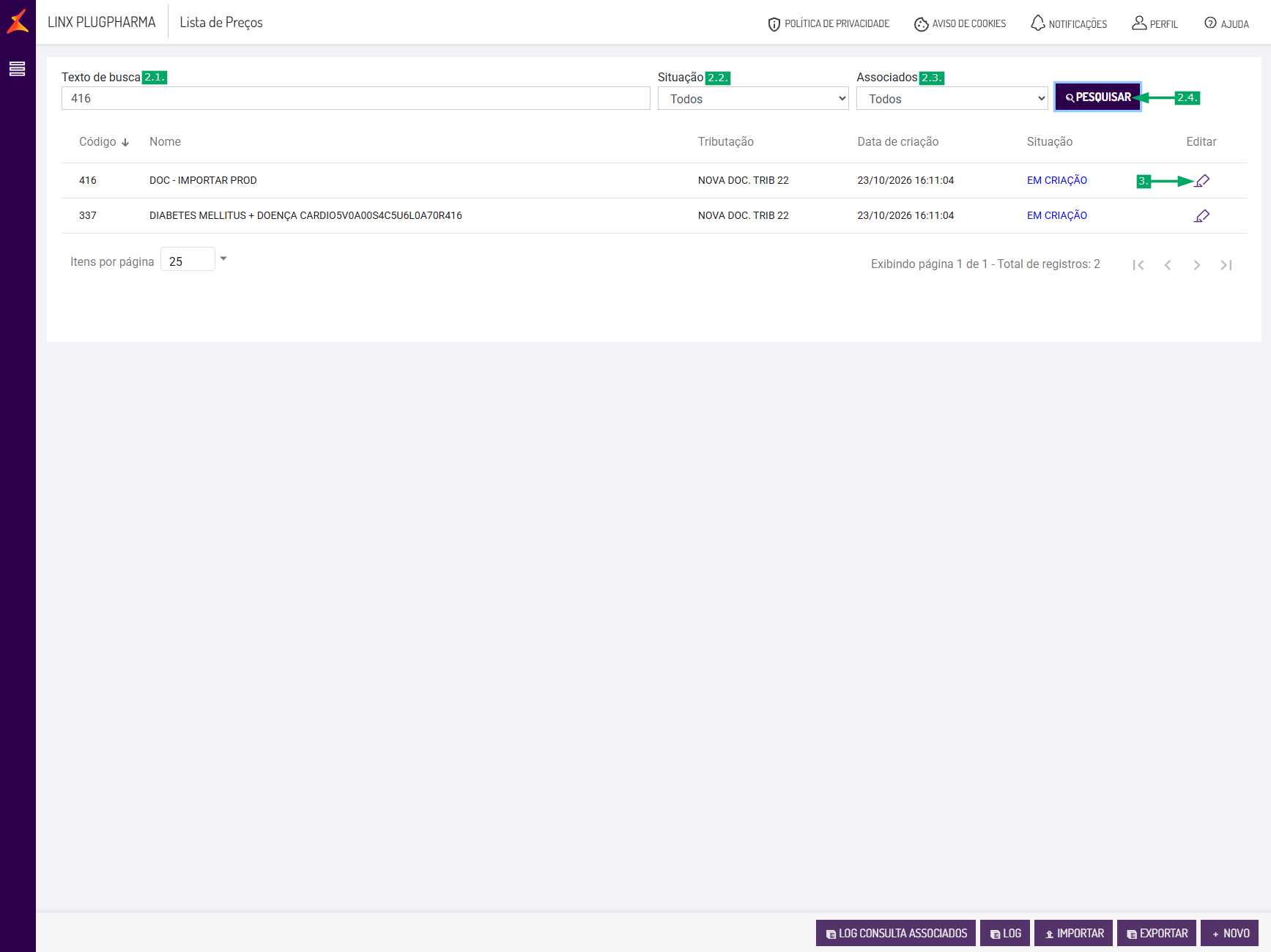
1. No Plugpharma, acesse o menu Cadastros > Lista de preços;
2. Localize a lista de preços desejada:
2.1. Preencha o campo 'Texto de busca' com o nome ou o código da lista de preços;
2.2. Selecione, no campo 'Situação', a opção desejada ou mantenha 'Todos';
2.3. No campo 'Associados', selecione 'Não relacionados', 'Relacionados' ou 'Todos';
2.4. Clique em 'Pesquisar';
3. No grid, localize a lista e, na coluna 'Editar', clique no ícone de lápis localizado à direita da linha;
Importante: o arquivo deve estar no formato CSV e utilizar o leiaute 'Código de Barras;Precificação;Valor;DataVigencia'. Em 'Precificação', informe 'D' para desconto ou 'P' para preço. Para desconto, preencha 'Valor' com o percentual, para preço, preencha-o com o preço final. O campo 'DataVigencia' é opcional e, quando omitido, utiliza a data atual no formato DDMMAAAA, por exemplo: 28102026.
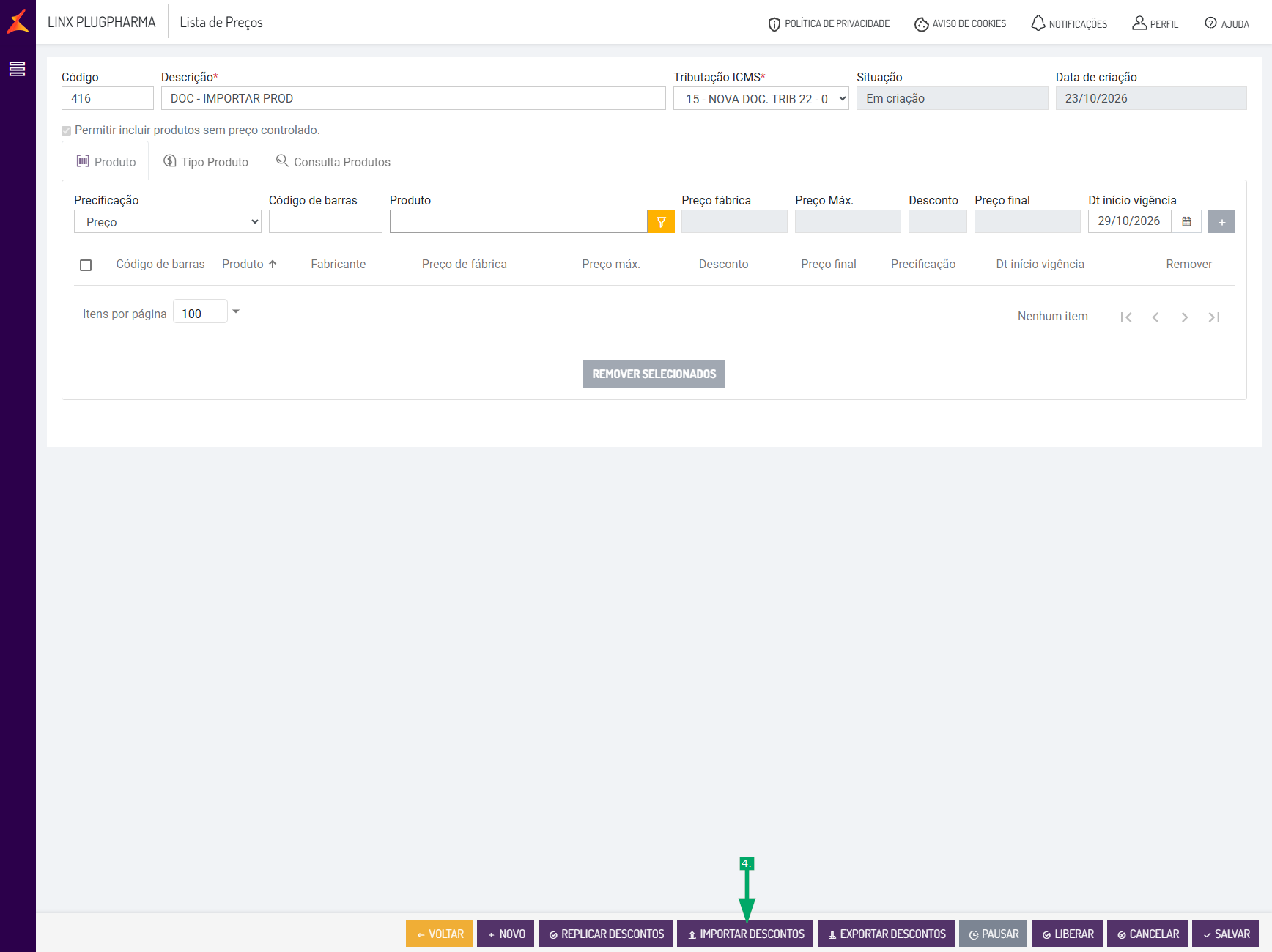
No rodapé da tela de edição da lista de preços, clique em 'Importar Descontos';
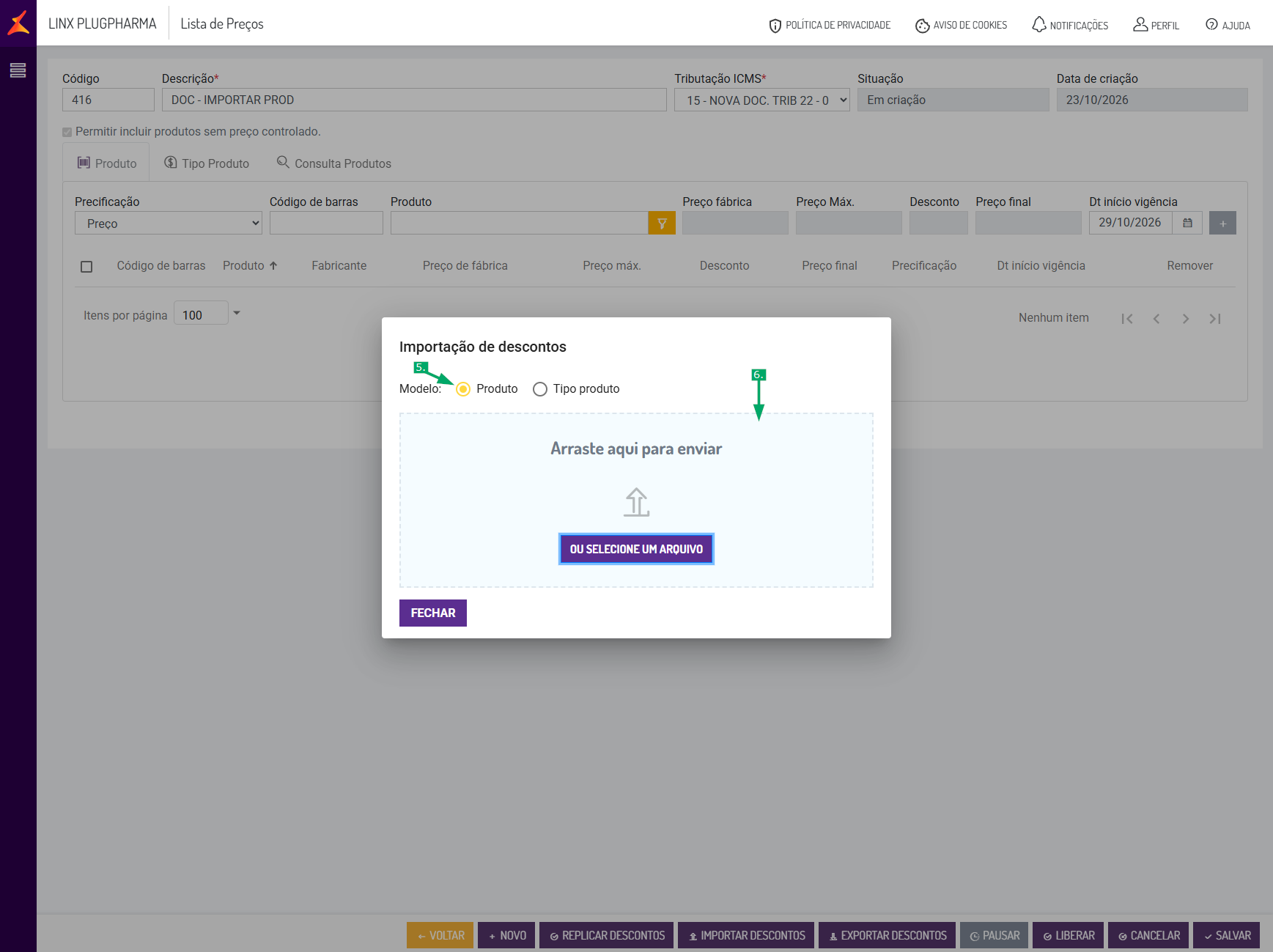
5. Na janela 'Importação de descontos', mantenha o campo 'Modelo' como 'Produto';
6. Arraste o arquivo CSV para a área 'Arraste aqui para enviar' ou clique em 'Ou selecione um arquivo' e escolha o arquivo desejado;
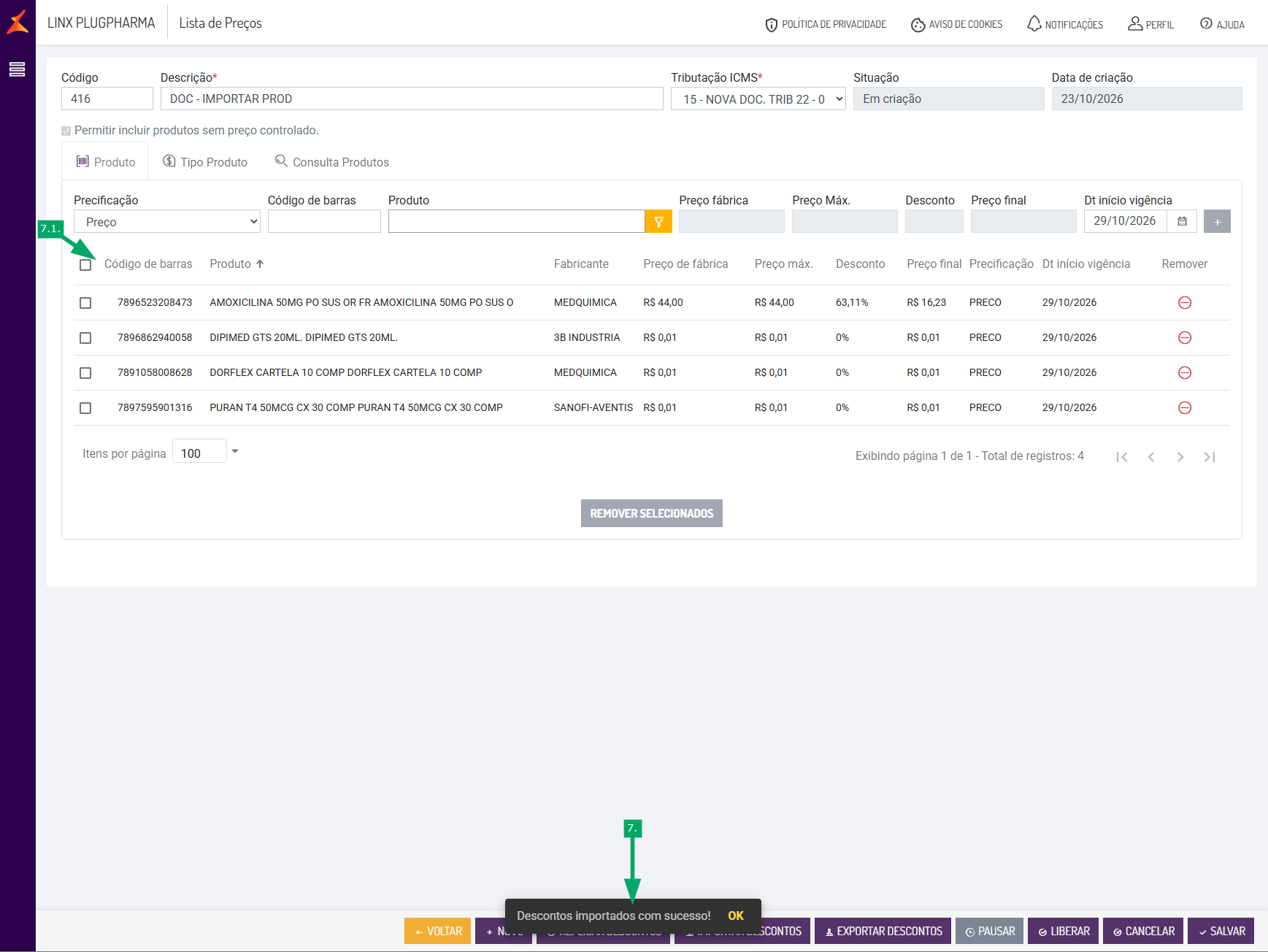
7. Aguarde a importação e visualize a mensagem 'Descontos importados com sucesso! OK';
7.1. No grid, visualize as colunas 'Preço de fábrica', 'Preço máx.', 'Desconto' e 'Preço final';
7.2. Se houver inconsistências, verifique o arquivo CSV baixado automaticamente pelo sistema, faça os ajustes necessários e realize a importação novamente.