(MBB) P1025 - Implementação KPIs - Projeto Lean - Governança de Serviços. |
Produto | Linx DMS Web |
|---|---|
Menu | LinxDMS Web > Oficina > Governança de Serviços |
Data |
|
Autor | Tatiane Martell |
Uso Interno | AUTO - 100383 |
Área | Automotivo |
Este documento apresenta os indicadores de desempenho (KPIs) do Projeto Lean disponíveis no menu Oficina > Governança de Serviços. O usuário aprenderá a consultar os indicadores, aplicar os filtros de período, interpretar os resultados apresentados nos cards e gráficos e acessar seus detalhamentos. |
Este documento se destina a todos os clientes MBB. |
Para acessar e consultar os indicadores, são necessários os seguintes pré-requisitos:
|
Passo a passo da funcionalidade1. Acessar a Governança de Serviços
2. Indicadores de Governança de Serviços – KPIs LeanA funcionalidade Governança de Serviços – KPIs Lean disponibiliza 19 indicadores para acompanhamento das atividades da oficina, permitindo analisar atendimentos, Ordens de Serviço, desempenho dos mecânicos, movimentação de veículos e segurança do trabalho. Os resultados são apresentados conforme os filtros selecionados, podendo ser consultados por meio de gráficos, totalizadores e detalhamentos. 2.1. Indicadores disponíveis
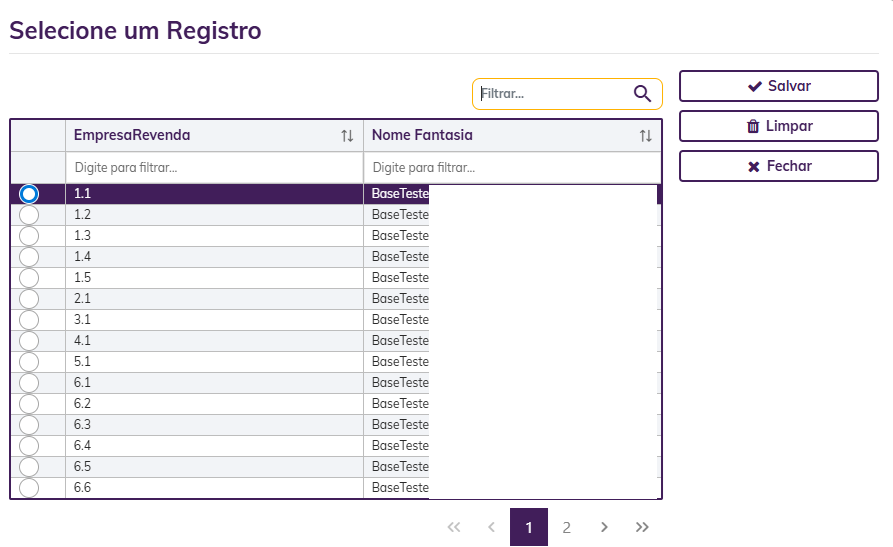
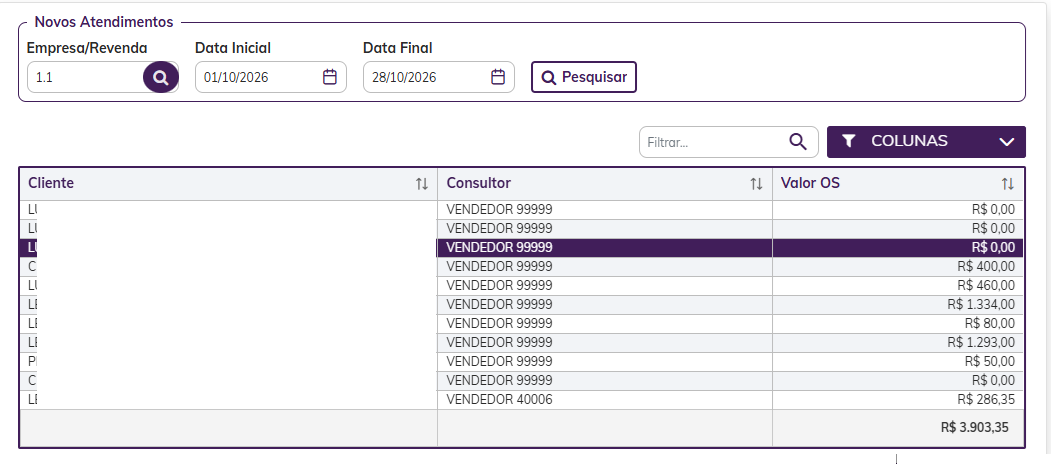
2.2. Novos AtendimentosComo consultar:
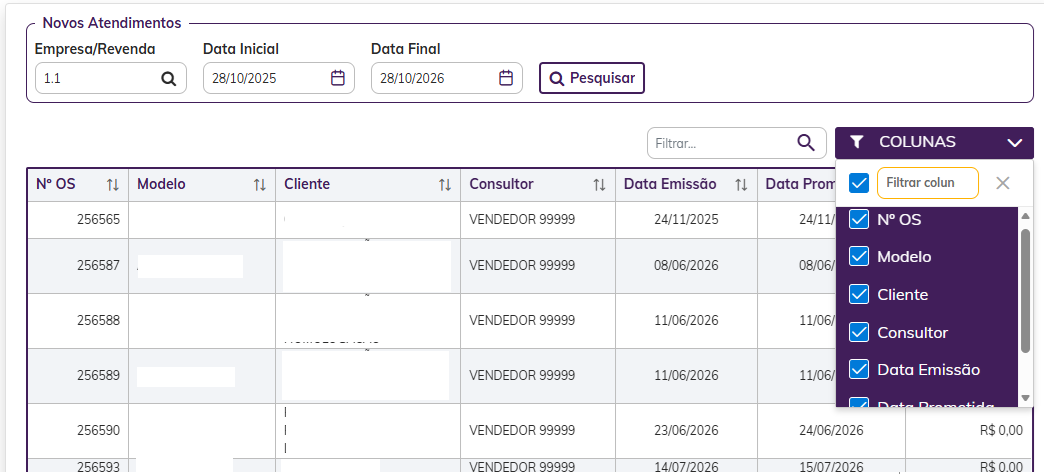
Informações apresentadas: O sistema apresenta uma tabela com as seguintes informações:
Na última linha da tabela, são apresentados a quantidade total de Ordens de Serviço e a soma dos respectivos valores. Recursos disponíveis:
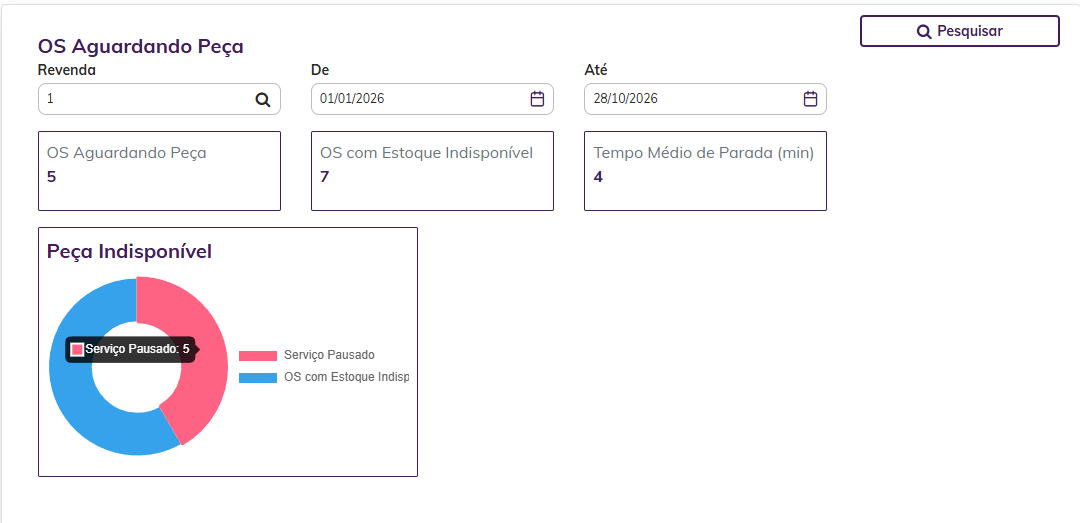
Caso não existam registros para os filtros informados, o sistema apresentará a mensagem “Não existem dados para visualizar”. 2.3. OS Aguardando Peça
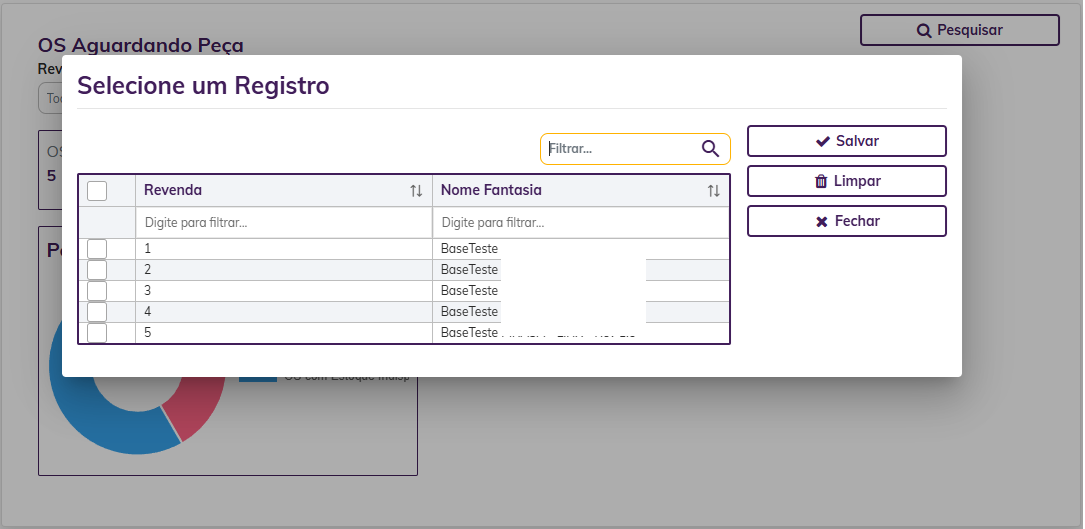
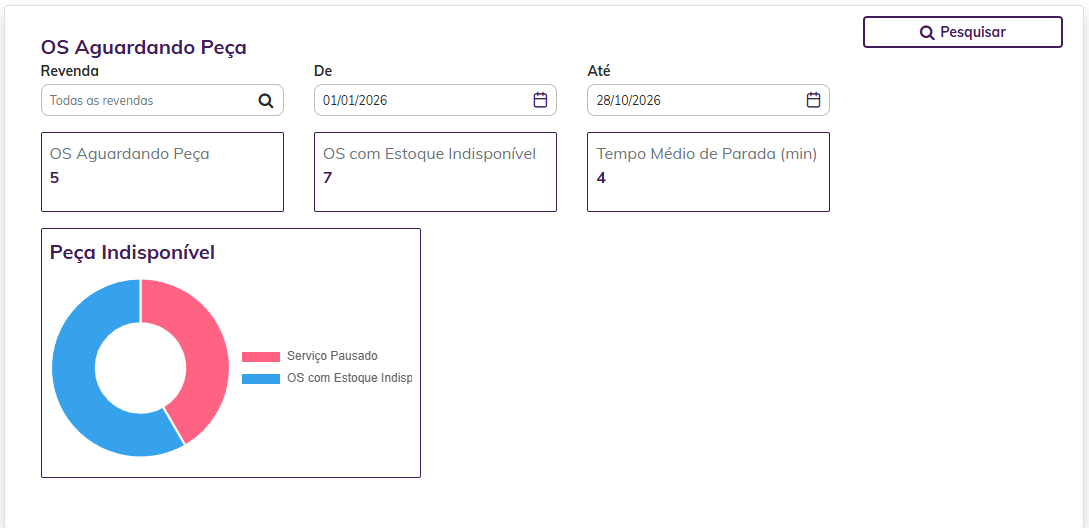
Como consultar:
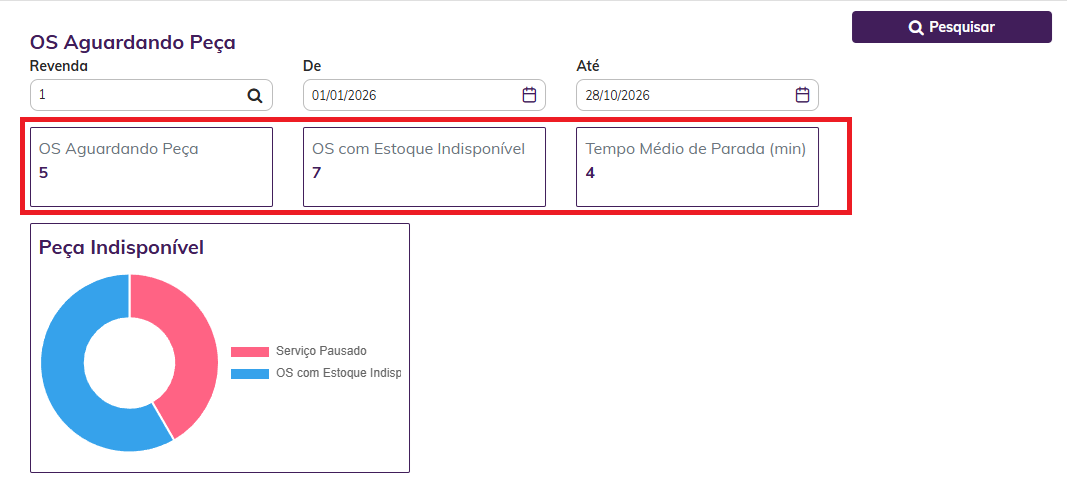
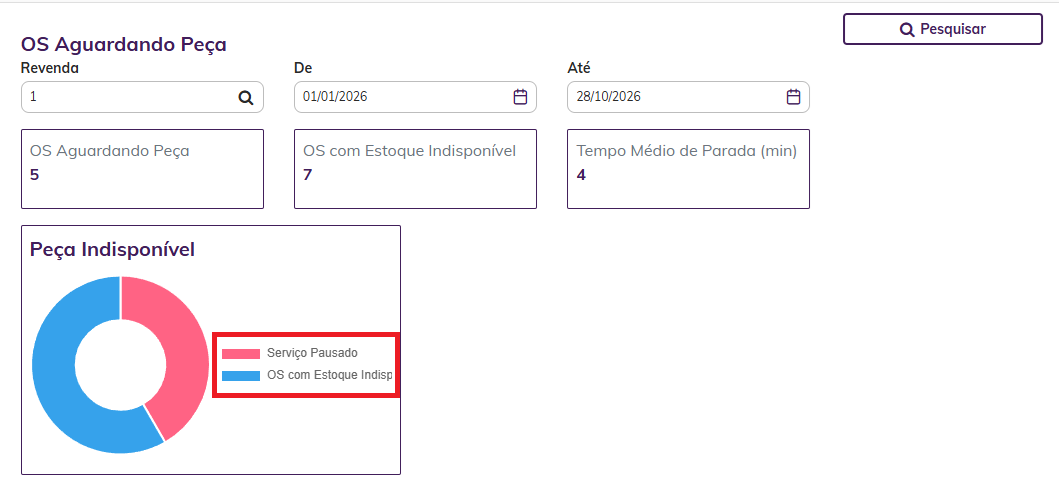
Informações apresentadas:
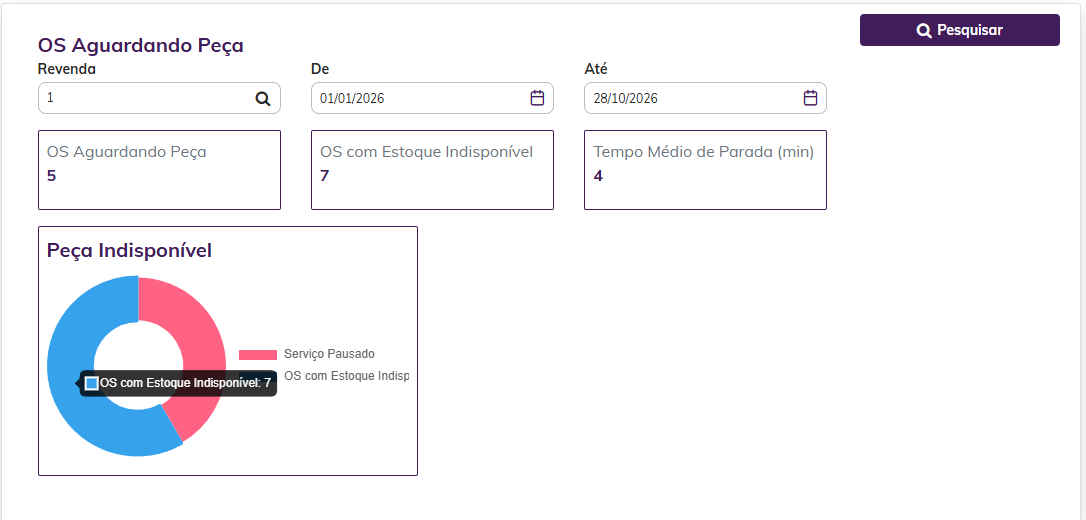
Como consultar o detalhamento:
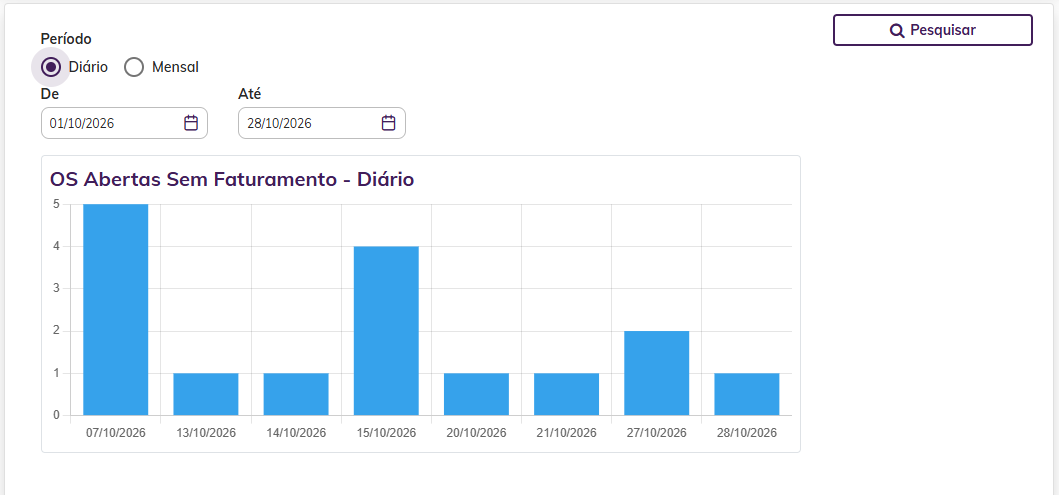
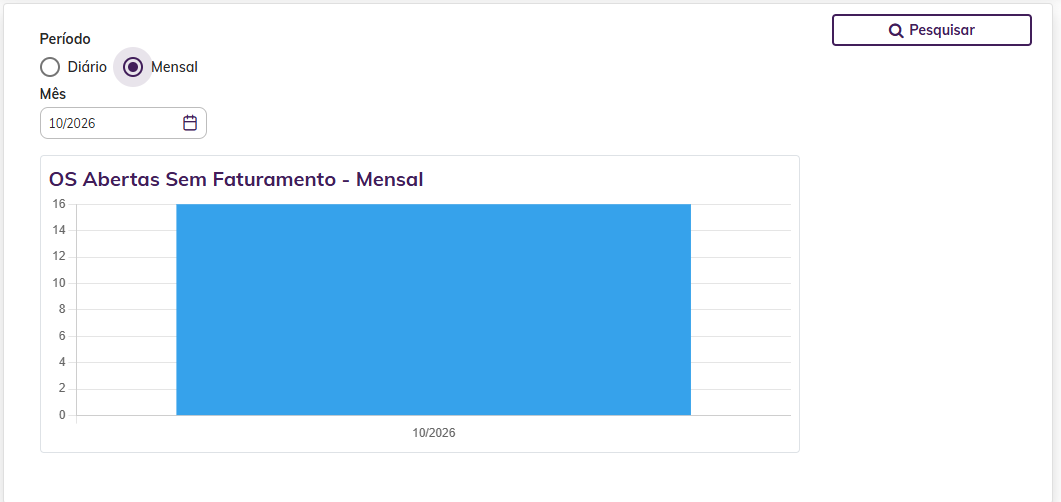
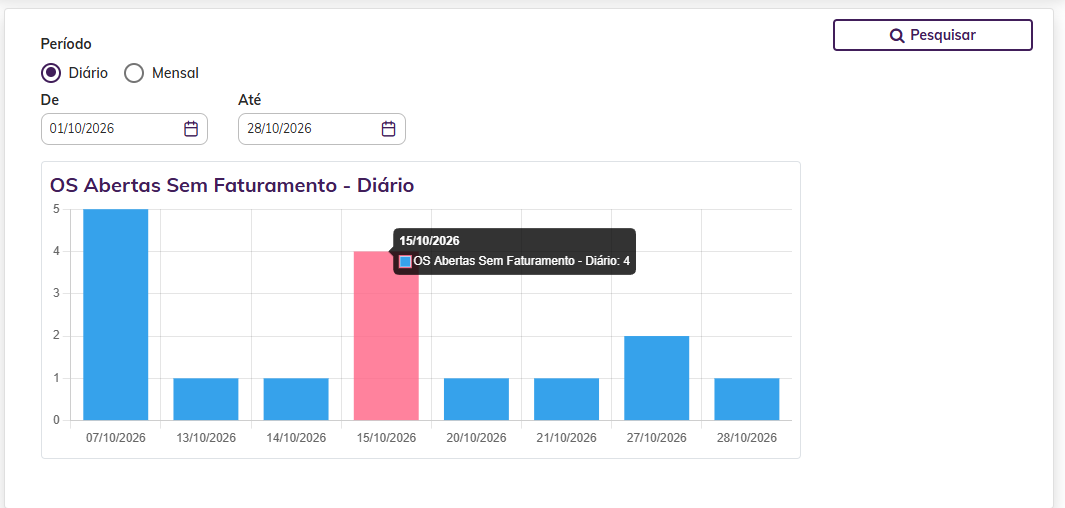
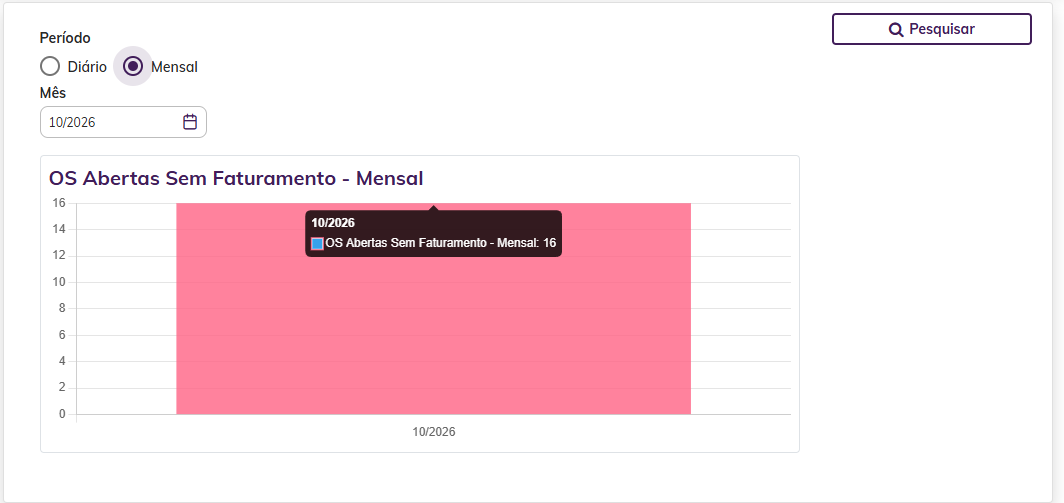
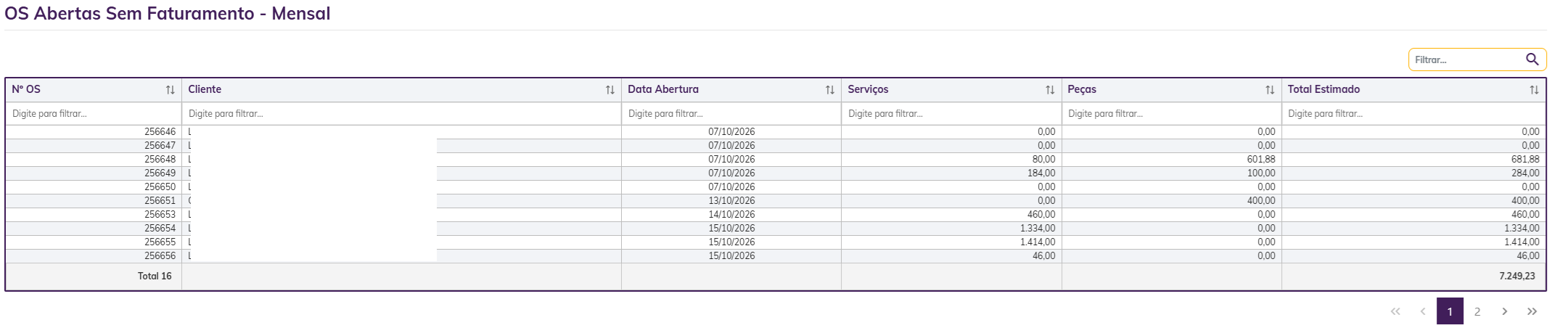
OS com Estoque Indisponível: apresenta as colunas Data Entrada, Data Prometida, OS, Cliente, Consultor, Cód. Peça, Peça Pendente e Status. Serviço Pausado: apresenta as colunas Data Entrada, Data Prometida, OS, Cliente, Consultor e Status. Nas telas de detalhamento, é possível filtrar registros, ordenar os resultados pelas colunas e utilizar os recursos de exportação e impressão disponíveis. 2.4. OS Abertas Sem FaturamentoPermite acompanhar as Ordens de Serviço abertas ou em andamento que ainda não possuem faturamento registrado e possuem o check do veículo realizado.
Como consultar o detalhamento:
O detalhamento apresenta as seguintes colunas:
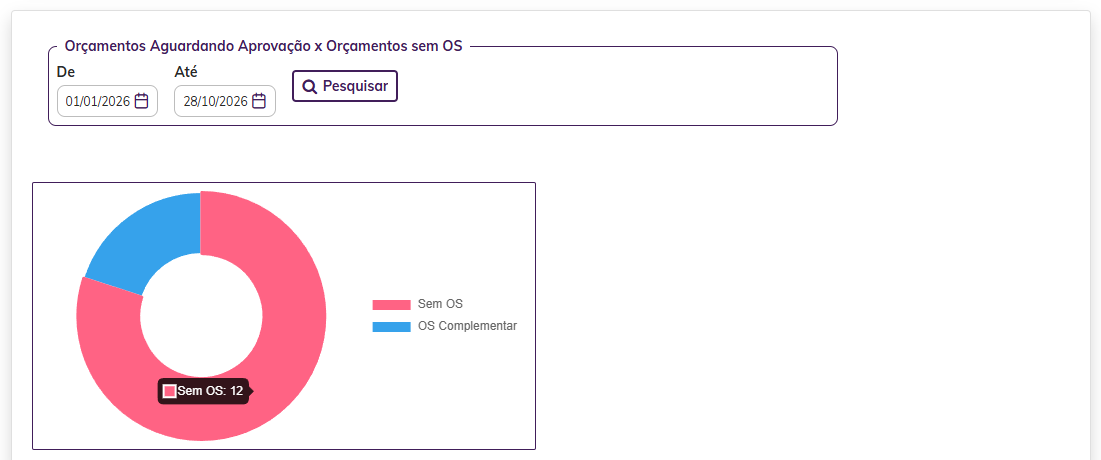
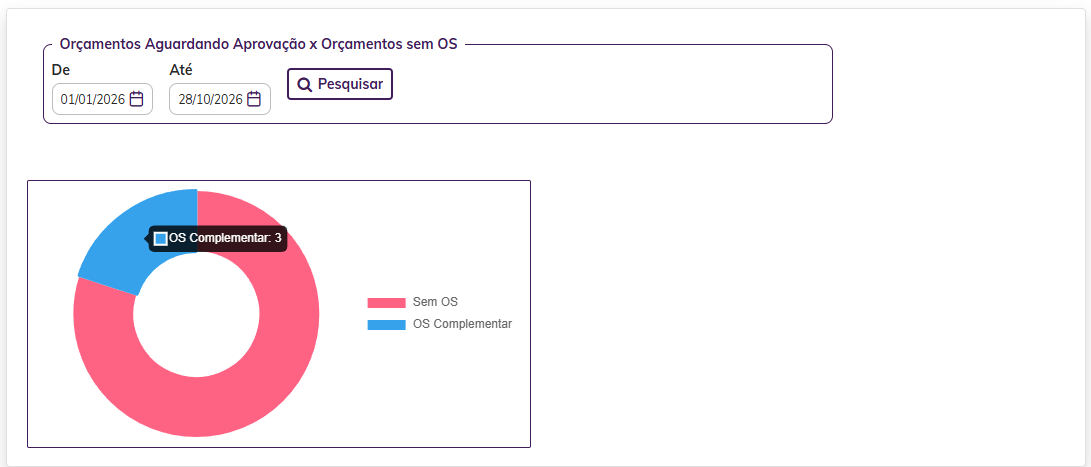
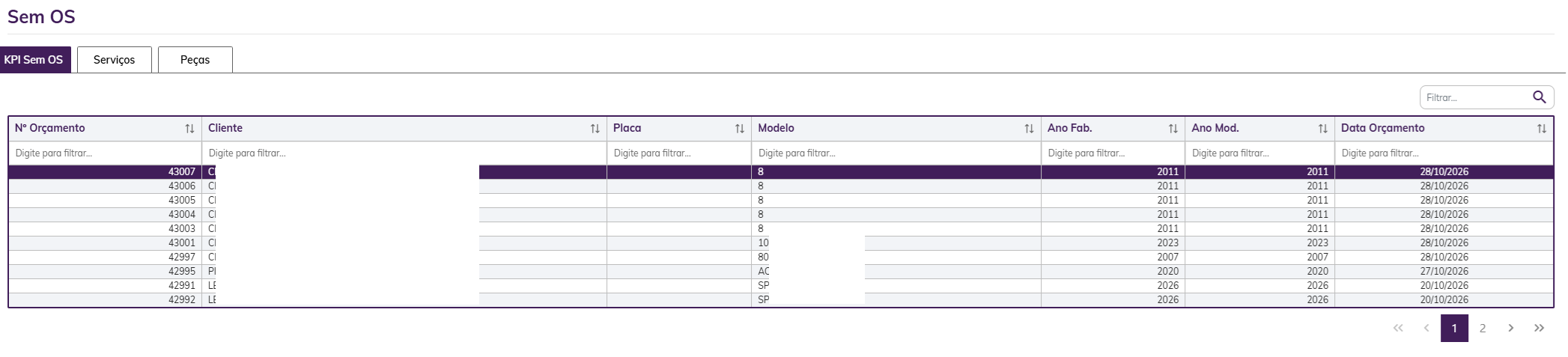
Na última linha da tabela, são apresentados a quantidade total de OS e a soma dos valores estimados. Recursos disponíveis: pesquisa de registros, filtros por coluna, ordenação e paginação dos resultados, quando necessária. O indicador considera as Ordens de Serviço que permanecem abertas ou em andamento, sem faturamento registrado, conforme os critérios da consulta. 2.5. Orçamentos Aguardando Aprovação x Orçamentos sem OSPermite consultar os orçamentos que ainda não foram aprovados pelo cliente, diferenciando aqueles sem Ordem de Serviço dos orçamentos complementares vinculados a uma OS existente. Como consultar:
Informações apresentadas: O gráfico apresenta a distribuição dos orçamentos aguardando aprovação em duas categorias:
Como consultar o detalhamento:
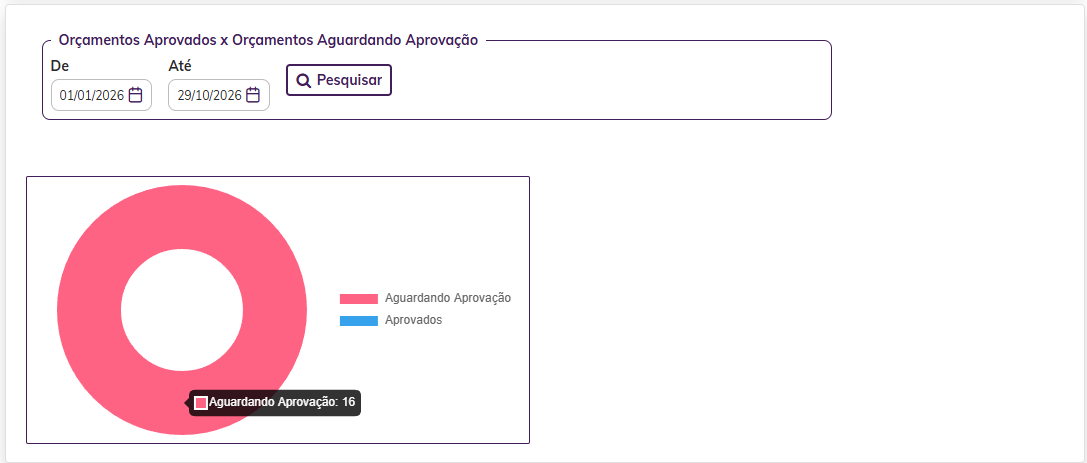
Recursos disponíveis: filtros por coluna, pesquisa de registros, ordenação e paginação, quando necessária. Caso não existam registros para a consulta realizada, o sistema apresentará a mensagem “Não existem dados para visualizar”. 2.6. Orçamentos Aprovados x Orçamentos Aguardando AprovaçãoPermite consultar e comparar a quantidade de orçamentos aprovados e aqueles que ainda aguardam aprovação do cliente, conforme o período selecionado. Como consultar:
Informações apresentadas: O gráfico apresenta a distribuição dos orçamentos em duas categorias:
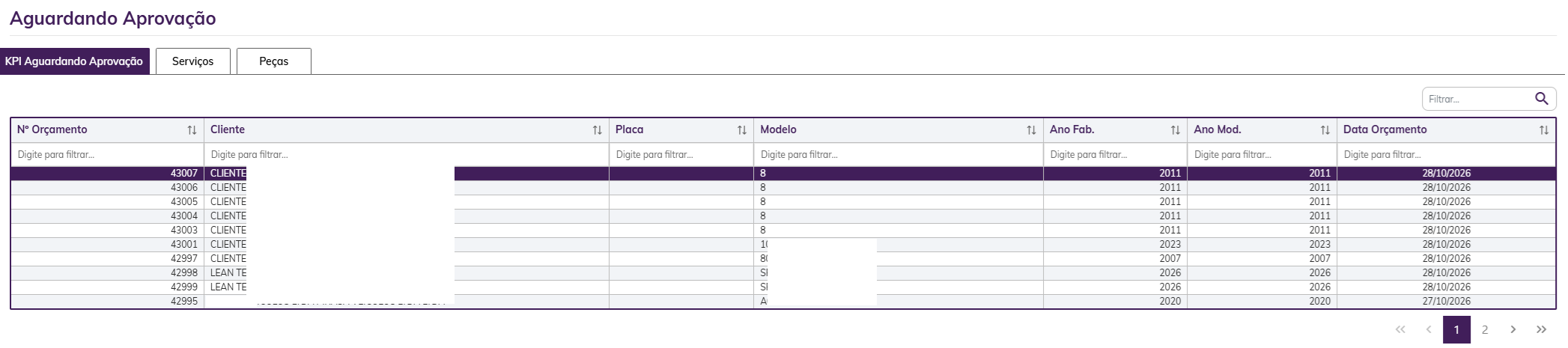
Como consultar o detalhamento:
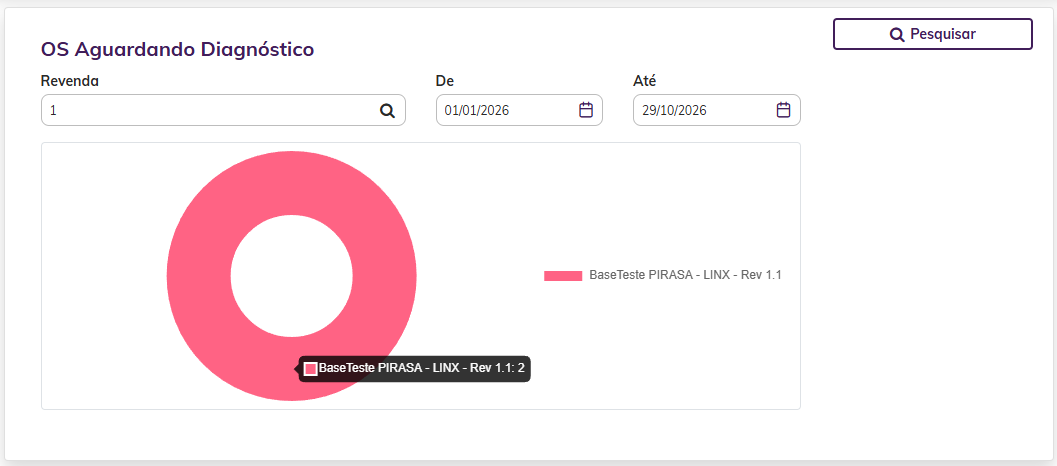
Recursos disponíveis: pesquisa de registros, filtros por coluna, ordenação e paginação, quando necessária. Caso não existam registros para a consulta realizada, o sistema apresentará a mensagem “Não existem dados para visualizar”. 2.7. OS Aguardando DiagnósticoPermite consultar as Ordens de Serviço abertas que possuem serviços de diagnóstico cadastrados, mas que ainda não tiveram apontamentos iniciados. Como consultar:
Informações apresentadas: O gráfico apresenta a quantidade de Ordens de Serviço aguardando diagnóstico, identificadas pela revenda selecionada. Como consultar o detalhamento:
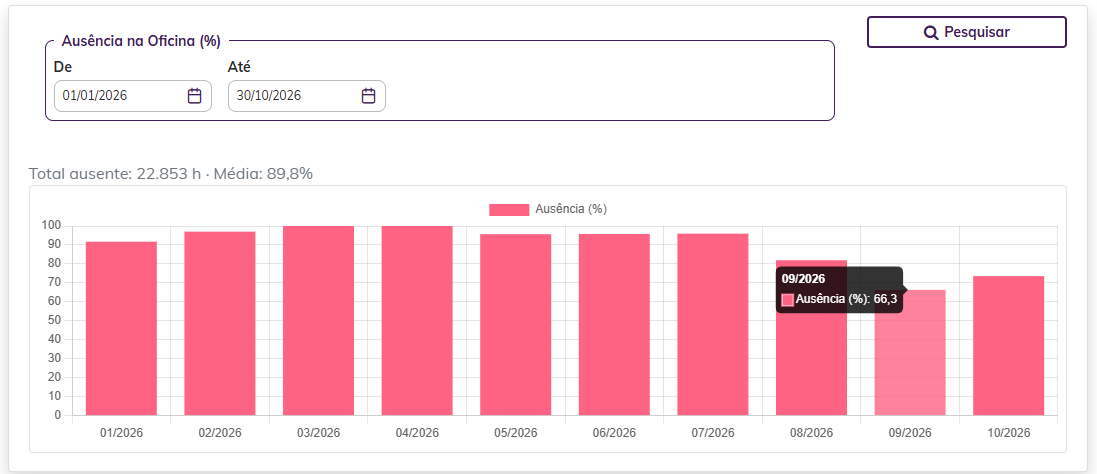
Na última linha da tabela, é apresentada a quantidade total de Ordens de Serviço e a soma das horas excedentes. Recursos disponíveis: pesquisa de registros, filtros por coluna e ordenação dos resultados. O indicador considera as Ordens de Serviço abertas que possuem serviços de diagnóstico cadastrados e ainda não iniciados, independentemente de o tempo previsto ter sido ultrapassado. 2.8. Ausência na Oficina (%)Permite acompanhar o percentual de horas de ausência operacional dos mecânicos em relação às horas disponíveis para trabalho na oficina. Como consultar:
Informações apresentadas:
O percentual é calculado pela relação entre as horas de ausência e as horas disponíveis para trabalho. Ausência (%) = (Horas Ausentes / Horas Disponíveis) × 100 Como consultar o detalhamento:
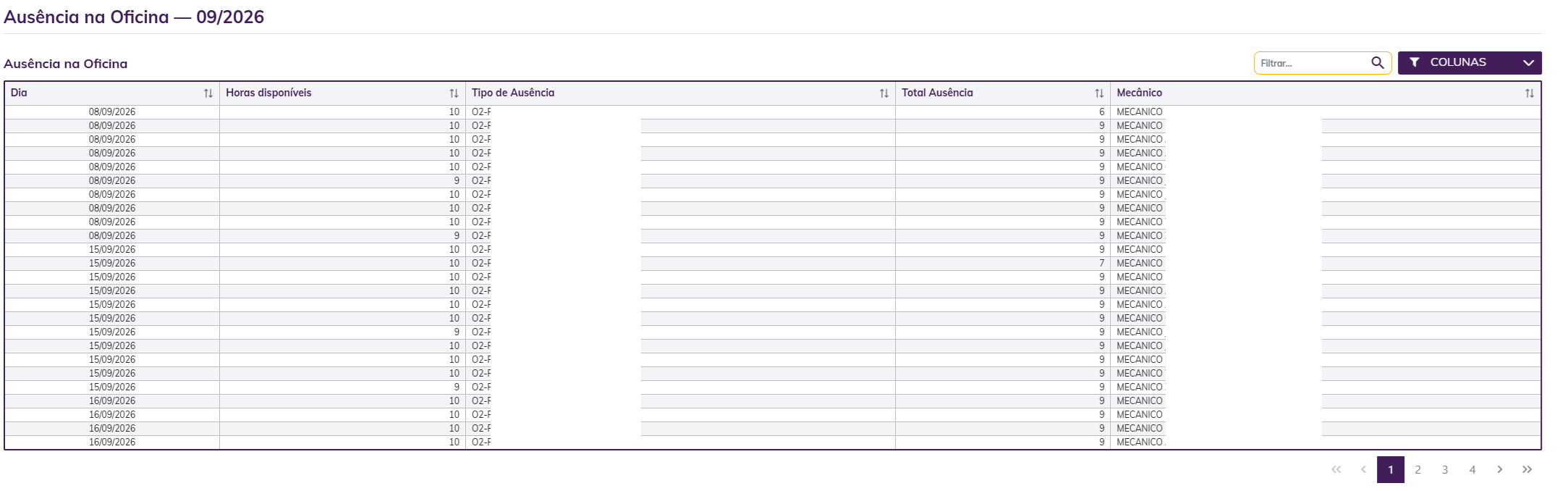
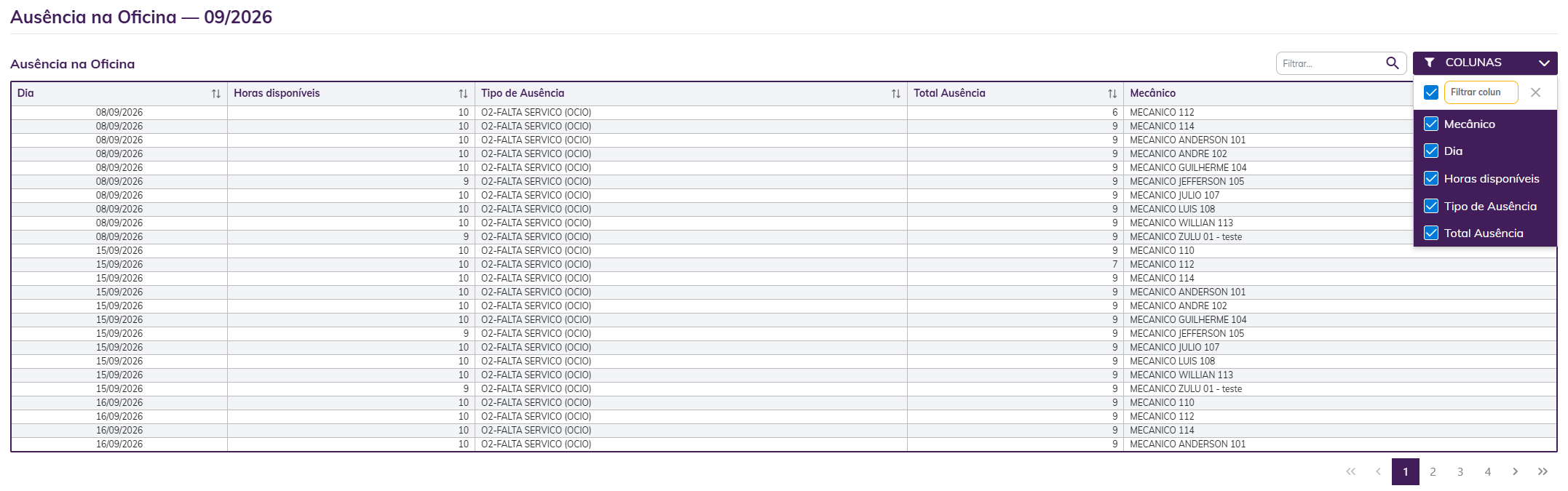
Recursos disponíveis:
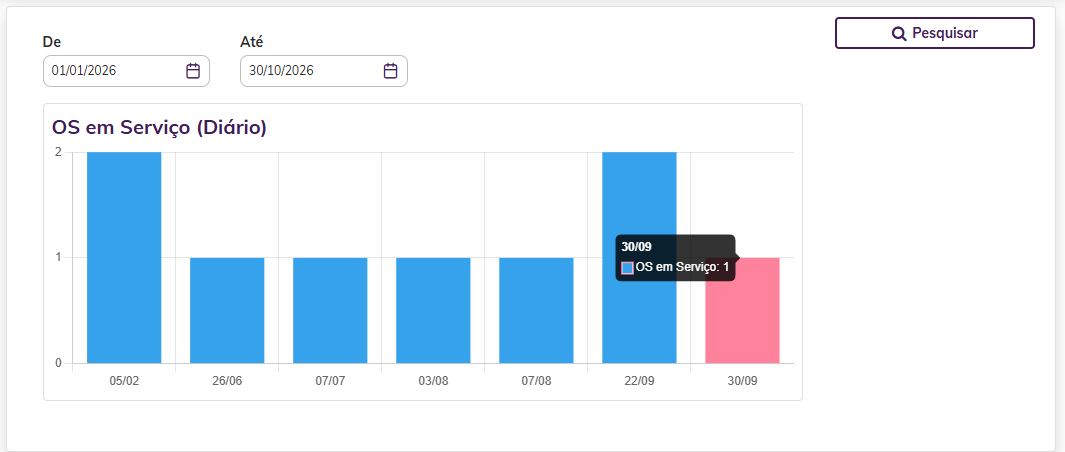
O indicador considera os registros de ausência operacional dos colaboradores produtivos internos, conforme os apontamentos realizados na oficina. 2.9. OS em Serviço (Diário)Permite consultar a quantidade diária de Ordens de Serviço abertas ou em andamento que possuem apontamentos de serviços iniciados e ainda não encerrados. Como consultar:
Informações apresentadas:
Como consultar o detalhamento:
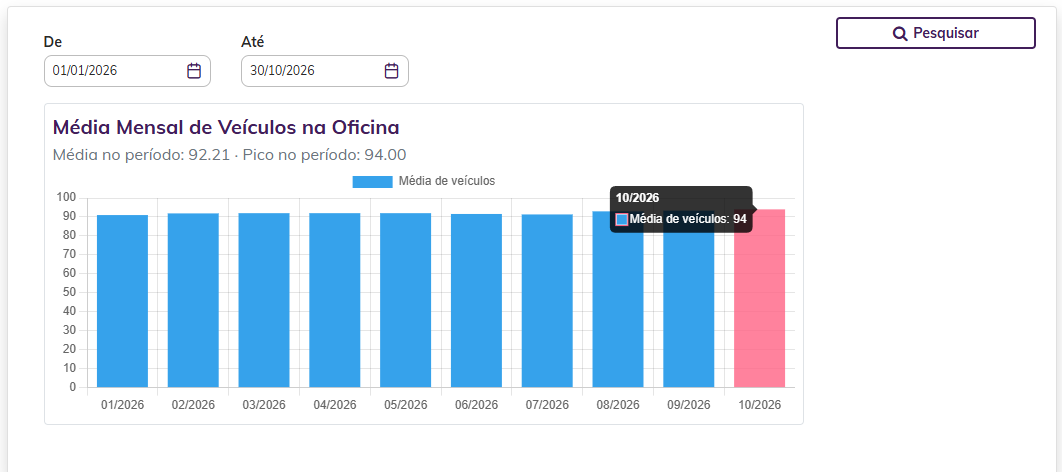
Uma mesma Ordem de Serviço poderá aparecer em mais de uma linha no detalhamento quando possuir diferentes serviços vinculados. Recursos disponíveis: pesquisa de registros, filtros por coluna e ordenação dos resultados. O gráfico contabiliza a quantidade de Ordens de Serviço por dia, enquanto o detalhamento apresenta os respectivos serviços vinculados. 2.10. Média Mensal de Veículos na OficinaPermite acompanhar a média mensal de veículos na oficina, facilitando a análise da movimentação de veículos e do volume de atendimentos ao longo do período selecionado. Como consultar:
Informações apresentadas:
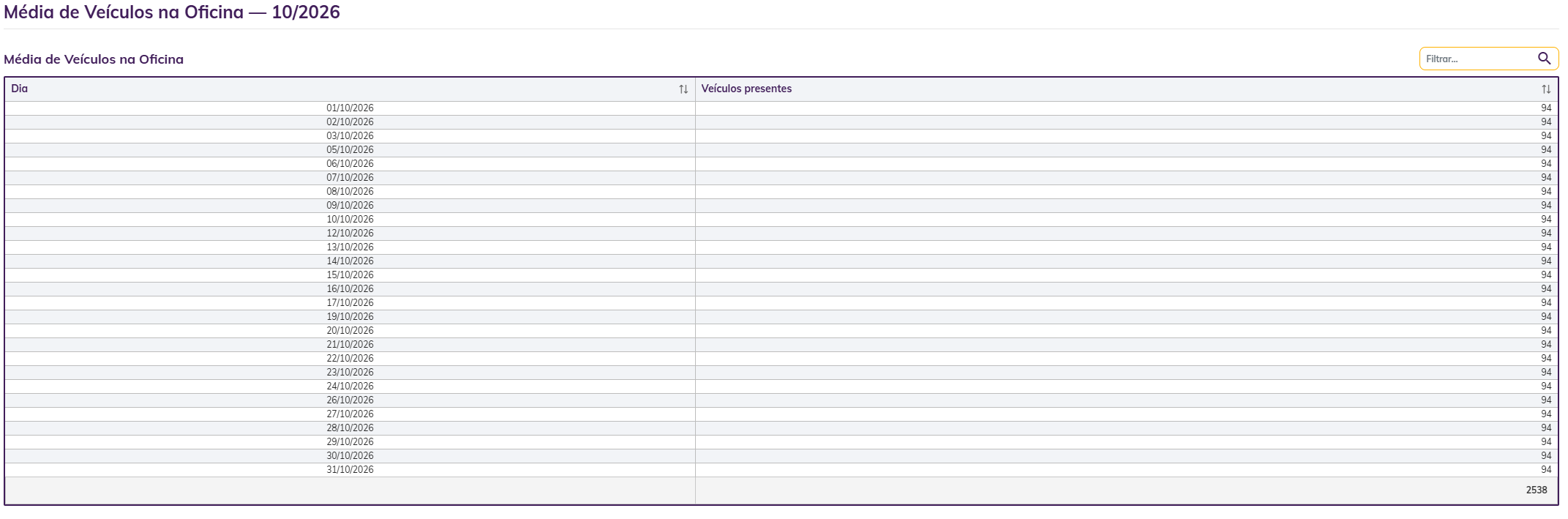
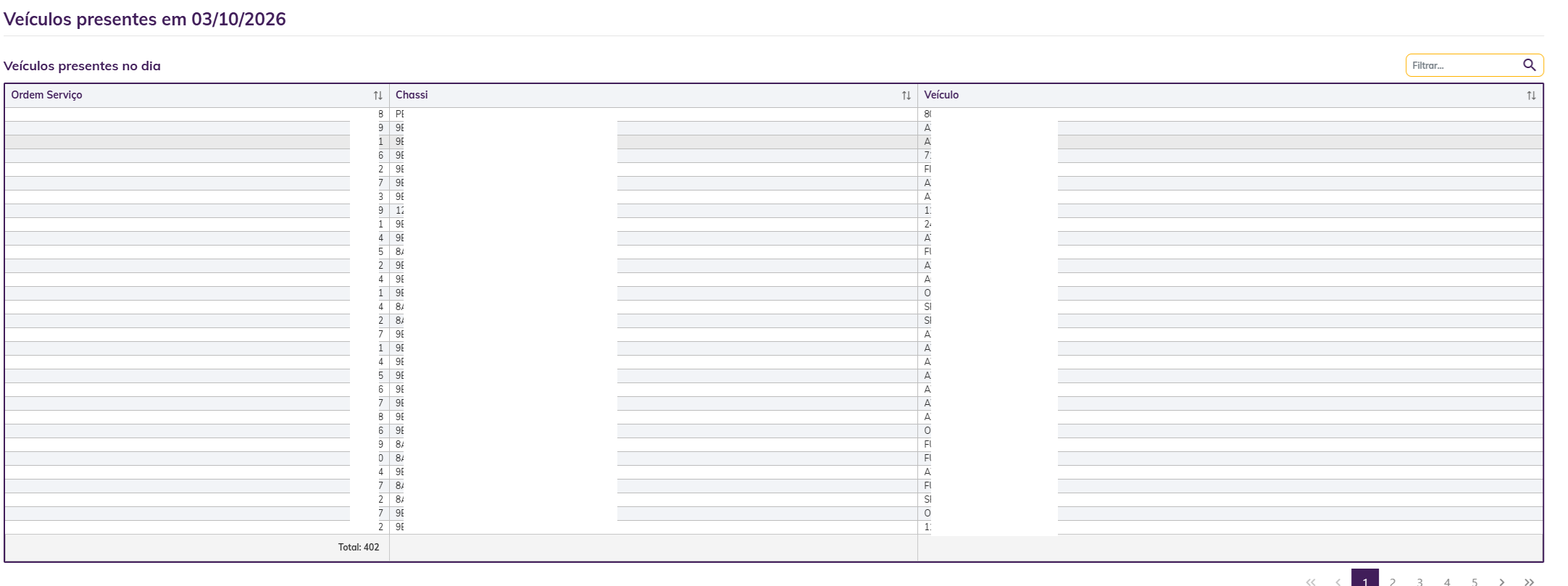
Como consultar o detalhamento:
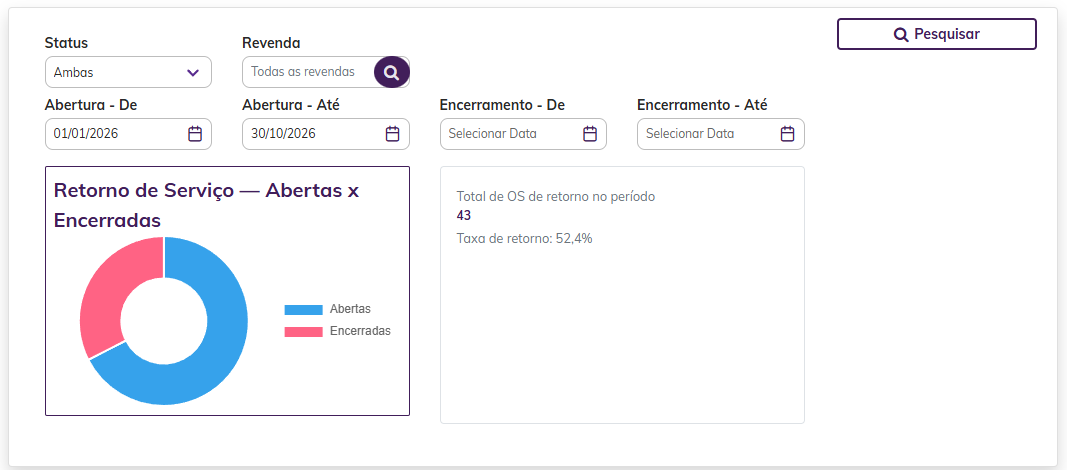
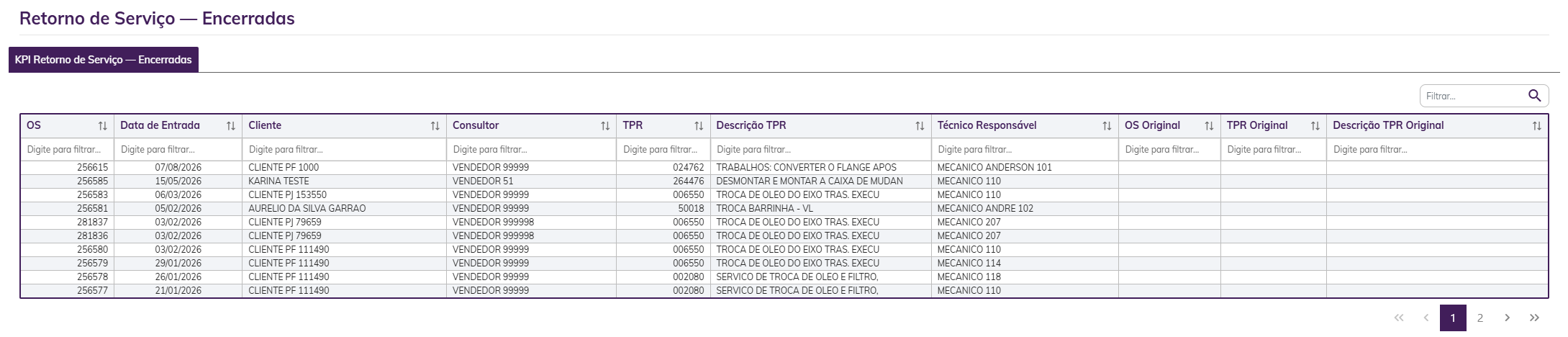
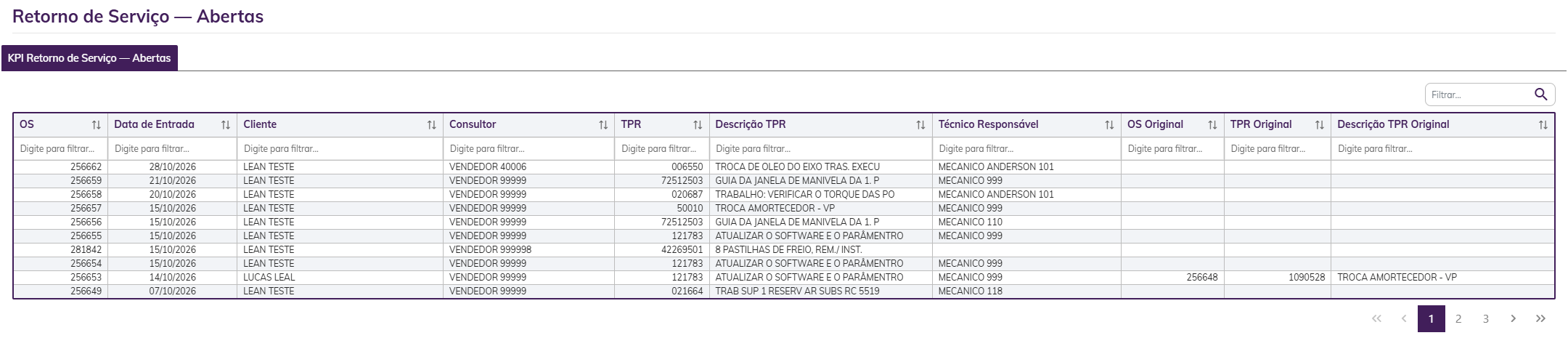
Recursos disponíveis: pesquisa de registros, ordenação por coluna e paginação, quando aplicável. O indicador permite consultar os resultados mensais e acessar os registros utilizados na composição das informações apresentadas. 2.11. Retorno de ServiçoPermite acompanhar as Ordens de Serviço classificadas como retorno de serviço (retrabalho), possibilitando analisar a quantidade de retornos, sua situação e o percentual de retorno no período consultado. Como consultar:
Informações apresentadas:
Como consultar o detalhamento:
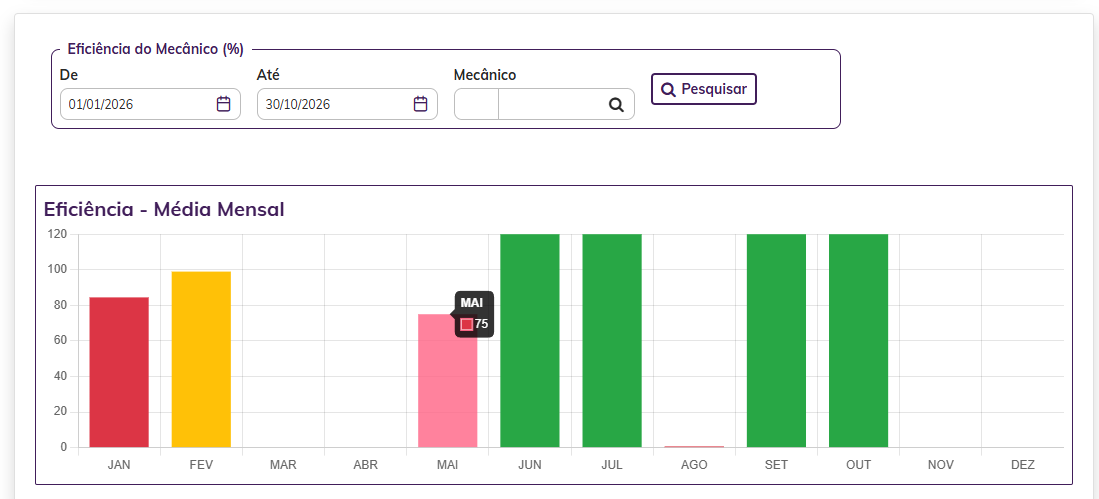
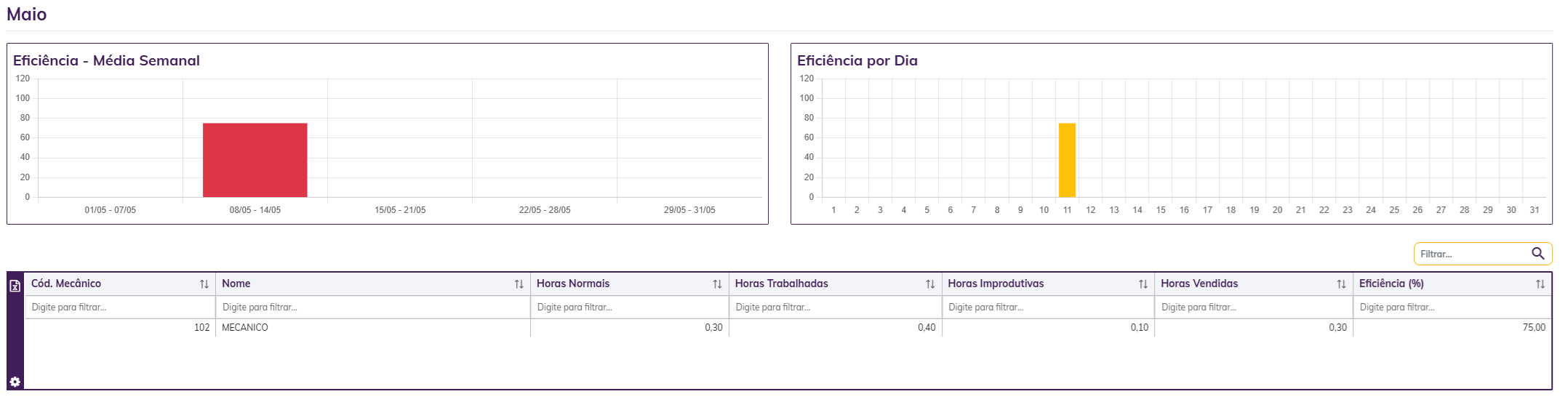
Recursos disponíveis: filtros de pesquisa na tabela, ordenação por coluna e navegação entre páginas. O indicador permite acompanhar a ocorrência de retrabalhos e consultar as informações das OS de retorno e dos serviços originais, quando houver vínculo registrado. 2.12. Eficiência do Mecânico (%)Permite acompanhar o percentual de eficiência dos mecânicos da oficina, comparando as horas de serviços realizadas com o tempo efetivamente trabalhado. O indicador auxilia na avaliação do desempenho operacional dos profissionais e na identificação de períodos com eficiência abaixo ou acima da meta estabelecida. Como consultar:
Informações apresentadas no gráfico: O gráfico “Eficiência - Média Mensal” apresenta a evolução do percentual de eficiência dos mecânicos ao longo dos meses. Cada coluna representa a eficiência apurada para determinado mês, permitindo comparar os resultados entre os períodos consultados. As cores das colunas auxiliam na identificação dos resultados em relação à meta de eficiência. Como consultar o detalhamento mensal:
A tabela de mecânicos apresenta:
Como consultar o detalhamento semanal:
Como consultar o detalhamento diário:
Como consultar as Ordens de Serviço:
Como consultar os serviços da OS:
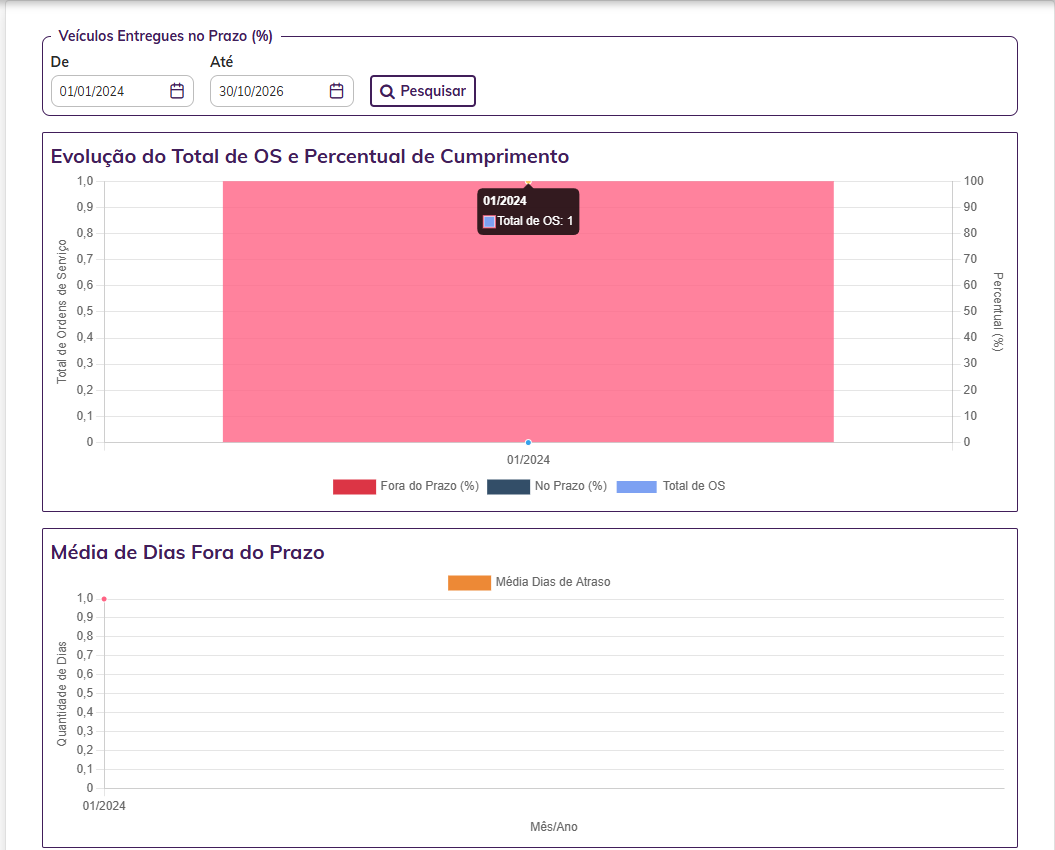
Cálculo da eficiência: Eficiência (%) = (Horas Vendidas ÷ Horas Trabalhadas) × 100. Recursos disponíveis: As tabelas permitem pesquisar registros, filtrar e ordenar informações e exportar os dados por meio do recurso disponibilizado na interface. O indicador possibilita acompanhar a eficiência da equipe em diferentes períodos e consultar os registros relacionados aos resultados apresentados. 2.13. Veículos Entregues no Prazo (%)Permite acompanhar o cumprimento dos prazos de entrega dos veículos atendidos pela oficina, identificando as Ordens de Serviço concluídas dentro ou fora da data prometida ao cliente. O indicador auxilia no monitoramento da pontualidade das entregas e na identificação de atrasos que podem impactar a satisfação dos clientes. Como consultar:
Informações apresentadas nos gráficos: O indicador apresenta dois gráficos: 1. Evolução do Total de OS e Percentual de Cumprimento Apresenta a evolução mensal das Ordens de Serviço e o percentual de cumprimento dos prazos de entrega. O gráfico permite visualizar:
O eixo horizontal apresenta os meses consultados, enquanto os eixos verticais representam a quantidade de OS e os percentuais de cumprimento. 2. Média de Dias Fora do Prazo Apresenta, por mês, a média de dias de atraso das entregas realizadas após a data prometida. O gráfico permite acompanhar a evolução dos atrasos e identificar períodos com maior tempo médio de entrega fora do prazo. Como consultar o detalhamento:
A tabela contém as seguintes informações:
Critério de classificação:
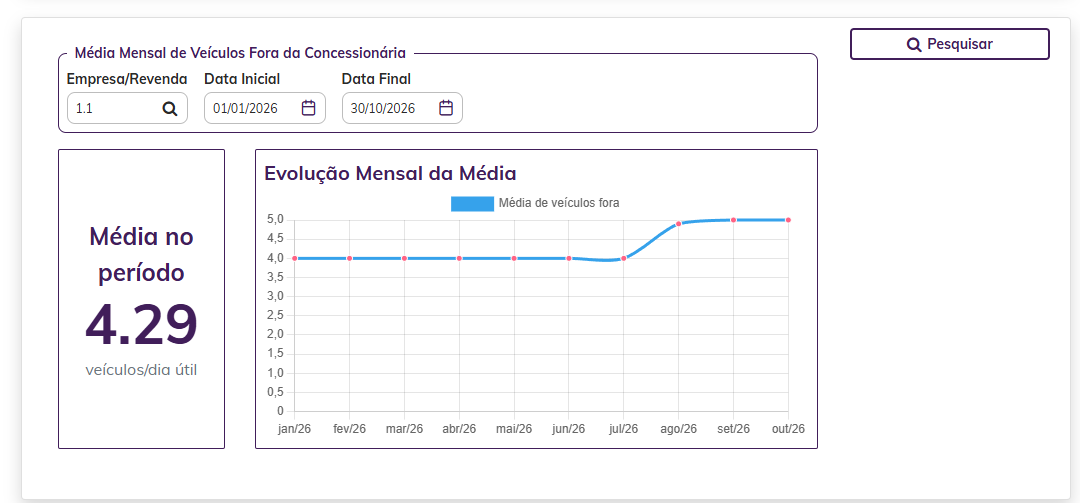
Cálculo do percentual de cumprimento: Percentual no prazo = (Quantidade de entregas no prazo ÷ Total de entregas consideradas) × 100. Percentual fora do prazo = (Quantidade de entregas atrasadas ÷ Total de entregas consideradas) × 100. Recursos disponíveis: A tabela de detalhamento permite pesquisar, filtrar, ordenar e exportar os registros apresentados, conforme os recursos disponíveis na interface. O indicador possibilita acompanhar a pontualidade das entregas, consultar as Ordens de Serviço e identificar os períodos com maior ocorrência de atrasos. 2.14. Média Mensal de Veículos Fora da ConcessionáriaPermite acompanhar a média mensal de veículos que permanecem fora da concessionária, considerando os registros elegíveis para o indicador e os dias úteis do período consultado. O indicador auxilia no acompanhamento da movimentação de veículos e na análise da evolução mensal da quantidade de veículos fora da concessionária. Como consultar:
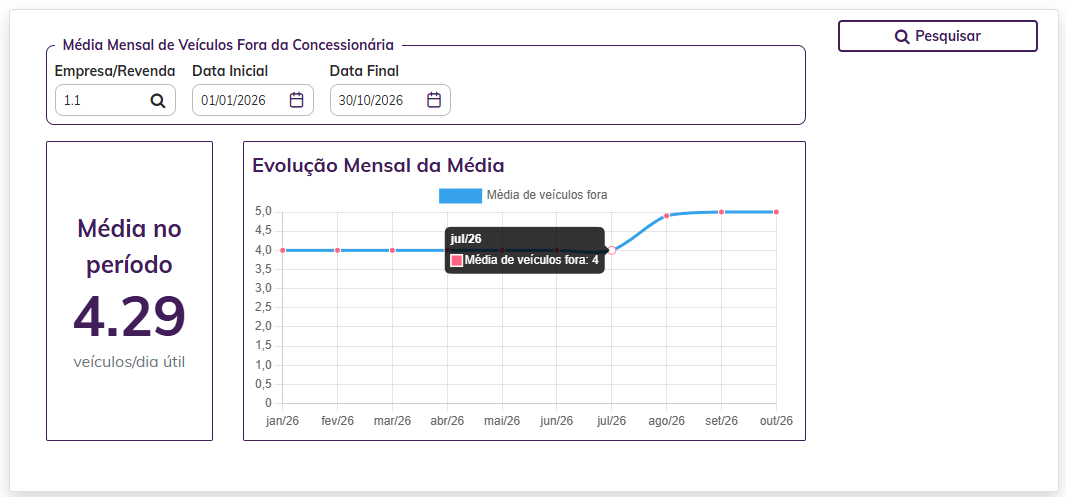
Informações apresentadas: O indicador apresenta duas informações principais: 1. Média no período Apresenta o valor consolidado da média de veículos fora da concessionária, considerando o período informado na pesquisa. O resultado é exibido em veículos/dia útil, permitindo identificar a média correspondente ao intervalo consultado. 2. Evolução Mensal da Média Apresenta um gráfico de linhas com a evolução da média de veículos fora da concessionária ao longo dos meses.
Como visualizar os valores mensais:
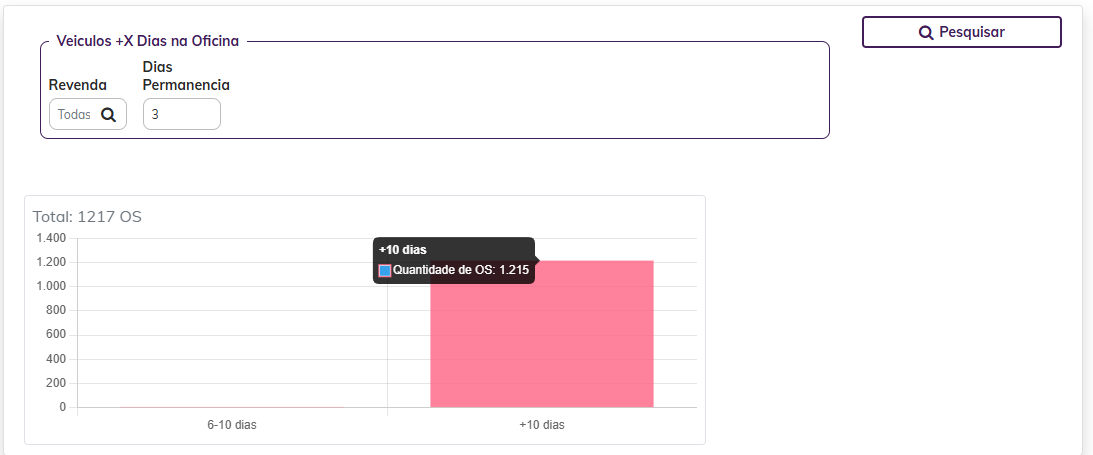
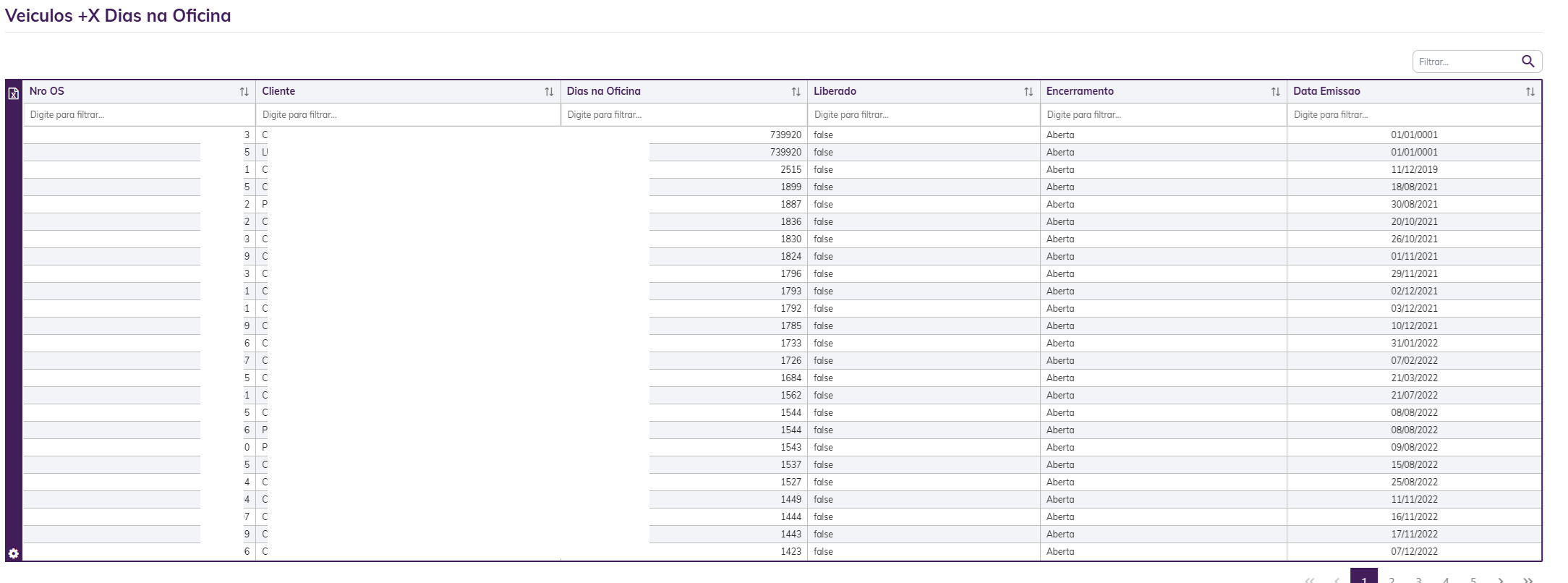
Interpretação dos resultados: O gráfico permite comparar os resultados entre os meses e identificar períodos de aumento, redução ou estabilidade na média de veículos fora da concessionária. O campo “Média no período” apresenta o resultado consolidado da consulta, enquanto o gráfico permite acompanhar a evolução mensal. Recursos disponíveis: O indicador permite alterar a empresa/revenda e o intervalo de datas, realizando uma nova pesquisa para atualizar os resultados apresentados. 2.15. Veículos +X Dias na OficinaPermite acompanhar os veículos que permanecem na oficina por um período superior ao esperado, identificando as Ordens de Serviço conforme a quantidade de dias de permanência. O indicador auxilia no monitoramento de veículos com permanência prolongada e na identificação de situações que podem exigir acompanhamento da operação. Como consultar:
Informações apresentadas no gráfico: O indicador apresenta um gráfico de colunas com a distribuição das Ordens de Serviço por faixa de permanência na oficina. Na consulta apresentada, o gráfico contém as faixas:
Acima do gráfico, o sistema apresenta o Total de OS, correspondente à quantidade total de registros considerados na consulta. Ao posicionar o cursor sobre uma coluna, o sistema apresenta a faixa de permanência e a quantidade de OS correspondente. Como consultar o detalhamento:
A tabela contém as seguintes informações:
Recursos disponíveis: A tabela de detalhamento permite:
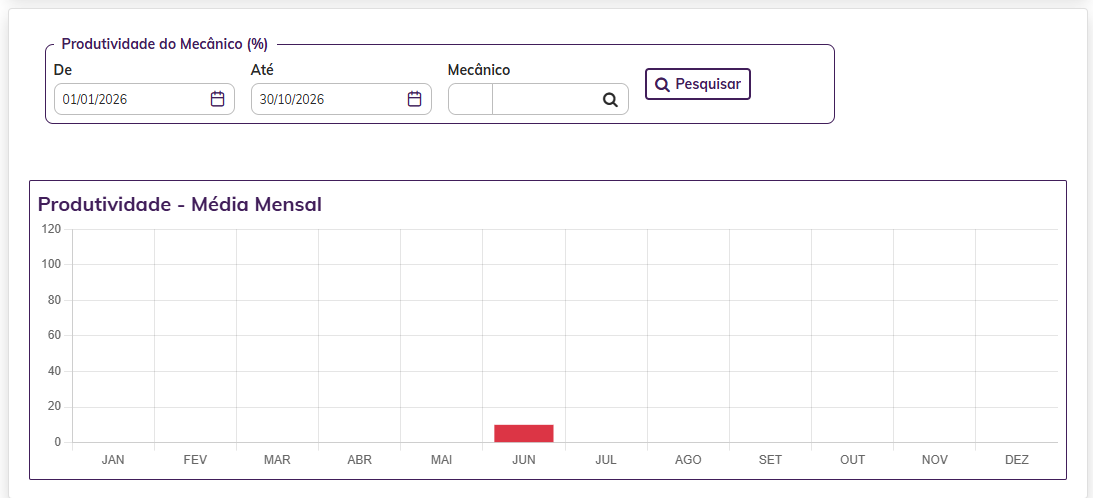
O indicador permite identificar Ordens de Serviço com maior tempo de permanência e consultar os registros relacionados, auxiliando no acompanhamento operacional da oficina. 2.16. Produtividade do Mecânico (%)Permite acompanhar o percentual de produtividade dos mecânicos da oficina, relacionando as horas vendidas às horas disponíveis para execução dos serviços. O indicador auxilia no acompanhamento do desempenho operacional dos profissionais e na identificação de períodos com maior ou menor aproveitamento da capacidade produtiva. Critério de cálculo: Produtividade (%) = (Horas Vendidas ÷ Horas Disponíveis) × 100. O cálculo considera os colaboradores produtivos internos, conforme os critérios estabelecidos para o indicador. Como consultar:
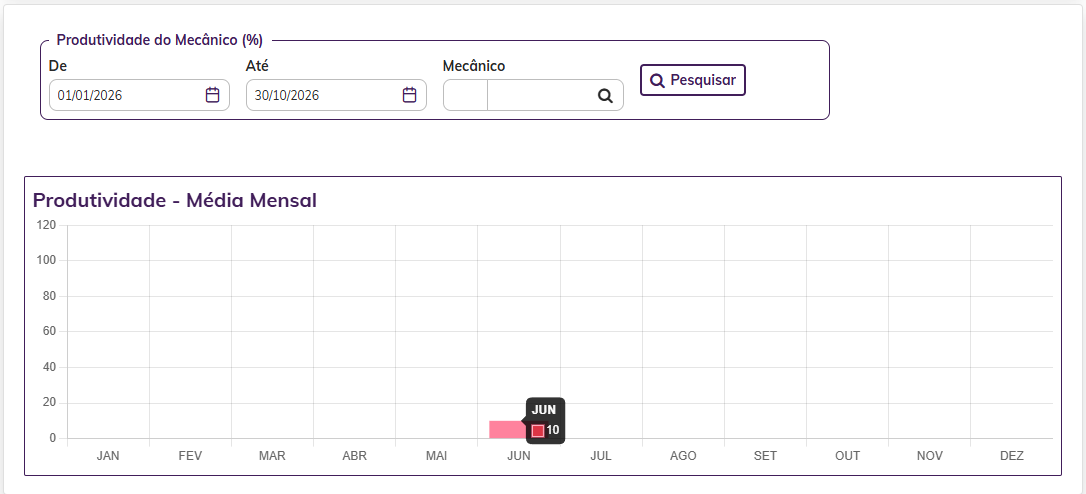
Informações apresentadas no gráfico principal: O gráfico “Produtividade - Média Mensal” apresenta os percentuais de produtividade distribuídos pelos meses do ano, conforme o período consultado.
Ao posicionar o cursor sobre uma coluna, o sistema apresenta o mês e o percentual correspondente. Como consultar o detalhamento mensal:
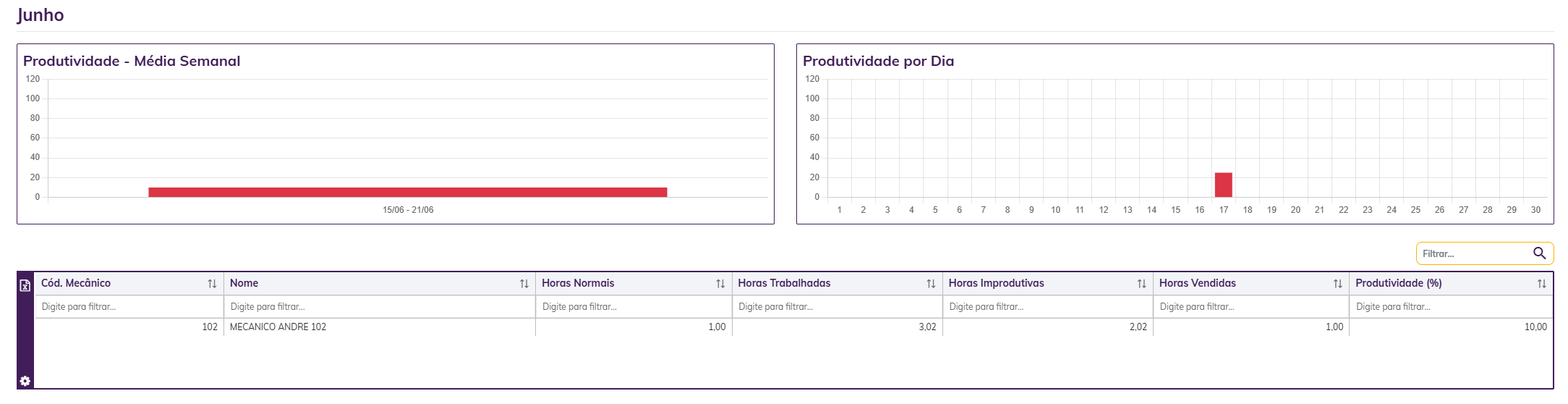
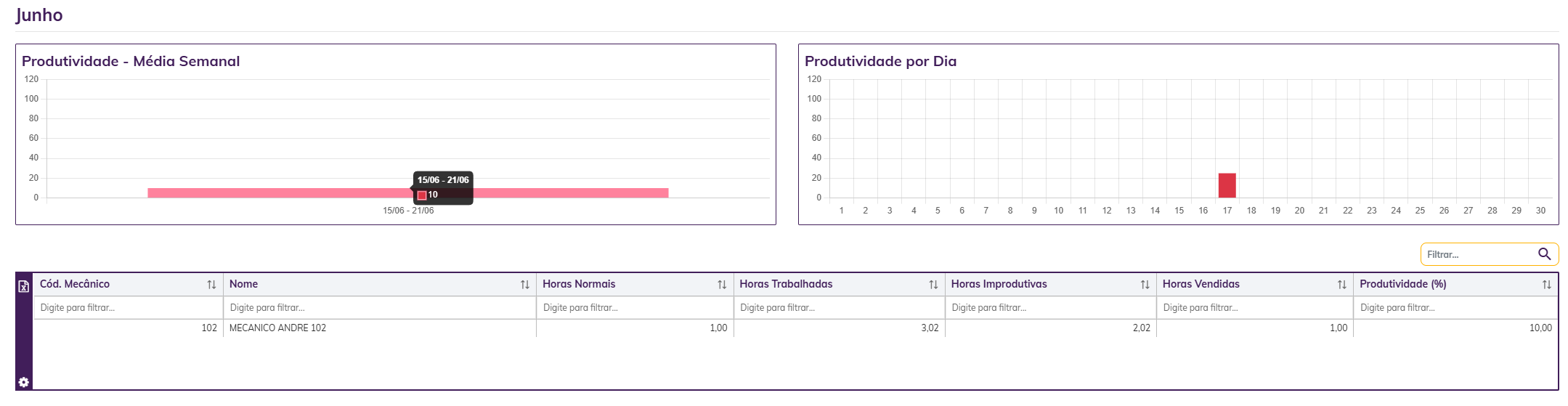
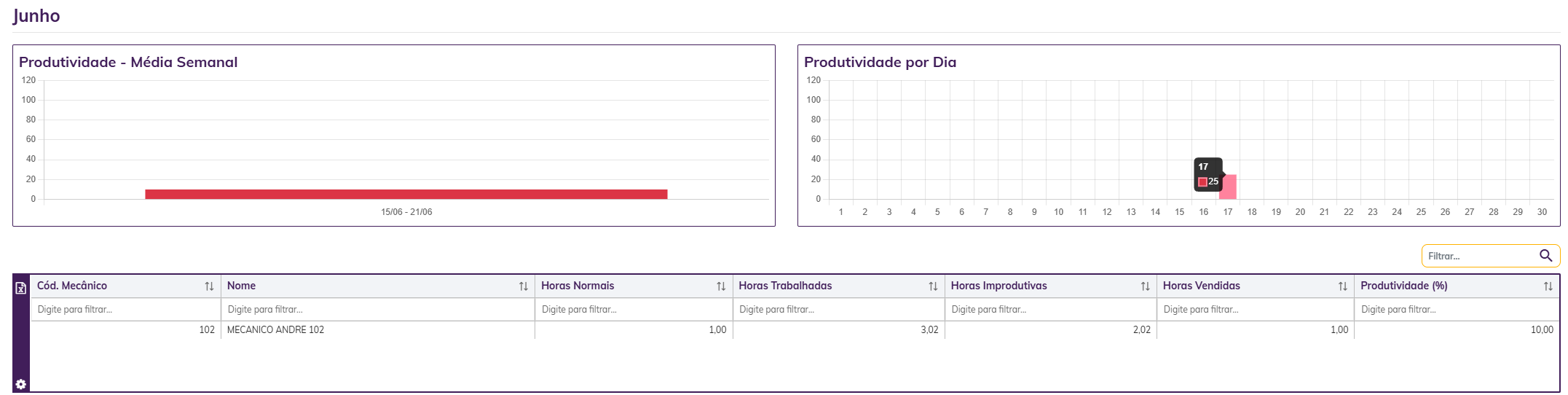
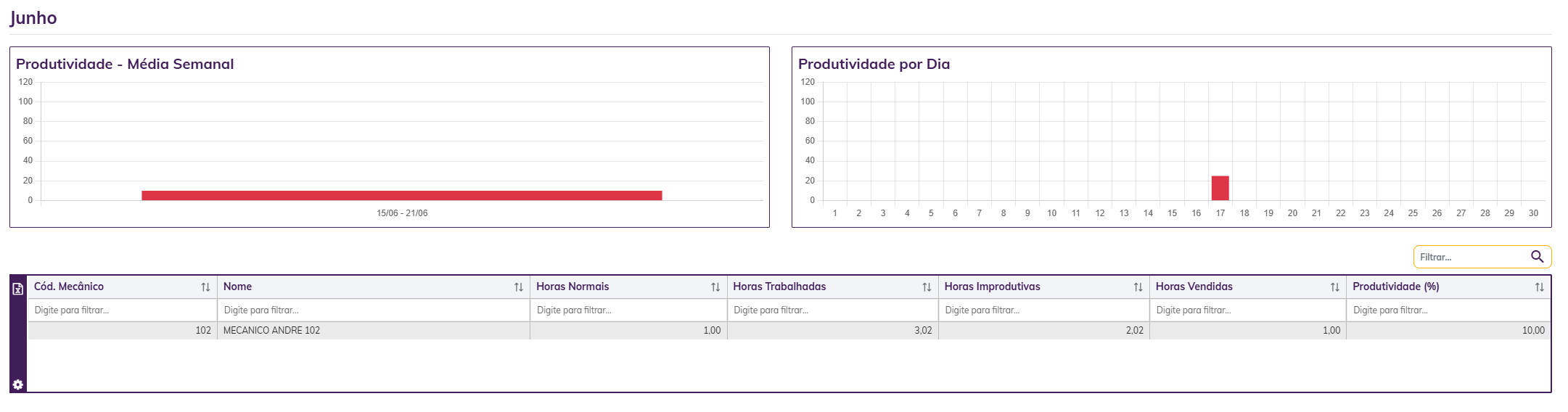
Gráfico “Produtividade - Média Semanal”: Apresenta a produtividade distribuída pelas semanas do mês selecionado. Ao posicionar o cursor sobre uma coluna, o sistema informa o intervalo da semana e o percentual correspondente. Gráfico “Produtividade por Dia”: Apresenta os percentuais de produtividade por dia do mês selecionado. Ao posicionar o cursor sobre uma coluna, o sistema informa o dia e o percentual de produtividade correspondente. Detalhamento por mecânico: A tabela apresenta as seguintes informações:
Como consultar o detalhamento semanal:
Como consultar o detalhamento diário:
Como consultar os serviços do mecânico:
A tabela de serviços contém:
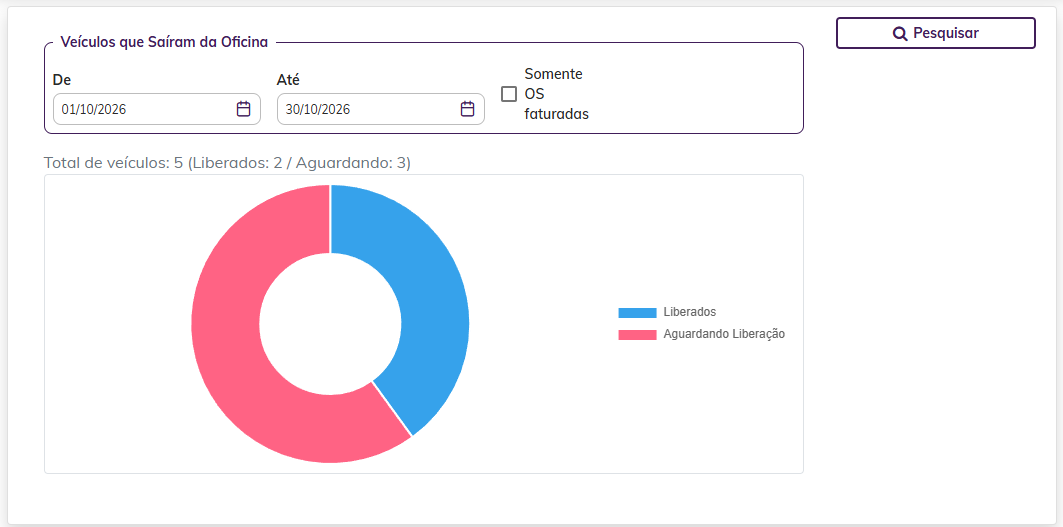
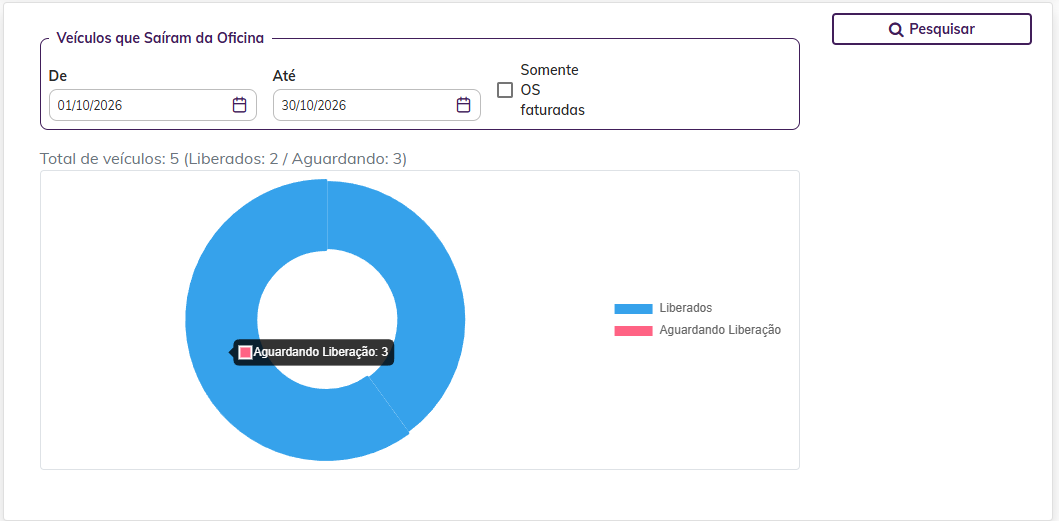
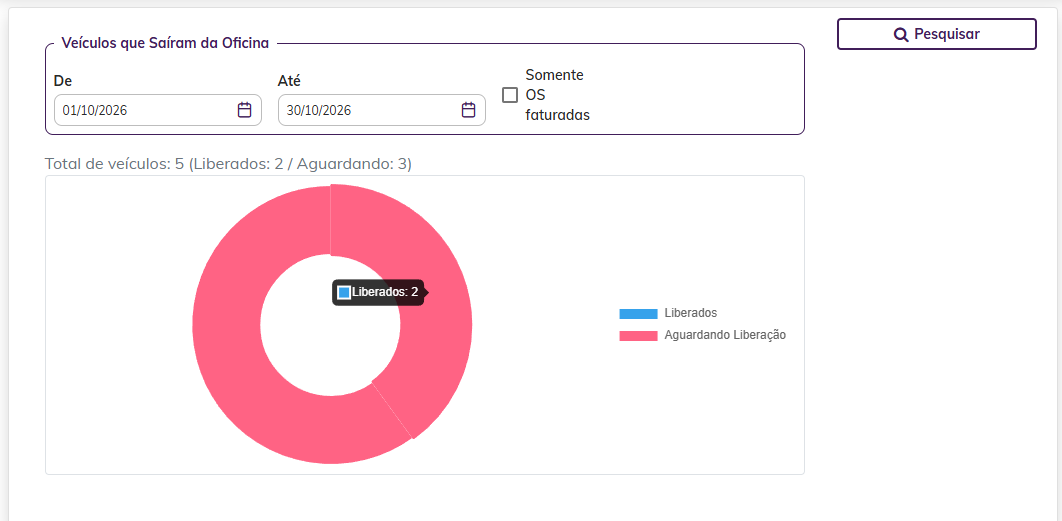
Recursos disponíveis: As tabelas de detalhamento permitem pesquisar, filtrar e ordenar registros, além de disponibilizar a opção de exportação dos dados. O indicador possibilita acompanhar a produtividade em diferentes períodos e consultar os serviços relacionados aos mecânicos, contribuindo para a análise da operação da oficina. 2.17. Veículos que Saíram da OficinaPermite acompanhar a quantidade de veículos liberados e aguardando liberação na oficina, considerando o período informado na consulta. O indicador auxilia no acompanhamento das liberações e na identificação dos veículos que ainda permanecem pendentes de liberação. Como consultar:
Informações apresentadas no gráfico: O indicador apresenta um gráfico de rosca que distribui os veículos em duas situações:
Acima do gráfico, o sistema apresenta o total de veículos encontrados no período, acompanhado das quantidades de liberados e aguardando liberação. Ao posicionar o cursor sobre uma das partes do gráfico, o sistema apresenta a situação e sua respectiva quantidade. Como consultar o detalhamento:
Informações apresentadas no detalhamento:
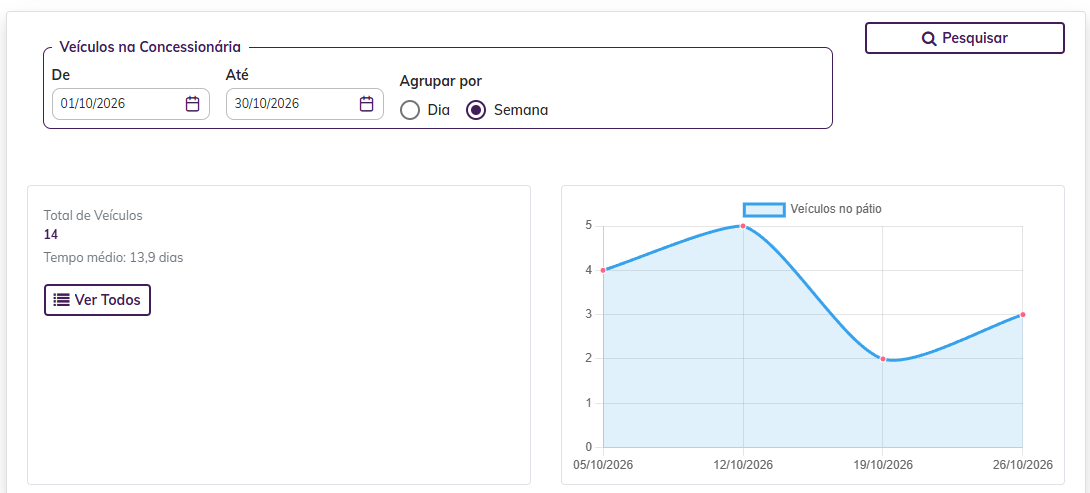
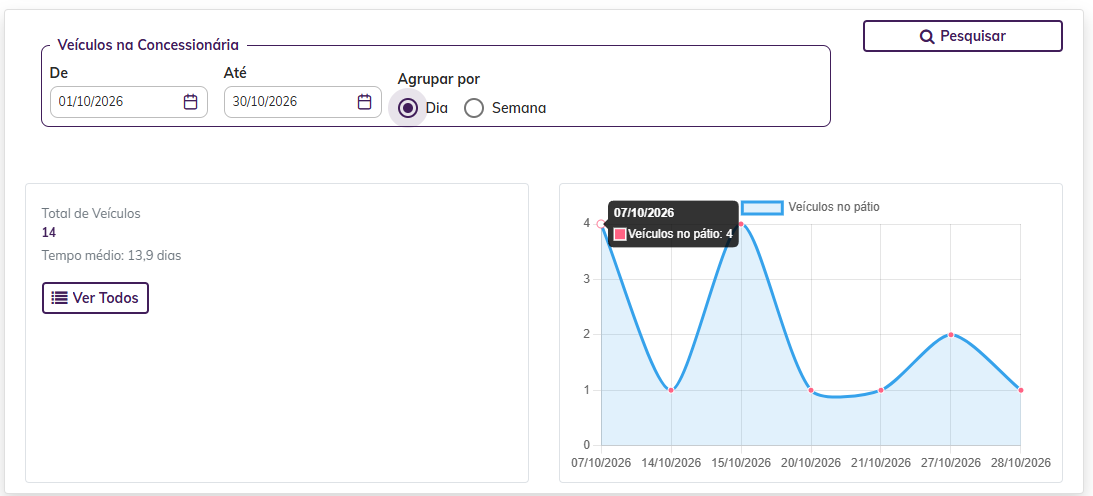
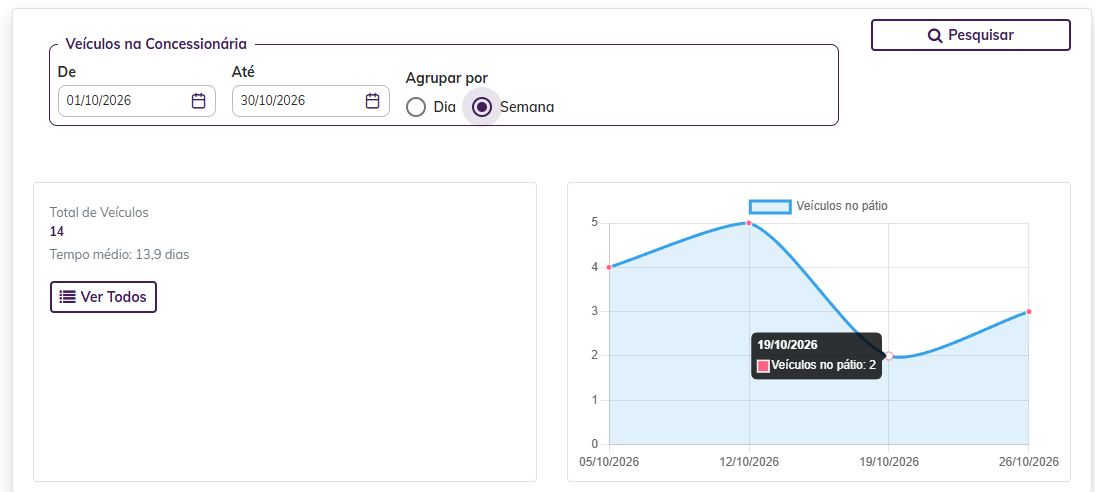
Recursos disponíveis: As tabelas de detalhamento permitem pesquisar, filtrar e ordenar os registros, além de disponibilizar a opção de exportação dos dados. O indicador possibilita visualizar a distribuição dos veículos por situação de liberação e consultar as informações das Ordens de Serviço relacionadas. 2.18. Veículos na ConcessionáriaPermite acompanhar os veículos registrados na concessionária durante o período selecionado, apresentando a quantidade de veículos, o tempo médio de permanência e sua distribuição diária ou semanal. O indicador auxilia no acompanhamento da ocupação da oficina e na identificação de veículos com maior tempo de permanência. Como consultar:
Informações apresentadas no indicador:
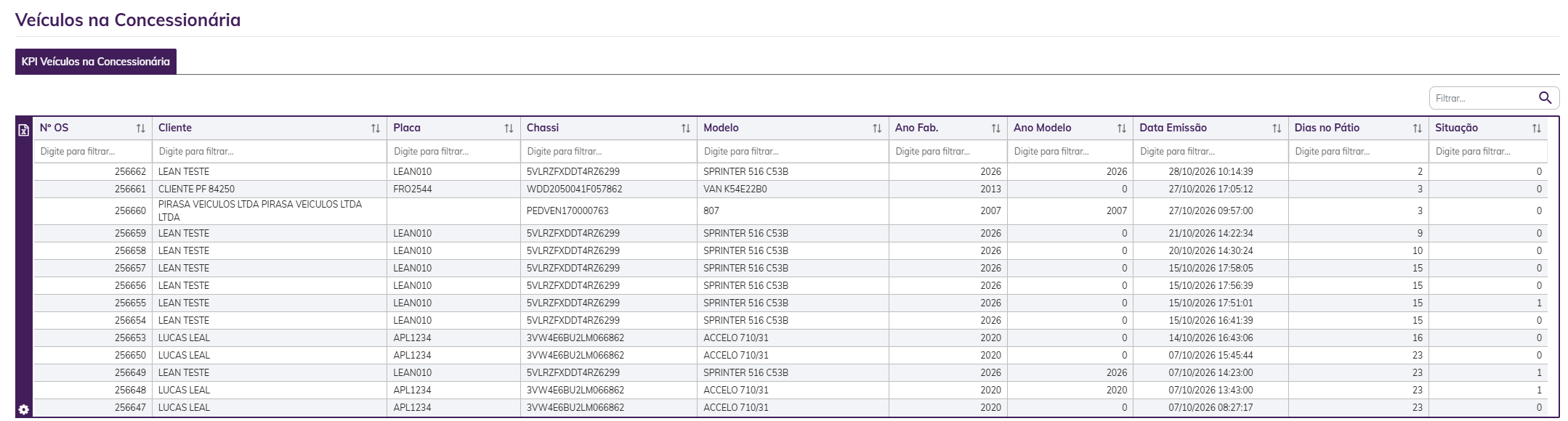
Agrupamento por Dia: Ao selecionar a opção “Dia”, o gráfico apresenta a quantidade de veículos por data dentro do período consultado. Ao posicionar o cursor sobre um ponto do gráfico, o sistema apresenta a data e a respectiva quantidade de veículos. Agrupamento por Semana: Ao selecionar a opção “Semana”, o gráfico apresenta a quantidade de veículos agrupada por períodos semanais. Ao posicionar o cursor sobre um ponto, o sistema permite visualizar a quantidade correspondente ao período representado. Como consultar o detalhamento: O indicador disponibiliza duas formas de acesso às informações:
Informações apresentadas no detalhamento:
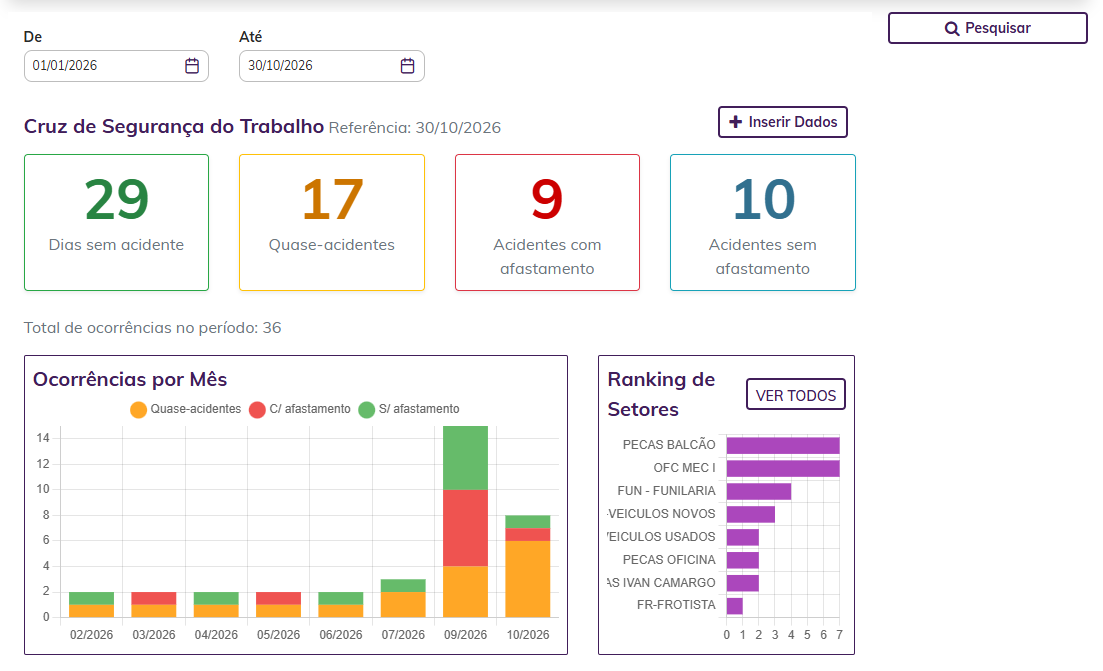
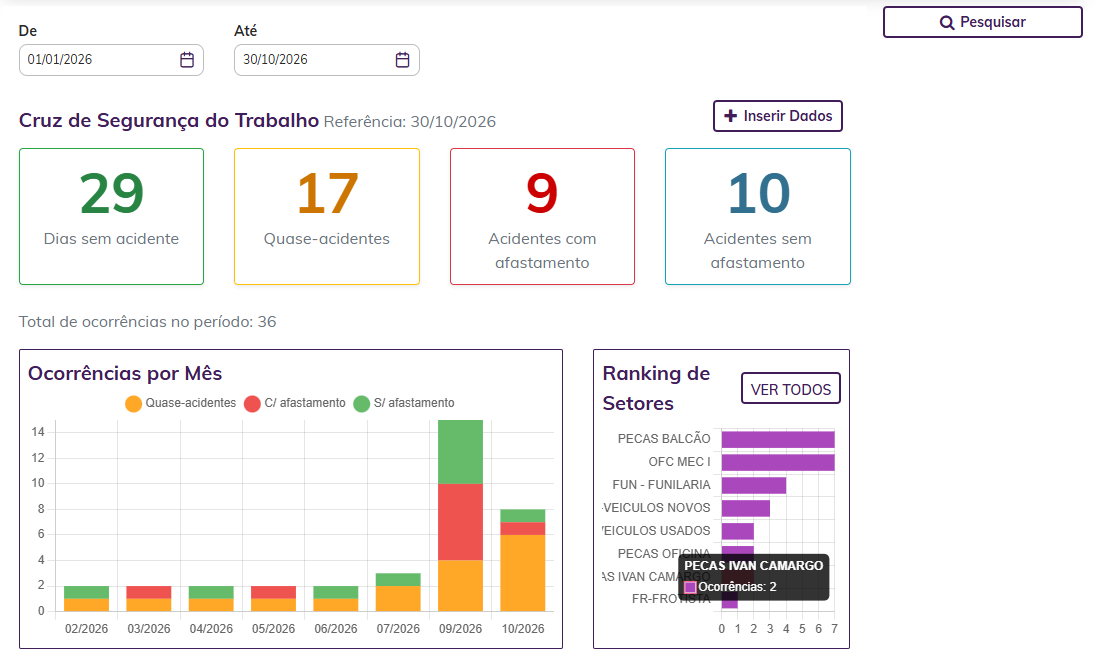
Recursos disponíveis: As tabelas de detalhamento permitem pesquisar, filtrar e ordenar os registros, além de disponibilizar a opção de exportação dos dados. O indicador possibilita acompanhar a quantidade de veículos na concessionária e consultar individualmente as informações das Ordens de Serviço relacionadas. 2.19. Cruz de Segurança do TrabalhoPermite acompanhar as ocorrências relacionadas à segurança do trabalho, apresentando a quantidade de dias sem acidentes, quase-acidentes, acidentes com afastamento e acidentes sem afastamento. O indicador auxilia no monitoramento da segurança dos colaboradores, na identificação dos setores com maior número de ocorrências e no acompanhamento da evolução mensal dos registros. Como consultar:
Informações apresentadas no indicador:
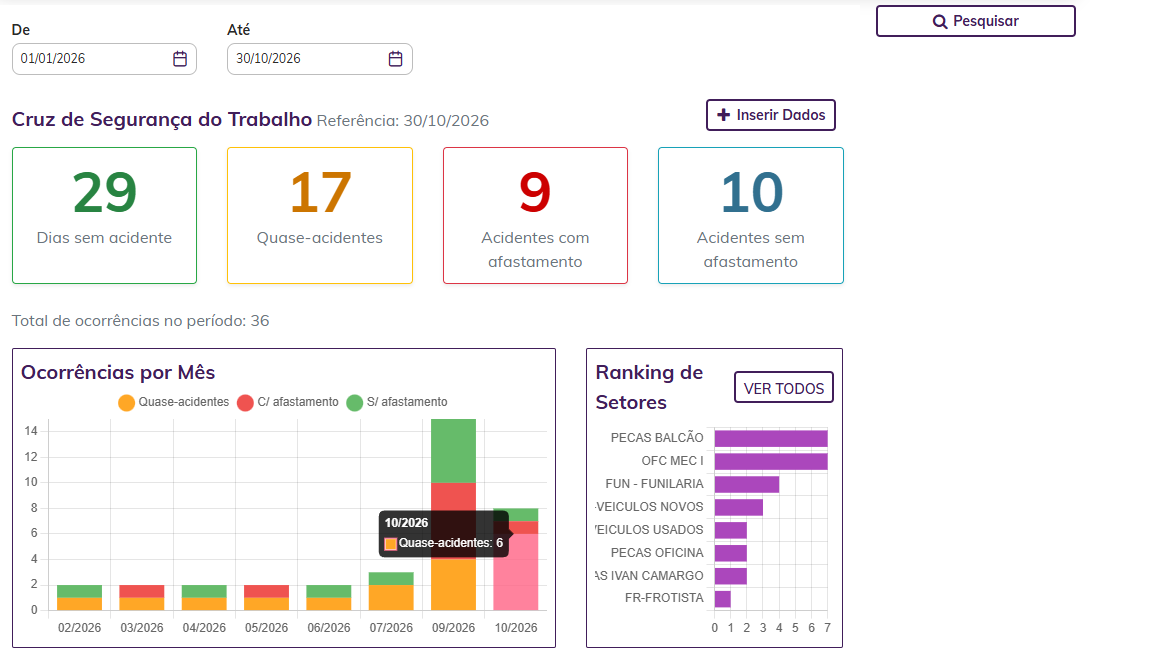
Gráfico “Ocorrências por Mês”: Apresenta a distribuição mensal das ocorrências de segurança do trabalho, utilizando cores para identificar cada classificação:
Ao posicionar o cursor sobre uma parte da coluna, o sistema apresenta o mês, o tipo de ocorrência e a quantidade correspondente. Gráfico “Ranking de Setores”: Apresenta os setores com ocorrências registradas, permitindo identificar aqueles com maior quantidade de registros. O gráfico utiliza barras horizontais para representar o total de ocorrências de cada setor. Ao posicionar o cursor sobre uma barra, o sistema apresenta o nome do setor e a respectiva quantidade de ocorrências. Como consultar o detalhamento dos setores:
O detalhamento apresenta as seguintes informações:
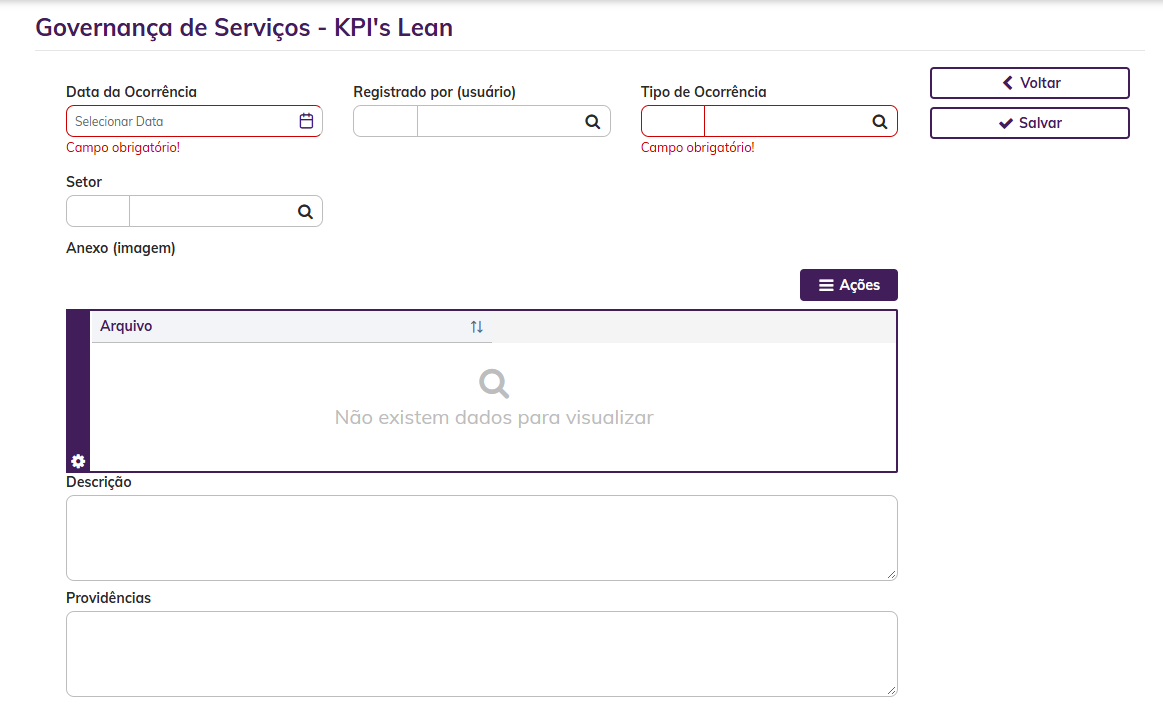
A tabela permite pesquisar, filtrar e ordenar os registros apresentados. Inclusão de dados de segurança: O indicador disponibiliza o botão “+ Inserir Dados”, que permite acessar a funcionalidade de inclusão de registros de segurança do trabalho. Para registrar uma nova ocorrência:
Observação: os campos obrigatórios devem ser preenchidos para permitir o salvamento do registro.
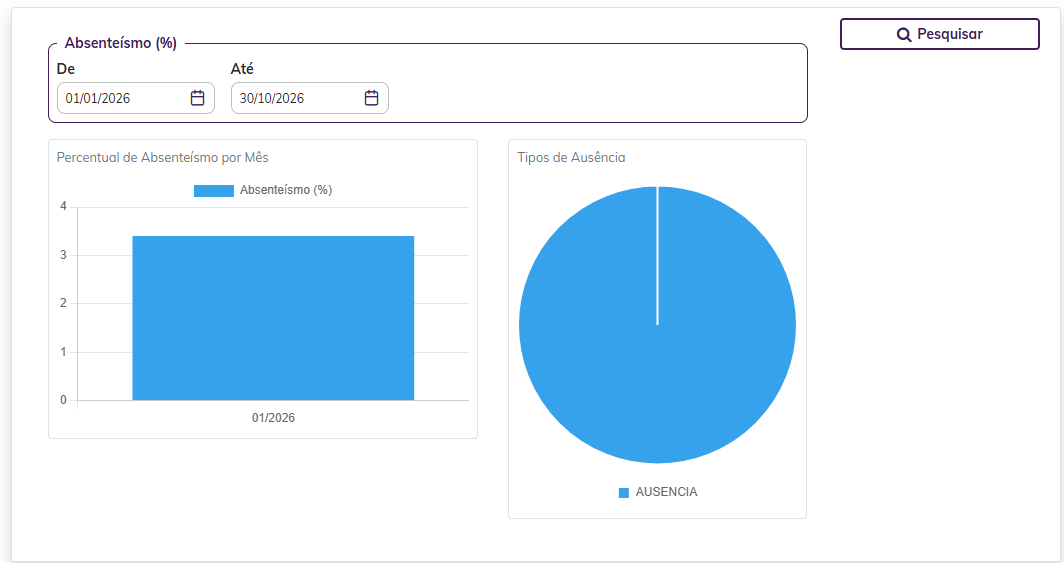
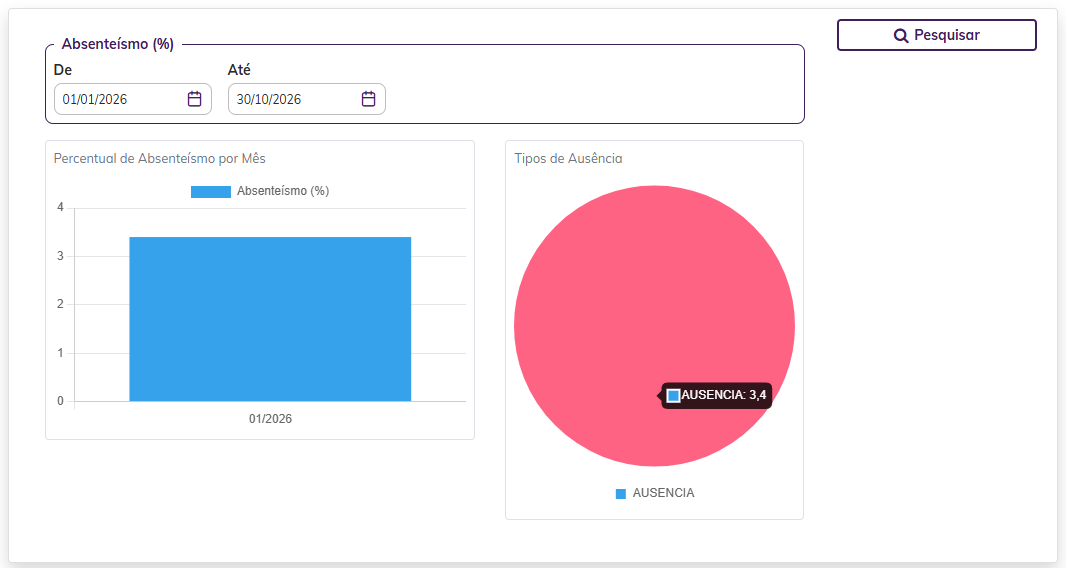
Recursos disponíveis: O indicador permite consultar diferentes períodos, acompanhar a evolução mensal das ocorrências, identificar os setores com maior número de registros e acessar a inclusão de dados de segurança do trabalho. 2.20. Absenteísmo (%)Permite acompanhar o percentual de ausência dos colaboradores produtivos da oficina em relação às horas disponíveis para trabalho, considerando os tipos de serviço parametrizados para absenteísmo. O indicador auxilia na identificação de ausências que impactam a disponibilidade da equipe e no acompanhamento dos colaboradores com maior percentual de absenteísmo. Como consultar:
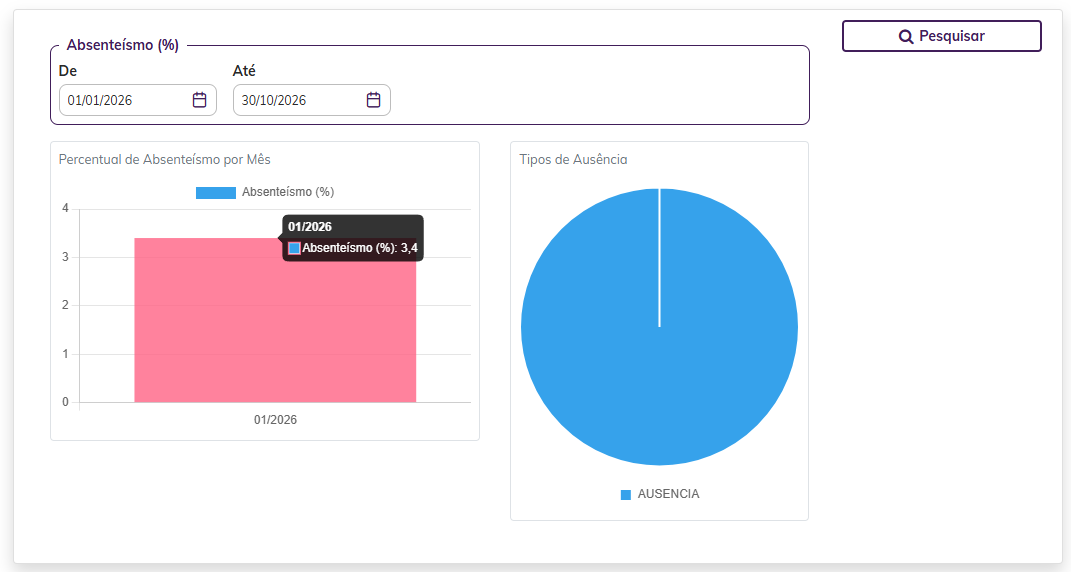
Informações apresentadas no indicador: O indicador apresenta dois gráficos: Gráfico “Percentual de Absenteísmo por Mês”: Apresenta a evolução mensal do percentual de absenteísmo dos colaboradores produtivos, considerando as ausências registradas no período consultado. O percentual é calculado pela fórmula: Absenteísmo (%) = (Horas Ausentes ÷ Horas Disponíveis) × 100 Ao posicionar o cursor sobre uma coluna, o sistema apresenta o mês e o percentual de absenteísmo correspondente. Gráfico “Tipos de Ausência”: Apresenta a distribuição do absenteísmo conforme os tipos de ausência registrados e parametrizados no sistema. Cada parte do gráfico representa um tipo de ausência. Ao posicionar o cursor sobre uma parte do gráfico, o sistema apresenta a descrição do tipo de ausência e o valor correspondente. Como consultar o detalhamento dos mecânicos:
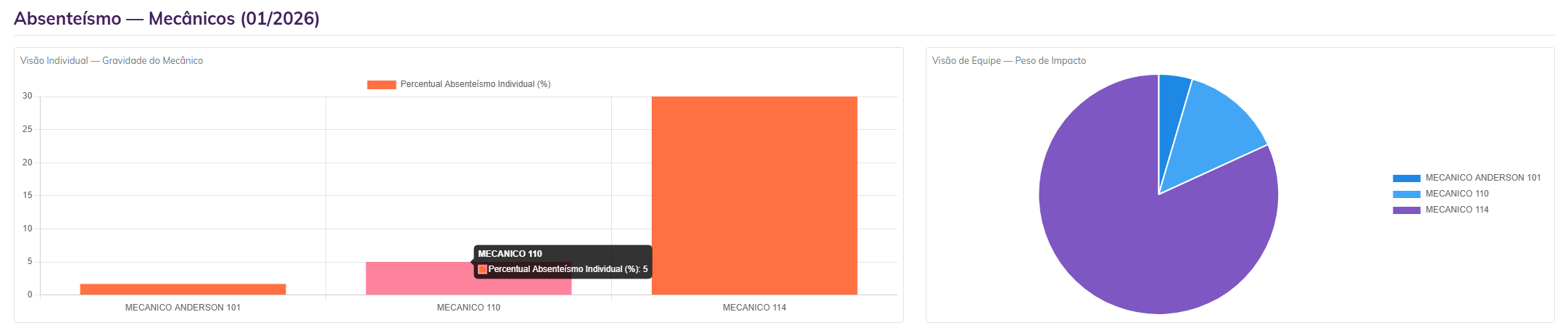
O detalhamento apresenta dois gráficos: Visão Individual — Gravidade do Mecânico: Apresenta o percentual de absenteísmo individual dos mecânicos, permitindo comparar o impacto das ausências de cada colaborador em relação às suas horas disponíveis. Ao posicionar o cursor sobre uma coluna, o sistema apresenta o nome do mecânico e seu percentual individual de absenteísmo. Visão de Equipe — Peso de Impacto: Apresenta a participação de cada mecânico no absenteísmo considerado para a equipe, permitindo identificar os colaboradores com maior contribuição para as ausências registradas. Ao posicionar o cursor sobre uma parte do gráfico, o sistema apresenta o nome do mecânico e o percentual correspondente à sua participação. Como consultar os motivos de ausência:
O detalhamento apresenta as seguintes informações:
A tabela permite pesquisar, filtrar e ordenar os registros apresentados. Regras consideradas:
O indicador possibilita acompanhar a evolução do absenteísmo, analisar seu impacto na equipe e consultar os motivos associados aos registros individuais. 3. Orientações gerais para consultaOs indicadores da Governança de Serviços apresentam resultados conforme as informações registradas no sistema e os filtros selecionados.
Os resultados poderão variar conforme os registros existentes, as configurações da empresa e os parâmetros utilizados na operação da oficina. 4. Proteção de dados e privacidadeAs informações apresentadas nos indicadores devem ser consultadas exclusivamente por usuários autorizados, conforme os controles de acesso aplicáveis. Ao utilizar, exportar ou compartilhar informações obtidas na Governança de Serviços, devem ser observadas as diretrizes de proteção de dados pessoais estabelecidas pela Lei Geral de Proteção de Dados Pessoais (LGPD – Lei nº 13.709/2018). Para fins de documentação, treinamento e divulgação, recomenda-se utilizar informações fictícias ou devidamente anonimizadas, evitando a exposição de dados pessoais de clientes, colaboradores e demais titulares. |

























Em caso de dúvidas sobre o conteúdo deste documento, entre em contato com o Suporte Nacional, através do site cliente.linx.com.br. |