
Essa funcionalidade está disponível a partir da versão 3.0.5.0 - 13/08/2021.
Este é um serviço contratado, para saber mais entre em contato com a nossa equipe do comercial através do telefone 3003-3276.
A partir da versão 3.34.0.0, os documentos de saída serão armazenados de acordo com as configurações do Fiscal Flow.
Os documentos de entrada continuam sendo armazenados de acordo com as configurações do Dome.
O Linx Big Farma possui uma ferramenta que permite armazenar documentos de entrada e de saída, consultar notas de entrada e que também pode realizar a manifestação de notas e em breve poderá fazer a geração dos arquivos das obrigações fiscais das lojas.
Essa ferramenta é o Linx Dome, para utilizá-la é preciso ter o serviço contratado do módulo, e realizar algumas configurações.
Configurações
Para configurar o Linx Dome acesse o retaguarda do Linx Big Farma, informando o usuário e senha e  clique em
  .
.
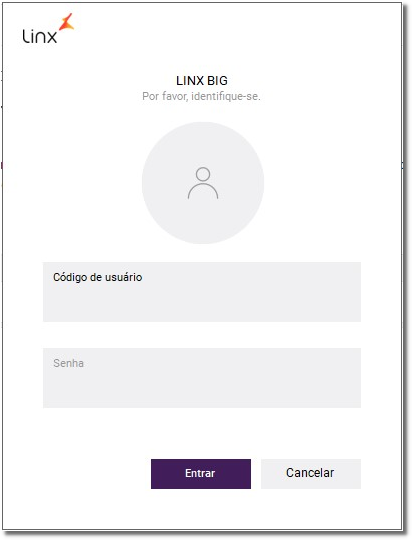
Figura 01 - Login
Logo após vá até o menu Configurações > Filiais, ou  clique no menu
  e em seguida
  , abrirá a tela de Cadastro e Configurações de Filiais.
 Clique no menu Integrações, em seguida em Docs.Digitais, e depois na aba Dome.
No campo "Realizar a importação das notas de entrada no LinxBig", será apresentado por padrão a opção todos, uma vez que mudado para loja ou escritório e salvar a alteração, a opção todos irá desaparecer.

Figura 02 - Configurações Filiais
A partir da versão 3.0.14.0 - 23/06/2023 foi adicionado a Importação Automática de NF-e/XML de Entrada para os documentos digitais.
Projeto Xavier
Esse artigo já foi revitalizado pelo Projeto Xavier, para consultar via Knowledge, Clique Aqui
Descrição
Como configurar a importação automática de documentos digitais pelo Silo Digital, no módulo Retaguarda?
Solução
Para configurar a importação automática de documentos digitais pelo Silo Digital, realize os passos a seguir:
1. No retaguarda, acesse o menu Configurações > Filiais > Integrações;
2. Clique na aba 'Docs. Digitais', quinta aba do menu superior de abas da tela;
3. Nas configurações gerais, clique no botão 'Testar conexão' e confirme se o serviço está liberado;
4. No campo 'Intervalo de envio de documentos', defina o tempo de envio dos documentos;
5. No campo 'Tipo de importação de NF-e / XML de entrada', marque a opção 'Automática';
6. No campo 'Local de importação', defina onde serão armazenados os arquivos dos documentos, sendo as opções 'Escritório', filial sede, 'Loja', filial única ou 'Todas', para configurar a importação automática em todas as filiais;
7. Marque o checkbox 'Liberar comunicação NF-e / XML de entrada automaticamente';
8. No caso do estabelecimento utilizar algum PBM ou integração, pode ser necessário apresentar a receita durante a venda. No entanto, a digitalização de receitas não é uma configuração obrigatória;
9. Clique no botão do disquete azul, no menu superior à direita da tela para salvar a configuração de importação automática no Silo Digital.

Habilite a funcionalidade clicando em  .
.
Em seguida defina se a importação das notas de entrada será realizada no Escritório ou Loja.
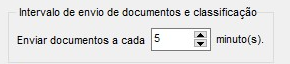
Defina também o intervalo de envio de documentos em minutos, por padrão será preenchido com 5 minutos.
Na seção Dome API, será necessário informar:
- Endereço: https://dome.linx.com.br/integracao/api/
- Usuário;
- Senha;
Atenção: solicite ao time de suporte as credenciais de usuário e senha. Para saber mais, clique aqui.
Na seção Data Publish, será necessário informar:
- Endereço: https://dome.linx.com.br/integracao/api/
- Usuário;
- Senha;
Atenção: solicite ao time de suporte as credenciais de usuário e senha. Para saber mais, clique aqui.
Após realizar essas configurações a ferramenta estará liberada e poderá ser acessada pelo menu Utilitários > Integrações > Integração Dome, para acompanhamento do processo.
A ferramenta Dome roda o serviço automaticamente em background.
A partir da versão 3.34.0.0, os documentos de saída serão armazenados de acordo com as configurações do Fiscal Flow.
Os documentos de entrada continuam sendo armazenados de acordo com as configurações do Dome.
Utilização
Para acessar a ferramenta Dome, clique no menu Utilitários > Integrações em seguida em Integração Dome.
Para essa opção do Integrações Dome ser exibida, o serviço do módulo deverá estar liberado.
O Dome é um módulo adicional.
A tela da ferramenta Dome será exibida.
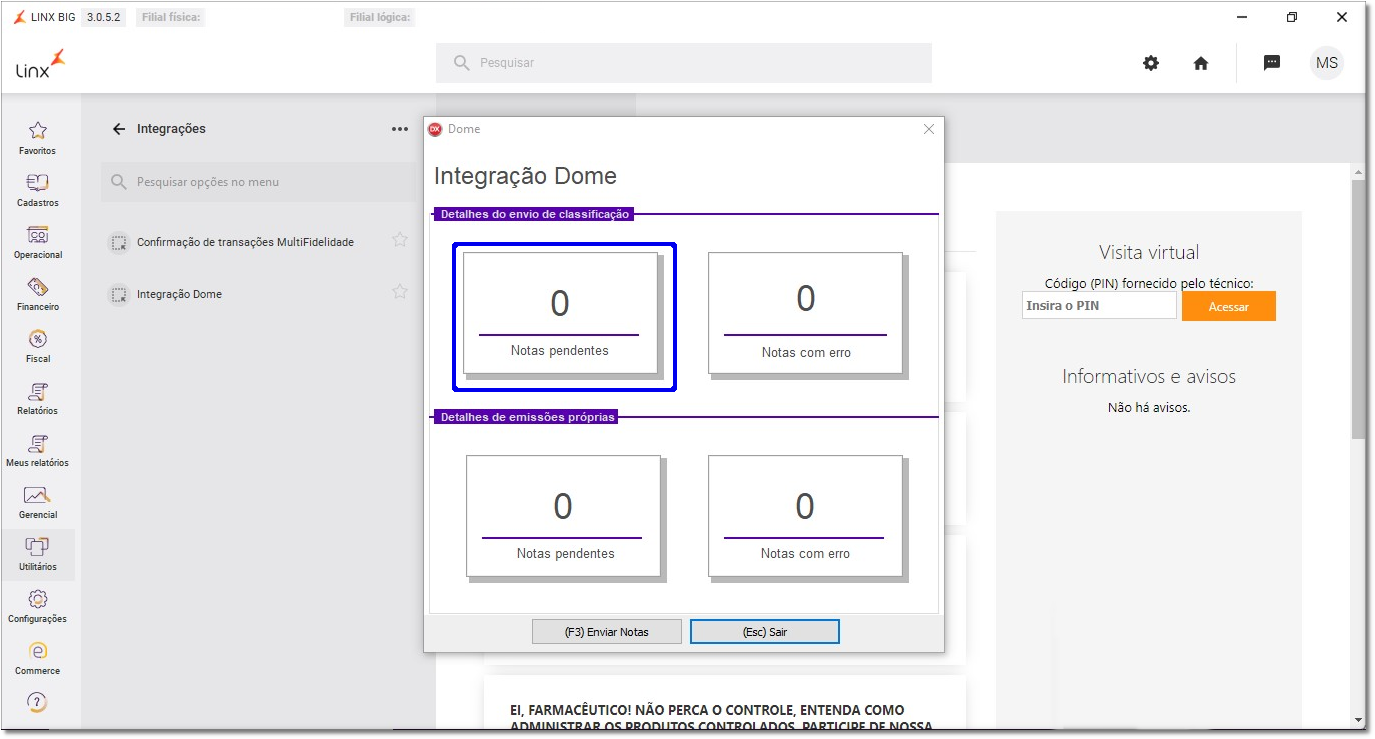
Figura 03 - Integração Linx Dome
Em Detalhes do envio de classificação será exibido tudo o que for relacionado a entradas.
Em Detalhes de emissões próprias serão todos os documentos emitidos digitalmente ( SAT, NFC-e, todos os tipos de notas fiscais NF-e).
Nesses painéis é possível visualizar a quantidade de notas pendentes e as notas com erros.
Clicando em qualquer painel será exibida a tela de detalhes dos registros.
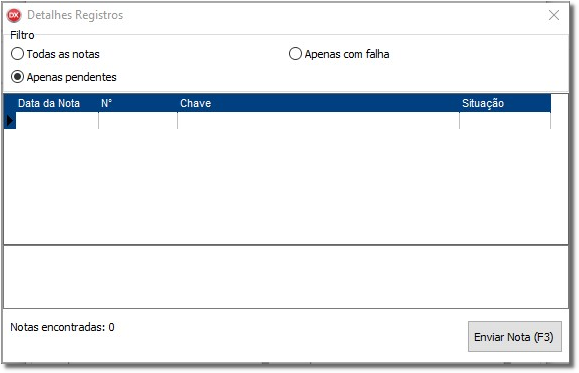
Figura 04 - Detalhes dos Registros
Essa ferramenta não precisa ficar aberta, pois ela executará o serviço automaticamente, fazendo uma checagem de acordo com o tempo configurado no Cadastro e Configurações de Filiais, conforme Figura 02 acima.
 .
.