Descrição
Como abrir e exportar os relatórios dos resultados das devoluções de compras, no módulo BI?
Solução
Para abrir e exportar os relatórios dos resultados das devoluções de compras, realize os passos a seguir:
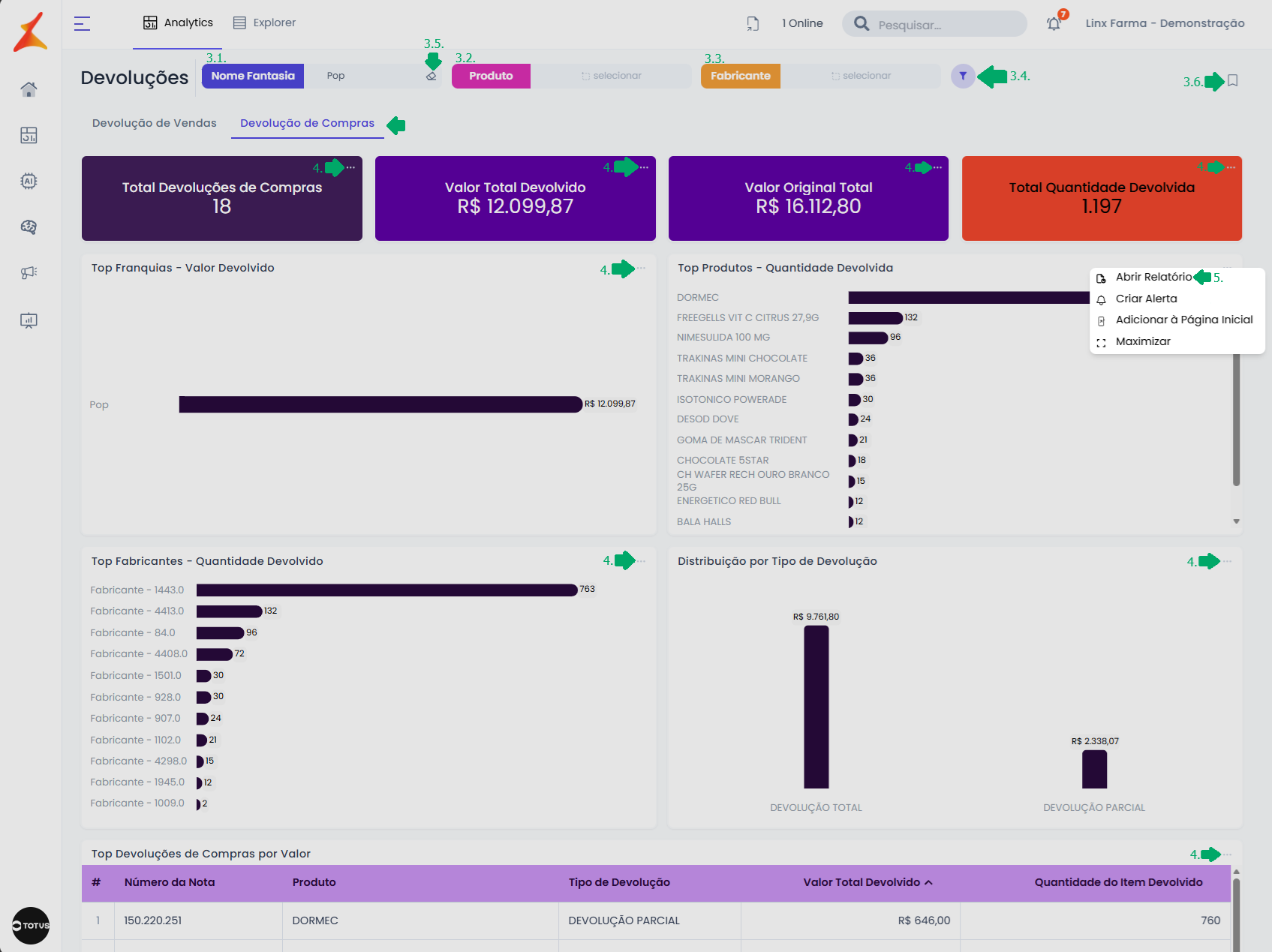
1. No BI, clique em 'Devoluções';
Atenção: os dados exibidos na aba 'Devolução de Compras' variam conforme as informações filtradas.
2. Clique na aba 'Devolução de Compras';
3. Utilize os filtros conforme necessário:
3.1. No cabeçalho, clique no filtro de 'Nome Fantasia' e serão exibidos todos os registros dos nomes fantasias;
3.1.1. No campo 'Buscar', informe o nome fantasia desejado;
3.1.2. Ou utilize o filtro 'Avançado', que abrirá a opção de 'Operador'. Por padrão, estará selecionado como 'Igual à', podendo ser alterado para 'Diferente de', 'Contém', 'Não contém', 'Existe' ou 'Não Existe';
3.1.2. Conforme selecionado no campo acima, informe o valor no campo abaixo;
3.1.3. Clique em 'Aplicar';
3.2. Caso deseje, clique no filtro 'Produto', que exibirá todos os produtos. No campo 'Buscar', informe o produto específico;
3.2.1. Ou utilize o filtro 'Avançado', que abrirá a opção de 'Operador'. Por padrão, estará selecionado como 'Igual à', podendo ser alterado para 'Diferente de', 'Contém', 'Não contém', 'Existe' ou 'Não Existe';
3.2.2. Conforme selecionado no campo acima, informe o valor no campo abaixo;
3.2.3. Clique em 'Aplicar';
3.3. Caso deseje, clique no filtro 'Fabricante', que exibirá todos os fabricantes. No campo 'Buscar', informe o fabricante desejado;
3.3.1. Ou utilize o filtro 'Avançado', que abrirá a opção de 'Operador'. Por padrão, estará selecionado como 'Igual à', podendo ser alterado para 'Diferente de', 'Contém', 'Não contém', 'Existe' ou 'Não Existe';
3.3.2. Conforme selecionado no campo acima, informe o valor no campo abaixo;
3.3.3. Clique em 'Aplicar';
3.4. Caso deseje, é possível clicar no ícone de filtro e adicionar novos filtros conforme necessário;
3.4.1. É possível informar no campo 'Buscar' ou clicar no campo do filtro desejado, que será exibido na tela;
3.4.2. Caso deseje, clique em fechar para remover o filtro adicionado;
Importante: em todos os filtros é possível apagar o filtro aplicado.
3.5. Caso deseje limpar os dados informados, clique no ícone de borracha para apagar qualquer filtro;
3.6. Caso deseje, clique no ícone da bandeira para salvar o filtro;
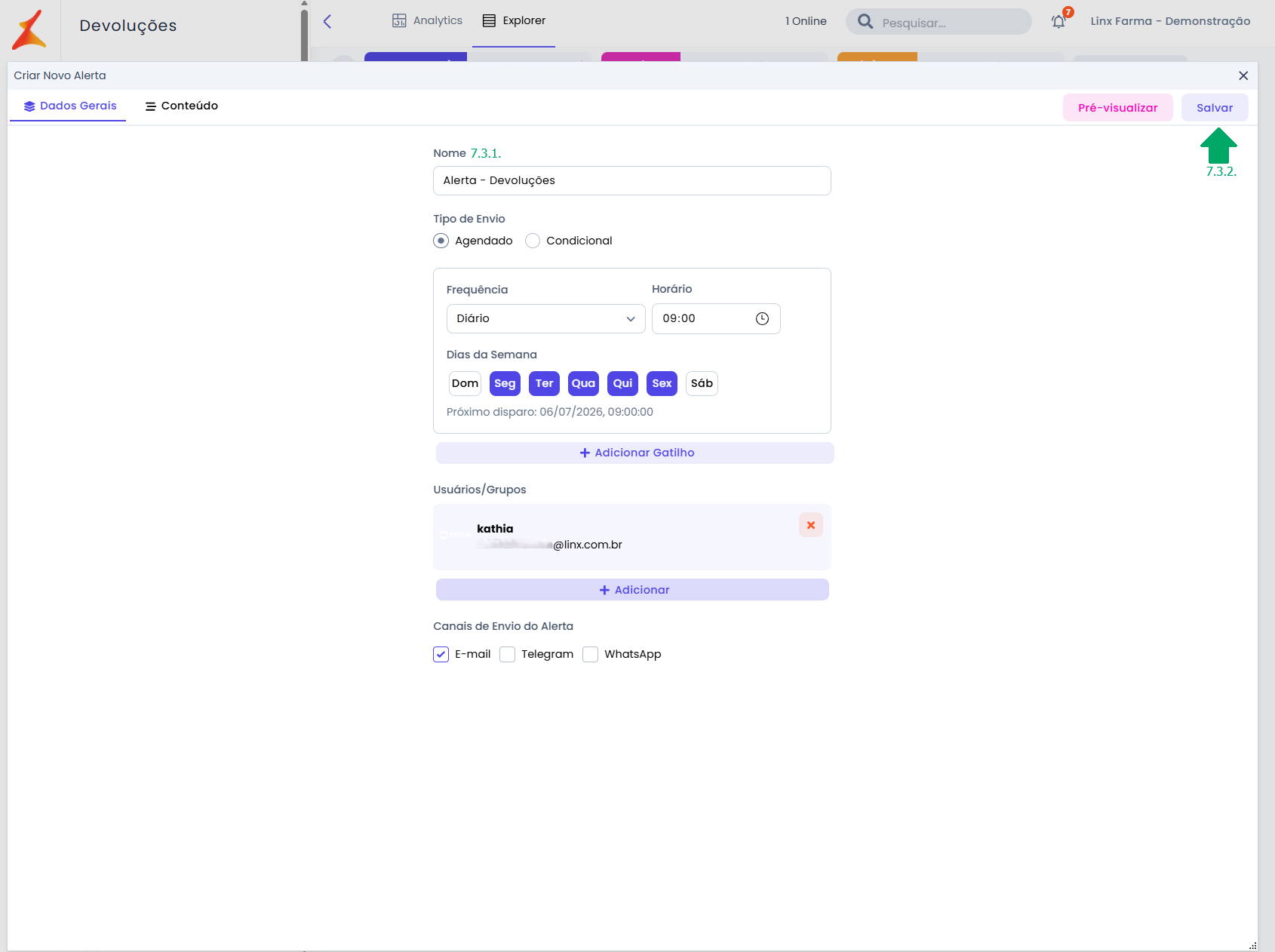
Atenção: as opções serão exibidas conforme as permissões do usuário. Todos os cards, mapas e gráficos possuem, no canto superior direito, um menu de opções (ícone de três pontos), onde é possível acessar funcionalidades adicionais. No mapa 'Valor Devolvido por UF' só será habilitada as opções de 'Criar alerta', 'Adicionar à página inicial' e 'Maximizar'.
4. Escolha um card, gráfico ou tabela e clique no ícone de três pontos '...' para exibir as opções 'Abrir Relatório', 'Criar Alerta', 'Adicionar à Página Inicial' e 'Maximizar';
5. Clique em 'Abrir Relatório';
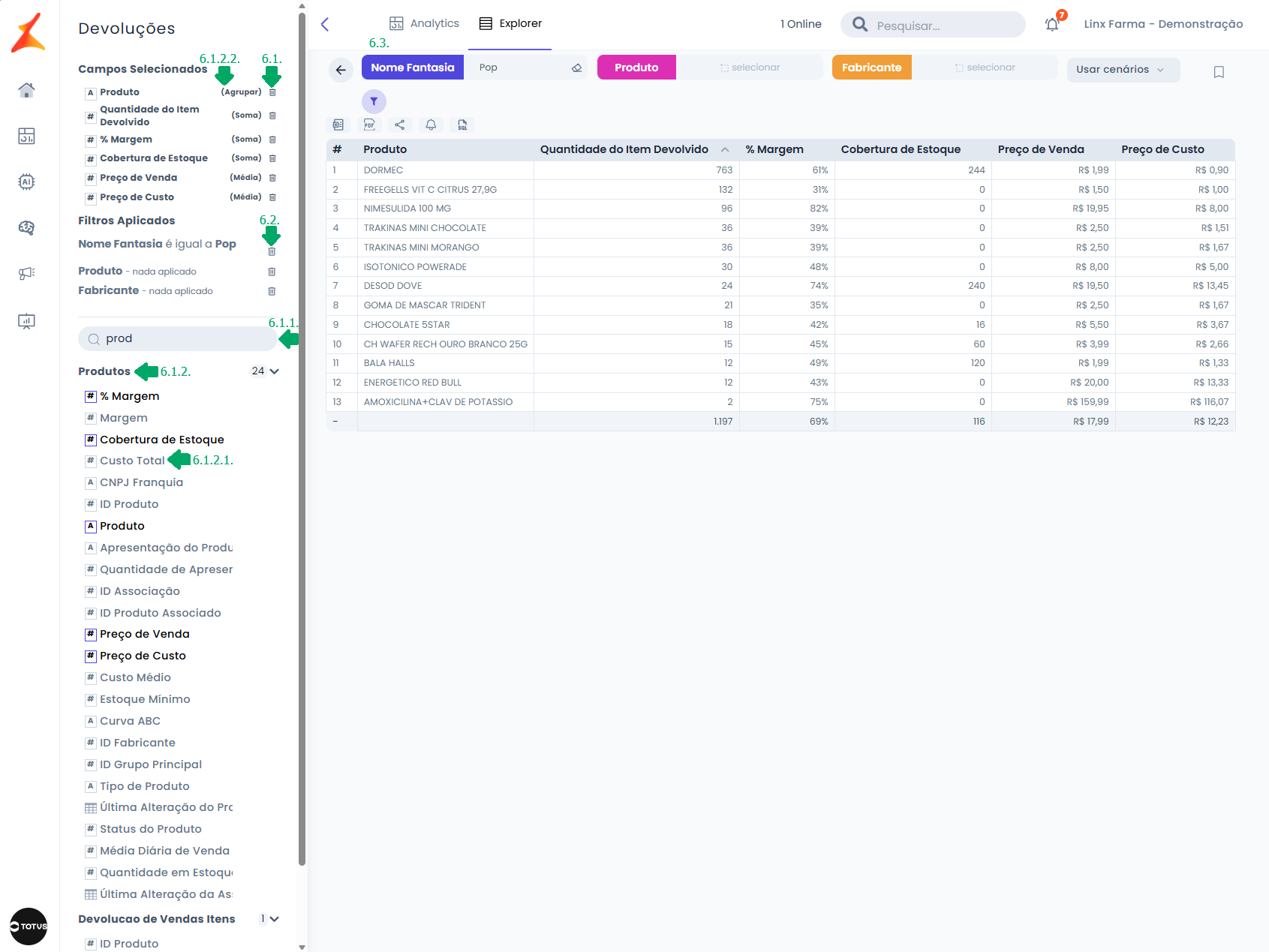
6. Serão exibidos os 'Campos Selecionados', 'Filtros' padrão e 'Filtros Aplicados', podendo alterá-los caso deseje:
6.1. Em 'Campos Selecionados' é possível clicar no ícone da lixeira para excluir;
6.1.1. Caso deseje adicionar um campo selecionado, é possível buscar um campo no campo 'Buscar';
6.1.2. Ou pode clicar para expandir os grupos de campos;
6.1.2.1. Clique no campo que deseja exibir na tabela;
6.1.2.2. Caso deseje, alterar a ordem da tabela em 'Campos Selecionados' arraste os campos e ordene conforme deseja;
6.2. Caso deseje, clique no ícone de lixeira para excluir os 'Filtros Aplicados';
6.3. No cabeçalho, é possível alterar a seleção dos filtros, para isso, clique no filtro e altere;
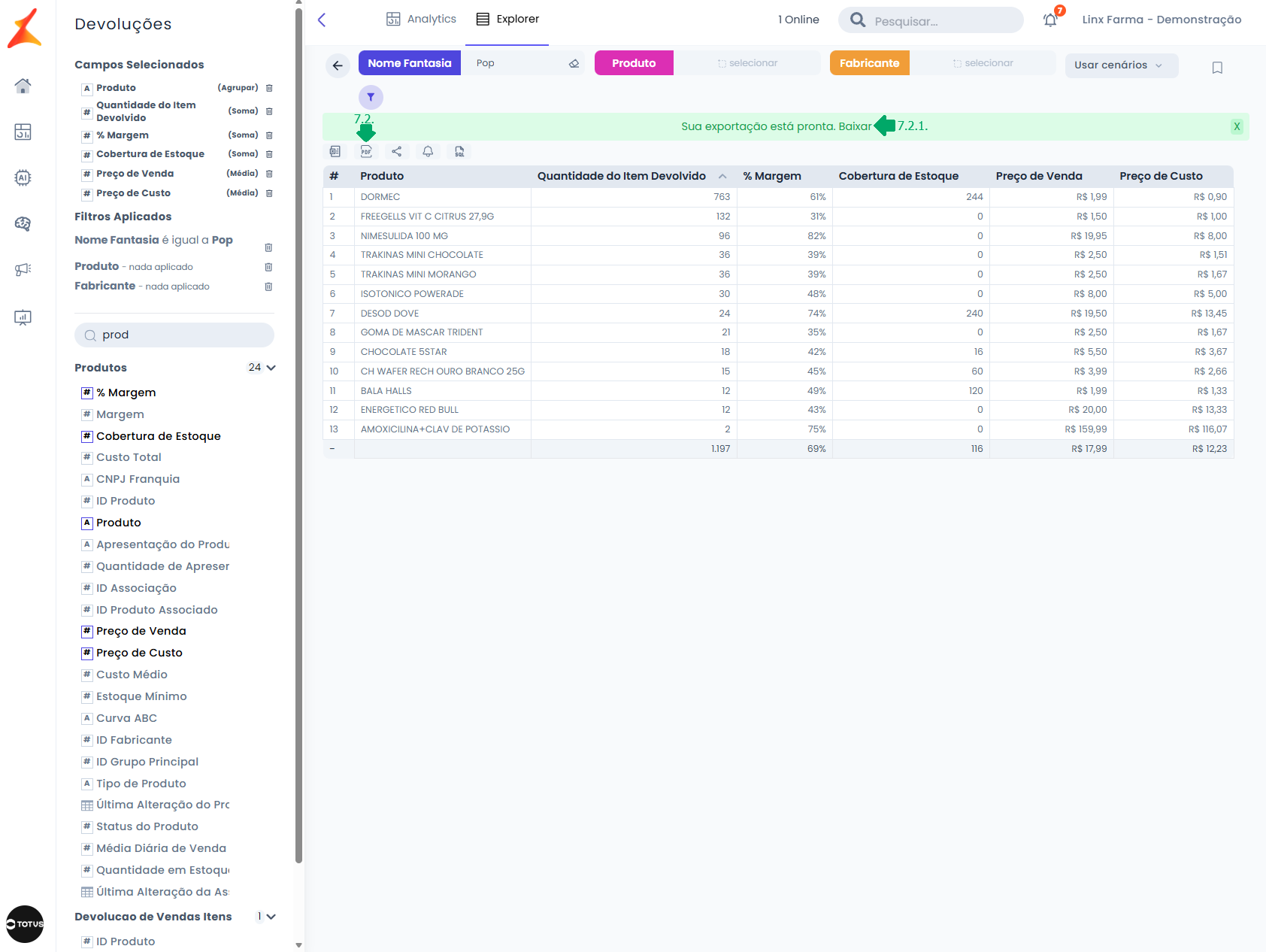
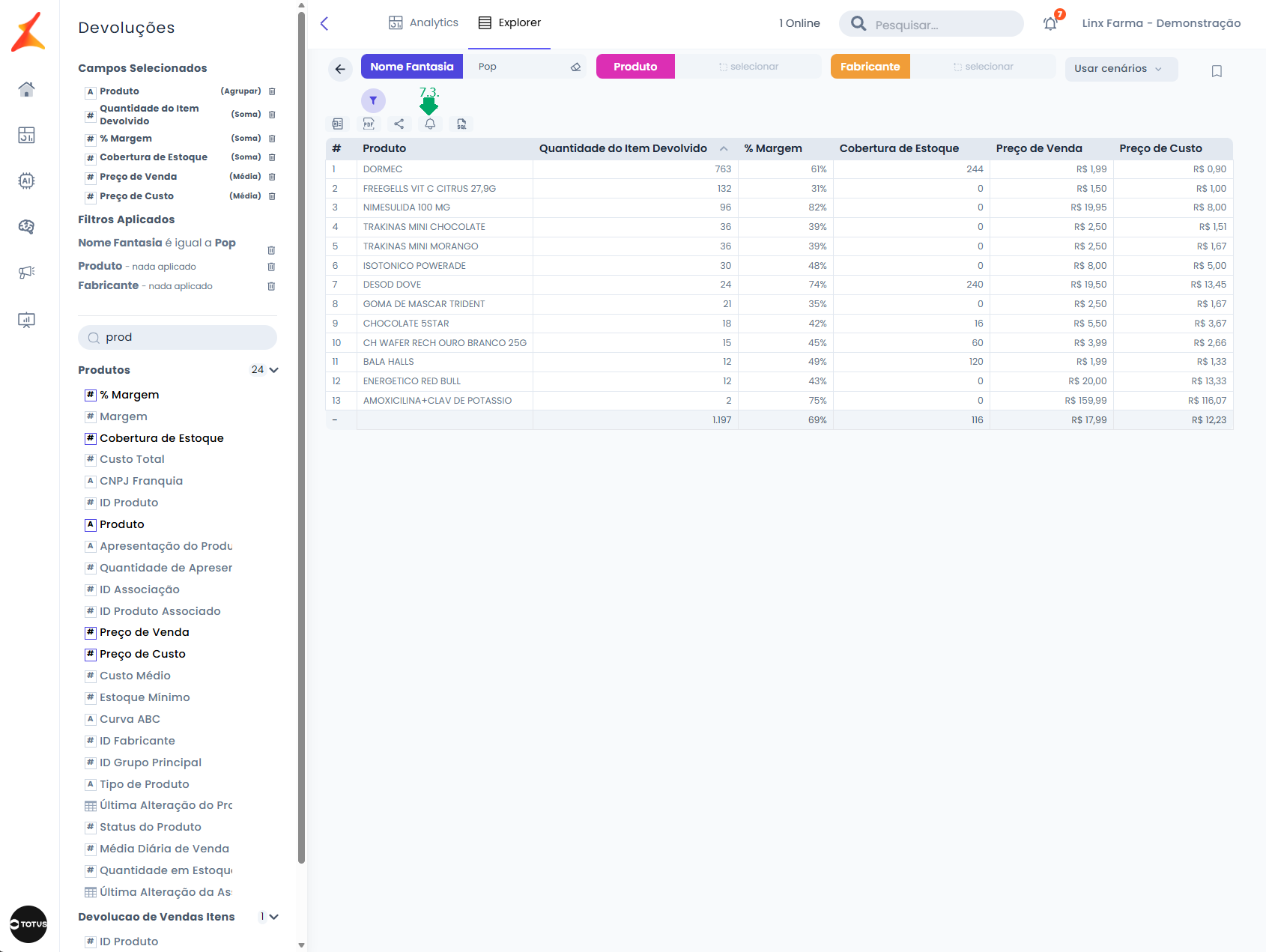
Atenção: as opções serão exibidas conforme as permissões do usuário. Logo abaixo dos filtros, será exibida a tabela com as informações, apresentando os dados de acordo com os filtros aplicados e os campos selecionados. Essa tabela pode ser exportada escolhendo um dos tipos de exportação disponíveis: 'Excel', 'PDF' ou 'Compartilhar', também é possível 'Gerar alertas' e Ver SQL'.
7. Clique no ícone de 'Excel';
7.1. Será exibida uma tarja verde com a mensagem 'Sua exportação está pronta. Baixar'. Clique em 'Baixar' para iniciar o download do arquivo .xlsx;
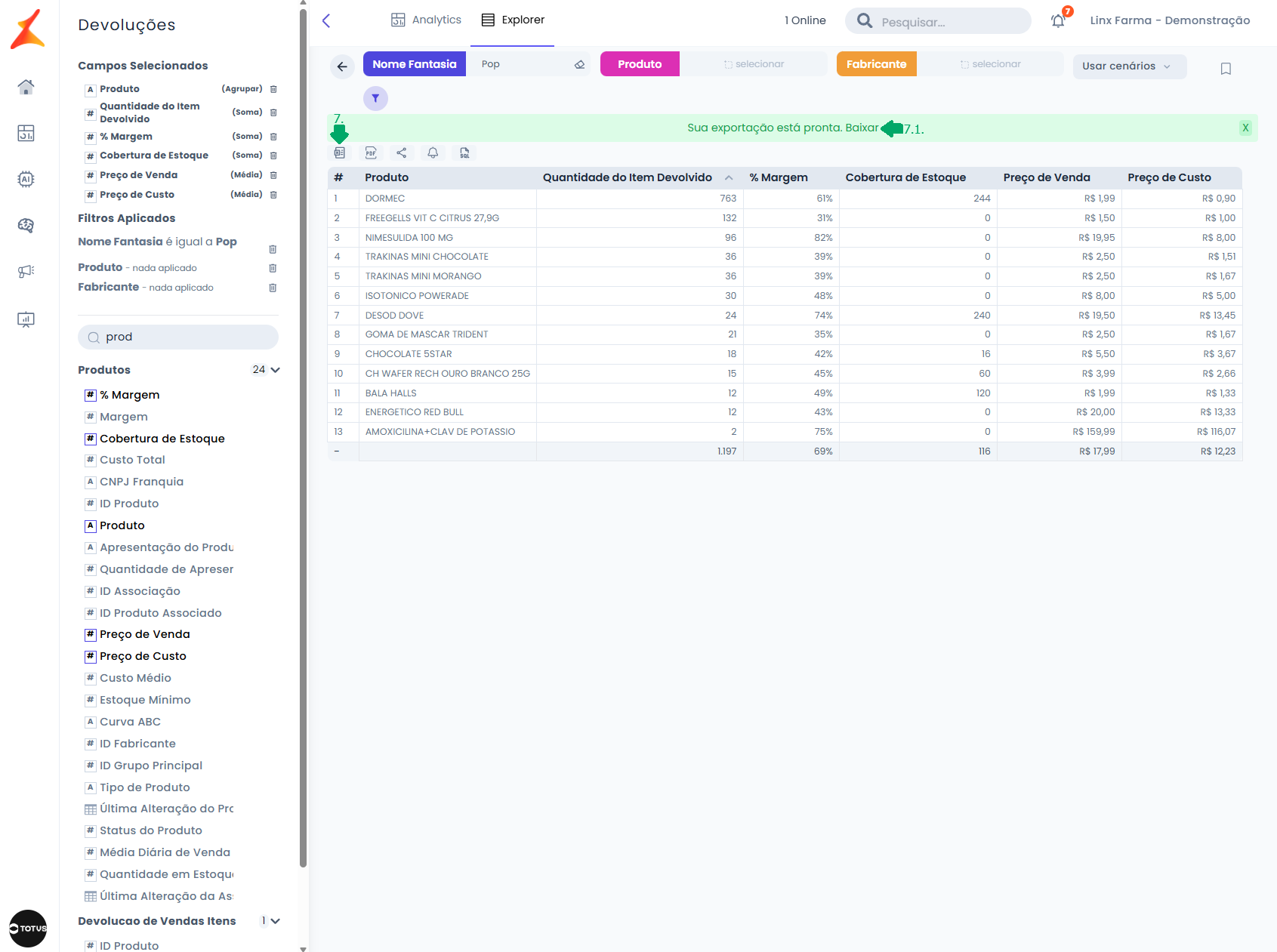
7.2. Clique no ícone 'PDF';
7.2.1. Será exibida uma tarja verde com a mensagem 'Sua exportação está pronta. Baixar'. Clique em 'Baixar' para iniciar o download do arquivo em formato .PDF;