
Descrição
Como definir limites e receber aviso ao atingir o limite total da empresa conveniada, no módulo Conecta?
Solução
Para definir limites e receber aviso ao atingir o limite total da empresa conveniada, realize os passos a seguir:
1. No Conecta, acesse o menu Cadastros > Empresas ou utilize o menu rápido lateral e clique em Cadastro de Empresas;
Importante: para as empresas configuradas com a 'Modalidade de Venda' como 'Convênio' é necessário estabelecer o limite de compras para o conveniado. Essa funcionalidade tem o objetivo de limitar o gasto total da empresa por mês para reduzir a inadimplência.
2. Utilize os filtros do rodapé e clique em 'Buscar' ou apenas clique em 'Buscar' todas as empresas;
2.1. No filtro 'Código' informe o código da empresa;
2.2. Filtre informando o 'Nome' da empresa;
2.3. Filtre informando o nome 'Fantasia' da empresa;
2.4. Filtre informando a 'Cidade' da empresa;
2.5. Filtre informando o 'CNPJ' da empresa e clique em 'Buscar';
3. No grid irá apresentar o resultado da pesquisa, selecione a empresa que deseja e dê dois cliques para abrir;
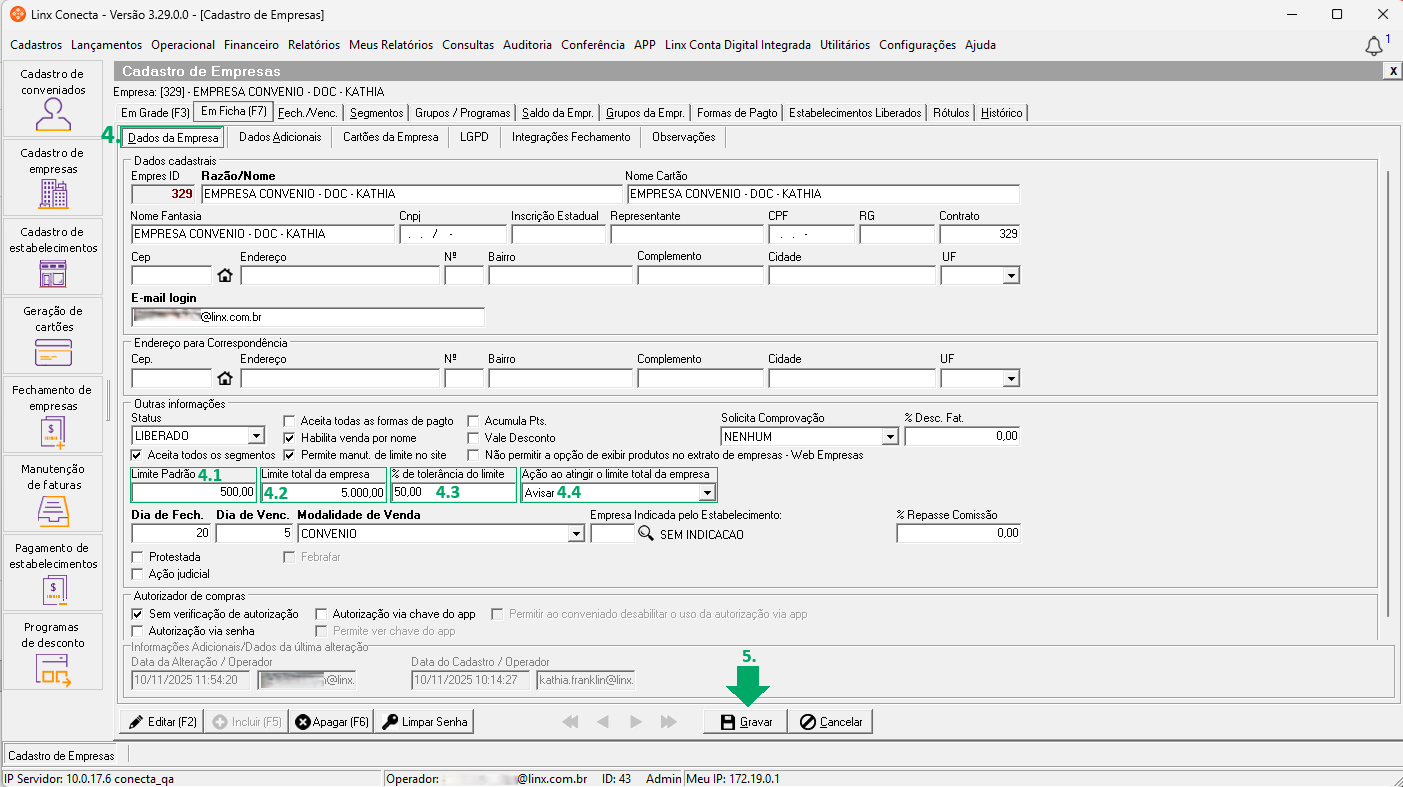
4. Irá abrir a aba 'Em Ficha (F7)' e a subaba 'Dados da Empresa' e configure;
4.1. Se desejar, informe o campo 'Limite Padrão' que será apresentado em todos os cadastro de conveniados no Web Empresas;
4.2. Informe o 'Limite Padrão', quando informado este campo ao incluir no Web Empresas o 'Cadastro de Conveniado' o campo 'Limite' irá ser preenchido por padrão';
Importante: o campo '% de tolerância do limite' só será aceito o valores 0,00 entre 100,00 e não permite o valor negativo.
4.3. Informe uma '% de tolerância do limite' do salário informado;
4.4. No campo 'Ação ao atingir o limite total da empresa' selecione a opção de 'Avisar';
5. Clique em 'Gravar'.
Links relacionados: