Descrição
Como visualizar o relatório de evolução das vendas mês a mês, no módulo Conecta?
Solução
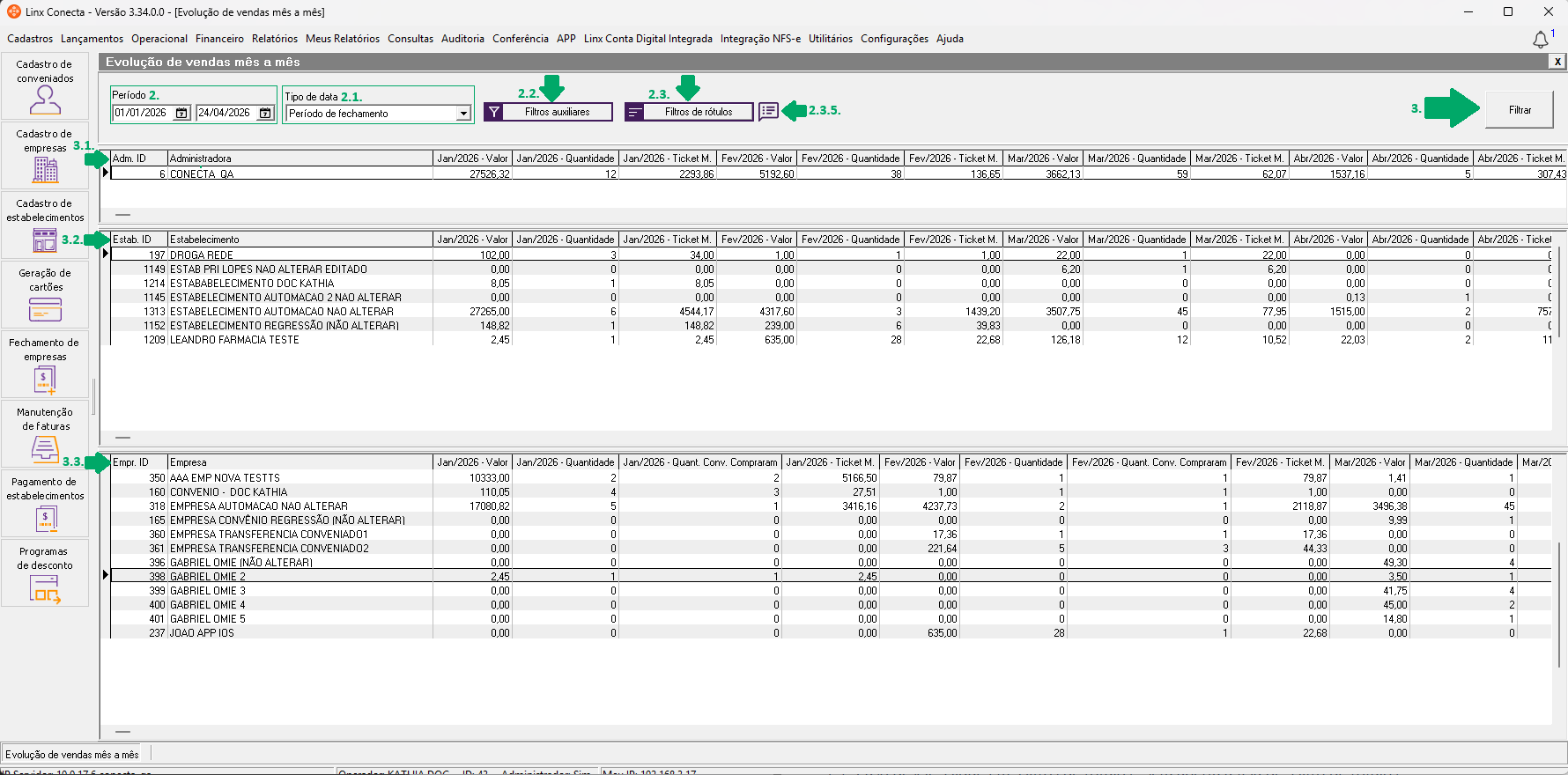
Para visualizar o relatório de evolução das vendas mês a mês, realize os passos a seguir:
Importante: o Linx Conecta, a partir da versão 3.28.0, passou a fornecer um relatório que apresenta a evolução das vendas dentro de um período estipulado. Esse relatório é chamado 'Evolução de Vendas Mês a Mês'.
1. No Conecta, acesse o menu Consultas > Evolução de vendas mês a mês;
2. No filtro 'Período', será exibido a data atual de início e fim, sendo possível alterá-la para a data desejada;
2.1. No filtro 'Tipo de data' será exibido por padrão, o 'Período de fechamento', podendo selecionar a opção de 'Período de venda';
2.2. Opcionalmente, clique em 'Filtros auxiliares' para utilizá-los. Será exibida a tela para seleção dos filtros específicos;
2.2.1. Caso deseje, selecione a 'Cidade' específica para o filtro;
2.2.2. Caso deseje, selecione a 'Regional' específica para o filtro;
2.2.3. É opcional alterar o filtro 'Modalidade da empresa'. Por padrão, estará selecionado a opção 'Todas as modalidades', podendo ser alterada para 'Convênio', 'Fidelidade' ou 'Fidelidade Febrafar';
2.2.4. Caso deseje, selecione o 'Agenciador' específico para o filtro;
2.2.5. Caso deseje, selecione o 'Segmento' específico para o filtro;
2.2.6. Após selecionar os filtros, clique em 'Aplicar';
2.3. Caso deseje, clique em 'Filtros de rótulos'. Será aberta a tela de 'Filtro de rótulos';
2.3.1. Abaixo do grid, serão exibidas as opções 'Individual' e 'Combinado'. Por padrão, estará selecionada a opção 'Individual', na qual o registro será exibido caso possua ao menos um dos rótulos marcados na tela de filtro. Essa opção pode ser alterada para 'Combinado', no qual o registro será exibido apenas se possuir todos os rótulos marcados;
2.3.2. Caso deseje consultar um rótulo específico, informe-o no campo 'Pesquise os rótulos, marque o(s) escolhido(s) e relacione com o registro do cadastro' e clique em 'buscar';
2.3.3. No grid, dê duplo clique para selecionar o rótulo ou utilize F1 para utilizar filtro dos grupos de rótulos, F3 para adicionar novos rótulos ou F5 para marcar ou desmarcar;
2.3.4. Clique em 'Filtrar';
2.3.5. Ao clicar no ícone ao lado do campo 'Filtro de rótulos', será possível visualizar os rótulos selecionados para o filtro;
3. Clique em 'Filtrar';
3.1. No grid primeiro grid, serão exibido os dados da administradora, com as seguintes colunas: 'Adm. ID' com o número do ID da administradora, 'Administradora' com o seu nome, 'Valor' total das transações confirmadas e não canceladas, no mês correspondente, 'Quantidade' de transações confirmadas e não canceladas, no mês correspondente e 'Ticket M' com o valor dividido pela quantidade;
3.2. No grid segundo grid, serão exibidos os dados dos estabelecimentos, com as seguintes colunas: 'Estab. ID' com o número do Id do estabelecimento, 'Estabelecimento' com seu nome, 'Valor' total das transações confirmadas e não canceladas, no mês correspondente, 'Quantidade' de transações confirmadas e não canceladas, no mês correspondente e 'Ticket M' com o valor dividido pela quantidade;
3.3. No grid terceiro grid, serão exibidos os dados das empresas, com as seguintes colunas: 'Empr. ID' com o número do ID da empresa, 'Empresa' com o nome da empresa, 'Valor' com o valor total das transações confirmadas e não canceladas, no mês correspondente, 'Quantidade' de transações confirmadas e não canceladas, no mês correspondente e 'Ticket M' com o valor dividido pela quantidade.