Desenvolvimento Millen-21307 - Integração com Sistema de Contabilização Tasy
Release 102
Versão 5
Autor André Mota
Processo: Controladoria
Nome do Processo: Integração Contábil – Sistema Tasy
Motivação
Este desenvolvimento permite a integração do e-Millennium com o sistema de contabilidade Tasy. Para isso, foi disponibilizada a opção 'Tasy' no campo Layout da tela de Contabilidade do e-Millennium. Também foi criado layout para geração e exportação de arquivo com registros contábeis de acordo com o layout do sistema Tasy.
Parâmetros
- Cadastre o código referente ao controle interno do Sistema Tasy que irá no arquivo de exportação contábil. Esse código deve ser informado em três telas do e-Millennium. Veja abaixo:
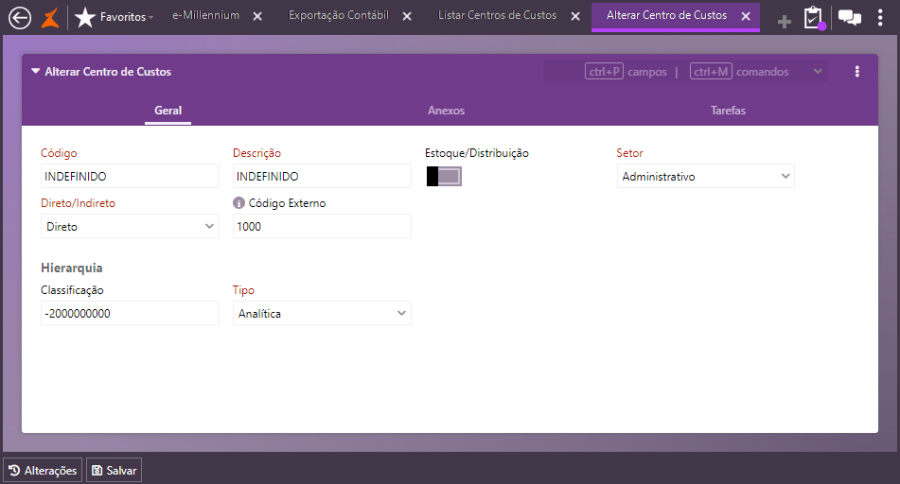
Tela Centro de Custo
- Acesse a tela Listar Centros de Custos pelo caminho: Financeiro > Pagar > Cadastros > Centros de Custos;
- Busque o centro de custo desejado, clicando em Procurar. Selecione o centro de custo, dê duplo clique sobre ele ou clique no botão Alterar Centro de Custos;
- Informe o campo Código Externo;
Observação: esse código deve ser informado pelo cliente.
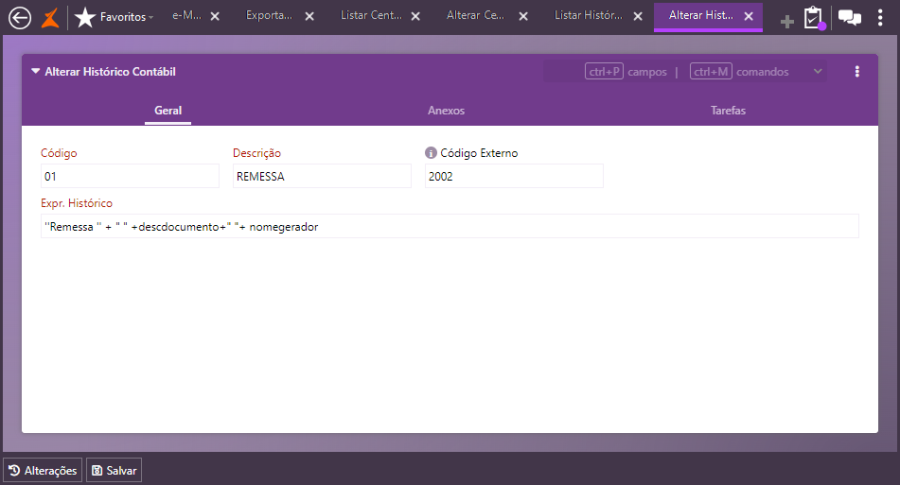
Tela Histórico Contábil
- Acesse a tela Alterar Histórico Contábil pelo caminho: Controladoria > Cadastro > Históricos Contábeis;
- Busque o histórico contábil desejado. Use os filtros à esquerda da tela e clique em Procurar (ou clique apenas em Procurar para visualizar todos os históricos). Selecione o histórico contábil, dê duplo clique sobre ele ou clique no botão Alterar Histórico Contábil;
- Informe o campo Código Externo;
Observação: esse código deve ser informado pelo cliente.
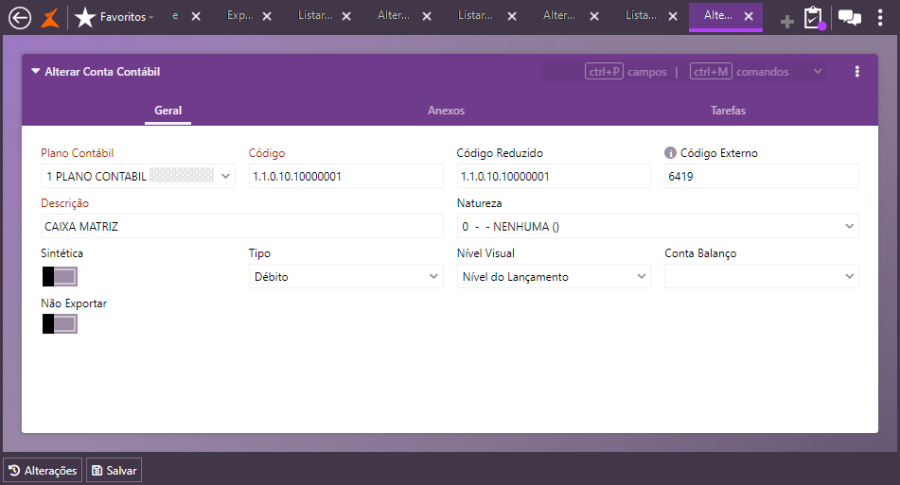
Tela Contas Contábeis
- Acesse a tela Listar Contas Contábeis pelo caminho: Controladoria > Cadastro > Contas Contábeis;
- Busque a conta contábil desejada. Use os filtros à esquerda da tela e clique em Procurar (ou clique apenas em Procurar para visualizar todas as contas). Selecione a conta contábil, dê duplo clique sobre ela ou clique no botão Alterar Conta Contábil;
- Informe o campo Código Externo;
Observação: esse código deve ser informado pelo cliente.
Entradas
Exportando o arquivo contábil
Para executar a exportação do arquivo contábil no e-Millennium, siga os passos abaixo:
- Acesse a tela Exportação Contábil pelo caminho: Controladoria > Contabilidade > Integrações > Contabilidade;
- Defina a Data da exportação;
- No campo Layout, selecione o sistema (layout) para o qual as informações contábeis serão exportadas;
- Selecione a Contabilização;
- Acione a flag Re-exportar (caso necessário);
- Clique em Executar.
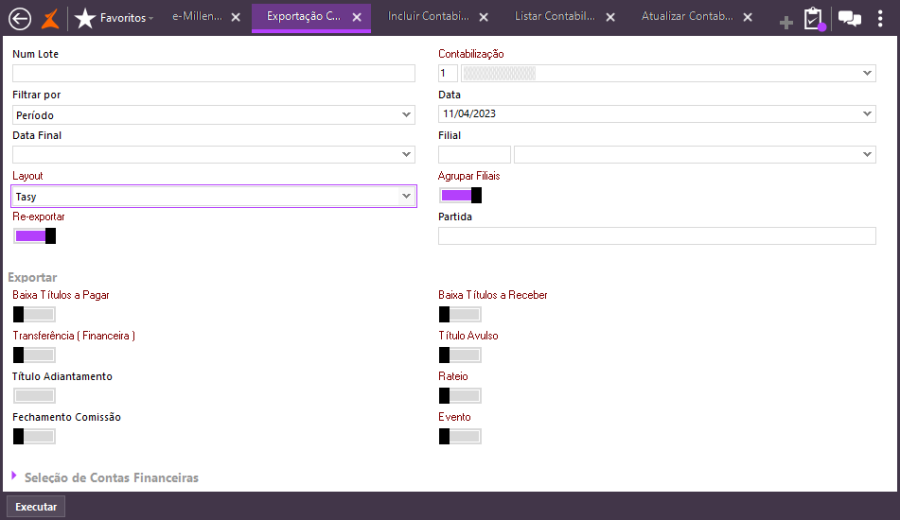
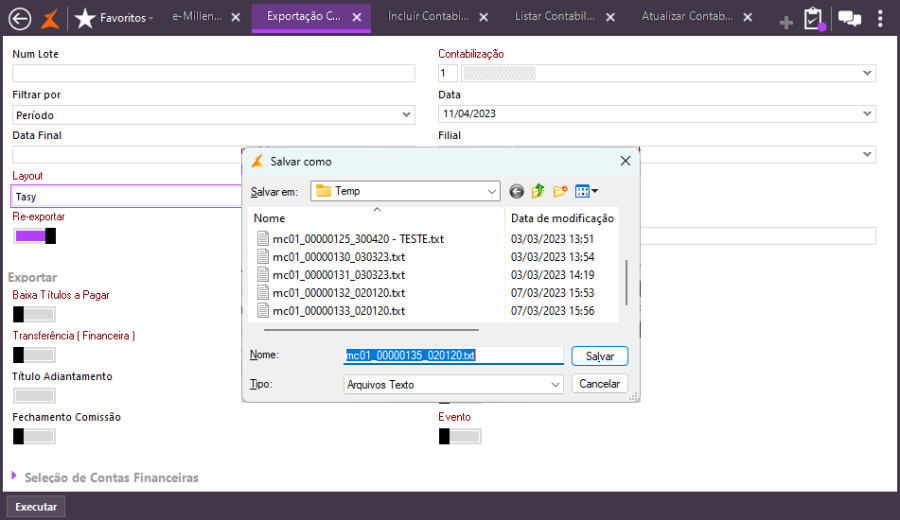
Após clicar em Executar, será realizada a consulta dos registros contábeis. Caso a consulta traga algum resultado, o sistema solicitará a indicação de um local para que o arquivo de exportação seja salvo.
Validações e Saídas
Layout de exportação contábil
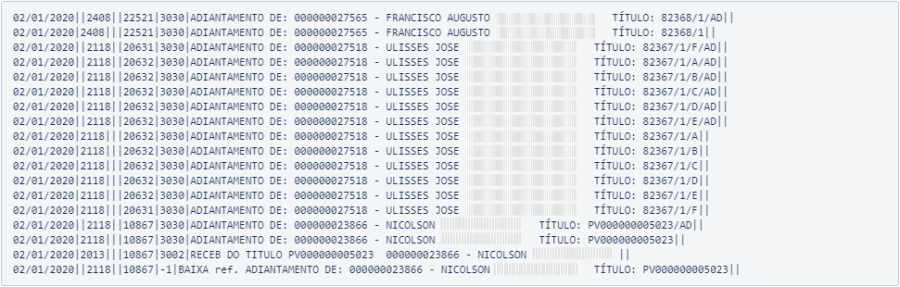
Dados contábeis informados no arquivo TXT de exportação, de acordo com o layout do Sistema Tasy.
Campo | N° campo | Tipo | Casas Decimais | Formato | Valor | Comentário |
Data | 1 | Data | dd/mm/aaaa | Data da Movimentação | ||
Ct. Debito | 2 | Numérico | Conta débito | |||
Ct. Credito | 3 | Numérico | Conta crédito | |||
C. Custo | 4 | Numérico | Centro custo | |||
VL.LCT | 5 | Numérico / Decimal (2) | 2 | Valor movimento | ||
HP | 6 | Numérico | Histórico padrão | |||
COMPLEM.HP | 7 | Alfanumérico | Complemente histórico padrão | |||
TP | 8 | Numérico | Número lançamento |
Observação: em cada linha do arquivo de exportação contábil pode conter um tipo de conta contábil, débito ou crédito. Veja o exemplo:
Data | Ct. Débito | Ct. Crédito | C. Custo | VL.LCT | HP | COMPLEM. HP | TP |
25/11/2022 | 2118 | 0 | 1012 | 5517 | 3030 | TÍTULO VTX – 1705009/1/E | 0 |
25/11/2022 | 0 | 22521 | 1020 | 2758 | 3020 | TÍTULO VTX – 1705009/1/E/ | 0 |
25/11/2022 | 0 | 22521 | 1020 | 2759 | 3032 | TÍTULO VTX – 1705009/1/E/ | 0 |
Resultado de arquivo de exportação contábil