
Descrição
Como configurar os campos adicionais do APP, no módulo Conecta?
Solução
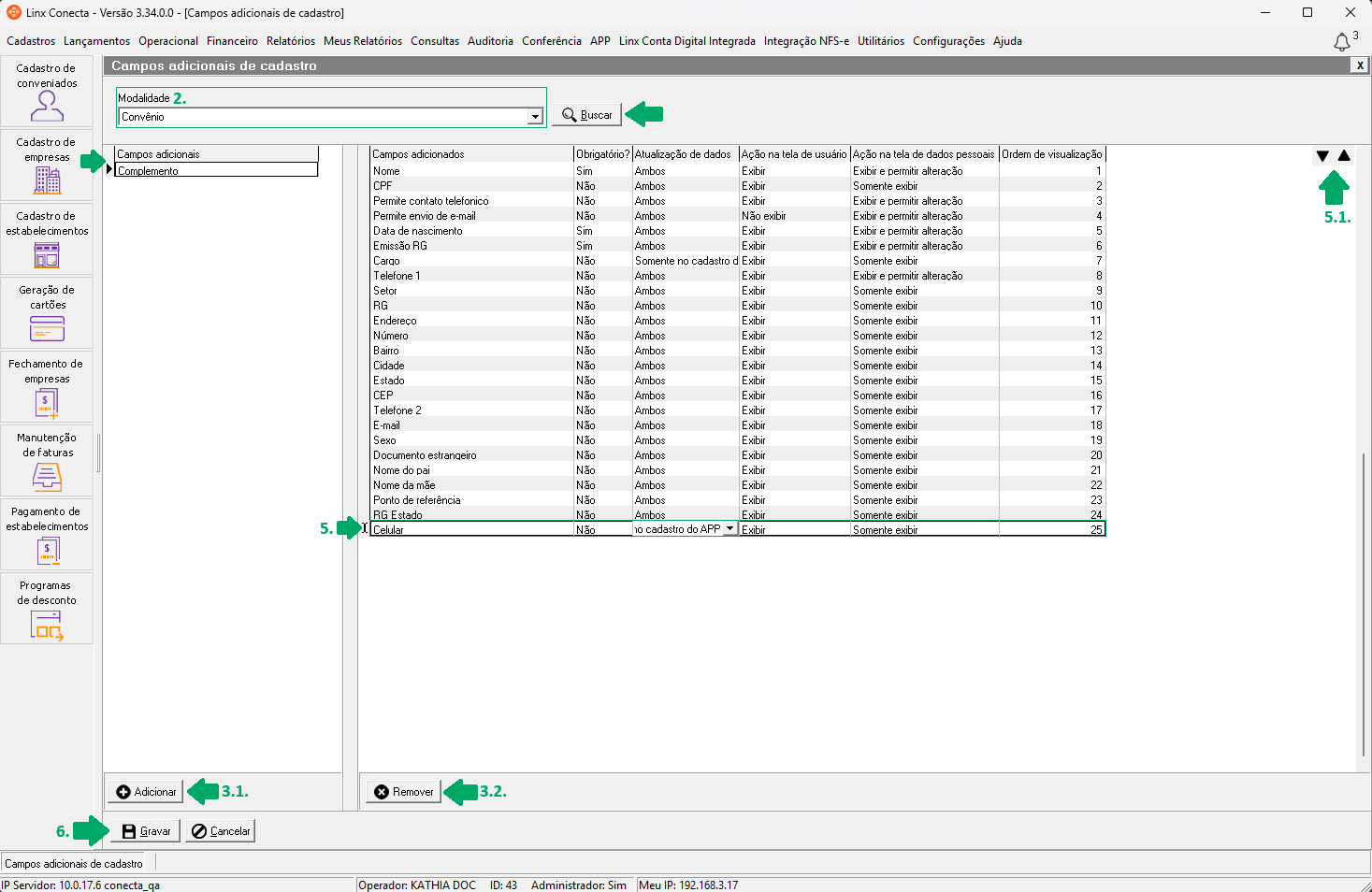
Para configurar os campos adicionais do APP, realize os passos a seguir:
1. No Conecta, acesse o menu APP > Campos adicionais de cadastro;
Importante: no Linx Conecta, a partir da versão 3.20.7.0, foi disponibilizada a tela 'Campos Adicionais de Cadastro', onde é possível definir quais campos irão ser exibidos no APP Linx Conecta, de acordo com a necessidade do administrador.
2. No campo 'Modalidade' por padrão o campo está selecionado como 'Convênio', podendo alterar para 'Fidelidade (Prog. desconto)';
3. No grid, 'Campos adicionados', selecione o campo;
3.1. Clique em 'Adicionar' para incluir o campo em 'Campos adicionais';
3.2. Caso deseje, nos campos adicionais, selecione o campo que deseja excluir, clique em 'Remover' e o campo irá para a coluna 'Campos adicionais';
5. Com o campo selecionado, na coluna 'Atualização de dados', é possível ter a atualização como 'Ambos', assim as alterações serão feitas no APP e no Linx Conecta, ou alterar para 'Somente no cadastro do APP', e as alterações serão realizadas somente no APP;
5.1. Na lateral do grid, clique na flecha para cima ou para baixo, ordenando os campos conforme desejado;
6. Clique em 'Gravar' para salvar as alterações.
Assista ao vídeo DicaLinx para saber mais sobre essa funcionalidade